

Sådan opretter du en mappe i GitHub
Lær, hvordan du opretter en ny mappe (folder) i GitHub ved hjælp af webgrænsefladen eller kommandolinjen. Trin-for-trin-guide til at organisere dine repositories effektivt.
Det kan lade sig gøre at oprette en mappe (folder) i et GitHub-repositorium på to primære måder: direkte på GitHub-websitet eller ved hjælp af Git-kommandoer lokalt og derefter push til GitHub.
Oprettelse af en mappe på GitHub-websitet
Navigér til dit repositorium: Gå til det ønskede repositorium på GitHub, hvor du vil oprette mappen.
Opret en ny fil: Klik på knappen "Add file" og vælg "Create new file."
Angiv mappenavn og en pladsholderfil: I feltet "Name your file..." skal du skrive navnet på den ønskede mappe efterfulgt af et skråstreg (
/). For eksempel,my_new_folder/. GitHub kræver, at der findes en fil i en mappe, for at mappen kan oprettes. Så efter skråstregen skal du tilføje et pladsholderfilnavn, f.eks.my_new_folder/README.mdellermy_new_folder/.gitkeep.Tilføj indhold (valgfrit) og commit: Du kan tilføje indhold til pladsholderfilen, hvis du ønsker det. Rul derefter ned og angiv en commit-besked.
Commit ændringerne: Klik på "Commit new file" (eller "Propose changes", hvis du arbejder på en branch).
Trin-for-trin-guide: Sådan opretter du en mappe i Github
Trin 1
I dit Github-repositorium skal du klikke på knappen 'Add file'.
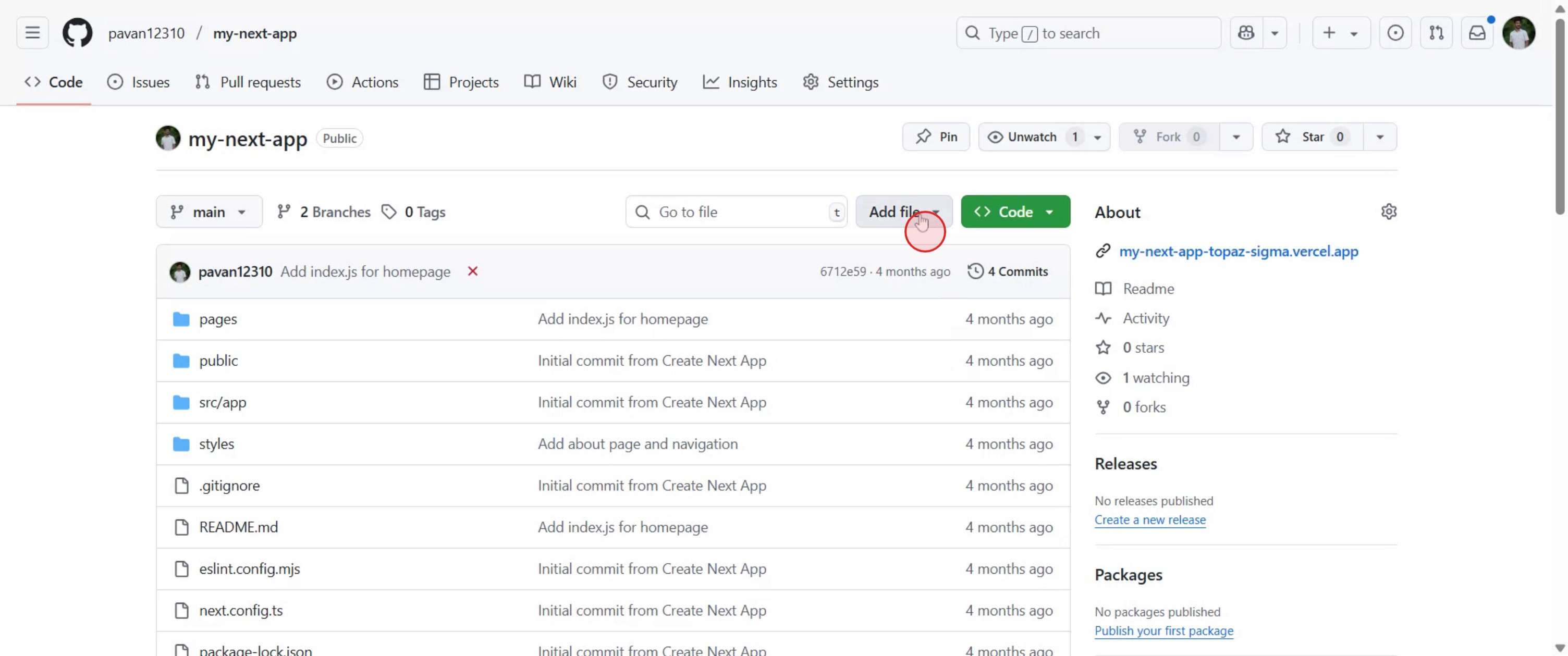
Trin 2
Vælg '+Create new file'.

Trin 3
Navngiv din fil korrekt, og fortsæt derefter ved at klikke på Commit Changes.

Trin 4
Hvis du ønsker det, kan du tilføje en beskrivelse til din fil. Når du er færdig, skal du klikke på Commit Changes.
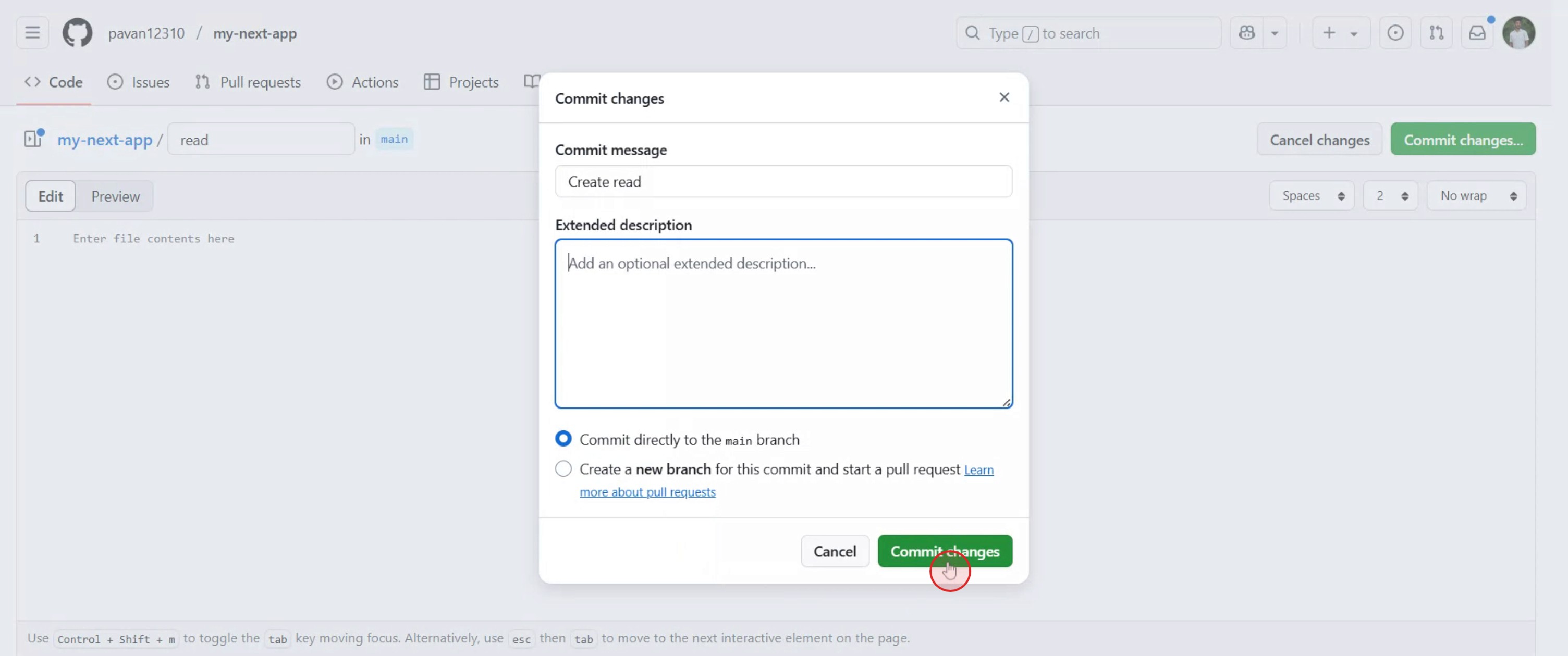
Trin 5
Din mappe er nu oprettet. Klik på den for at se og tilføje indhold til din mappe.
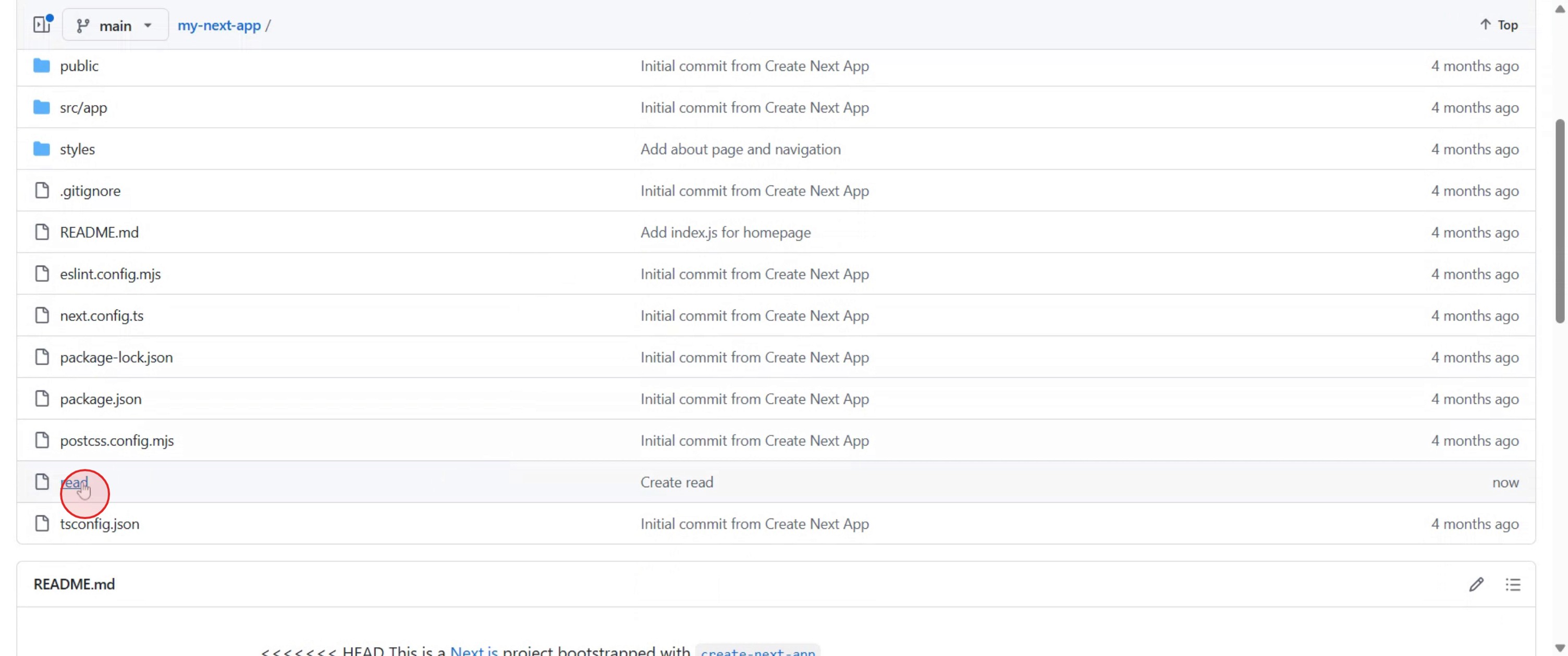
Pro-tips til at oprette en mappe i GitHub
Log ind på din GitHub-konto
Besøg github.com og log ind med dine oplysninger.Navigér til repositoriet
Åbn det repositorium, hvor du vil oprette den nye mappe.Klik på Add File
På hovedsiden for repositoriet skal du klikke på knappen Add file og vælge Create new file i rullemenuen.Navngiv mappen i feltet til filnavn
I feltet til filnavn skal du skrive navnet på din nye mappe efterfulgt af et skråstreg (/), og derefter skrive et filnavn, der skal placeres i mappen.
Eksempel: new-folder/readme.mdTilføj noget indhold
I filredigeringsværktøjet skal du skrive noget tekstindhold. GitHub tillader ikke tomme mapper, så mindst én fil skal tilføjes.Commit den nye mappe
Rul ned, og indtast en commit-besked. Vælg at committe direkte til main-branch eller opret en ny branch, hvis det er nødvendigt.Klik på Commit New File
Når du har udfyldt detaljerne, skal du klikke på Commit new file for at oprette mappen og filen.
Typiske faldgruber, og hvordan du undgår dem
Forsøg på at oprette en tom mappe
GitHub understøtter ikke oprettelse af helt tomme mapper. Du skal inkludere mindst én fil i mappen.Glemmer det afsluttende skråstreg
For at oprette en mappe skal du inkludere et skråstreg (/) efter mappenavnet, når du navngiver filen.Tilføjer ikke indhold til filen
Filen inde i den nye mappe skal indeholde mindst ét tegn. Tomme filer bliver afvist.Forveksler oprettelse af mappe med upload
Brug Create new file til at oprette mapper manuelt. Upload-filer bruges til at uploade eksisterende mapper fra din computer.Placering af den nye mappe forkert
Tjek altid filstien ovenfor redigeringsfeltet for at sikre, at mappen bliver oprettet det rigtige sted i dit repositorium.
Ofte stillede spørgsmål om at oprette en mappe i GitHub
Kan jeg oprette en mappe uden en fil i GitHub?
Nej, GitHub kræver mindst én fil i en mappe. Det understøtter ikke tomme mapper.Hvad er den nemmeste måde at oprette en ny mappe?
Brug indstillingen Create new file og navngiv filen som folder-name/filename.ext.Kan jeg tilføje flere mapper på én gang?
Ja, du kan indlejre mapper ved at skrive folder1/folder2/filename.ext i feltet til filnavn.Er det muligt at oprette en mappe via GitHub mobil?
Mobilversionen har begrænsede funktioner, så det er bedst at bruge desktop-sitet til oprettelse af mapper.Kan jeg slette en mappe senere?
Ja, slet alle filer inde i mappen, og GitHub fjerner automatisk den tomme mappe.Sådan laver du en skærmoptagelse på mac?
For at lave en skærmoptagelse på en Mac, kan du bruge Trupeer AI. Det giver dig mulighed for at optage hele skærmen og tilbyder AI-funktioner som at tilføje AI-avatarer, tilføje voiceover, tilføje zoom ind og ud i videoen. Med trupeer’s AI-videooversættelsesfunktion kan du oversætte videoen til 30+ sprog.Sådan tilføjer du en AI-avatar til en skærmoptagelse?
For at tilføje en AI-avatar til en skærmoptagelse skal du bruge et AI-værktøj til skærmoptagelse. Trupeer AI er et AI-værktøj til skærmoptagelse, som hjælper dig med at lave videoer med flere avatarer og også hjælper dig med at oprette din egen avatar til videoen.Sådan laver du en skærmoptagelse på windows?
For at lave en skærmoptagelse på Windows, kan du bruge den indbyggede Game Bar (Windows + G) eller et avanceret AI-værktøj som Trupeer AI til mere avancerede funktioner som AI-avatarer, voiceover, oversættelse osv.Sådan tilføjer du voiceover til video?
For at tilføje voiceover til videoer skal du downloade trupeer ai chrome extension. Når du er oprettet, skal du uploade din video med voice, vælge den ønskede voiceover fra trupeer og eksportere din redigerede video.Hvordan zoomer jeg ind på en skærmoptagelse?
For at zoome ind under en skærmoptagelse skal du bruge zoom-effekterne i Trupeer AI, som giver dig mulighed for at zoome ind og ud på bestemte tidspunkter og dermed øge den visuelle effekt af dit videomateriale.
Anbefalede læsninger
Teknisk dokumentationsgenerator
Knowledge base-softwareSådan spiller du GitHub-spil
Sådan deler du et GitHub-repositorium via et link
Sådan deler du din GitHub-profil
Related Tutorials



