
Sådan forbinder du regneark i Canva – nem dataintegration
Lær, hvordan du linker Google Sheets- eller Excel-data ind i Canva, så diagrammer, tabeller og designs opdateres automatisk. Perfekt til rapporter, dashboards og infografikker.
Ved at følge disse trin kan brugere effektivt linke data fra Google Sheets- eller Excel-filer for at forbedre deres Canva-projekter.
Du kan integrere data fra Canva Sheets, Google Sheets og andre værktøjer som Google Analytics ved hjælp af Canvases funktion “Import Data”. Det giver dig mulighed for at oprette dynamiske diagrammer og visualiseringer direkte i dit design.
Trin-for-trin-guide:
1. Åbn dit Canva-design
Start det design, hvor du vil tilføje et diagram eller en datavisualisering.
2. Importér data
Desktop: Gå til venstre sidepanel, klik på “Apps” og vælg derefter “Data Connectors”.
Mobil: Tryk på menuen “Actions” og vælg derefter “Import data”.
3. Vælg datakilde
Vælg en af følgende muligheder:
Canva Sheets – Link til en spreadsheet i Canva.
Google Sheets – Opret forbindelse, og vælg fra din Google-konto.
CSV/XLSX-fil – Upload en fil fra din computer.
Tredjepartsværktøjer – Integrér med tjenester som Google Analytics, HubSpot osv.
4. Autorisér & forbind
Hvis du bruger eksterne kilder, skal du logge ind og give Canva adgang.
5. Vælg dataene
Vælg det specifikke ark eller datasæt, du vil visualisere.
6. Opret og tilpas dit diagram
Canva foreslår automatisk diagramtyper (søjle, linje, cirkel osv.).
Brug diagrameditoren til at justere farver, etiketter, skrifttyper og layout.
Trin-for-trin-guide: Sådan forbinder du regneark i Canva
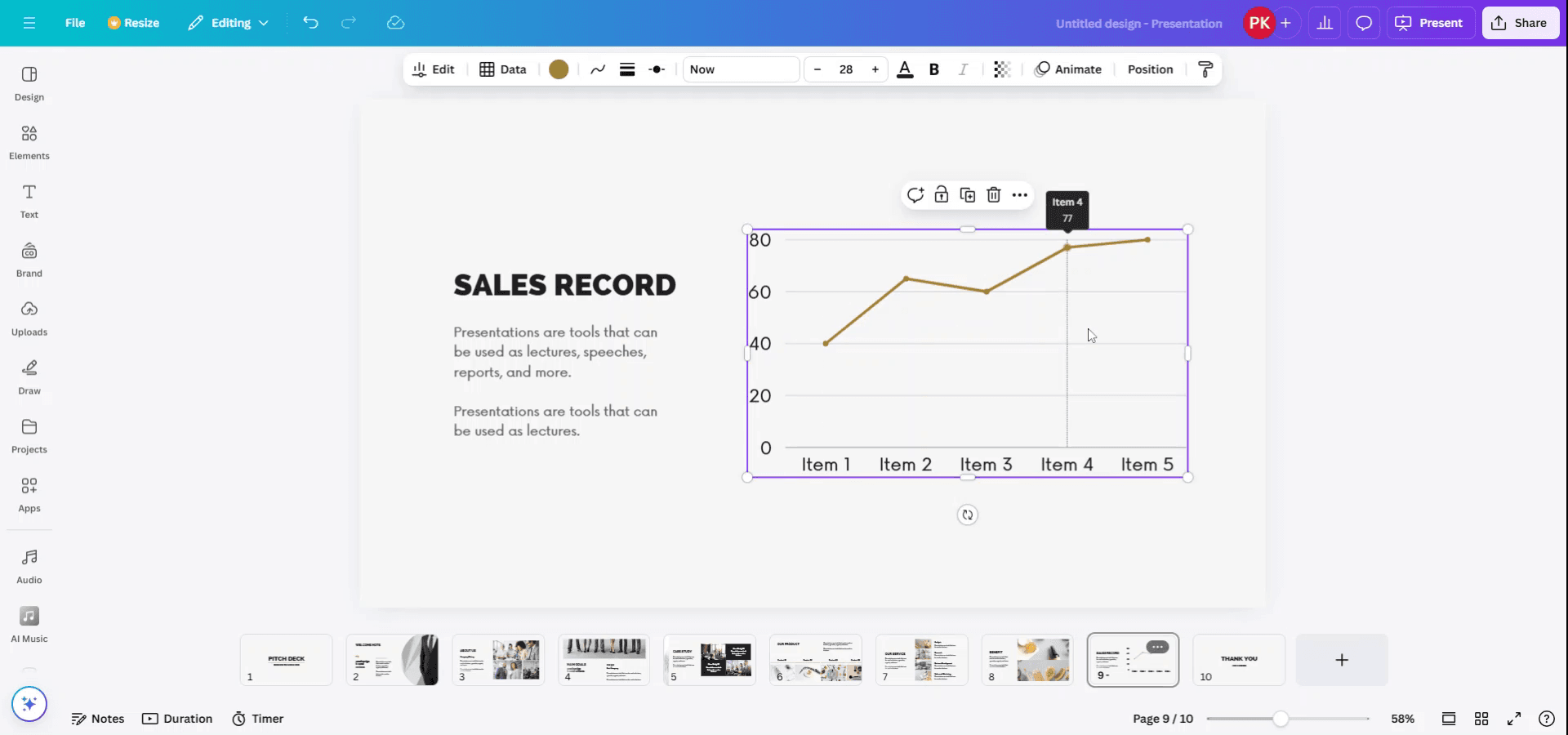
Trin 1
Begynd med at vælge det element i Canva, som du vil forbinde regnearksdata til.
Trin 2
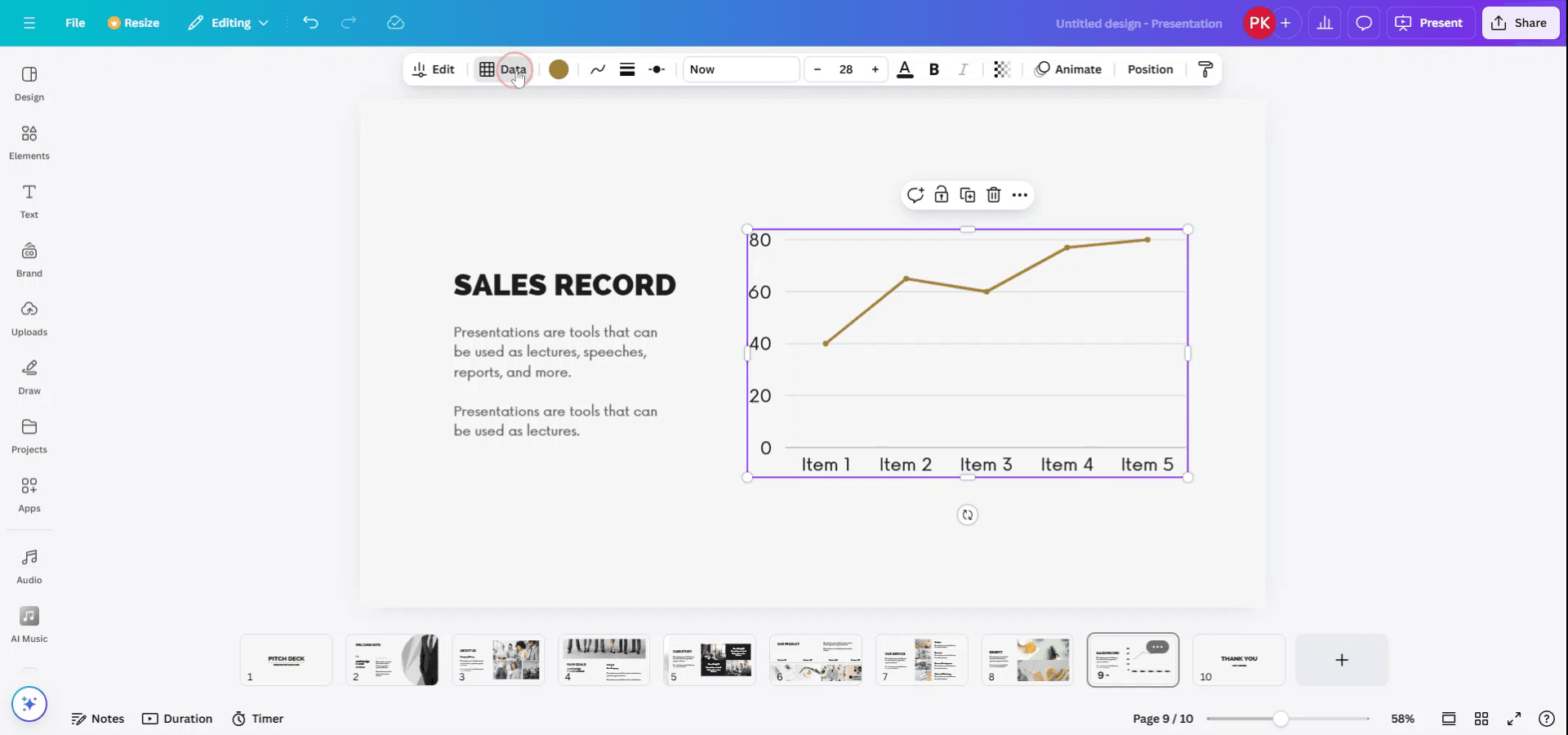
Når elementet er valgt, vises en værktøjslinje øverst i grænsefladen. Klik på indstillingen “Data” i denne værktøjslinje.
Trin 3
I datoundermenuen har du mulighed for enten at indtaste data manuelt eller forbinde data fra en ekstern kilde. For at uploade data fra Google Sheets eller en Excel-fil skal du vælge indstillingen “Upload Data”.

Trin 4
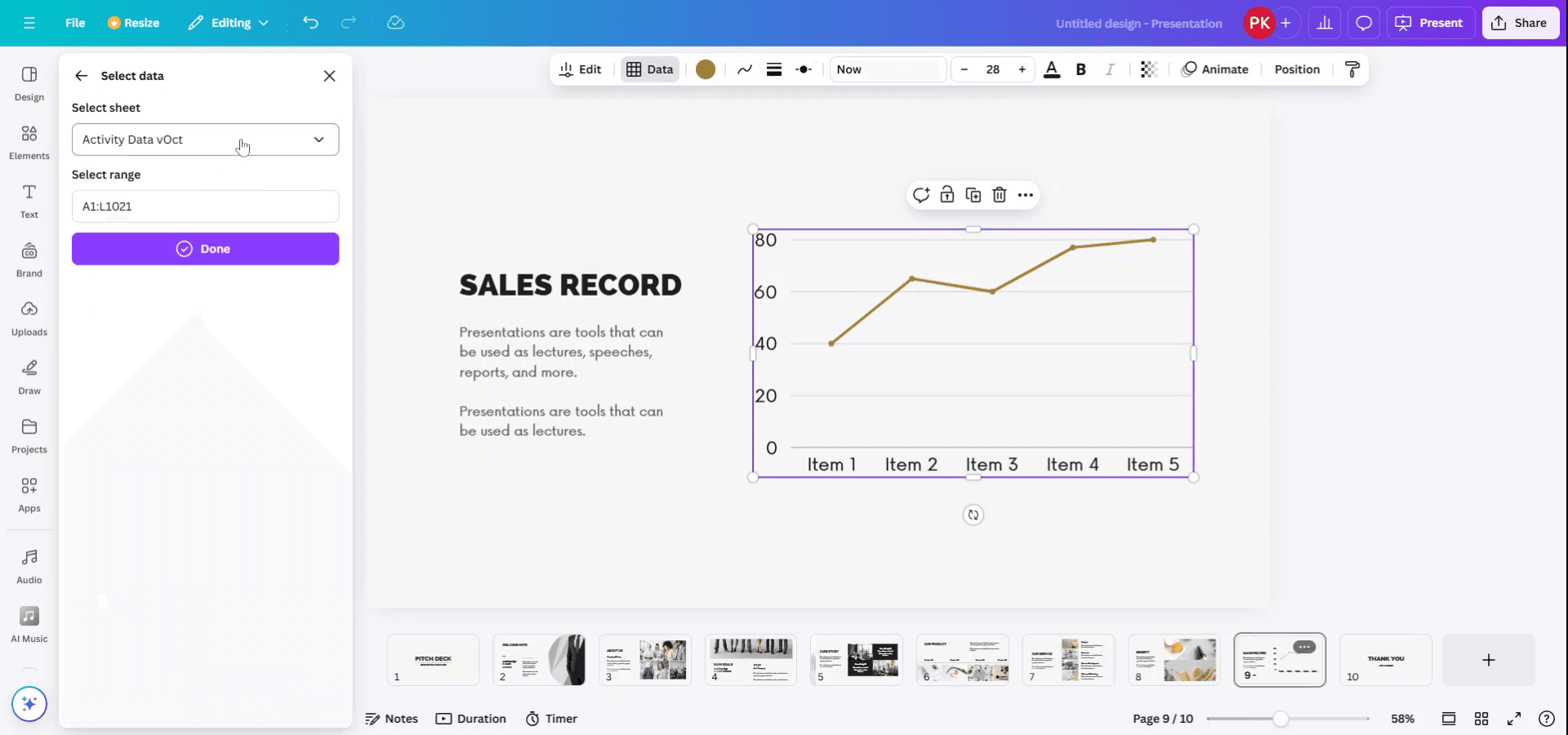
Vælg den fil, du ønsker at uploade. Angiv derefter nummeret på arket, og vælg det datainterval, du vil forbinde til dit Canva-element.
Trin 5
Afslut processen ved at klikke på “Done”. Dine data er nu forbundet til Canva-elementet.
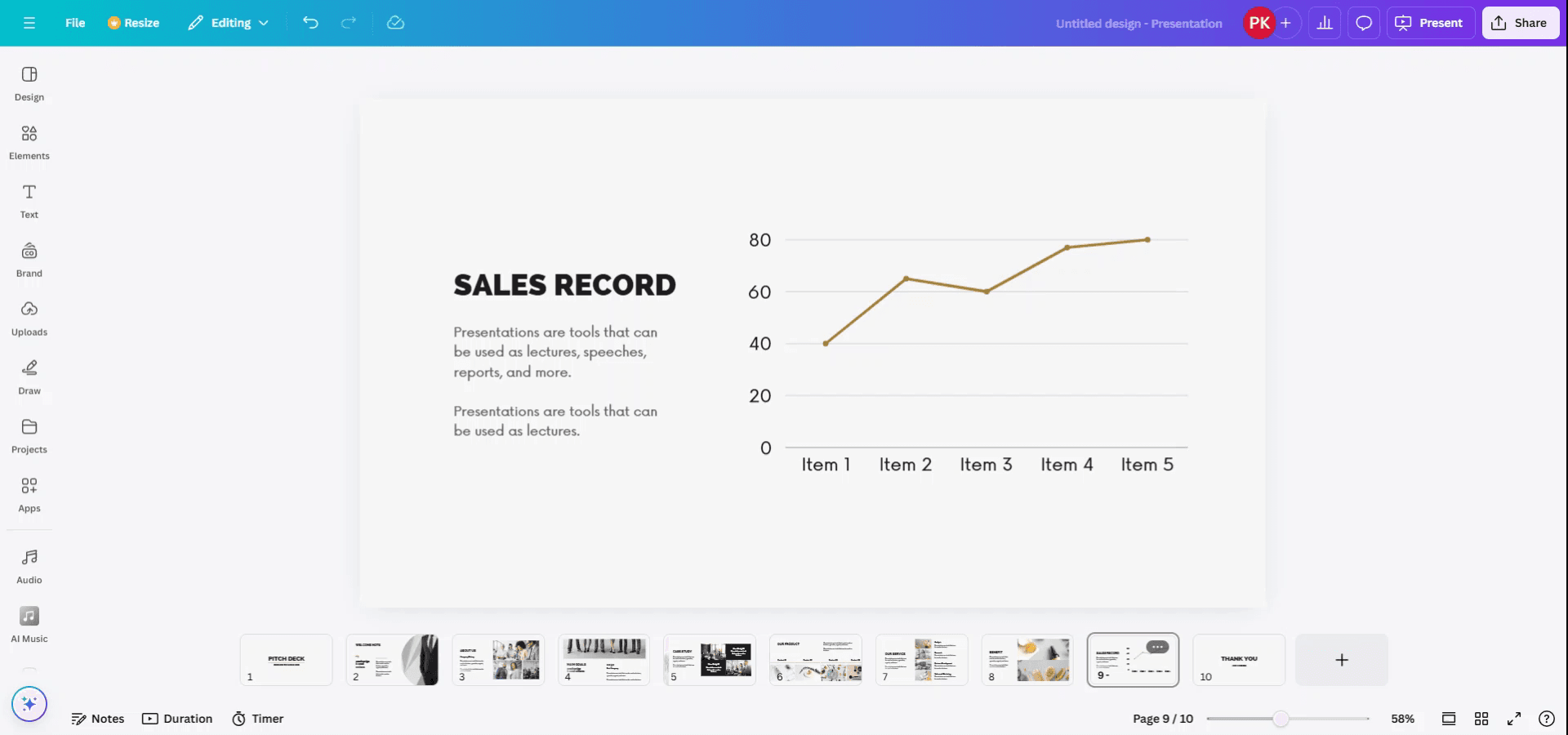
Pro tip til at forbinde regneark i Canva
Brug Canvases “Google Sheets”-integration:
Du kan forbinde Google Sheets til Canva via appen “Google Sheets”. Klik på “Apps” i venstre sidepanel, søg efter "Google Sheets," og forbind din Google-konto. Vælg det regneark, du vil forbinde.Importer data fra regneark:
Når du har forbundet dine Google Sheets, kan du importere dine data (som tabeller eller diagrammer) direkte ind i dit Canva-design. Det fungerer godt til datadrevne projekter som rapporter, forretningsplaner eller præsentationer.Opdater data automatisk:
Når det er forbundet, synkroniseres dataene automatisk, og alle opdateringer, du foretager i din Google Sheets-fil, afspejles i dit Canva-design. Du behøver ikke manuelt uploade opdaterede regneark.Tilpas datavisualiseringer:
Når du har importeret dine data, kan du oprette datavisualiseringer (diagrammer, grafer) i Canva for at præsentere dine data på en visuelt tiltalende måde. Brug Canvases diagramværktøjer og stylingmuligheder for et mere poleret resultat.Download og del:
Når du har tilpasset dit design med regnearksdata, kan du downloade det i forskellige formater eller dele det direkte med andre.
Typiske faldgruber, og hvordan du undgår dem, når du forbinder regneark i Canva
Regnearket synkroniserer ikke med Canva:
Sørg for, at din Google Sheets-konto er korrekt forbundet, og at regnearket er delt korrekt med de rigtige tilladelser for adgang i Canva.Forkert dataformatering:
Sørg for, at dine data i Google Sheets er godt organiseret. Canva kan muligvis ikke fortolke dårligt formaterede data korrekt (fx tomme celler eller sammenflettede celler).Ændringer opdateres ikke i Canva:
Hvis ændringer i din Google Sheets ikke vises i Canva, kan du prøve at afbryde forbindelsen og forbinde din Google Sheets-konto igen eller opdatere siden.Problemer med udseendet af data:
Når du importerer data, skal du dobbelttjekke, at tal, valutasymboler eller tekst er formateret korrekt i dit regneark, før du forbinder det.Begrænsede regnearksfunktioner i Canva:
Canvases regnearksfunktioner er begrænsede sammenlignet med fulde regnearksprogrammer som Excel eller Google Sheets. Til komplekse beregninger skal du bruge Google Sheets direkte og importere visualiserede data ind i Canva.
Ofte stillede spørgsmål om at forbinde regneark i Canva
Hvordan forbinder jeg mine Google Sheets til Canva?
Klik på “Apps” i venstre sidepanel i Canva, søg efter “Google Sheets”, og følg instruktionerne for at forbinde din Google-konto.Kan jeg synkronisere data mellem Google Sheets og Canva automatisk?
Ja, efter at du har forbundet dine Google Sheets, vil alle opdateringer, du foretager i arket, automatisk blive opdateret i Canva.Kan jeg bruge Excel-filer med Canva?
Canva understøtter kun Google Sheets direkte. For Excel-filer kan du uploade dem som billeder eller konvertere dem til Google Sheets og derefter forbinde dem til Canva.Kan jeg bruge regnearksdata i Canva-præsentationer eller -designs?
Ja, du kan importere data fra regneark til Canva til brug i præsentationer, rapporter og andre designprojekter.Har jeg brug for en Canva Pro-konto for at forbinde Google Sheets?
Nej, integrationen af Google Sheets er tilgængelig for alle Canva-brugere, inklusive brugere på gratis niveau.Sådan laver du skærmoptagelse på mac?
For at lave skærmoptagelse på en Mac kan du bruge Trupeer AI. Det giver dig mulighed for at optage hele skærmen og tilbyder AI-funktioner som at tilføje AI-avatarer, tilføje voiceover, tilføje zoom ind og ud i videoen. Med trupeer’s funktion til AI-videooversættelse kan du oversætte videoen til 30+ sprog.Sådan tilføjer du en AI-avatar til en skærmoptagelse?
For at tilføje en AI-avatar til en skærmoptagelse skal du bruge et AI-værktøj til skærmoptagelse. Trupeer AI er et AI-værktøj til skærmoptagelse, som hjælper dig med at lave videoer med flere avatarer. Det hjælper dig også med at oprette din egen avatar til videoen.Sådan laver du skærmoptagelse på windows?
For at lave skærmoptagelse på Windows kan du bruge den indbyggede Game Bar (Windows + G) eller et avanceret AI-værktøj som Trupeer AI til mere avancerede funktioner som AI-avatarer, voiceover, oversættelse osv.Sådan tilføjer du voiceover til video?
For at tilføje voiceover til videoer skal du downloade trupeer ai chrome-udvidelsen. Når du er tilmeldt, skal du uploade din video med voice, vælge den ønskede voiceover i trupeer og eksportere din redigerede video.Hvordan zoomer jeg ind på en skærmoptagelse?
For at zoome ind under en skærmoptagelse skal du bruge zoom-effekterne i Trupeer AI, som giver dig mulighed for at zoome ind og ud på bestemte tidspunkter og dermed øge den visuelle effekt af dit videomateriale
Andre spørger også
Sådan låser du en side op i Canva
Sådan gør du et billede til en farvelægningsside i Canva
Sådan opretter du en lineal i Canva
Related Tutorials


