

How to Change Notion Workspace Name
Need to update your Notion workspace name? Follow this simple guide to rename your workspace in a few easy steps using desktop or mobile.
Here's a more detailed breakdown:
Open Notion and access Settings: In the Notion sidebar, click on "Settings & members".
Navigate to Workspace Settings: Under the "Workspace" section, click on "Settings".
Locate the Name field: You will see a field labeled "Name" within the settings.
Enter the new workspace name: Type your desired new workspace name into the "Name" field.
Save the changes: Click the "Update" button (or similar confirmation button) to save your changes.
Verify the change: The top-left corner of your Notion workspace should now display the updated name.
Step-by-Step guide: How to Change Notion Workspace Name
Step 1
To begin, open your Notion application and locate the three dots menu in the top-right corner.

Step 2
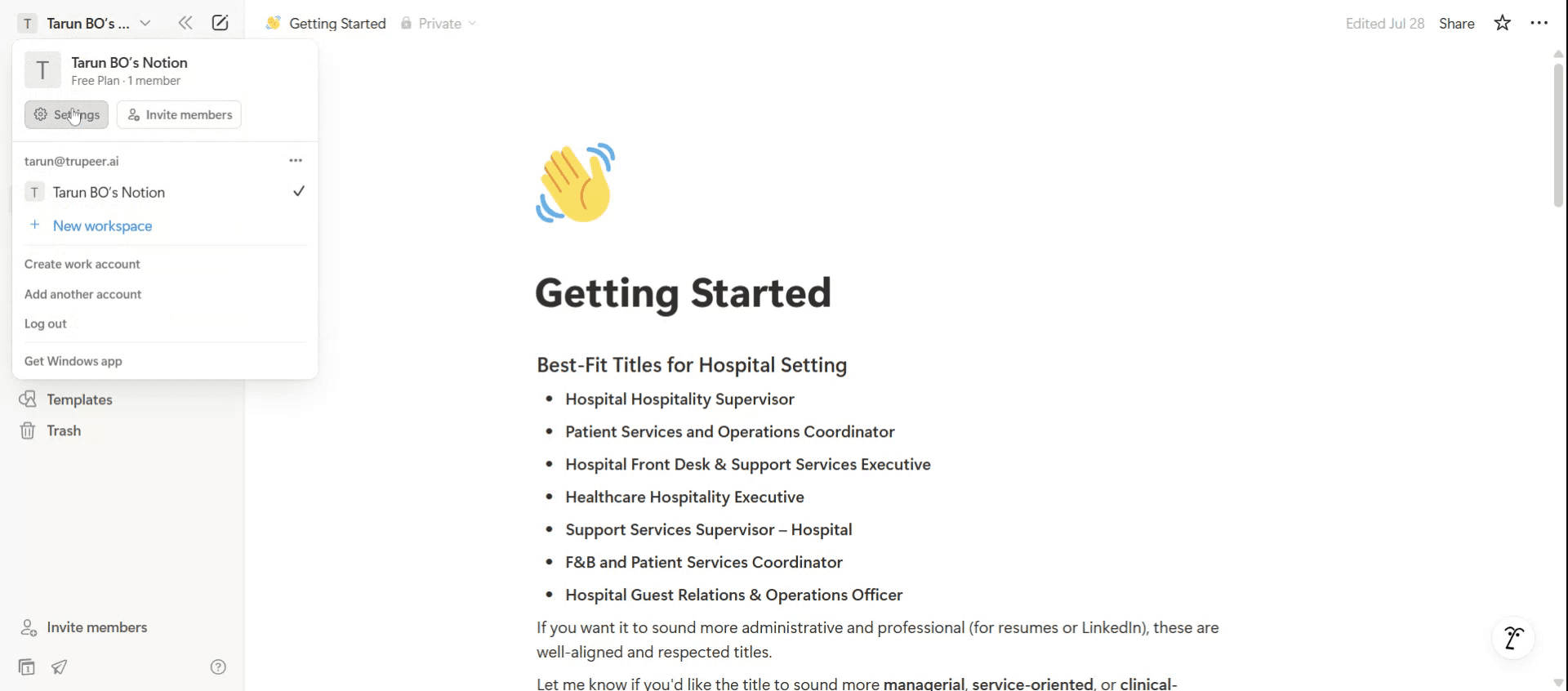
Once you click on the three dots menu, you will see the current Workspace name. Click on it, and a pop-up will appear.

Step 3
In the pop-up, locate and click on the "Settings" option.
Step 4
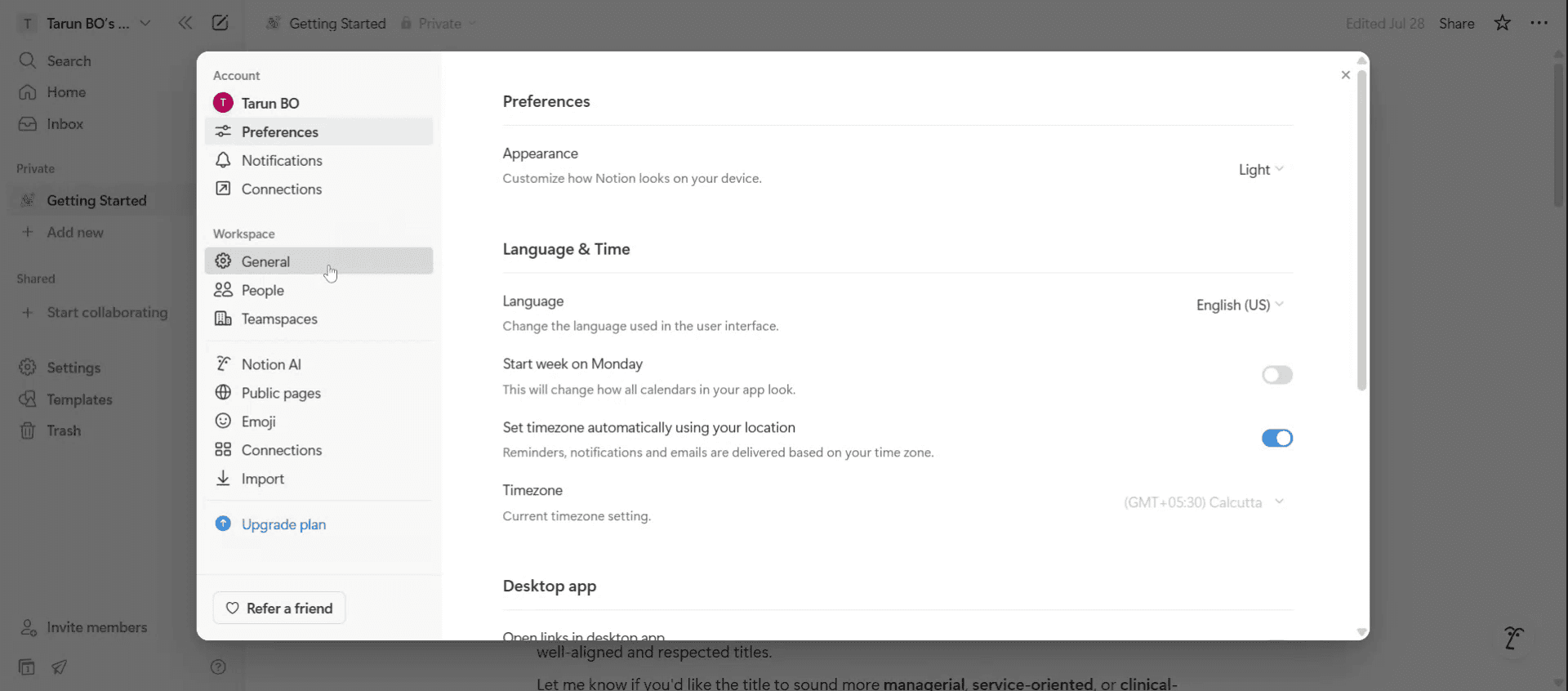
You will see the Workspace option. Under this, find the "General" option.
Step 5
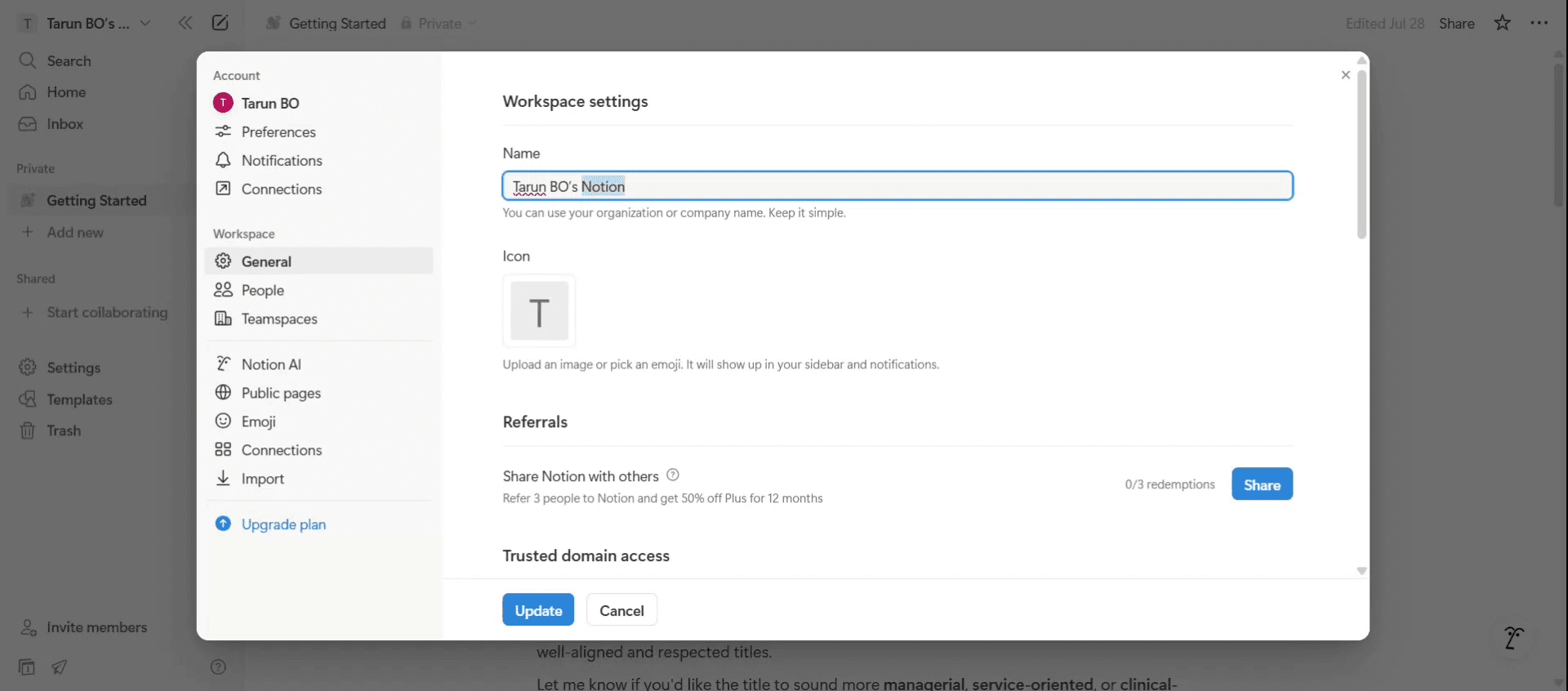
Here, you can change the Workspace name by clicking on it,
Step 6
Once you have entered the new name, click on "Update" to save your changes.

Pro Tips for Changing Notion Workspace Name
Open Notion and Log In
Start by logging into your Notion account on the desktop app or browser. Ensure you're connected to the internet for changes to sync.Navigate to the Correct Workspace
Click your profile icon or initials in the sidebar to view all your workspaces. Choose the workspace whose name you want to change.Access Settings & Members
Once you're inside the selected workspace, look at the left-hand sidebar and click on “Settings & Members.”Go to the Settings Tab
Inside the settings panel, select the “Settings” tab at the top. This area contains general workspace settings, including the name.Find the Workspace Name Field
In the “Workspace Settings” section, locate the field labeled “Workspace name.” This field will display the current name of your workspace.
Common Pitfalls and How to Avoid Them
Editing the Wrong Workspace
Make sure you're in the correct workspace before making any changes. Check the current name and members for verification.Name Not Saving Properly
Ensure you're connected to the internet while editing. If Notion is offline, the name change may not save immediately.Typing Errors in the Name
Double-check for typos or formatting issues when renaming. The workspace name appears everywhere, so consistency matters.Not Notifying Team Members
If other people use the workspace, a sudden name change might confuse them. Send a quick message to alert your team.Confusing Workspace Name with Page Title
The workspace name is different from the title of an individual page. Make sure you're editing the correct field.
Common FAQs About Changing Notion Workspace Name
Can I change the workspace name on mobile?
Yes, but the steps may vary slightly. It's more convenient and reliable to make this change on the desktop version.Will changing the name affect workspace content?
No, renaming the workspace won’t affect your pages, databases, or content in any way.Do I need admin access to change the workspace name?
Yes, you must be the workspace owner or an admin with the correct permissions to rename the workspace.How many times can I change the workspace name?
There’s no limit to how many times you can rename your workspace, so feel free to update it as needed.Will members be notified when the name changes?
Notion does not automatically notify members. It’s a good idea to inform your team manually after making the change.How to screen record on mac?
To screen record on a Mac, you can use Trupeer AI. It allows you to capture the entire screen and provides AI capabilities such as adding AI avatars, add voiceover, add zoom in and out in the video. With trupeer’s AI video translation feature, you can translate the video into 30+ languages.How to add an AI avatar to screen recording?
To add an AI avatar to a screen recording, you'll need to use an AI screen recording tool. Trupeer AI is an AI screen recording tool, which helps you create videos with multiple avatars, also helps you in creating your own avatar for the video.How to screen record on windows?
To screen record on Windows, you can use the built-in Game Bar (Windows + G) or advanced AI tool like Trupeer AI for more advanced features such as AI avatars, voiceover, translation etc.How to add voiceover to video?
To add voiceover to videos, download trupeer ai chrome extension. Once signed up, upload your video with voice, choose the desired voiceover from trupeer and export your edited video.How do I Zoom in on a screen recording?
To zoom in during a screen recording, use the zoom effects in Trupeer AI which allows you to zoom in and out at specific moments, enhancing the visual impact of your video content.
Related Tutorials


