

Sådan ændrer du dit GitHub-brugernavn
Lær, hvordan du ændrer dit GitHub-brugernavn uden at miste repositories eller følgere. Trin-for-trin-guide med tips til at opdatere links og undgå problemer.
Sådan ændrer du dit GitHub-brugernavn, følg disse trin:
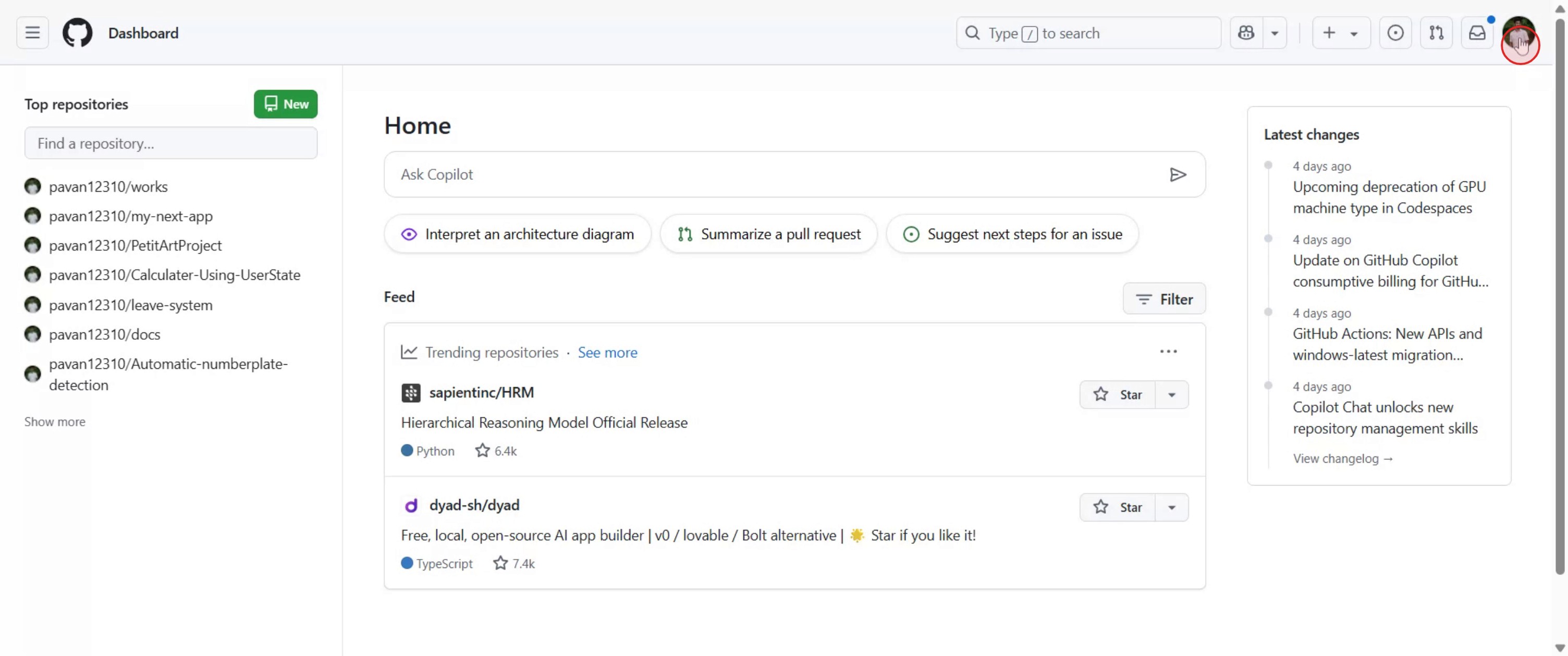
Navigér til Indstillinger: Klik på dit profilbillede i øverste højre hjørne på enhver GitHub-side, og vælg derefter "Settings" i rullemenuen.
Åbn kontoindstillinger: I venstre sidepanel på siden Indstillinger skal du klikke på "Account".
Start ændring af brugernavn: Find sektionen "Change username", og klik på knappen "Change username".
Gennemgå advarsler: Der vises et pop-up-vindue med vigtig information om konsekvenserne af at ændre dit brugernavn. Læs disse advarsler grundigt, da en ændring af dit brugernavn kan påvirke links til din profil og potentielt ødelægge projekter, der afhænger af pakker eller containerbilleder i dit kontonavnerum.
Bekræft, at du forstår det: Hvis du stadig ønsker at fortsætte, skal du klikke på "I understand, let's change my username."
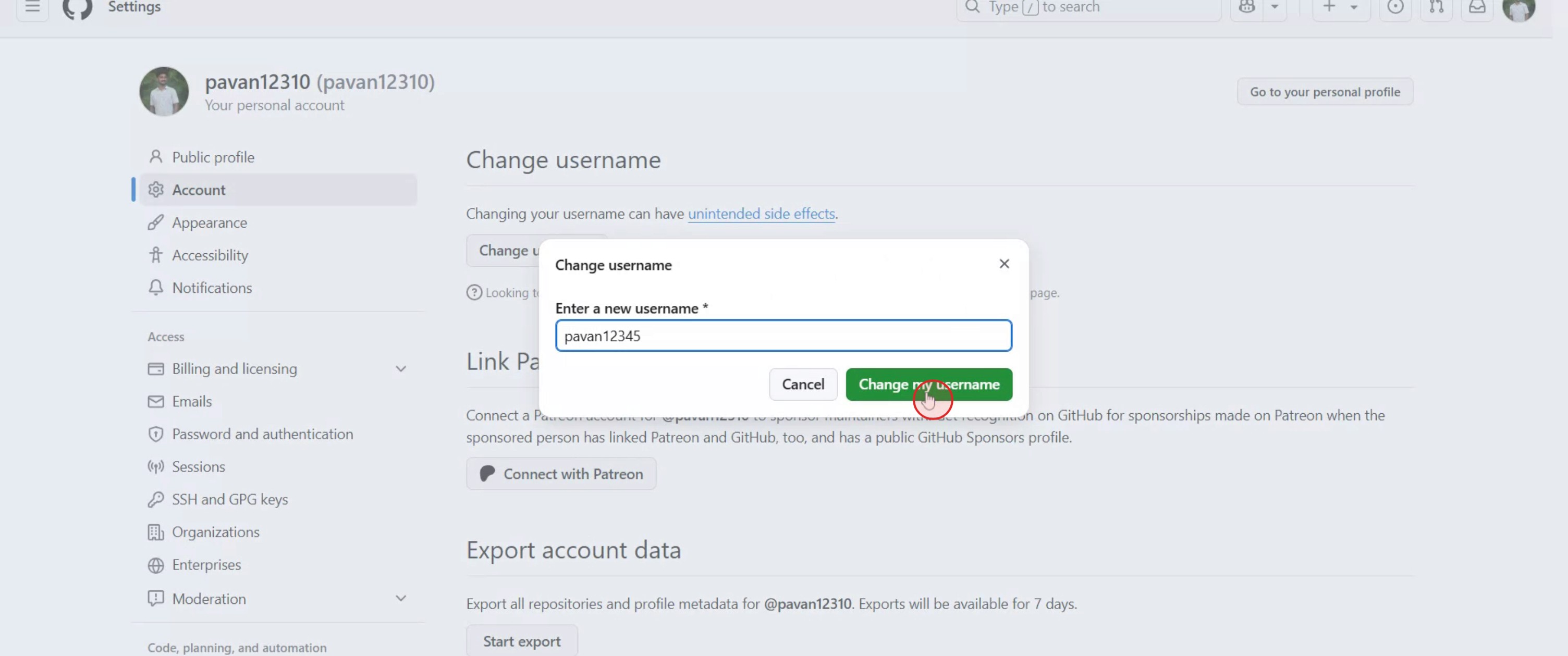
Indtast nyt brugernavn: Skriv det ønskede nye brugernavn i det angivne felt. GitHub angiver, om det valgte brugernavn er tilgængeligt.
Afslut ændringen: Hvis brugernavnet er tilgængeligt, skal du klikke på "Change my username" for at fuldføre processen.
Trin-for-trin-guide: Sådan ændrer du dit GitHub-brugernavn
Trin 1
Gå til dit profilikon, og klik på det.
Trin 2
Vælg "Settings" i rullemenuen.

Trin 3
I indstillingerne skal du finde og vælge indstillingen Account.

Trin 4
I kontoafsnittet skal du finde og vælge indstillingen Change Username.

Trin 5
Indtast dit ønskede nye brugernavn, og vælg Change my username for at fuldføre opdateringen.
Pro-tip til at ændre dit GitHub-brugernavn
Log ind på din GitHub-konto
Gå til github.com, og log ind med dit nuværende brugernavn og password.Gå til dine profilindstillinger
Klik på dit profilbillede i øverste højre hjørne, og vælg derefter Settings i rullemenuen.Klik på kontoindstillinger
I venstre sidepanel skal du klikke på Account for at åbne dine kontooplysninger.Klik på redigeringsknappen ved siden af dit brugernavn
Du kan se dit nuværende brugernavn. Klik på redigeringsknappen ved siden af for at starte ændringen.Indtast dit nye brugernavn
Skriv det nye brugernavn, du vil bruge. GitHub tjekker automatisk, om det er tilgængeligt.Bekræft ændringen
Hvis brugernavnet er tilgængeligt, skal du klikke på Update Username. GitHub kan bede dig om at bekræfte ved at indtaste din adgangskode igen.Gennemgå viderestilling og påvirkning af repo
GitHub opsætter automatisk redirects til dine repositories, men du bør stadig opdatere links manuelt, hvor dit gamle brugernavn blev brugt.
Typiske faldgruber og hvordan du undgår dem
Nyt brugernavn er allerede taget
Brugernavne skal være unikke på tværs af GitHub. Hvis det navn, du ønsker, er taget, så prøv en variation.Ødelagte eksterne links
Selvom GitHub opsætter redirects, kan links på din personlige hjemmeside, i dokumentation eller i readme-filer kræve opdatering.Klonede repositories holder op med at virke
Lokale repos, der bruger dit gamle brugernavn i den eksterne URL, stopper med at push/pull. Opdater de eksterne URL’er med det nye brugernavn.GitHub Pages kan gå i stykker
Hvis du bruger GitHub Pages (username.github.io), kan det stoppe med at virke. Opsæt det igen under dit nye brugernavn.Ændringen af brugernavn vises ikke med det samme
Nogle systemer eller integrationer kan tage et par minutter om at afspejle ændringen. Ryd cache, eller log ud og ind igen, hvis det er nødvendigt.
Ofte stillede spørgsmål om at ændre dit GitHub-brugernavn
Kan jeg ændre mit GitHub-brugernavn uden at miste mine repositories?
Ja, dine repositories forbliver intakte. GitHub opsætter automatisk redirects fra det gamle brugernavn til det nye.Overføres mine følgere og stjerner til det nye brugernavn?
Ja, alle følgere, stjerner og bidrag forbliver forbundet med din konto.Vil min GitHub Pages-side stadig virke, efter jeg har ændret brugernavne?
Nej, du skal opdatere eller genskabe din GitHub Pages med det nye brugernavn.Skal jeg opdatere mine lokale git-remotes, efter jeg har ændret brugernavne?
Ja, opdater den eksterne URL ved hjælp af kommandoen git remote set-url origin new-url.Er der en grænse for, hvor ofte jeg kan ændre mit brugernavn?
GitHub pålægger ikke en stram grænse, men hyppige ændringer frarådes for at sikre konsistens og link-stabilitet.Hvordan laver man en skærmoptagelse på mac?
For at lave en skærmoptagelse på en Mac, kan du bruge Trupeer AI. Det giver dig mulighed for at optage hele skærmen og tilbyder AI-funktioner som at tilføje AI-avatars, tilføje voiceover, tilføje zoom ind og ud i videoen. Med trupeer’s AI-videooversættelsesfunktion kan du oversætte videoen til 30+ sprog.Hvordan tilføjer man en AI-avatar til en skærmoptagelse?
For at tilføje en AI-avatar til en skærmoptagelse skal du bruge et AI-værktøj til skærmoptagelse. Trupeer AI er et AI-værktøj til skærmoptagelse, som hjælper dig med at lave videoer med flere avatars og også hjælper dig med at oprette din egen avatar til videoen.Hvordan laver man en skærmoptagelse på windows?
For at lave en skærmoptagelse på Windows, kan du bruge den indbyggede Game Bar (Windows + G) eller et avanceret AI-værktøj som Trupeer AI til mere avancerede funktioner som AI-avatars, voiceover, oversættelse osv.Hvordan tilføjer man voiceover til en video?
For at tilføje voiceover til videoer skal du downloade trupeer ai chrome extension. Når du er tilmeldt, skal du uploade din video med voice, vælge den ønskede voiceover fra trupeer og eksportere din redigerede video.Hvordan zoomer jeg ind på en skærmoptagelse?
For at zoome ind under en skærmoptagelse skal du bruge zoom-effekterne i Trupeer AI, som giver dig mulighed for at zoome ind og ud på bestemte tidspunkter og dermed øge den visuelle effekt af dit videomateriale.
Anbefalede læsninger
Teknisk dokumentationsgenerator
Sådan deler du et GitHub-repositorium via et link
Sådan deler du din GitHub-profil
Related Tutorials



