
Sådan centrerer du tekst i Notion
Undrer du dig over, hvordan du centrerer tekst i Notion? Denne hurtige guide viser enkle workaround-løsninger til at justere tekst til midten ved hjælp af callouts, kolonner og indlejringstricks.
Brug af mellemrumstasten:
Sådan gør du: Placer markøren foran teksten, og tilføj mellemrum, indtil den ser centreret ud. Du kan være nødt til at justere mellemrum på begge sider for en mere præcis justering.
Fordele: Simpelt og hurtigt til kort tekst.
Ulemper: Ikke responsivt ift. ændringer i skærmstørrelse eller resizing af Notion-siden.
Trin-for-trin-guide: Sådan centrerer du tekst i Notion
Trin 1
Begynd med at indtaste den tekst, du ønsker at centrere i Notion.
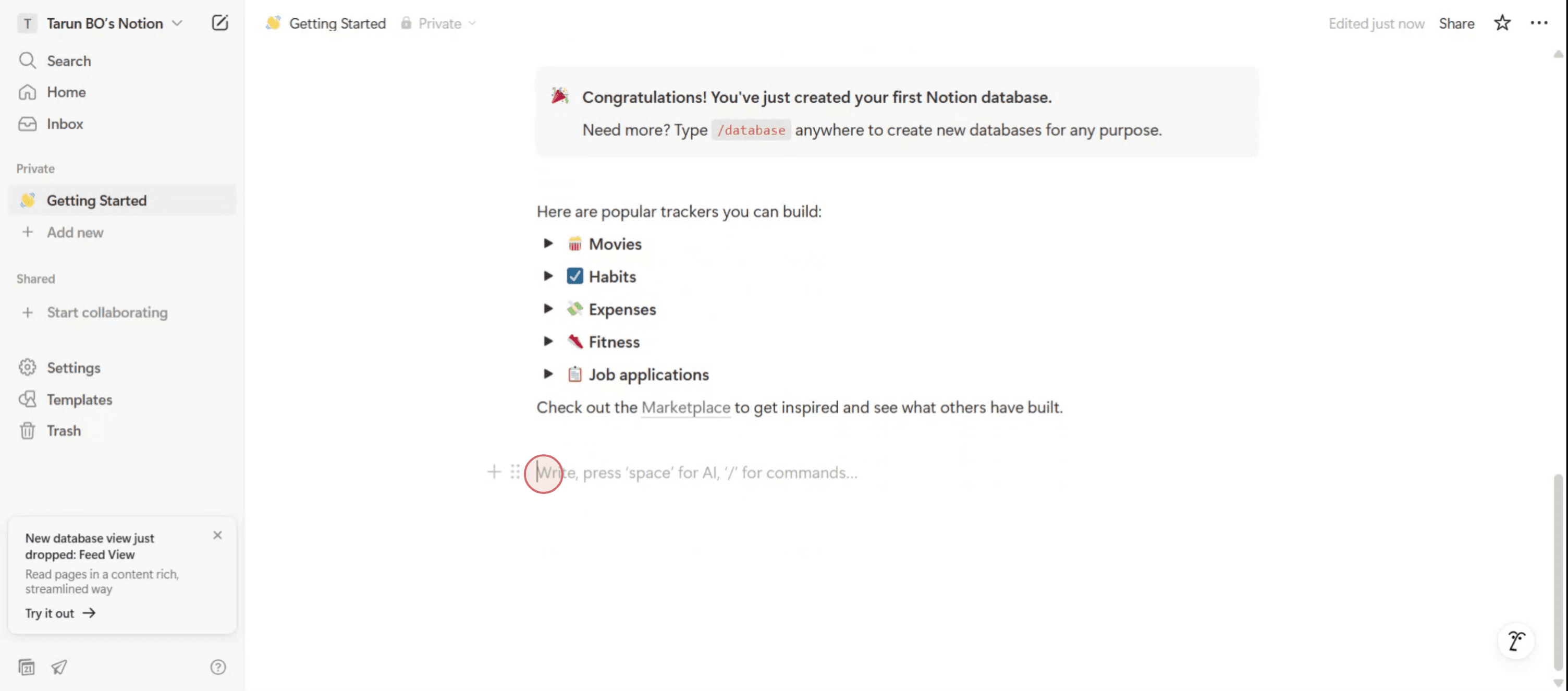
Trin 2
Når du har indtastet teksten, skal du markere den. En pop-up-menu vises på skærmen.
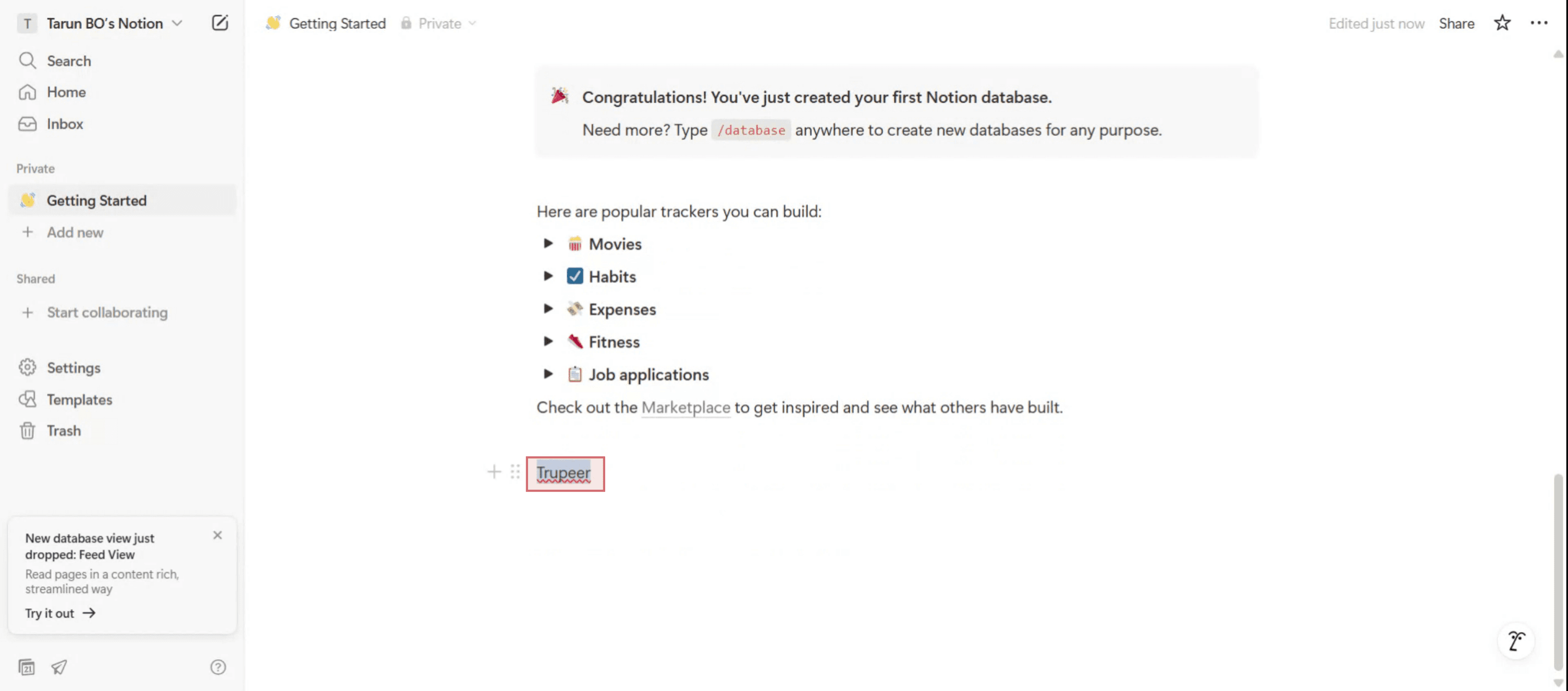
Trin 3
Klik på de tre prikker i pop-up-menuen,
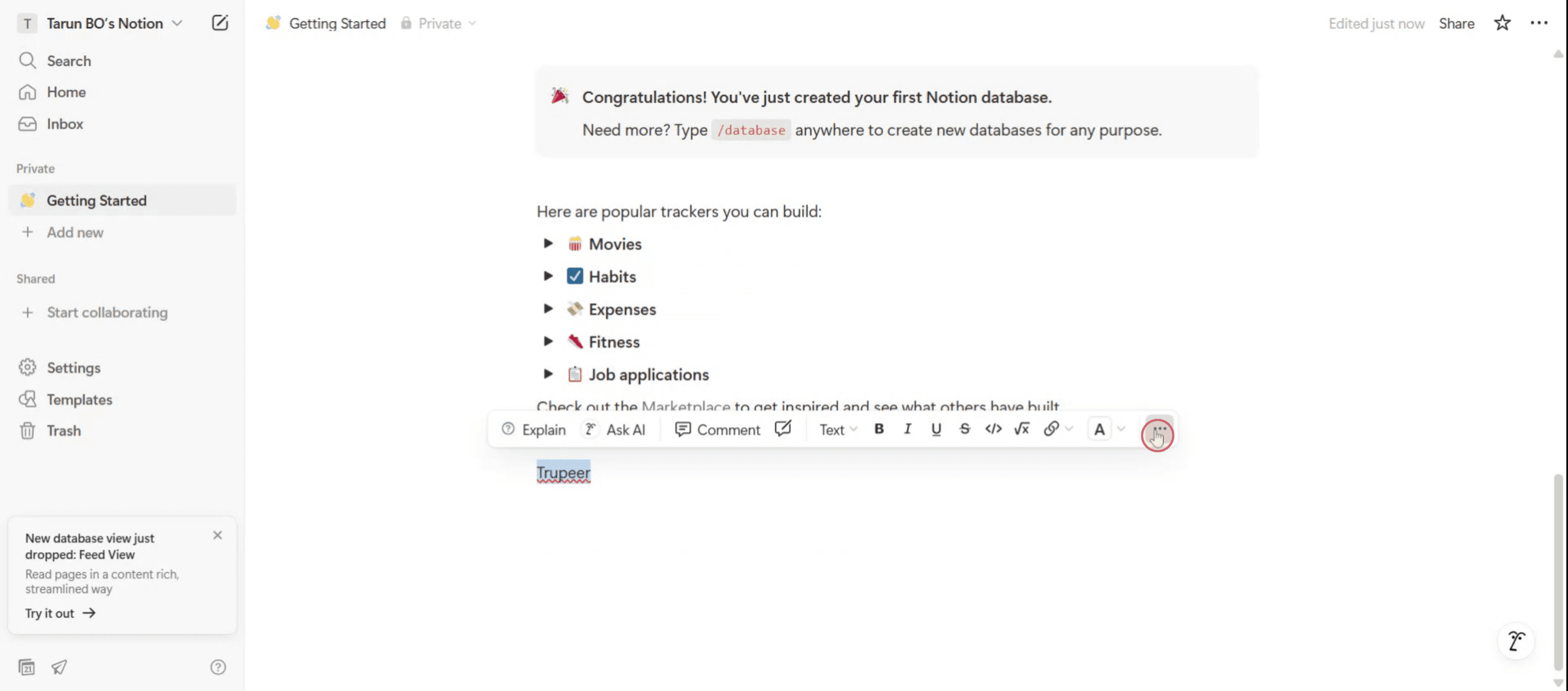
Trin 4
Vælg derefter "Turn Into"-indstillingen.
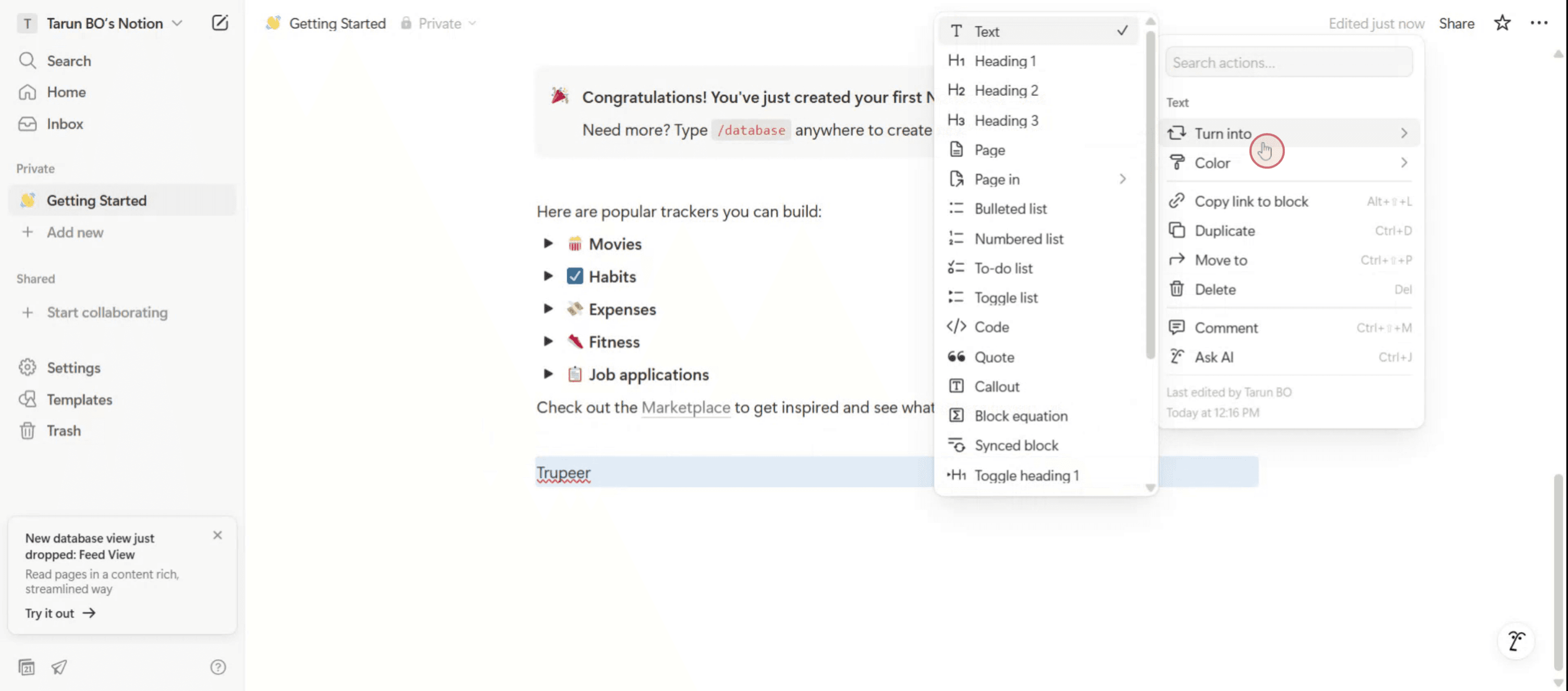
Trin 5
Vælg blokken til ligning,
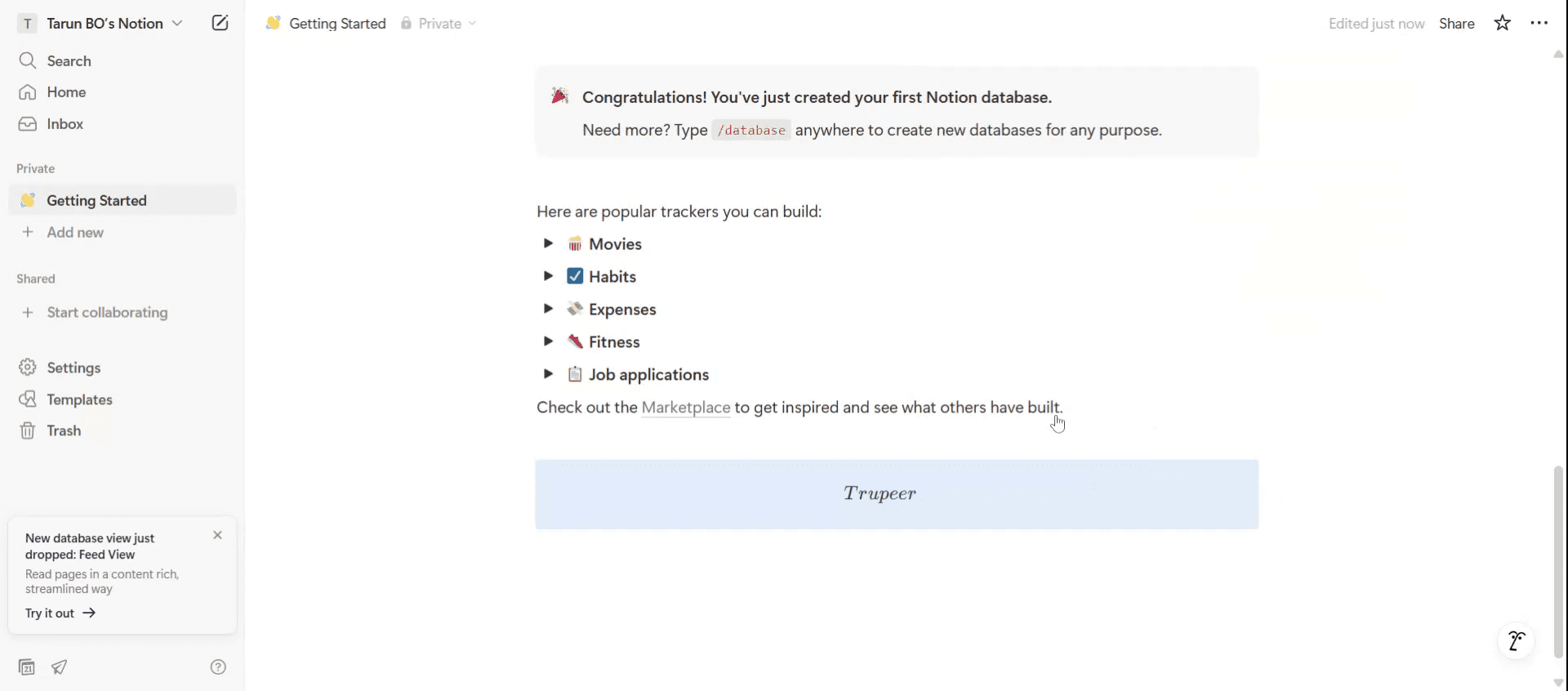
Trin 6
Når du har valgt den, vil du bemærke, at teksten er blevet centreret.
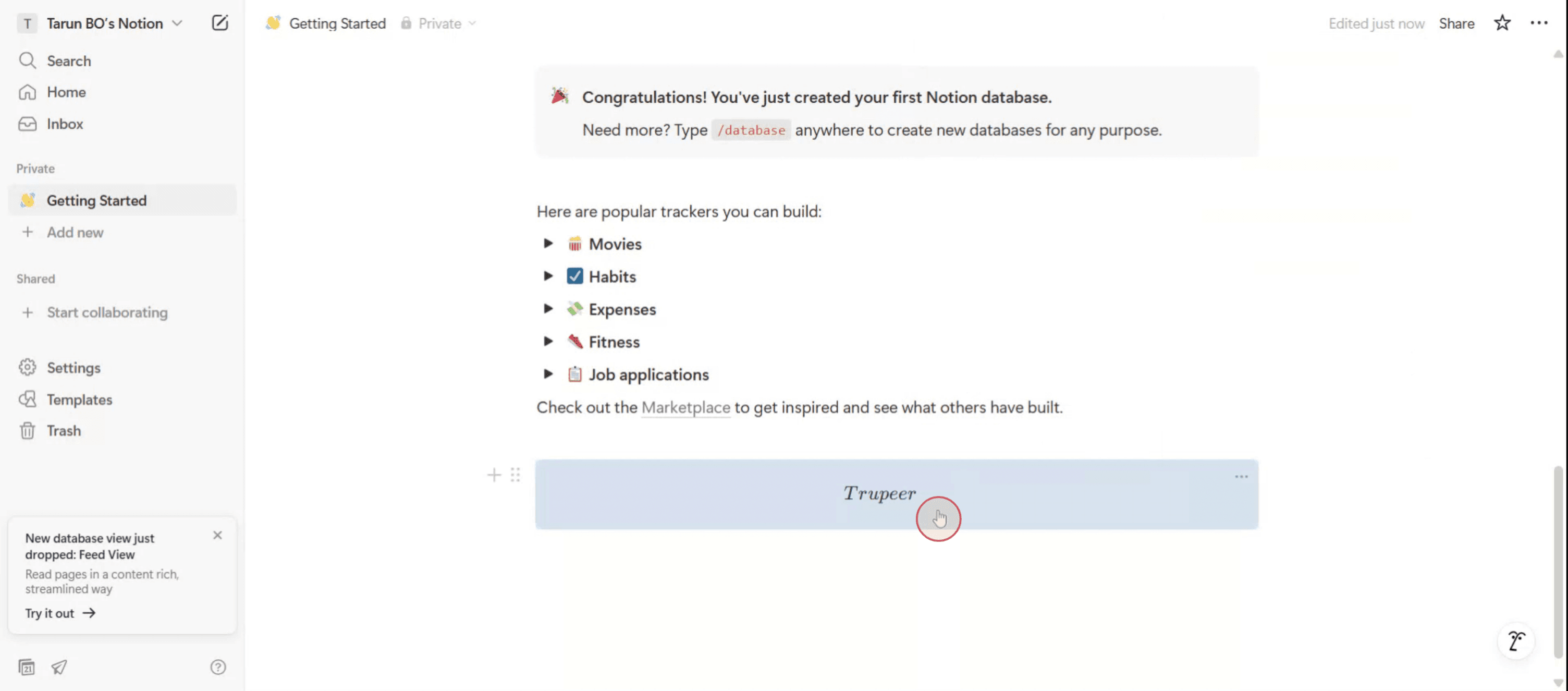
Pro-tip til at centrere tekst i Notion
Brug en citatblok eller en callout som container
Opret en citat- eller callout-blok, der fungerer som en container. Disse blokke gør det nemmere at isolere og style den tekst, du vil centrere.Konvertér til en side eller en toggle, og brug fuld bredde
Gør blokken til en side i fuld bredde eller en toggle-liste. Klik på menuen med tre prikker øverst til højre, og slå “Full width” til for at give mere fleksibilitet i layoutet.Brug en divider til visuel balance
Tilføj en divider over og under teksten for at skabe en visuel ramme. Det giver en fornemmelse af centreret justering, selv uden præcise kontroller.Brug kolonner til manuel centrering
Opret et layout med tre kolonner, og placér din tekst i den midterste kolonne. Lad venstre og højre kolonne stå tomme eller brug spacer-elementer for visuelt at centrere indholdet.Brug formateringsværktøjer fra tredjeparter
Hvis du har brug for pixelpræcis centrering, kan du bruge værktøjer som Notion VIP’s Notion Enhancer eller indlejre formateret tekst fra værktøjer som HTML-generators eller widgets.
Typiske faldgruber – og hvordan du undgår dem
At tro, at tekstcentrering er indbygget i Notion
Notion understøtter i øjeblikket ikke rigtig funktionalitet til text-align center. Du bliver nødt til at bruge workaround-løsninger som kolonner eller centrerede blokke.At ignorere vigtigheden af visuel indramning
Centreret tekst uden nogen form for visuel indramning (dividers eller kolonner) kan stadig virke skæv. Kombinér altid justering med den omkringliggende struktur.At glemme at slå fuld bredde til
Hvis du bruger et smalt side-layout, kan dine centreringsforsøg se mindre effektive ud. Slå altid “Full width” til for bedre kontrol over layoutet.At overbruge citatblokke
Hvis du bruger citatblokke for meget til centrering, kan din side komme til at se ensformig ud. Brug dem med måde, og bland med toggles eller callouts for variation.Forkert justering af kolonner
Ujævne kolonnebredder eller inkonsekvent spacing kan ødelægge den centrerede effekt. Sørg for, at sidekolonnerne har lige meget plads eller er tomme for at opnå korrekt balance.
Ofte stillede spørgsmål om at centrere tekst i Notion
Kan jeg centrere tekst med en standard tekstblok i Notion?
Nej, Notion understøtter ikke direkte tekstjustering. Du skal bruge layout-tricks som kolonner eller stylede blokke.Hvad er den nemmeste måde at centrere en titel eller overskrift?
Placér overskriften i den midterste kolonne i et layout med tre kolonner, eller brug en citatblok og indram den visuelt med dividers.Er der tastaturgenveje til at centrere tekst i Notion?
Ikke i øjeblikket. Du skal bruge musen eller trackpaden til at manipulere blokke og oprette layouts manuelt.Kan jeg indlejre centreret indhold fra andre steder end Notion?
Ja, du kan indlejre indhold som HTML-widgets eller centreret tekst fra andre værktøjer ved at bruge /embed-kommandoen.Vil Notion tilføje tekstjustering i fremtiden?
Selvom det er en funktion, der ofte efterspørges, har Notion ikke officielt annonceret planer om at understøtte fuld tekstjustering.Sådan laver du skærmoptagelse på mac?
For at lave skærmoptagelse på en Mac kan du bruge Trupeer AI. Det giver dig mulighed for at optage hele skærmen og tilbyder AI-funktioner som at tilføje AI-avatarer, tilføje voiceover, tilføje zoom ind og ud i videoen. Med trupeer’s funktion til AI-videooversættelse kan du oversætte videoen til 30+ sprog.Sådan tilføjer du en AI-avatar til skærmoptagelse?
For at tilføje en AI-avatar til en skærmoptagelse skal du bruge et AI-værktøj til skærmoptagelse. Trupeer AI er et AI-værktøj til skærmoptagelse, som hjælper dig med at lave videoer med flere avatarer og også hjælper dig med at oprette din egen avatar til videoen.Sådan laver du skærmoptagelse på windows?
For at lave skærmoptagelse på Windows kan du bruge den indbyggede Game Bar (Windows + G) eller et avanceret AI-værktøj som Trupeer AI til mere avancerede funktioner som AI-avatarer, voiceover, oversættelse osv.Sådan tilføjer du voiceover til video?
For at tilføje voiceover til videoer skal du downloade trupeer ai chrome-udvidelsen. Når du er tilmeldt, skal du uploade din video med lyd, vælge den ønskede voiceover fra trupeer og eksportere din redigerede video.Hvordan zoomer jeg ind på en skærmoptagelse?
For at zoome ind under en skærmoptagelse skal du bruge zoom-effekterne i Trupeer AI, som giver dig mulighed for at zoome ind og ud på bestemte tidspunkter og dermed øge den visuelle effekt af dit videomateriale.
Anbefalede læsninger
Generator til teknisk dokumentation
Sådan slår du Notion Dark Mode til
Sådan centrerer du tekst i Notion
Sådan downloader du Notion på Mac
Related Tutorials


