
Sådan annullerer du et Teams-møde
Har du brug for at annullere et møde i Microsoft Teams? Lær, hvordan du sletter eller annullerer et planlagt Teams-møde på få klik ved hjælp af desktop eller mobil
Her er en mere detaljeret gennemgang:
Åbn Teams og Kalender: Start Microsoft Teams-appen, og gå til fanen Kalender.
Find mødet: Find det specifikke møde, du vil annullere i din kalender.
Åbn mødedetaljer: Klik på mødet for at åbne dets detaljer.
Annullér mødet: Kig efter en knap med teksten "Annullér møde" (eller en lignende) i mødedetaljerne. Den kan være i øverste venstre hjørne eller i en rullemenu.
Tilføj en annulleringsbesked (valgfrit): Hvis du ønsker det, kan du tilføje en besked, der forklarer, hvorfor du annullerer mødet.
Bekræft annulleringen: Klik på knappen "Annullér møde" for at bekræfte og sende annulleringsnotifikationen til deltagerne.
Trin-for-trin-guide: Sådan annullerer du et Teams-møde
Trin 1
Start med at klikke på knappen Kalender i Microsoft Teams.

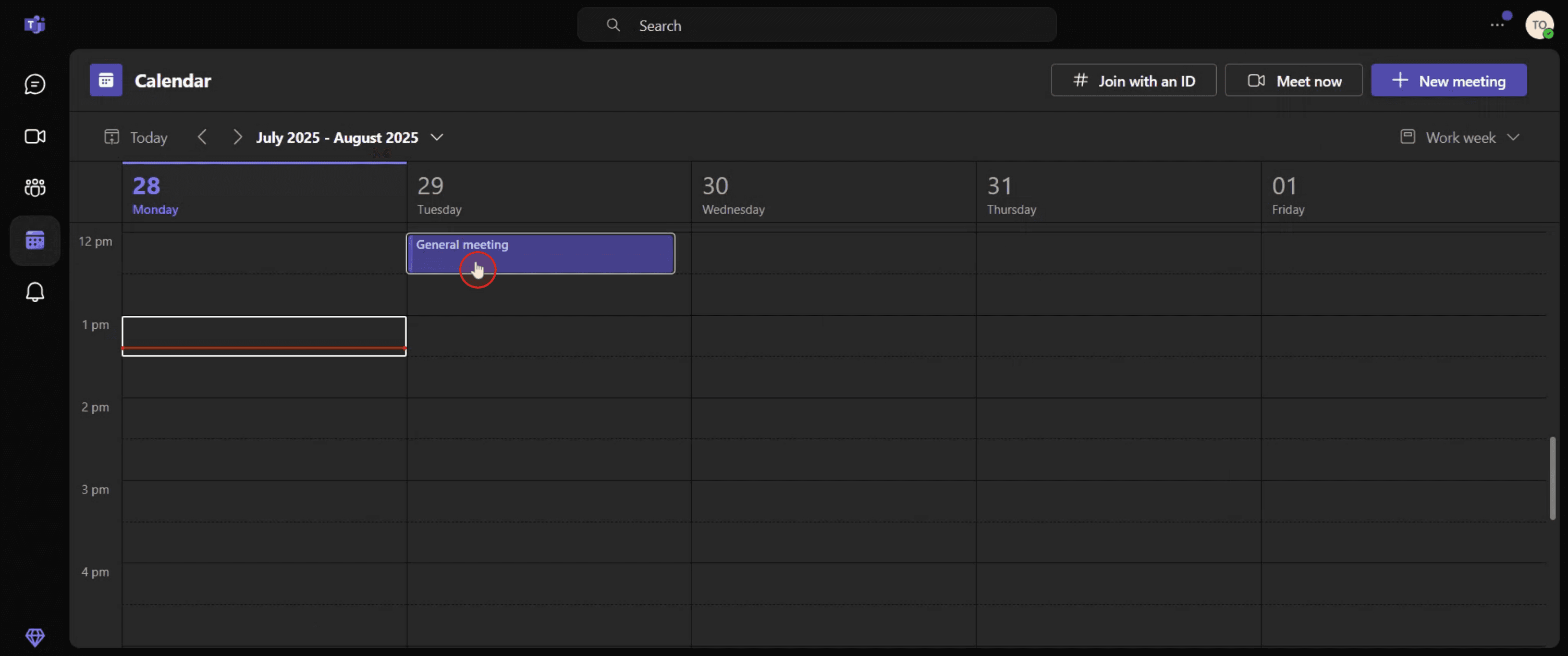
Trin 2
Se derefter listen over planlagte møder. Vælg det specifikke møde, du ønsker at annullere.
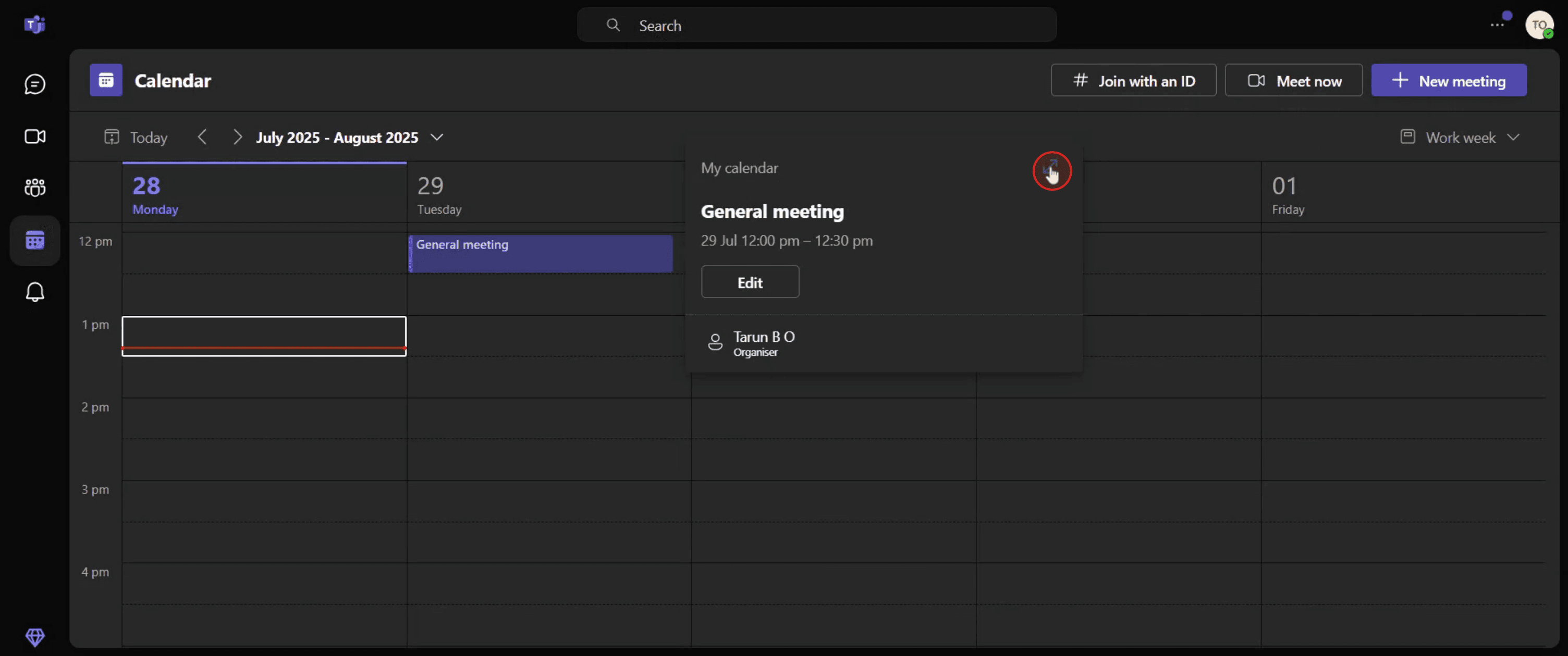
Trin 3
Klik på det for at udvide vinduesindstillingen.
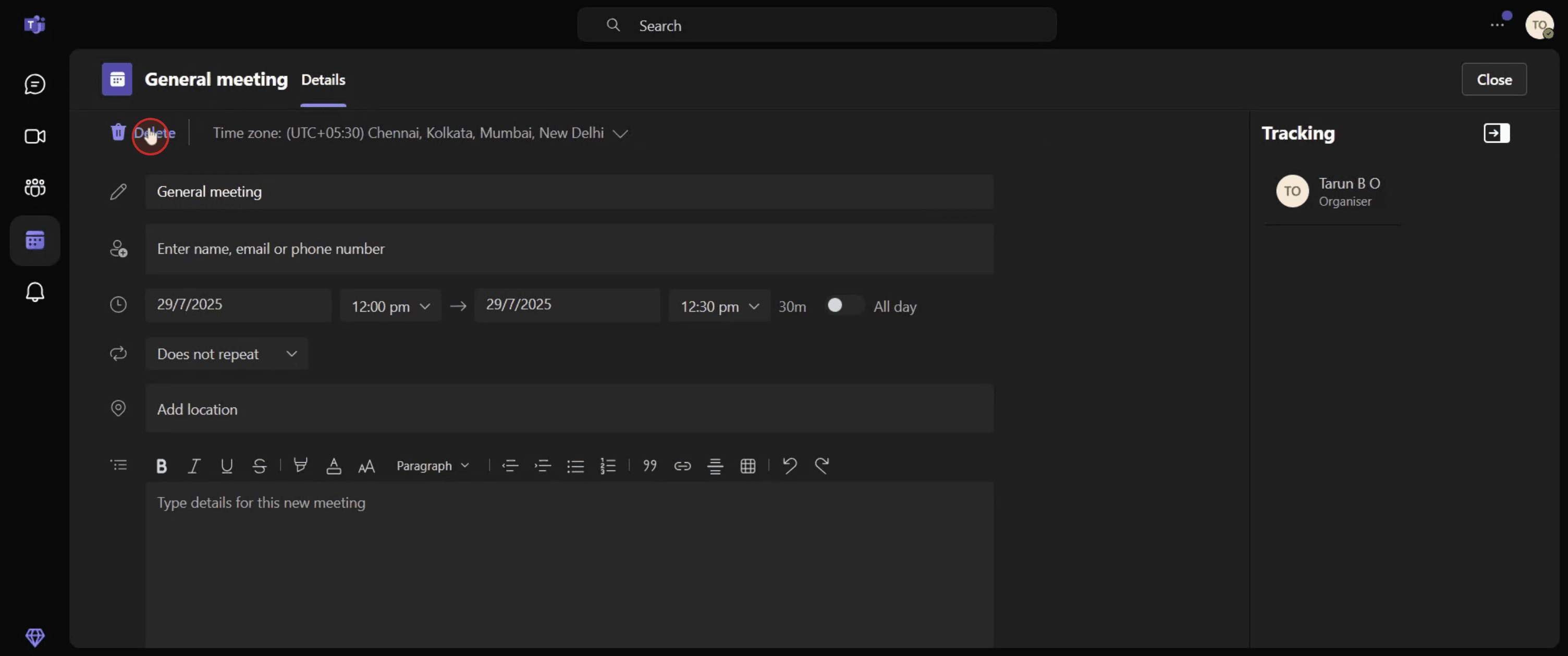
Trin 4
Klik på Slet-indstillingen for at fortsætte med at annullere mødet.
Trin 5
Klik på Slet-indstillingen for at bekræfte annulleringen.

Gode råd til at annullere et Teams-møde
Åbn Microsoft Teams
Start Microsoft Teams, og gå til fanen Kalender i menuen til venstre for at se alle dine planlagte møder.Find det møde, du vil annullere
Rul gennem din kalender, eller brug søgefeltet til at finde det specifikke møde, du gerne vil annullere.Klik på mødeeventen
Når du har fundet det, skal du klikke på mødetitlen. Dette åbner mødedetaljerne i et nyt vindue.Vælg indstillingen Annullér møde
I øverste højre hjørne af mødevinduet skal du klikke på knappen "Annullér møde".Tilføj en annulleringsbesked (valgfrit)
Før du bekræfter, kan du indtaste en besked, der forklarer, hvorfor mødet bliver annulleret. Denne besked sendes til alle inviterede.
Typiske faldgruber – og hvordan du undgår dem
Annullér den forkerte forekomst
Ved tilbagevendende møder skal du sørge for at vælge, om du kun annullerer ét møde eller hele serien. Dobbelttjek, før du bekræfter.Glemmer at underrette deltagerne
Teams sender notifikationer automatisk, men hvis du ikke tilføjer en besked, vil dine deltagere ikke vide, hvorfor mødet blev annulleret.Mødet vises stadig i den synkroniserede kalender
Hvis dine kalendere er synkroniseret med Outlook eller Google, kan det tage et øjeblik, før ændringen slår igennem. Opdater din kalender for at kontrollere.Forsøger at annullere et møde, du ikke har oprettet
Hvis du ikke er arrangør, vil du ikke se indstillingen "Annullér møde". Bed arrangøren om at fjerne eller annullere det.Du tjekker ikke tidszoneforskelle
Hvis deltagerne er i forskellige tidszoner, skal du bekræfte, at annulleringen er slået igennem i deres respektive kalendervisninger.
Ofte stillede spørgsmål om at annullere Teams-møder
Hvordan annullerer jeg et møde i Microsoft Teams?
Gå til fanen Kalender, vælg mødet, klik på "Annullér møde", tilføj evt. en besked, og bekræft annulleringen.Kan jeg kun annullere én enkelt forekomst af et tilbagevendende møde?
Ja, Teams lader dig annullere enten én enkelt forekomst eller hele serien. Vælg den rigtige mulighed, når du bliver bedt om det.Bliver deltagerne underrettet, når jeg annullerer et møde?
Ja, der sendes en automatisk annulleringsmail til alle inviterede. Du kan også inkludere en brugerdefineret besked, der forklarer årsagen.Kan jeg fortryde en annullering af et møde i Teams?
Nej, når et møde er annulleret, kan det ikke gendannes. Du skal oprette et nyt møde, hvis du vil ombooke.Hvorfor kan jeg ikke annullere et møde, jeg er blevet inviteret til?
Det er kun mødearrangøren, der kan annullere et Teams-møde. Hvis du er gæst eller deltager, har du ikke mulighed for at annullere.Sådan laver du skærmoptagelse på mac?
For at lave skærmoptagelse på en Mac kan du bruge Trupeer AI. Det giver dig mulighed for at optage hele skærmen og tilbyder AI-funktioner som at tilføje AI-avatarer, tilføje voiceover, tilføje zoom ind og ud i videoen. Med trupeer’s funktion til AI-videooversættelse kan du oversætte videoen til 30+ sprog.Sådan tilføjer du en AI-avatar til en skærmoptagelse?
For at tilføje en AI-avatar til en skærmoptagelse skal du bruge et værktøj til AI-skærmoptagelse. Trupeer AI er et værktøj til AI-skærmoptagelse, som hjælper dig med at lave videoer med flere avatarer og også med at skabe din egen avatar til videoen.Sådan laver du skærmoptagelse på Windows?
Til skærmoptagelse på Windows kan du bruge den indbyggede Game Bar (Windows + G) eller et avanceret AI-værktøj som Trupeer AI til mere avancerede funktioner som AI-avatarer, voiceover, oversættelse osv.Sådan tilføjer du voiceover til en video?
For at tilføje voiceover til videoer skal du downloade trupeer ai chrome-udvidelsen. Når du er oprettet, skal du uploade din video med lyd, vælge den ønskede voiceover i trupeer og eksportere din redigerede video.Hvordan zoomer jeg ind på en skærmoptagelse?
For at zoome ind under en skærmoptagelse skal du bruge zoom-effekterne i Trupeer AI, som giver dig mulighed for at zoome ind og ud på bestemte tidspunkter og dermed øge den visuelle effekt af dit videomateriale.
Anbefalede læsninger
Generator til teknisk dokumentation
Sådan deler du et GitHub-repositorie via et link
Sådan deler du din GitHub-profil
Related Tutorials



