

Sådan tilføjer du emojis i Notion
Lær, hvordan du tilføjer emojis i Notion for at personliggøre sider, overskrifter og indhold. En hurtig guide til brug af emoji-genveje og til at forbedre dit workspace visuelt.
Here's a more detailed explanation:
1. Using the /emoji command:
Type /emoji in any text block where you want to insert an emoji.
A menu will appear with a variety of emojis to choose from.
Click on the desired emoji to insert it.
2. Using the Windows emoji picker:
Press the Windows key + the period (.) key to open the Windows emoji picker.
Select the desired emoji.
Notion will automatically insert the emoji in the current location.
3. Copying and Pasting:
You can copy emojis from various websites, like getemoji.com, or other documents.
Paste the emoji directly into your Notion page.
4. Custom Emojis:
Notion allows you to add custom icons as page icons.
Click on "Add Icon" at the top of a page and then click on "Custom" to upload or link to an emoji.
Notion does not support adding custom emojis within text directly.
You can only add them via the "Add Icon" section.
You can also use custom emoji names (e.g., :custom_emoji_name:) and then paste the emoji into the text.
Step-by-Step Guide: How to Add Emojis in Notion
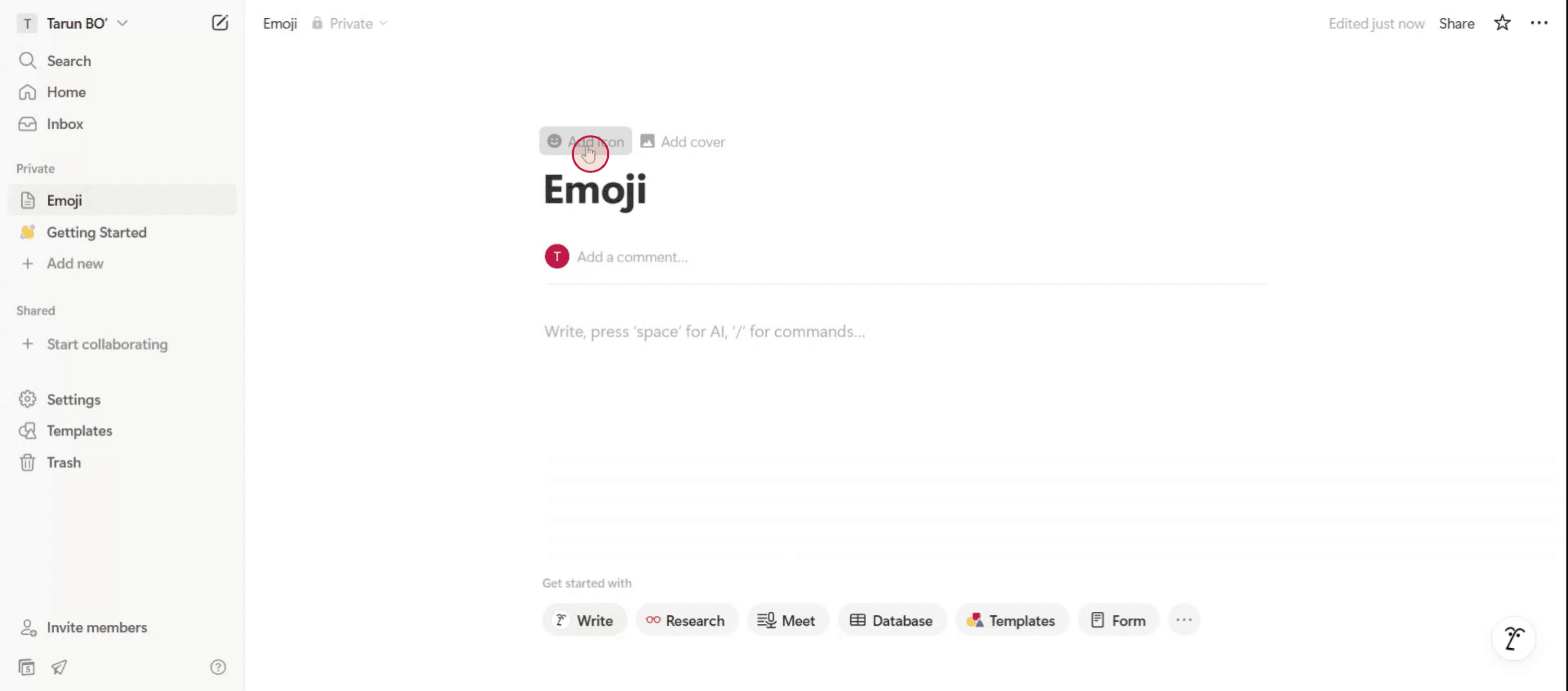
Step 1
Click on the "Add icon" option to open a pop-up window.
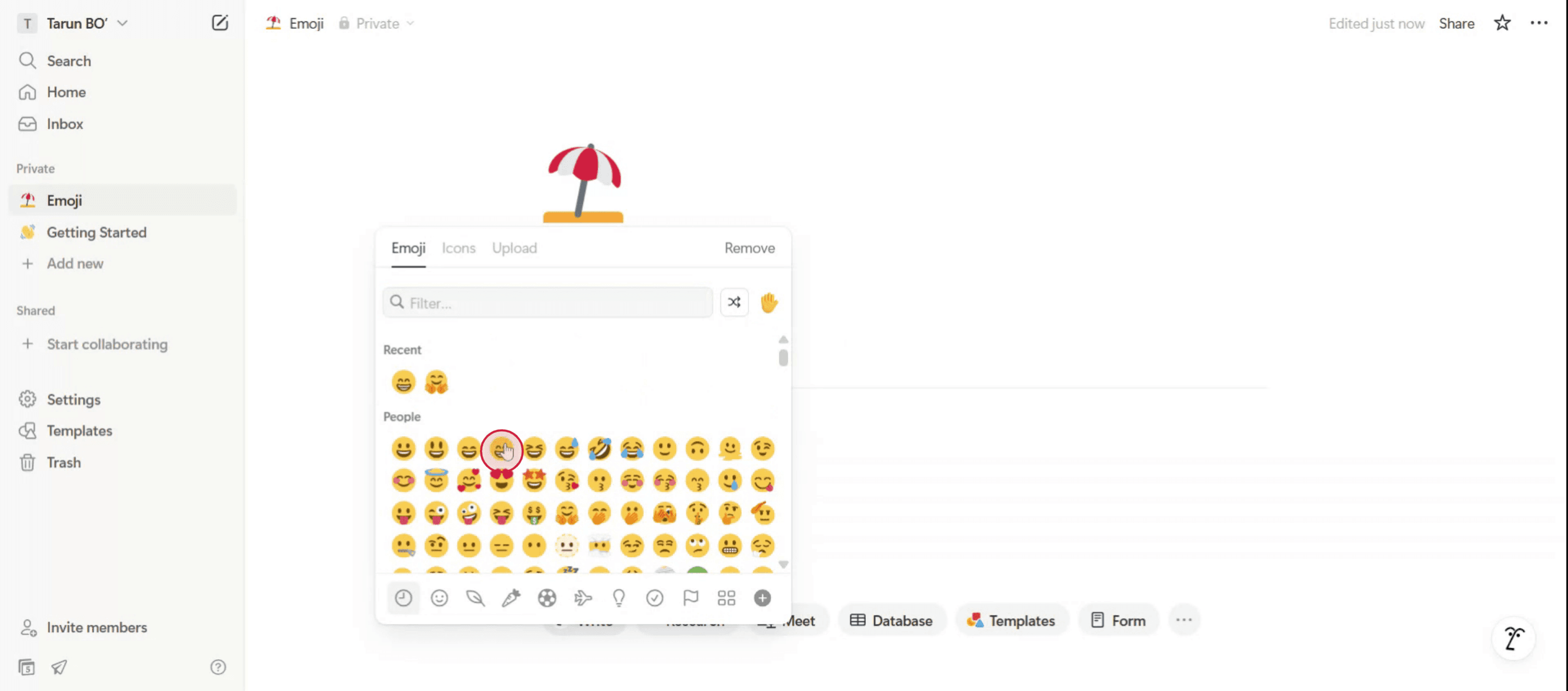
Step 2
Chosen emoji will be added to your template.
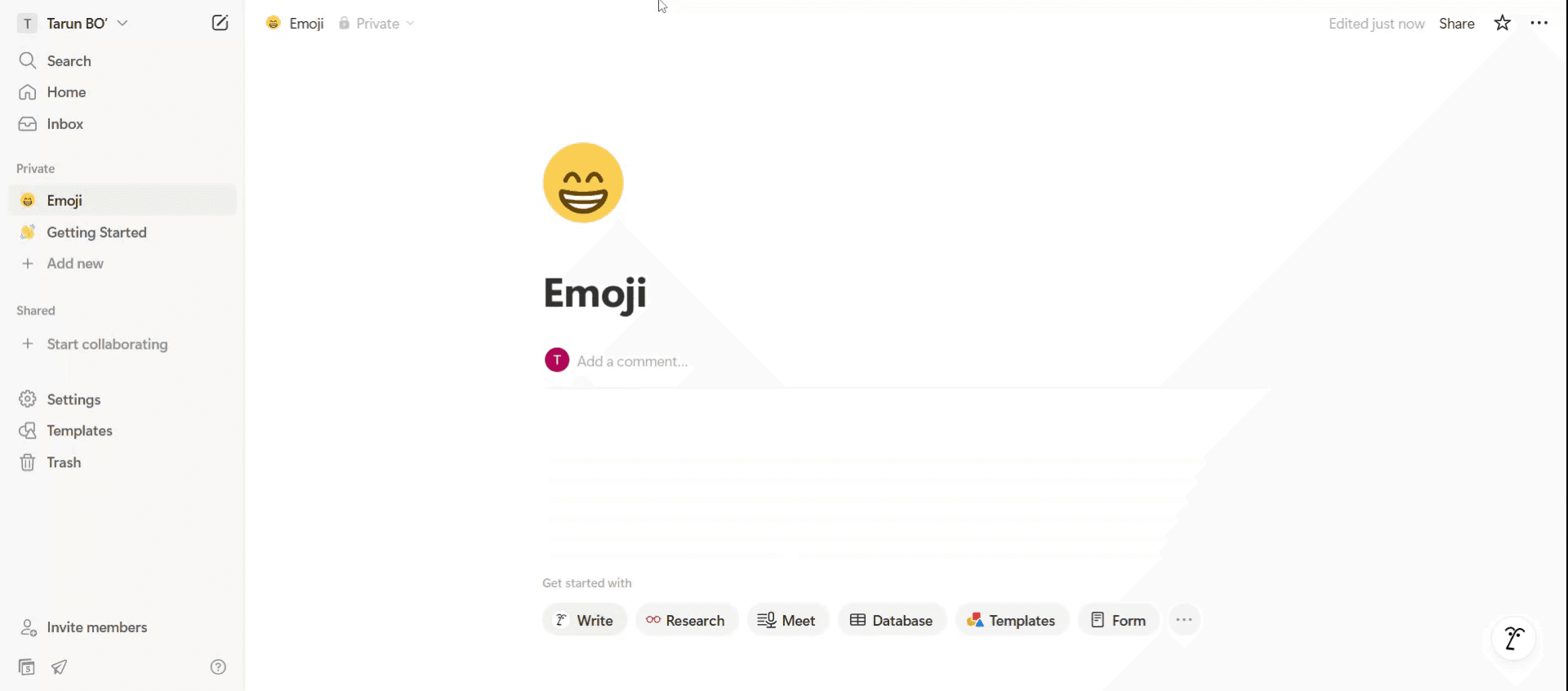
Step 3
Congratulations! You have successfully added an emoji to your Notion template.
Pro-tip til at tilføje emojis i Notion
Brug skråstregskommandoen
Skriv /emoji hvor som helst på en Notion-side. Dette udløser en hurtig emoji-menu, hvor du kan vælge mellem forskellige muligheder. Vælg den emoji, du ønsker, og den bliver indsat ved markørens position.Brug tastaturgenveje
På Windows skal du trykke på Windows-tasten + . (punktum).
På Mac skal du trykke på Control + Command + Space.
Dette åbner din systems emoji-vælger, så du kan indsætte emojis i enhver Notion-blok.Tilføj emojis i sidetitler
Klik på sidetitlen øverst. Et lille ikon vises til venstre—klik på det for at åbne emoji-vælgeren og vælge en til din side.Kopiér og indsæt emojis
Du kan kopiere emojis fra enhver website eller tekst og indsætte dem direkte i Notion. Det er nyttigt, hvis du vil bruge en bestemt emoji-stil, som ikke findes i vælgeren.Brug emojis i toggles, lister og overskrifter
Du kan indsætte emojis i starten af toggles, punktlister, overskrifter eller callouts. Det hjælper med at organisere dit indhold visuelt og tilføjer personlighed til dit workspace.
Typiske faldgruber og hvordan du undgår dem
Emojien vises ikke korrekt
Hvis emojien ikke gengives korrekt, understøtter din enhed eller browser muligvis ikke den nyeste Unicode-version. Opdater dit system eller din browser for bedre emoji-understøttelse.Brug af for mange emojis i workspaces
For mange emojis kan gøre en side rodet og sværere at læse. Brug dem til struktur og fremhævelse i stedet for dekoration.Indsæt emojis i den forkerte bloktype
Nogle bloktyper som databaser eller kodeblokke kan muligvis ikke gengive emojis korrekt. Hold dig til tekstbaserede eller titelblokke for ensartede resultater.Uoverensstemmelse på tværs af enheder
Ikke alle enheder viser emojis på samme måde. Det, der ser tydeligt ud på Mac, kan se anderledes eller uklart ud på Android. Gennemse dine sider på flere enheder, hvis ensartethed er vigtigt.Brug af emojis i filtre eller formler
Når du bruger emojis i Notion-filtre eller formler (fx databaser), skal du sørge for at bruge dem præcis som de vises. Selv en lille variation vil forhindre, at filteret virker.
Ofte stillede spørgsmål om at tilføje emojis i Notion
Kan jeg søge efter emojis i Notion?
Ja. Når du bruger emoji-vælgeren (via /emoji eller en tastaturgenvej), kan du skrive et ord som "heart" eller "star" for at filtrere emojis efter navn.Hjælper emojis i titler med SEO?
Emojis kan hjælpe visuelt på interne sider, men har ingen indvirkning på søgemaskineoptimering, hvis dine Notion-sider er offentlige.Kan jeg bruge brugerdefinerede emojis i Notion?
Notion understøtter i øjeblikket ikke upload af brugerdefinerede emojis. Du er begrænset til det standard emoji-sæt.Kan emojis tilføjes til Notion-skabeloner?
Ja. Emojis, der tilføjes til skabelonsider, overskrifter eller blokke, følger med, når skabelonen duplikeres.Synkroniseres emojis på tværs af enheder?
Ja. Emojis, der tilføjes i Notion, synkroniseres på tværs af alle dine enheder, så længe du er logget ind på den samme konto.Sådan laver du skærmoptagelse på mac?
For at lave skærmoptagelse på en Mac kan du bruge Trupeer AI. Det giver dig mulighed for at optage hele skærmen og tilbyder AI-funktioner som at tilføje AI-avatarer, tilføje voiceover, tilføje zoom ind og ud i videoen. Med trupeer’s funktion til AI-videooversættelse kan du oversætte videoen til 30+ sprog.Sådan tilføjer du en AI-avatar til en skærmoptagelse?
For at tilføje en AI-avatar til en skærmoptagelse skal du bruge et AI-værktøj til skærmoptagelse. Trupeer AI er et AI-værktøj til skærmoptagelse, som hjælper dig med at lave videoer med flere avatarer og også hjælper dig med at oprette din egen avatar til videoen.Sådan laver du skærmoptagelse på windows?
For at lave skærmoptagelse på Windows kan du bruge den indbyggede Game Bar (Windows + G) eller et avanceret AI-værktøj som Trupeer AI til mere avancerede funktioner som AI-avatarer, voiceover, oversættelse osv.Sådan tilføjer du voiceover til video?
For at tilføje voiceover til videoer, skal du downloade trupeer ai chrome-udvidelsen. Når du er oprettet, uploader du din video med lyd, vælger den ønskede voiceover fra trupeer og eksporterer din redigerede video.Hvordan zoomer jeg ind på en skærmoptagelse?
For at zoome ind under en skærmoptagelse skal du bruge zoom-effekterne i Trupeer AI, som giver dig mulighed for at zoome ind og ud på bestemte tidspunkter og dermed øge den visuelle effekt af dit videomateriale.
Andre spørger også
Sådan gør du et billede til en farvelægningsside i Canva
Sådan printer du dobbeltsidet i Canva
Sådan strækker du tekst i Canva
Related Tutorials


