
Sådan tilføjer du undertekster i Canva
Lær, hvordan du tilføjer undertekster i Canva til dine videoer, reels eller billeder. Brug denne hurtige guide til at forbedre tilgængelighed og engagement med tekstoverlays i stil.
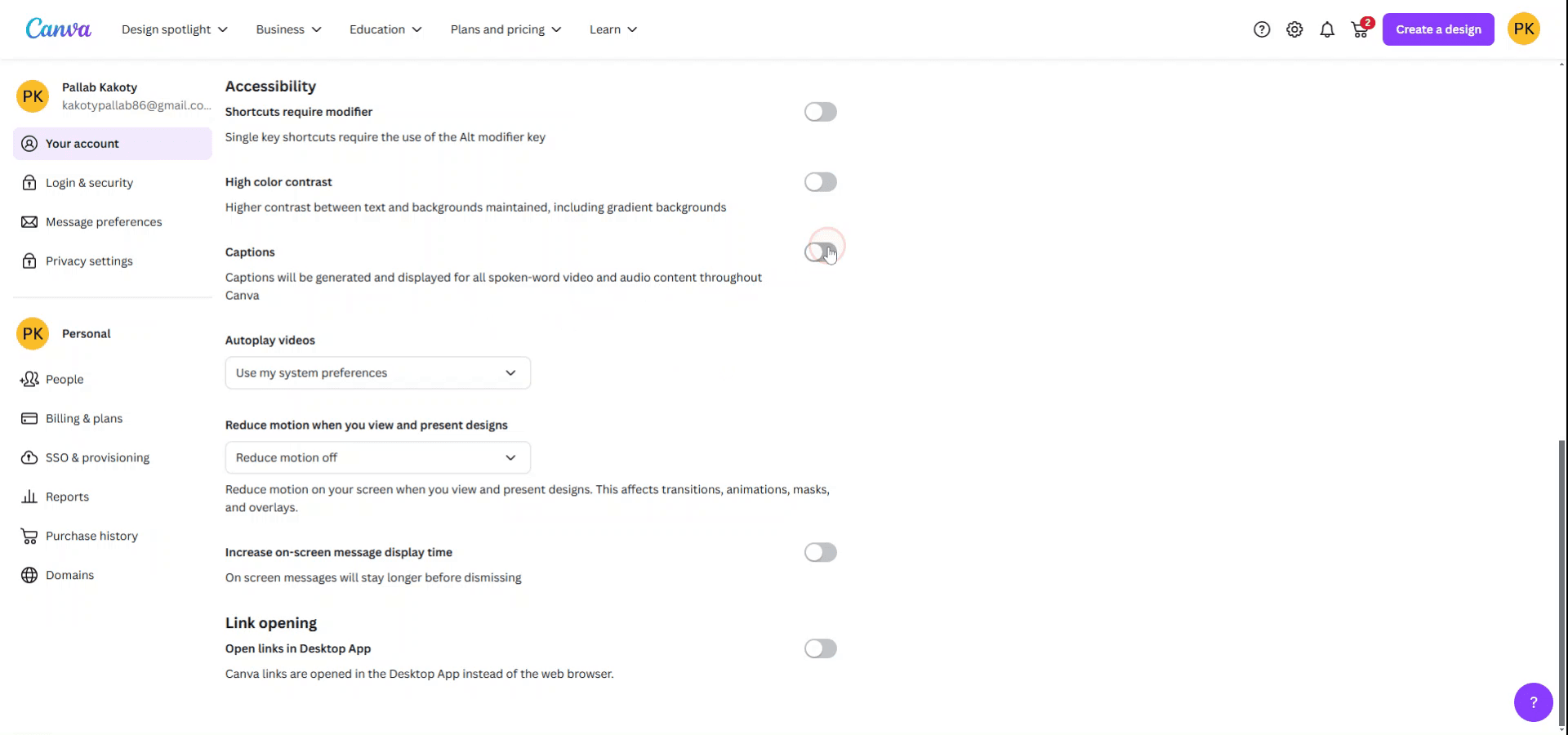
I denne guide lærer du, hvordan du slår undertekster til i Canvas-indstillinger.
Dette gør det muligt at generere og vise undertekster for alt indhold med talt ord i video og lyd i hele platformen.
Trin-for-trin-guide: Sådan tilføjer du undertekster i Canva
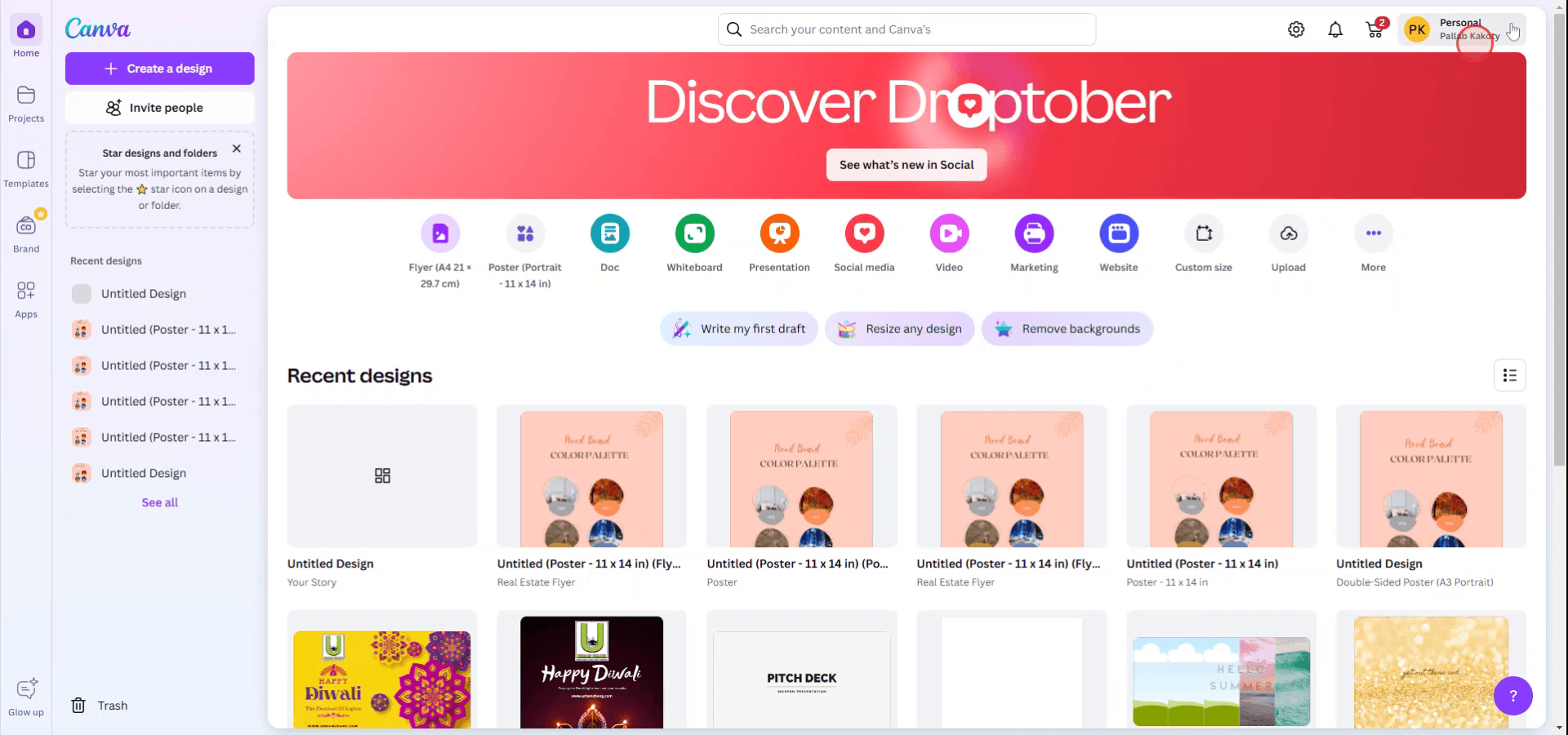
Trin 1
Start med at gå til forsiden og vælge dit kontonavn.
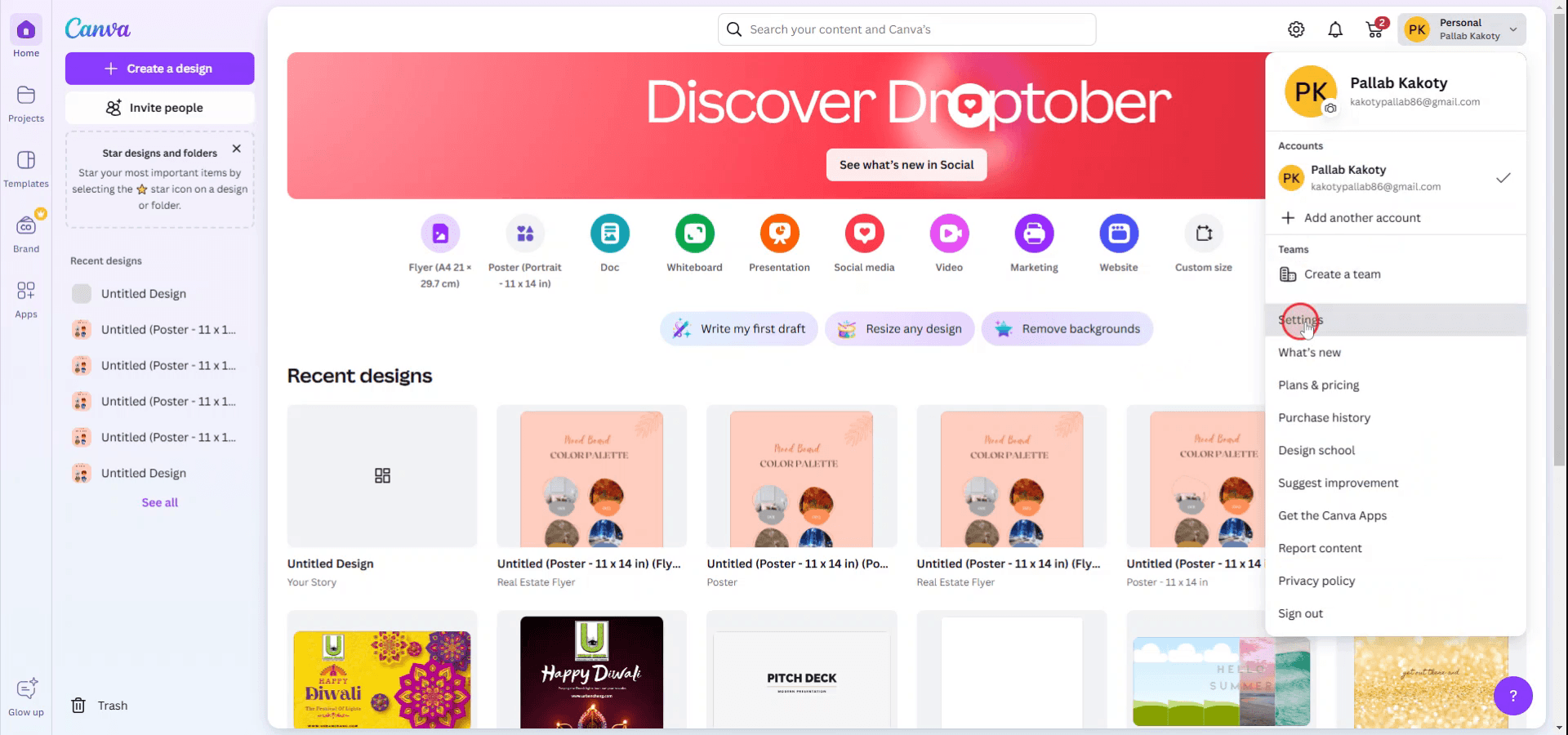
Trin 2
Vælg "Indstillinger" i rullemenuen under dit kontonavn.
Trin 3
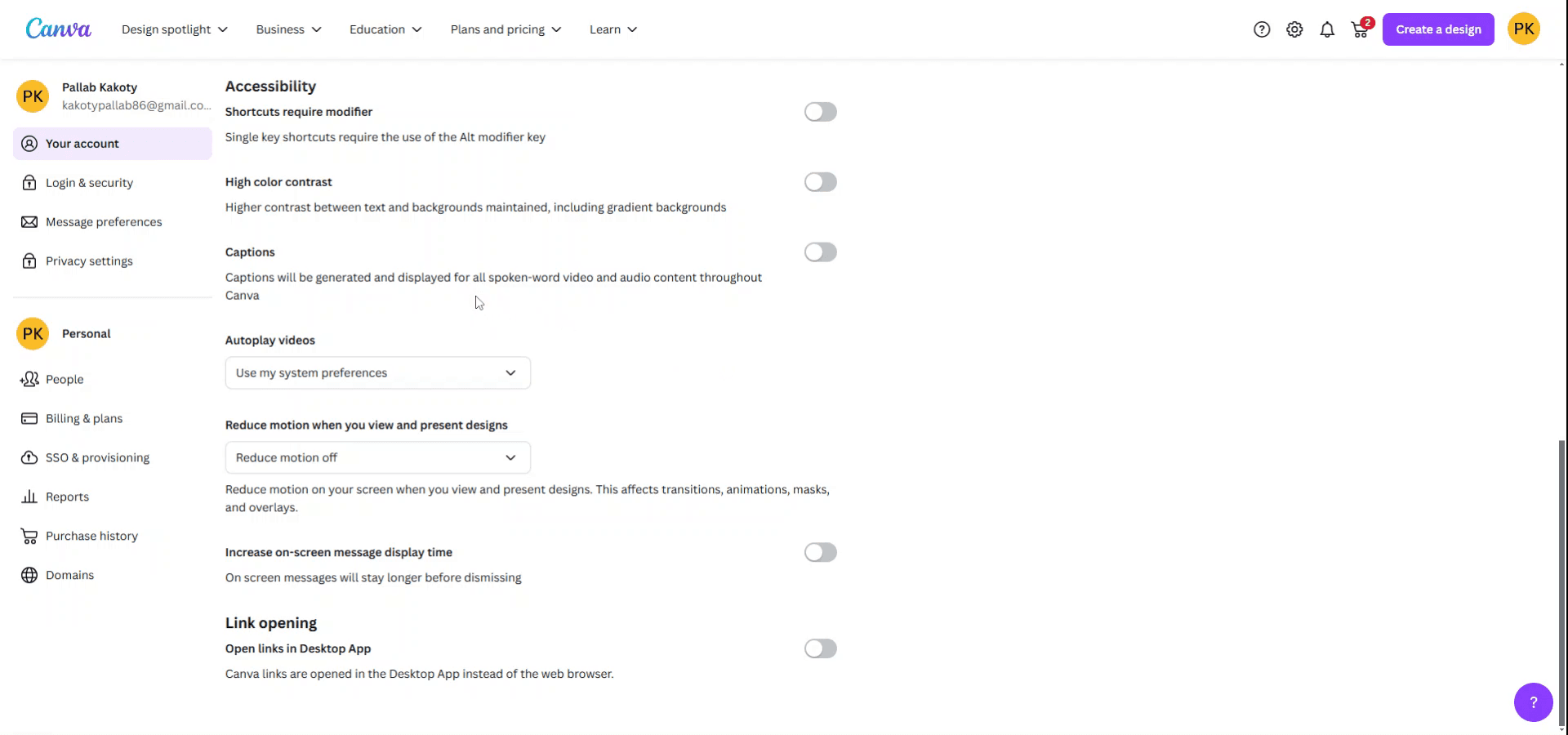
I kontoinstillingerne skal du scrolle ned, indtil du finder afsnittet med undertekster. Her finder du muligheden for at generere og vise undertekster for alt indhold med talt ord i video og lyd i hele Canva.
Trin 4
Aktivér undertekstfunktionen ved at slå den til.
Pro-tip til at slå undertekster til i Canva
Upload en video:
Upload først en video ved at klikke på "Uploads" i venstre sidepanel og vælge "Upload media."Tilføj undertekster via funktionen "Tekst":
Klik på videoen, og gå derefter til fanen "Tekst" i venstre side. Du kan manuelt tilføje tekstfelter til undertekster og justere deres timing i forhold til videoen. Placér tekstfelterne på videots tidslinje.Aktivér automatiske undertekster (Pro-funktion):
Hvis du har Canva Pro, kan du bruge funktionen "Undertekster" under indstillingerne for "Lyd" til, at automatiske undertekster vises, mens videoen afspilles. Canva genererer undertekster baseret på videoens lyd.Juster timingen for undertekster:
For at synkronisere underteksterne med videoen skal du trække kanterne af tekstfeltet på tidslinjen for at justere, hvornår underteksterne vises og forsvinder.Tilpas underteksternes stil:
Du kan ændre skrifttype, størrelse og farve på dine undertekster ved at vælge teksten og bruge redigeringsmulighederne i værktøjslinjen.
Typiske faldgruber og hvordan du undgår dem, når du slår undertekster til i Canva
Manuelle undertekster synkroniserer ikke korrekt:
Sørg for, at tekstfeltets varighed matcher videoens timing. Du kan justere dette ved at trække enderne af tekstfeltet på tidslinjen.Automatisk genererede undertekster er ikke præcise:
Gennemgå og redigér automatiske undertekster, hvis det er nødvendigt. Selvom Canvass automatiske undertekster er nyttige, kan de kræve finjustering for at være nøjagtige.Undertekster overlapper med andre elementer:
Sørg for at placere dine undertekster et sted, hvor de ikke overlapper med andre designelementer i videoen.Kan ikke tilføje undertekster til video på gratis abonnement:
Opgradér til Canva Pro for automatisk generering af undertekster. Du kan manuelt tilføje undertekster på det gratis abonnement, men automatiske undertekster er kun tilgængelige med Pro.Underteksternes skrifttype er ikke synlig på visse baggrunde:
Brug kontrastfarver til dine undertekster for at sikre, at de er læsbare. Canva tilbyder også baggrundsmuligheder, så teksten træder tydeligere frem.
Ofte stillede spørgsmål om at slå undertekster til i Canva
Hvordan tilføjer jeg undertekster til en video i Canva?
Du kan tilføje undertekster manuelt ved at indsætte tekstfelter eller bruge funktionen "Undertekster" (Canva Pro) til automatiske undertekster.Kan jeg redigere underteksterne, som Canva genererer?
Ja, du kan redigere automatiske undertekster for nøjagtighed og styling. Klik blot på tekstfeltet til underteksterne og foretag de nødvendige ændringer.Er det muligt at tilføje undertekster uden at bruge en video?
Du kan tilføje tekst til billeder eller statiske designs, men undertekster er specifikt til videoer. Hvis du arbejder med et foto, kan du overveje at tilføje tekstoverlays i stedet.Har jeg brug for Canva Pro for at tilføje automatiske undertekster?
Ja, funktionen til automatiske undertekster er kun tilgængelig med et Canva Pro-abonnement.Kan jeg eksportere en video med undertekster i Canva?
Ja, når underteksterne er tilføjet, kan du downloade videoen med undertekster som en del af filen.Sådan skærmoptager du på mac?
For at skærmoptage på en Mac kan du bruge Trupeer AI. Det giver dig mulighed for at optage hele skærmen og tilbyder AI-funktioner som at tilføje AI-avatarer, tilføje voiceover, tilføje zoom ind og ud i videoen. Med trupeer’s AI-videooversættelsesfunktion kan du oversætte videoen til 30+ sprog.Sådan tilføjer du en AI-avatar til en skærmoptagelse?
For at tilføje en AI-avatar til en skærmoptagelse skal du bruge et AI-værktøj til skærmoptagelse. Trupeer AI er et AI-værktøj til skærmoptagelse, som hjælper dig med at oprette videoer med flere avatarer og også hjælper dig med at oprette din egen avatar til videoen.Sådan skærmoptager du på windows?
For at skærmoptage på Windows kan du bruge den indbyggede Game Bar (Windows + G) eller et avanceret AI-værktøj som Trupeer AI til mere avancerede funktioner som AI-avatarer, voiceover, oversættelse osv.Sådan tilføjer du voiceover til en video?
For at tilføje voiceover til videoer skal du downloade trupeer ai chrome-udvidelsen. Når du er oprettet, skal du uploade din video med voice, vælge den ønskede voiceover fra trupeer og eksportere din redigerede video.Hvordan zoomer jeg ind på en skærmoptagelse?
For at zoome ind under en skærmoptagelse skal du bruge zoom-effekterne i Trupeer AI, som giver dig mulighed for at zoome ind og ud på bestemte tidspunkter og dermed øge den visuelle effekt af dit videomateriale.
Andre spørger også
Technical Documentation Generator
Sådan laver du et billede om til en farvelægningsside i Canva
Sådan printer du dobbeltsidet i Canva
Sådan strækker du tekst i Canva
Related Tutorials


Understand how work happens.
Carry it into your next transition.
Start Free Trial
Book a Demo
Brugsscenarier
Ressourcer
konkurrenter

