

Sådan tilføjer du en fejl i Jira – trin-for-trin guide
Lær, hvordan du rapporterer og følger fejl i Jira med denne enkle guide. Perfekt til QA-teams, testere og udviklere, der bruger Jira til issue tracking.
Dette dokument giver en trin-for-trin-tilgang til at tilføje en fejl i Jira. Følg disse instruktioner for at sikre, at processen med at indrapportere fejl bliver gennemført effektivt og korrekt.
Når fejl indrapporteres korrekt, sikrer det hurtigere løsning og bedre samarbejde mellem QA, udviklere og produktteams.
Trin-for-trin-instruktioner:
1. Åbn dit Jira-projekt
Log ind på Jira, og navigér til det projekt, hvor du vil registrere fejlen.
2. Klik på knappen “Create”
Find knappen “Create” (typisk i den øverste navigationslinje). Det åbner dialogen til oprettelse af en sag.
3. Vælg sagstype: Bug
I rullemenuen “Issue Type” skal du vælge “Bug.”
Sørg for, at det korrekte projekt er valgt øverst i formularen.
4. Udfyld detaljerne for fejlen
Summary: En kort og tydelig titel (fx “Login fejler med 500-fejl på Firefox”).
Description: Inkludér:
Trin til at genskabe
Forventede vs. faktiske resultater
Screenshots eller logs (hvis relevant)
Environment: Angiv enhed, OS, browserversion osv.
Assignee: (Valgfrit) Tildel til en udvikler, eller lad den være uden tildeling.
Priority: Vælg alvorlighedsniveauet (fx Critical, Major, Minor).
5. Klik på “Create”
Når alle obligatoriske felter er udfyldt, skal du klikke på “Create” for at registrere fejlen.
Trin-for-trin-guide: Sådan tilføjer du en Bug i Jira
Trin 1
Start med at gå til indstillingen “Create” i Jira og klikke på den.
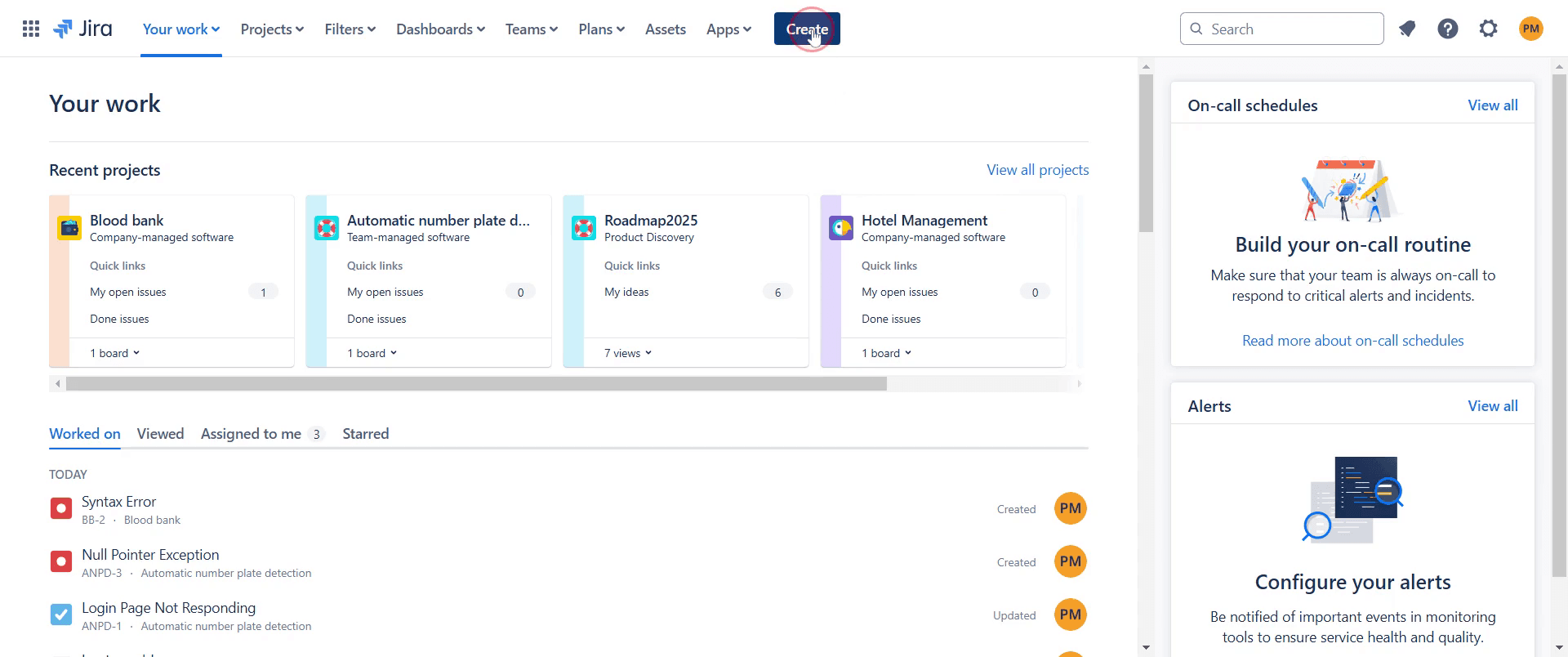
Trin 2
Vælg det projekt, som du ønsker at tilføje fejlen til.
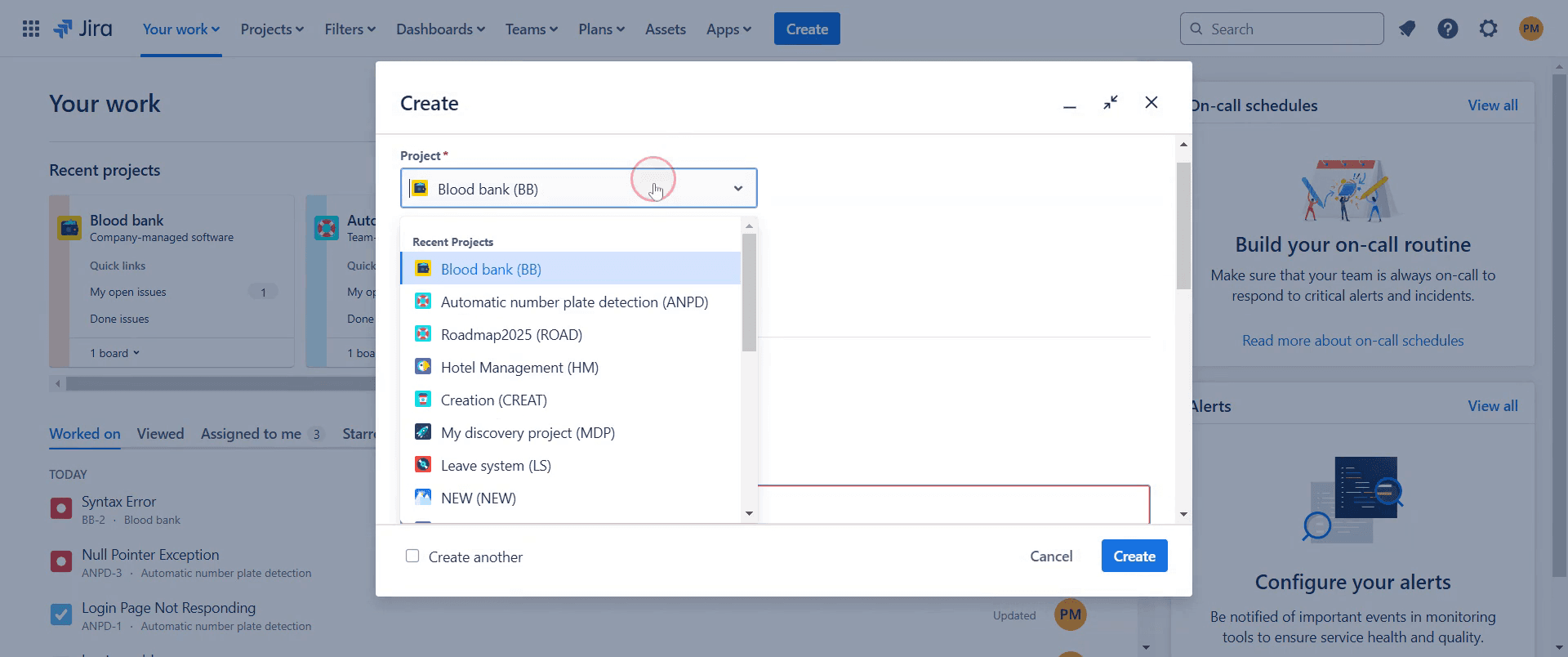
Trin 3
Vælg derefter sagstypen, og angiv den som en “Bug”.
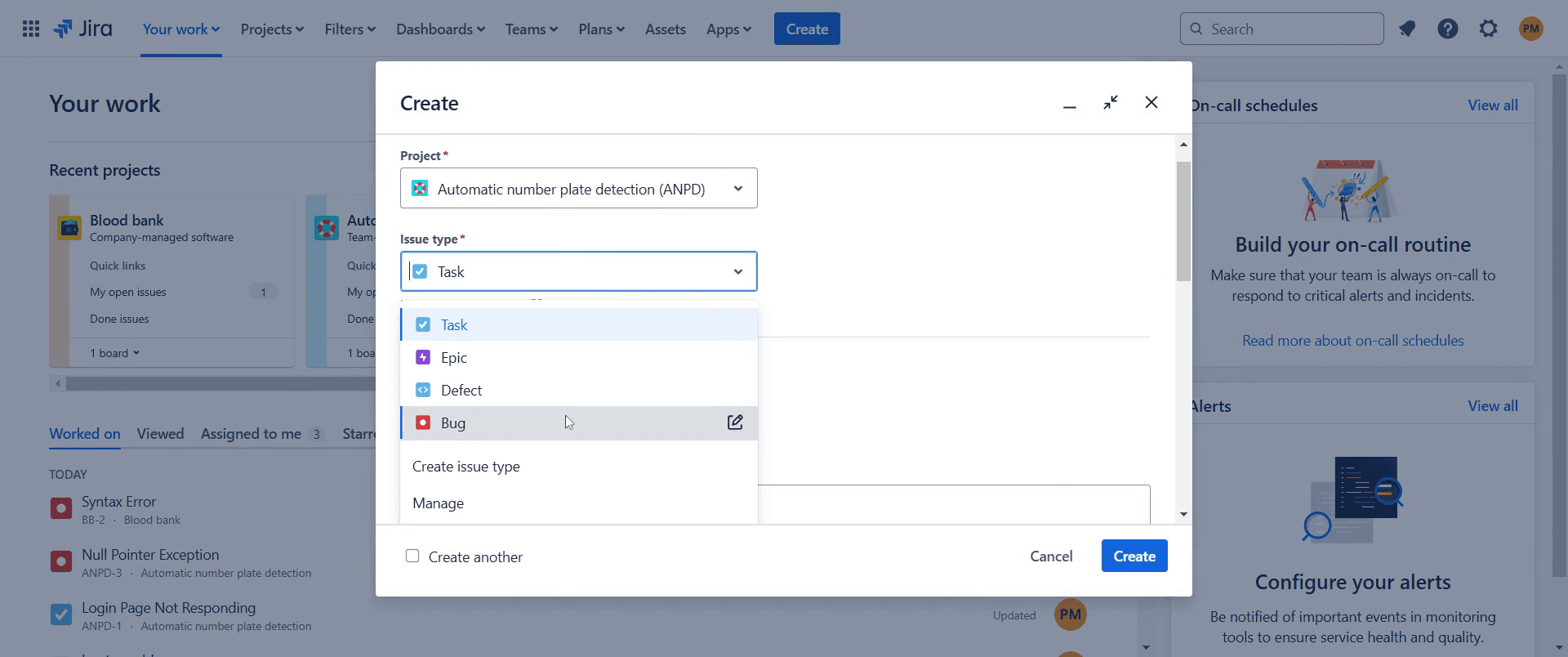
Trin 4
Angiv en kort opsummering af fejlen.
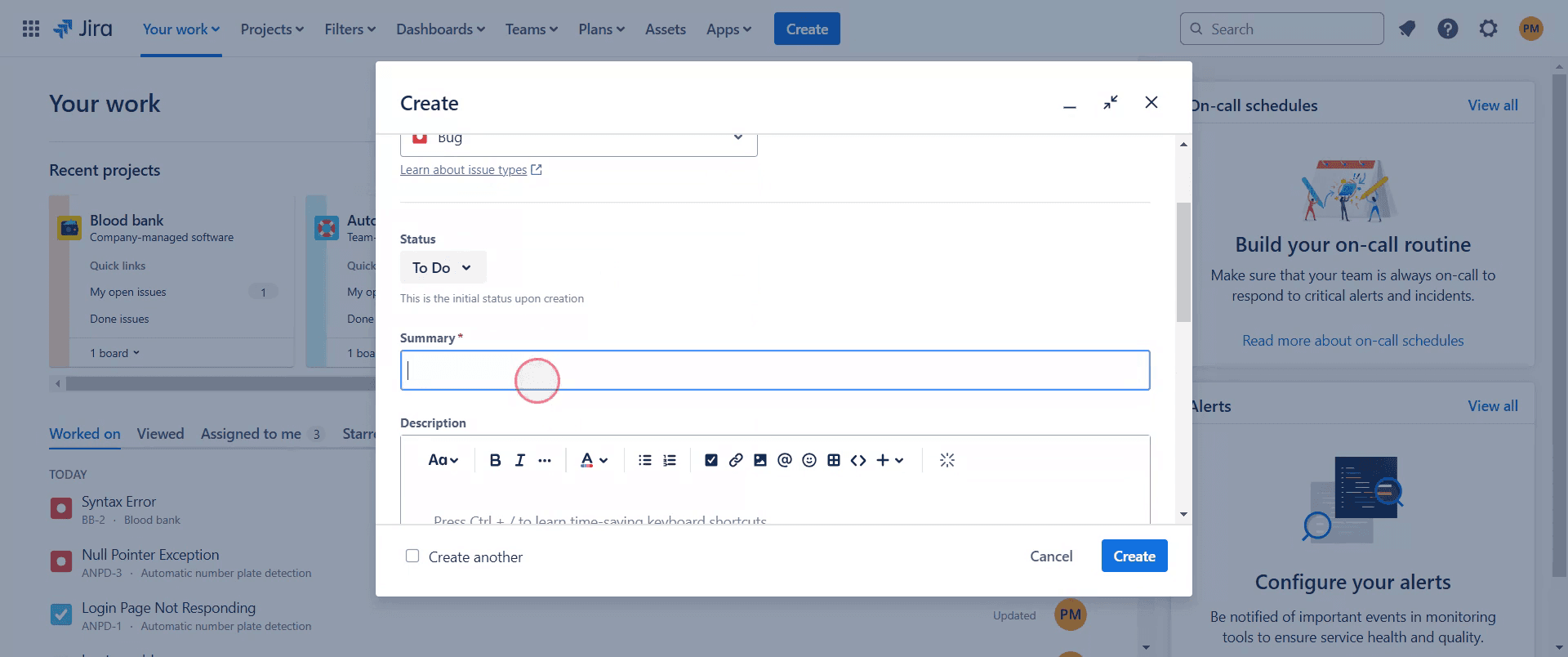
Trin 5
Klik derefter på knappen “Create” for at fortsætte.
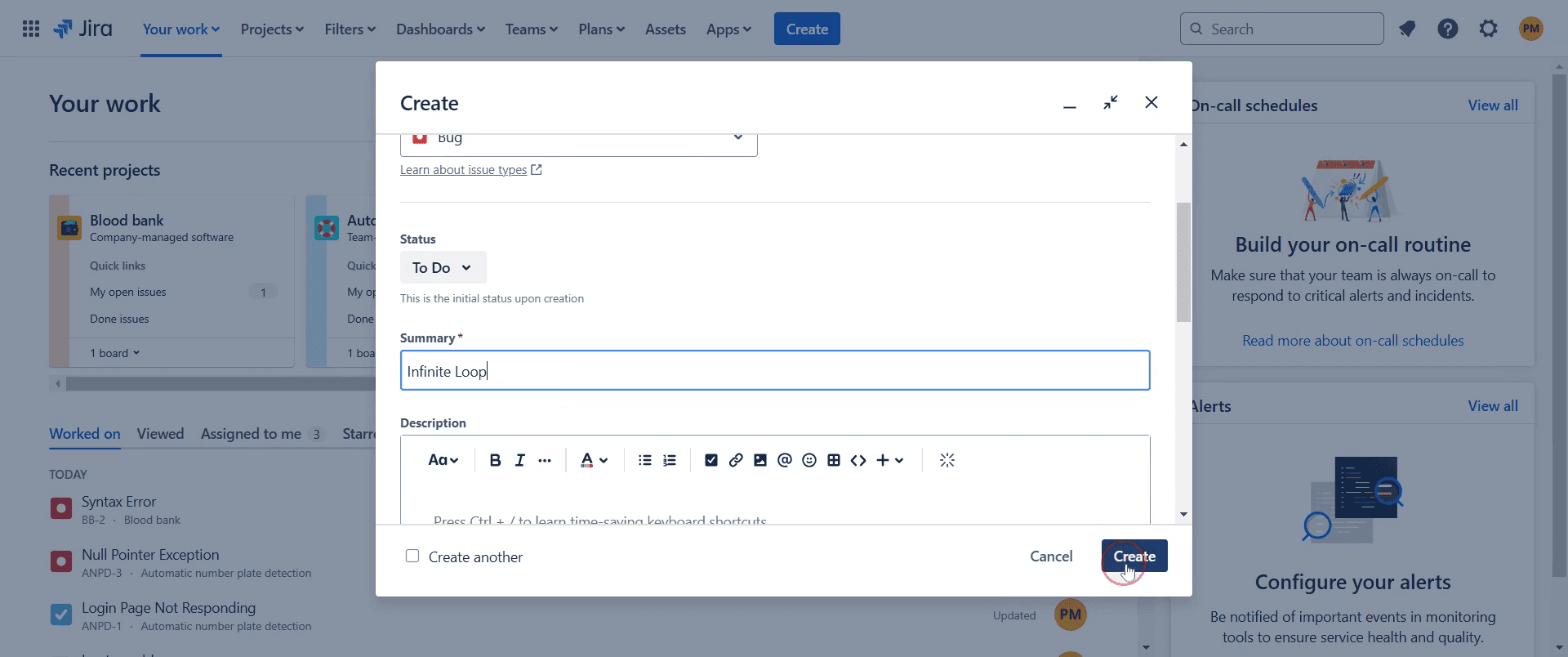
Trin 6
Efter oprettelsen vises en pop-up-meddelelse. Klik på den .

Trin 7
Fejl er dokumenteret korrekt og tildelt, hvilket hjælper dit team med at håndtere og løse problemer effektivt
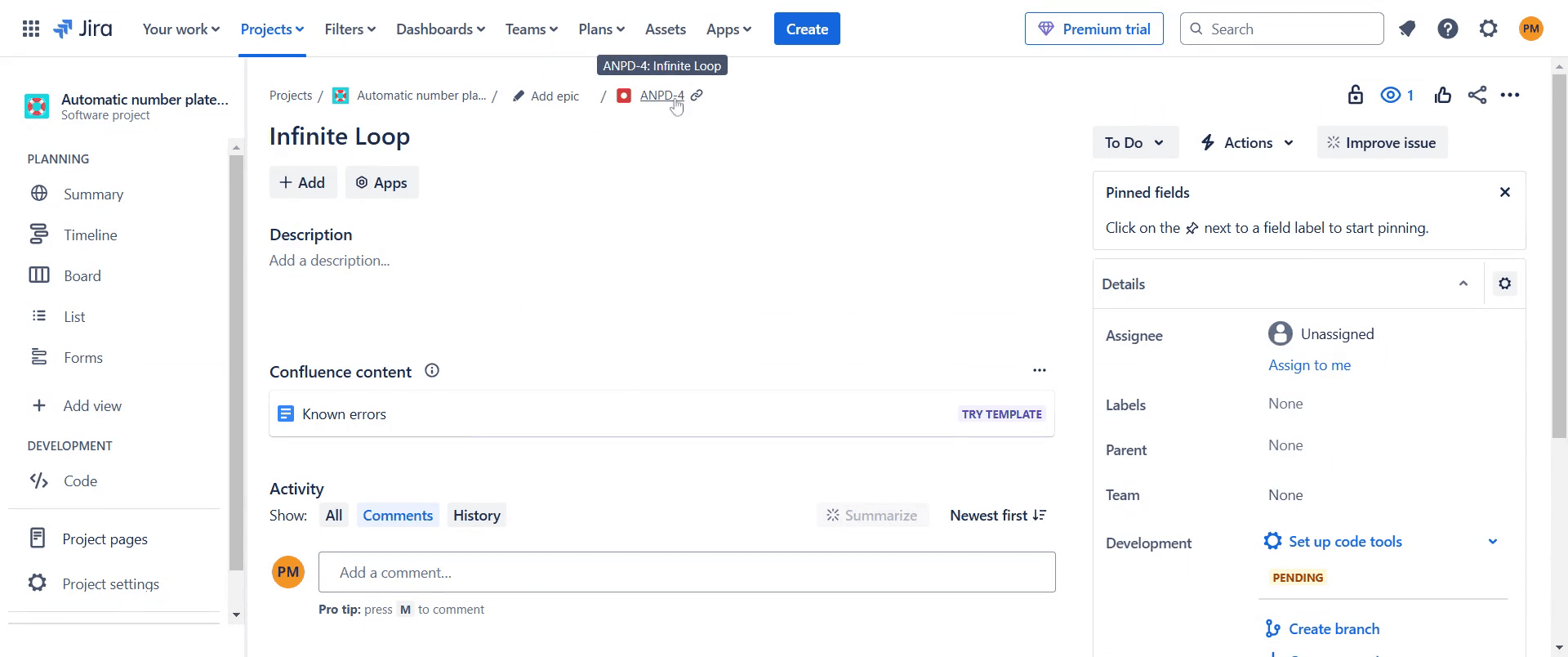
Det var det. Dette er en trin-for-trin-guide til, hvordan du tilføjer en Bug i Jira.
Pro-tips til at tilføje en Bug i Jira
Brug en tydelig og beskrivende titel, så teamet hurtigt kan identificere problemet.
Angiv detaljerede trin til at genskabe fejlen, så fejlsøgning bliver nemmere.
Vedhæft screenshots eller logs for bedre kontekst og hurtigere løsning.
Typiske faldgruber & hvordan du undgår dem, når du tilføjer en Bug i Jira
Ufuldstændige fejlrapporter Inkludér altid trin til genskabelse og forventede vs. faktiske resultater.
Forkert valg af sagstype Sørg for at vælge Bug i stedet for Task eller Story for korrekt tracking.
Manglende vedhæftninger Tilføj relevante screenshots, logs eller fejlmeddelelser for klarhed..
Ofte stillede spørgsmål om at tilføje en Bug i Jira
Hvordan tildeler jeg en fejl til et teammedlem?
I skærmbilledet for fejlen skal du vælge feltet Assignee og vælge et teammedlem.Kan jeg linke fejl til relaterede sager?
Ja, du kan linke fejl til stories, tasks eller andre fejl for at spore afhængigheder.Hvordan følger jeg status for en fejl?
Jira-workflows gør det muligt at følge fejlens status fra Open til Resolved eller Closed.Hvordan laver man en skærmoptagelse på mac?
For at skærmoptage på en Mac kan du bruge Trupeer AI. Det giver dig mulighed for at optage hele skærmen og tilbyder AI-funktioner som at tilføje AI-avatars, tilføje voiceover, tilføje zoom ind og ud i videoen. Med trupeer’s funktion til AI-videooversættelse kan du oversætte videoen til 30+ sprog.Hvordan tilføjer jeg en AI-avatar til en skærmoptagelse?
For at tilføje en AI-avatar til en skærmoptagelse skal du bruge et AI-værktøj til skærmoptagelse. Trupeer AI er et AI-værktøj til skærmoptagelse, som hjælper dig med at oprette videoer med flere avatars og også hjælper dig med at oprette din egen avatar til videoen.Hvordan laver man en skærmoptagelse på Windows?
Til skærmoptagelse på Windows kan du bruge den indbyggede Game Bar (Windows + G) eller et avanceret AI-værktøj som Trupeer AI til mere avancerede funktioner som AI-avatars, voiceover, oversættelse osv.Hvordan tilføjer jeg voiceover til en video?
For at tilføje voiceover til videoer, skal du downloade trupeer ai chrome-udvidelsen. Når du er tilmeldt, skal du uploade din video med voice, vælge den ønskede voiceover fra trupeer og eksportere din redigerede video.Hvordan zoomer jeg ind i en skærmoptagelse?
For at zoome ind under en skærmoptagelse skal du bruge zoom-effekterne i Trupeer AI, som giver dig mulighed for at zoome ind og ud på bestemte tidspunkter og dermed øge den visuelle effekt af dit videomateriale.
Folk spørger også
Sådan eksporterer du Jira-backlog til Excel
Sådan ændrer du issue type i Jira
Related Tutorials


