4.8/5
Gratis AI-screenshotgenerator | Fang skærme, annotér & del hurtigere
Trupeer AI’s screenshotgenerator lader dig fange din skærm, auto-annotere og omdanne screenshots til trin-for-trin-guides på få sekunder. Prøv den gratis screenshot-maker i dag.

Online Website Screenshot Generator
Trupeers AI Screenshot Generator fanger, annoterer og forfinerer øjeblikkeligt screenshots til professionelle, klar-til-at-deles visualer. Denne screenshot-AI læser hvert klik, så du kan generere trin-for-trin guider, fremhæve nøglehandlinger og oprette branded dokumentation på få sekunder.
Med Trupeers screenshot maker kan du automatisk generere trin-for-trin guider, fremhæve nøglehandlinger og skabe branded visualer til dokumentation — alt sammen på få sekunder. Når du skal lære, hvordan man tager et screenshot, er det ofte nemmere at optage processen én gang end at skrive det hele ud.
Tag screenshots af enhver web- eller app-oplevelse med AI-præcision.
Auto-annotér og fremhæv brugerhandlinger med Trupeers indbyggede editor.
Generér AI-drevne trin-for-trin instruktioner fra hver proces.
Tilpas dine screenshots med brandfarver, logoer og former.
Del, eksporter eller indlej screenshots hvor som helst — øjeblikkeligt.
Online Screenshot Generator til Professionelle
Trupeers screenshot generator er den nemmeste måde at fange enhver skærm, proces eller produktworkflow på — drevet af AI.
På få sekunder kan du omdanne rå optagelser til fyldig visuel dokumentation, der automatisk forklarer hvert klik og hvert trin.
Fang Enhver Proces med Trupeer
Skil dig ud fra konkurrenterne ved at omdanne ethvert workflow til en trin-for-trin guide med annoterede screenshots, billedtekster og AI-genererede titler.
En 5-trins visuel guide kan oprettes på kun 5 sekunder med Trupeers screenshot maker.
Brug Trupeers Screenshot Maker til:
Opret produkt-tutorials, onboarding-guides og visuelle SOP’er.
Annotér og nummerér automatisk hvert trin i dine screenshots.
Fang processer på tværs af flere faner eller desktop-apps.
Få adgang til skabeloner til hurtig dokumentation.
Slør eller redigér følsomme detaljer, mens du fremhæver nøgleområder i UI’et.
Samarbejd med dit team for at opretholde ensartet dokumentation.
Trupeer er den smartere måde at skabe og administrere professionel dokumentation på.
Hvorfor Bruge Trupeer som Din Screenshot Generator?
Uanset om du er udvikler, træner eller product marketer, hjælper Trupeers screenshot maker dig med at spare timevis på manuel design, redigering og guideoprettelse.
Her er grunden til, at Trupeer skiller sig ud:
1. Fang Website Screenshots med Lethed

Trupeers website screenshot generator fanger skærme på tværs af browsere, apps og værktøjer — og justerer automatisk til forskellige enhedslayouts.
AI-motoren tilføjer øjeblikkeligt:
En ren titel og undertitel.
Links til din app eller dit produkt.
AI-genererede beskrivelser for hvert trin.
Automatisk annoterede screenshots.
Ingen mockups eller manuel beskæring — Trupeer klarer det for dig.
2. Annotér & Opdater Screenshots Øjeblikkeligt
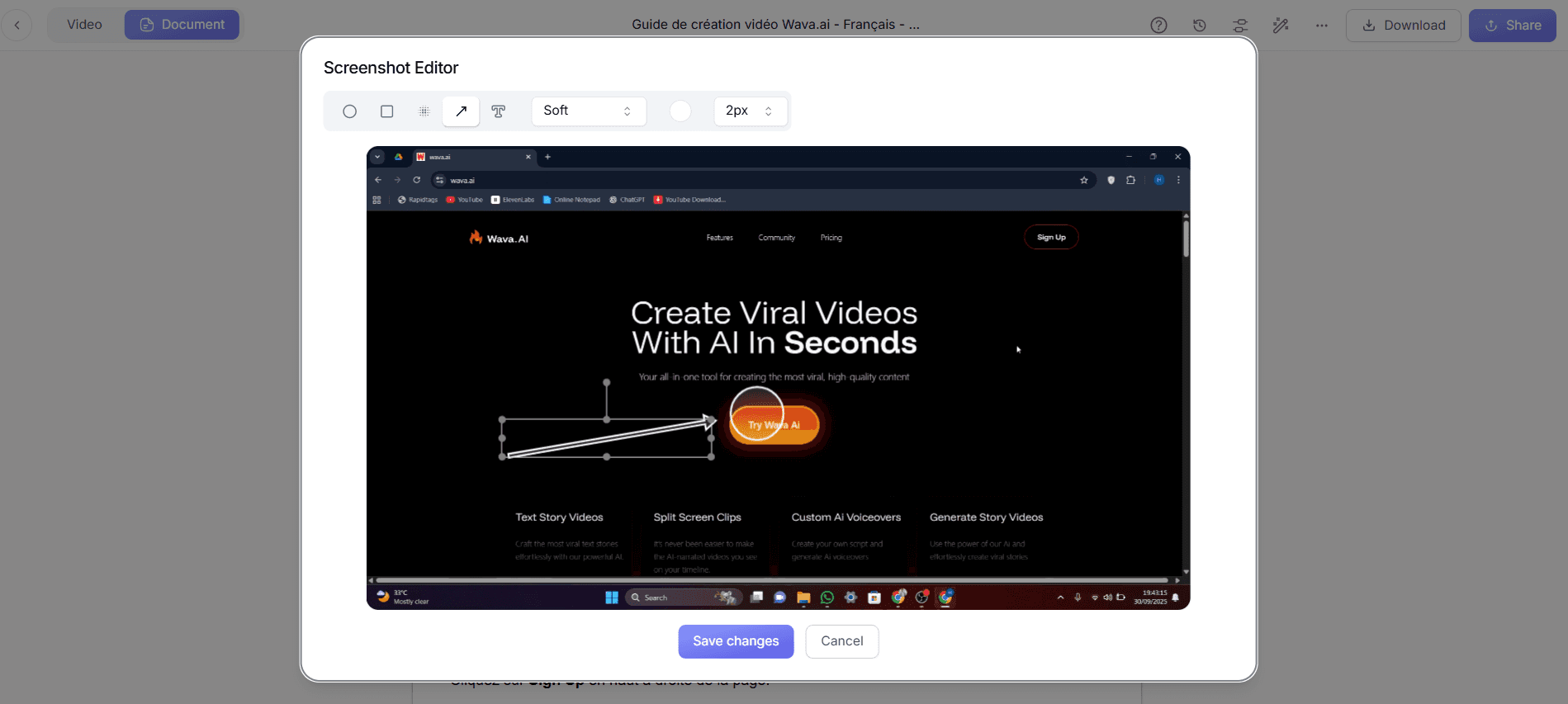
Når dine screenshots er blevet fanget, auto-annoterer Trupeer dem med tekstbilledtekster, pile og trin-numre.
Derefter kan du nemt:
Redigér titler, undertitler og annoteringer ved hjælp af AI-forslag.
Flet screenshots sammen til animerede GIF’er til trin.
Tilføj callouts, advarsler eller tips.
Træk og omarrangér screenshots eller kombiner flows.
Med Trupeer Pro kan du gå ud over det grundlæggende: tilpas layouts, farver og former, så de matcher din brand perfekt.
3. Tilpas Dit Brand Look
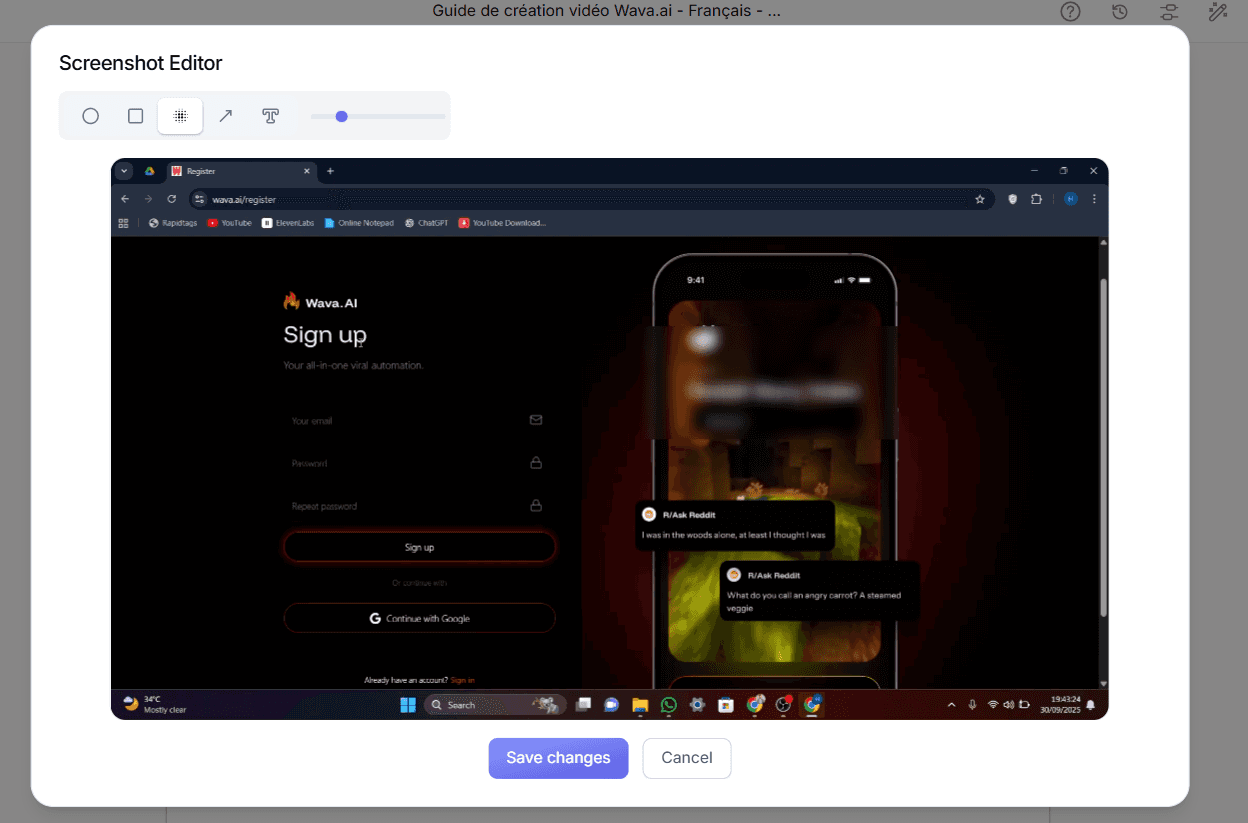
Trupeers screenshot generator lader dig designe ensartede, professionelle visualer:
Tilføj logoer, baggrundsfarver og skrifttyper.
Fremhæv knapper og områder med fokus.
Slør eller redigér private data.
Brug ikoner og former for bedre læsbarhed.
Hver screenshot-guide, du opretter, kan afspejle din brandidentitet.
4. Flere Måder at Dele På
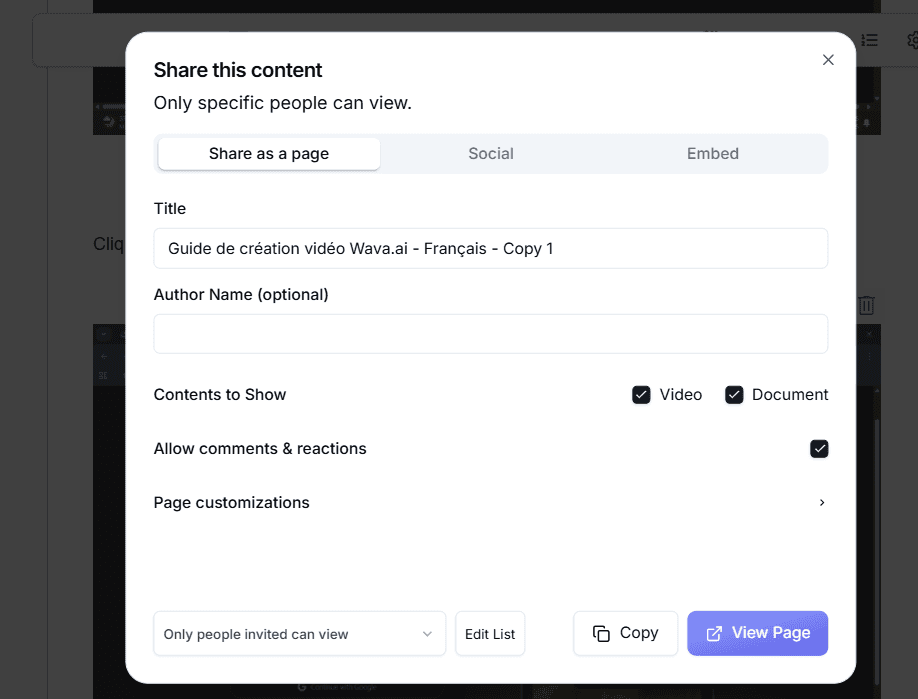
Når du har bygget din guide, sker deling øjeblikkeligt:
Generér et delbart link med tilladelseskontrol.
Indlej direkte i websites, wikis eller vidensbaser.
Eksportér til PDF, HTML, DOCX eller Markdown.
Brug SEO-optimering til at gøre dine visuelle guides nemme at finde online.
Sådan Fungerer Trupeers Screenshot AI
I modsætning til et simpelt capture-værktøj registrerer Trupeers screenshot AI hver handling, mens du bevæger dig gennem et workflow, og tilføjer automatisk billedtekster. Screenshot-generatoren nummererer hvert trin, skriver beskrivelserne og samler en færdig guide — uden manuel redigering.
Gør Screenshots til en Trin-for-trin Guide Automatisk
De fleste screenshot-værktøjer stopper ved capture. Trupeer fortsætter. Når du bevæger dig gennem et workflow, fanger den et screenshot ved hvert klik og samler dem til en nummereret, annoteret trin-for-trin guide med AI-skrevet billedtekst til hvert trin. Så i stedet for at hente billeder én ad gangen og indsætte dem i et dokument, kører du processen én gang og får den færdige guide. Det gør den velegnet til onboarding-guides, produkt-tutorials og visuelle SOP’er — ikke kun engangscaptures. De samme screenshots kan flyde direkte ind i en fuld guide med Step-by-Step Guide Generator eller en SOP Generator.
Annotér og Redigér Screenshots ét Sted
Du behøver ikke en separat screenshot-editor. Trupeers indbyggede annoteringsværktøjer lader dig fremhæve områder, tilføje pile, numre og former, sløre eller redigere følsomme detaljer og anvende dine brandfarver og dit logo — alt sammen på den samme skærm, hvor du fangede. Hvert trin kan annoteres automatisk, mens det bliver fanget, så et rent, markeret sæt screenshots er klar i det øjeblik, du er færdig. Ved større behov for privatliv, Image Blur and Redaction håndterer følsomt indhold på tværs af et helt sæt.
Trupeer vs et Grundlæggende Screenshot-værktøj
Et hurtigt capture-værktøj, som det indbyggede Snipping Tool eller en tastaturgenvej, er fint til at gribe et enkelt billede. Idet du har brug for at dokumentere en hel proces, efterlader de værktøjer dig med at samle billederne sammen og skrive trinene i hånden. Trupeer er bygget til multi-step, delbar dokumentation: hvert trin bliver fanget, annoteret, nummereret og branded automatisk — og derefter eksporteret som billeder, indlejret på dit site eller publiceret som en komplet guide.
Folk spørger også om
Technical Documentation Generator
AI Training Video Maker
AI Voice Changer for Videos
AI Product Video Maker
Image Blur and Redaction
Step-by-Step Guide Generator
AI Document Generator
Manual Creator
Annotation Generator
Nøglefunktioner i Trupeer screenshot-generator
Generér screenshots automatisk med AI
Tag screenshots automatisk med Trupeer AI-udvidelsen til Chrome. Den registrerer klik og tager screenshots i realtid, så du kan dokumentere uden manuelt arbejde.
Tilføj dit logo & links for højere konverteringer
Sørg for ensartet brand ved at tilføje dit logo, brugerdefinerede farver og designelementer til dine screenshots. Sørg for, at hver guide og tutorial passer sømløst til din brandidentitet
Integrér problemfrit på dit website eller i din vidensbase
Eksportér AI-genererede trin-for-trin-guides og annoterede screenshots i Markdown, PDF eller HTML, så det er nemt at indlejre dem i din dokumentation, help center eller interne vidensbase for problemfri adgang
Sådan kommer du i gang med Trupeer’s screenshot-generator
Step 1
Tag dine screenshots.
Step 2
Redigér & annotér med værktøjer til screenshot-editor
Step 3
Eksportér & del dine screenshots
Frequently Asked Questions
Hvad er Trupeer.ai Screenshot Generator?
Trupeer.ai Screenshot Generator er et online værktøj til screenshot-maker, der gør det muligt at fange, annotere og dele screenshots i høj kvalitet med det samme fra enhver webside eller arbejdsgang. Det bruger AI til at rydde op i rod, fremhæve nøgleområder og skabe professionelle visuelle elementer, der er klar til dokumentation eller præsentationer. Når det gælder beskæring af en screenshot på mac, er det ofte nemmere at optage processen én gang end at skrive det hele ud.
Kan jeg sløre eller redigere følsomme oplysninger i mine screenshots?
Ja. Trupeer’s editor lader dig sløre eller redigere fortrolige detaljer som navne, e-mails eller kontonumre, mens du stadig fremhæver de vigtigste dele af skærmen, så du kan dele screenshots sikkert i dokumenter og guides.
Kan jeg tilpasse screenshots, før jeg downloader dem?
Ja! Trupeer.ai lader dig tilpasse dine screenshots fuldt ud med indbyggede redigeringsværktøjer. Du kan beskære, ændre størrelse, sløre følsomme områder og annotere med pile, fremhævelser og tekst. Det sikrer, at dine screenshots er klare, branded og klar til brug i tutorials, demos eller rapporter.
Findes der en gratis AI-screenshot-generator?
Trupeer.ai tilbyder et gratis niveau, der lader dig generere et begrænset antal screenshots med grundlæggende funktioner. For ubegrænset adgang, eksport i høj opløsning og avanceret AI-redigering kan du opgradere til en Pro- eller Scale-plan. Alle planer er webbaserede, og der kræves ingen software-download.
Fungerer AI-screenshot-generatoren på alle enheder eller browsere?
Helt sikkert. Trupeer.ai Screenshot Generator fungerer problemfrit på tværs af de største browsere, Chrome, Firefox, Safari og Edge. Da det er cloud-baseret, kan du tilgå det på Windows, macOS eller Linux uden at installere noget. Log blot ind, tag screenshots, og opret.
More Tools



