4.8/5
Bedste skærmoptagelsesværktøj
Optag din skærm med AI, der automatisk klarer oprydningen. Fyldord fjernes, markøren gøres glidende, og zoomeffekter pauses og tilpasses de øjeblikke, du klikker. Én og samme optagelse bliver både til en poleret video og en skriftlig vejledning. Ingen videoredigering påkrævet.
Prøv gratis

Det bedste værktøj til skærmoptagelse lader dig optage skærmoptagelser i høj kvalitet med få klik uden kompliceret opsætning og uden stejl indlæringskurve. Uanset om du laver tutorials, produktdemoer eller intern dokumentation, strømliner dette værktøj hele processen.Hvad denne kategori faktisk indeholder. Grundlæggende skærmoptagere (Loom, Vidyard, macOS QuickTime, OBS) optager rent, men leverer optagelsen som den er, fyldord og det hele. Fuldskala videoredigeringsværktøjer (Camtasia, Adobe Premiere, Final Cut Pro) leverer et mere poleret resultat, men kræver redigeringskompetencer og 4-8 timer pr. optagelse. Kategorierne imellem disse to AI-redigerede skærmoptagere, som håndterer redigeringen automatisk, er der, hvor Trupeer befinder sig. Plus genererer en matchende skriftlig guide sammen med hver optagelse, som de fleste teams ender med at få brug for, når de indser, at halvdelen af deres publikum læser dokumentation, mens den anden halvdel ser videoer.For hvordan du tager et screenshot er det ofte nemmere at optage processen én gang end at skrive det hele ud.
Optag hele skærmen, et bestemt vindue eller et brugerdefineret område med krystalklar kvalitet
Tilføj voiceover-narration og webcam-overlay for at gøre dine optagelser personlige
Redigér, trim og annotér optagelser med det samme uden at skifte til en anden app
Eksportér i flere formater, og del via link eller embed-kode på få sekunder
Fungerer problemfrit på Mac, Windows og direkte i din browser
Hvad er det bedste værktøj til skærmoptagelse?
Det bedste værktøj til skærmoptagelse er en letvægtssoftware, men samtidig kraftfuld, som gør det muligt at optage alt, der sker på din skærm, sammen med lyd og webcam-input. I modsætning til simple indbyggede optagere giver et topklasse værktøj til skærmoptagelse avancerede redigeringsmuligheder, annoteringsfunktioner og deling med ét klik—alt sammen pakket ind i en intuitiv grænseflade. Det er den foretrukne løsning for professionelle, der skal kommunikere visuelt uden at skulle planlægge endnu et møde.
Den ærlige definition. "Bedst" afhænger af, hvad optagelsen skal bruges til. Til hurtige asynkrone beskeder til en kollega: Loom er sandsynligvis den hurtigste vej fra "Jeg skal have sendt det her" til "det er sendt." Til polerede tutorials i kommerciel kvalitet med brugerdefinerede motion graphics: Camtasia eller Adobe Premiere er stadig de rigtige værktøjer, forudsat at teamet har redigeringskapacitet. Til poleret træningsindhold, kundens onboarding-gennemgange, interne SOP’er og produktdemoer, der leveres i højt volumen af teams uden dedikerede redaktører: AI-redigerede skærmoptagere som Trupeer passer til use casen. "Bedst" er ikke universelt på tværs af disse situationer.
Hvordan fungerer det bedste værktøj til skærmoptagelse?
Det tager under et minut at komme i gang. Sådan fungerer det i tre enkle trin:
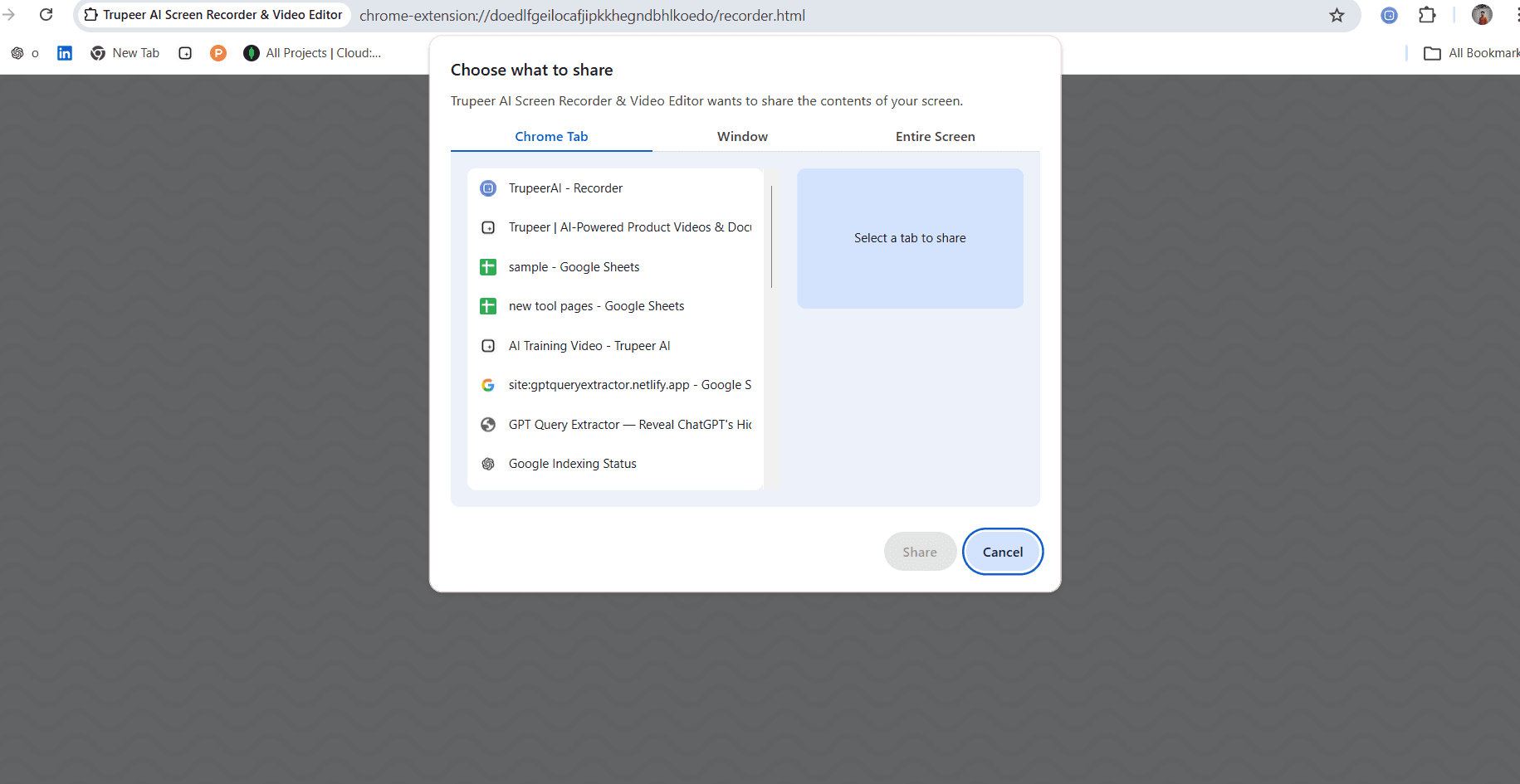
Trin 1: Vælg din optagelsestilstand
Vælg, om du vil optage hele skærmen, et bestemt programvindue eller et brugerdefineret område i en bestemt størrelse. Slå din mikrofon og webcam til eller fra afhængigt af, om du har brug for narration eller et face-cam overlay.
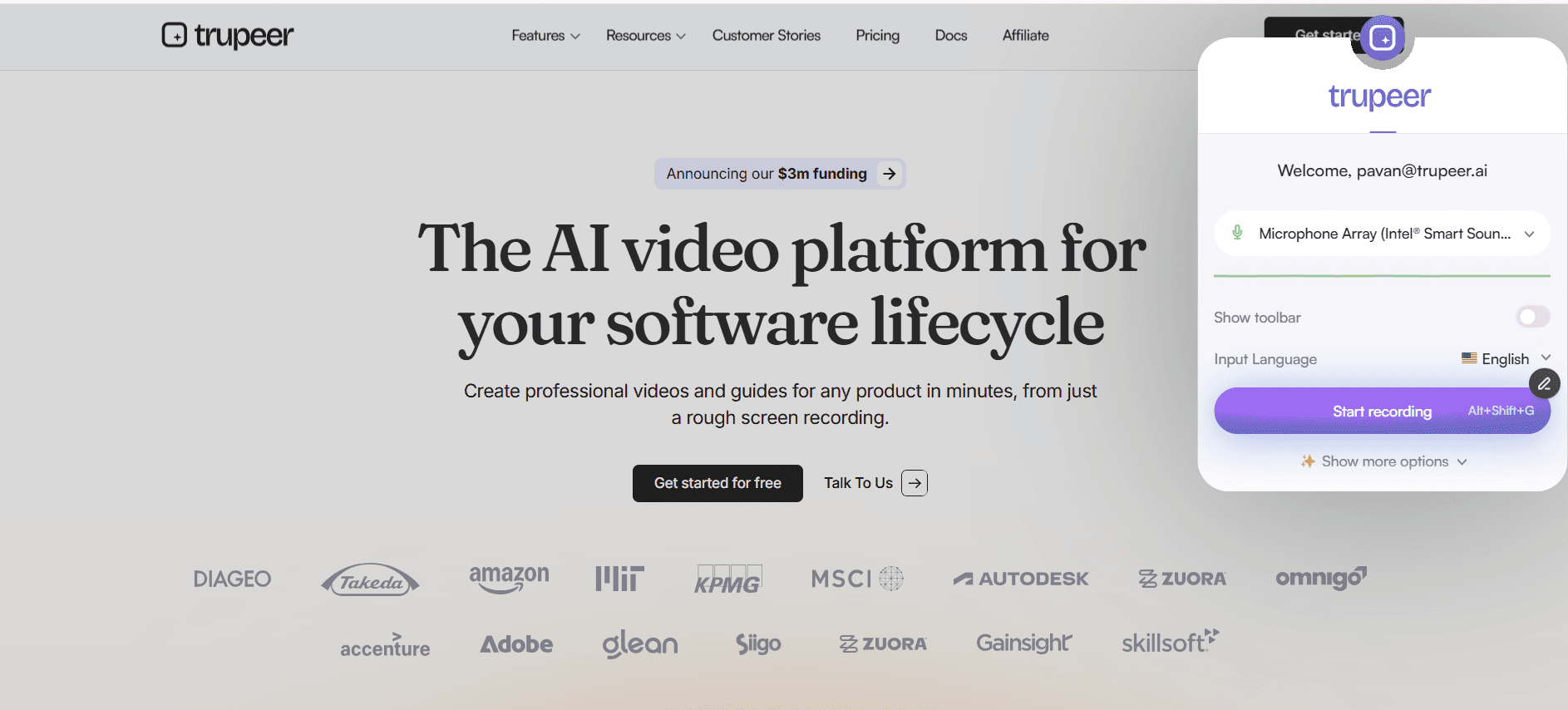
Trin 2: Optag og annotér i realtid
Tryk på optageknappen, og begynd at optage. Brug annoteringsværktøjer i realtid til at fremhæve områder, tegne pile eller tilføje tekst-udkald, mens du går. Værktøjet fanger alle detaljer i høj definition, så dit publikum aldrig går glip af noget.
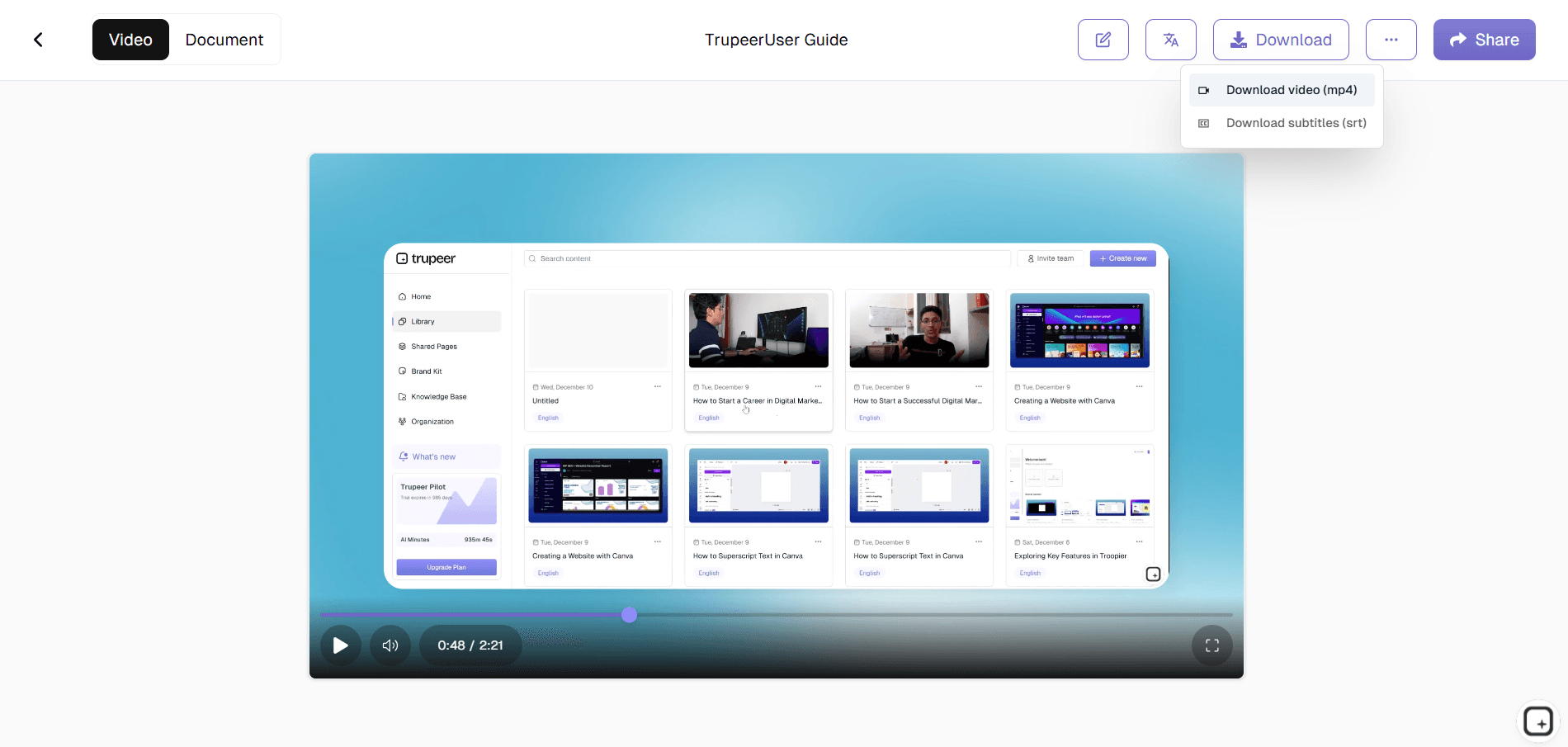
Trin 3: Redigér, eksportér og del
Når du stopper optagelsen, hopper du direkte ind i den indbyggede editor for at trimme dødtid, beskære sektioner, tilføje overgange eller indsætte billedtekster. Eksportér i dit foretrukne format MP4, GIF eller Web, og del med det samme via et delbart link, embed-kode eller direkte download.
Nøglefunktioner i det bedste værktøj til skærmoptagelse
Optagelse i Full HD og 4K: Fang hver eneste pixel på din skærm i flot høj definition. Uanset om du optager et komplekst dashboard, en designprototype i Figma eller en gennemgang i en browser med flere faner, forbliver outputtet skarpt og professionelt ved opløsninger op til 4K, så dit indhold ser poleret ud på enhver skærm. Den realistiske version. Optageopløsningen afhænger af optagerens kilde: En 4K-skærm optaget i oprindelig opløsning giver 4K-output, en 1440p-skærm giver 1440p-output, og en 1080p-laptop-skærm giver 1080p-output. Trupeer optager i den oprindelige opløsning for den skærm, der bliver optaget. Browserbaseret optagelse kan nogle gange have ekstra begrænsninger afhængigt af browserkonfigurationen. Til de fleste produktgennemgange og træningsvideoer er 1080p tilstrækkelig kvalitet, så tekst forbliver læsbar, og UI-elementer forbliver skarpe. 4K er især vigtigt til designarbejde, videoproduktionsdemoer eller indhold, der udgives til platforme, som har gavn af højere opløsning. Det kan betale sig at tjekke den faktiske outputopløsning, før du lover 4K til prospects med specifikke krav.
Fleksible optagetilstande: Vælg mellem optagelse i fuld skærm, optagelse af ét vindue eller valg af et brugerdefineret område. Denne fleksibilitet gør det muligt at fokusere dit publikums opmærksomhed på præcis det, der betyder noget, og fjerner distraherende skrivebordsrod og irrelevante notifikationer fra den endelige optagelse. De fleste teams bruger tilstanden til optagelse af ét vindue eller en browserfane frem for fuldskærm. Årsag: Optagelse i fuld skærm fanger alt, som optageren eventuelt har åbent—inklusive Slack-notifikationer, der popper ind, Spotify mini-afspilleren og testkundens e-mail, der er synlig i en anden fane. Optagelse af vindue eller fane fjerner problemet med oprydning. Så optagelsen viser kun den arbejdsgang, der demonstreres, ikke hele optagerens skrivebord.
Deling og indlejring med ét klik: Generér et delbart link i det øjeblik din optagelse er klar. Indlej videoer direkte i Notion-sider, Confluence-dokumenter, Slack-beskeder eller jeres virksomheds wiki. Ingen begrænsninger på filstørrelse, ingen upload-forsinkelser — bare øjeblikkelig distribution til dit team eller dit publikum. Den realistiske distributionsomfang. Linket til den delte side pakker både videoen og den matchende skriftlige guide ind i én branded URL. Synlighed pr. side (offentlig, kun organisation, valgte domæner, invite-only) styrer, hvem der ser hvad. Den delte side indlejres i Notion, Confluence, SharePoint, GitBook, Document360, Trainual, Process Street eller enhver platform, der accepterer iframe-indlejring. Så optagelsen lever, hvor teamets eksisterende arbejdsgang kører, ikke i et separat Trupeer-only silo. MP4-downloaden fungerer til distributionskanaler, der ikke accepterer indlejring (e-mail-vedhæftninger, LMS-upload, arkivkopier).
Automatisk transskription og billedtekster: Hver optagelse transskriberes automatisk ved hjælp af AI-baseret talegenkendelse. Slå billedtekster til eller fra, redigér transskriptionen for nøjagtighed, og gør dit indhold tilgængeligt for seere, der er døve, hørehæmmede eller ser uden lyd. Tilgængelighedsomfanget er værd at være tydelig omkring. Billedtekster genereres automatisk ud fra voiceover. Transskriptioner produceres sammen med videoen og bliver søgbar tekst. Så en elev, der søger i optagelsesbiblioteket efter "udgiftsrefusion", finder den rigtige video, selv når videonavnet ikke indeholder de præcise ord. Nøjagtigheden af billedtekster afhænger af lydens klarhed og hvor meget narrationen bruger fagspecifik terminologi. For de fleste produktgennemgange leveres de automatisk genererede billedtekster som de er. For compliance-følsomt indhold, hvor billedtekst-nøjagtighed er juridisk påkrævet, er et hurtigt review inden udgivelse det værd—5 minutter.
Hvorfor vælge dette værktøj til skærmoptagelse?
Nul indlæringskurve: Grænsefladen er designet, så alle fra praktikant til direktør kan begynde at optage inden for få sekunder uden at læse en manual eller se en tutorial. Den realistiske test. Hvis nogen i teamet kan bruge Google Docs uden at læse en manual, kan de bruge denne skærmoptager. Grænsefladen præsenterer tre valg (hvad der skal optages, lyd til/fra, webcam til/fra), og derefter en optageknap. Redigeringslaget tilføjer kompleksitet for brugere, der ønsker det, men er ikke nødvendigt for brugere, der ikke gør. De fleste teams leverer det auto-redigerede output som det er uden nogensinde at åbne editoren.
Alt-i-én arbejdsgang: Optag, redigér, annotér, transskriber og del fra én enkelt platform. Ingen grund til at jonglere med tre forskellige apps for at producere én video. Et konkret eksempel. Gammel arbejdsgang: optag i Loom, download MP4, åbn Premiere for at redigere, eksportér, tag screenshots i CleanShot til dokumentet, indsæt i Google Docs, formatér, gem som PDF, upload til vidensbasen. Seks værktøjer, fire filformater, to timers arbejde. Ny arbejdsgang: optag i Trupeer, AI behandler alt, og både video og skriftligt dokument genereres. Ét værktøj, én produktionsrunde, cirka 20 minutter inklusive review. Regnestykket vokser hurtigt i et team, der udgiver 10+ optagelser pr. måned.
Enterprise-niveau sikkerhed: Dine optagelser krypteres både undervejs og under lagring, med rollebaserede adgangskontroller og SSO-integration for at opfylde jeres organisations compliance-krav. De eksisterende bullet-påstande "krypteret undervejs og under lagring, med rollebaserede adgangskontroller og SSO-integration." Bekræft med security-/product-teamet, om SSO-integration og SOC 2 / ISO 27001 attestation faktisk findes, før du publicerer denne påstand. Enterprise-prospects filtrerer specifikt på disse under indkøbsreviews. Hvis Trupeer ikke har dem, tiltrækker denne påstand deals, der ikke passer, og som falder fra allerede på security-review-stadiet. Anbefalet erstatningsformulering indtil verificeret:
Letvægts performance: Optageren kører i baggrunden med minimal CPU- og RAM-forbrug, så din maskine forbliver responsiv selv under lange optagelsessessioner på ressourcekrævende applikationer. Den browserbaserede optagelse kører uden en desktop-installation. Så der er ingen separat applikation, der bruger RAM, ingen automatisk opstart ved systemstart, og ingen samtaler om tilladelser med IT. Optagelsen starter, når browserfanen åbnes, og stopper, når fanen lukkes. Ressourceforbruget forbliver lavt, fordi optageren kører som en Chrome-udvidelse, ikke som en tung native applikation.
Bedste værktøj til skærmoptagelse til interne teams
1. Interne teams kæmper ofte med misforståelser, når de deler feedback via tekst. En skærmoptagelse lader dig vise præcis, hvad du mener, og reducerer frem og tilbage-beskeder med op til 80 procent.
2. Brug skærmoptagelser til at dokumentere interne processer og standardprocedurer. Nye medarbejdere kan se trin-for-trin-gennemgange i stedet for at skygge kolleger i dagevis.
3. Erstat lange statusopdateringsmøder med hurtige asynkrone videoopdateringer. Hver teammedarbejder optager et to-minutters resumé, og alle ser i deres eget tempo.
4. Skærmoptagelser skaber en søgbar vidensbase, der lever længe efter den oprindelige forfatter er flyttet til et andet projekt eller en anden rolle. Læs mere om at bygge procesdokumentation på Trupeer's procesguide-værktøj.
Bedste værktøj til skærmoptagelse til SaaS-teams
1. SaaS-teams kan optage interaktive produktdemoer, som prospects ser efter behov, hvilket forkorter salgsprocesser og reducerer belastningen på demo-specialister.
2. Customer success managers bruger skærmoptagelser til at guide brugere gennem nye funktioner, hvilket reducerer supporttickets og øger andelen af brugere, der adopterer funktionerne.
3. Produktchefer optager bug-reproduktioner og funktionsønsker med fuld skærmkontekst, så engineering-teams får alt, hvad de skal bruge for at handle uden opfølgende spørgsmål.
4. Marketingteams genbruger skærmoptagelser til klip på sociale medier, blogindhold og e-mail drip-kampagner — og maksimerer ROI’en af hver optagelse. Start med at optage med Trupeer's skærmoptager.
Bedste værktøj til skærmoptagelse til startups
1. Startups går hurtigt, og skærmoptagelser gør det muligt for founders at dokumentere beslutninger, produktændringer og feedback-loops fra kunder uden at bremse op.
2. Med begrænsede budgetter kan startups ikke betale sig fra dyr videoproduktion. Et værktøj til skærmoptagelse leverer indhold i professionel kvalitet til en brøkdel af prisen.
3. Investoropdateringer bliver mere overbevisende, når founders inkluderer en hurtig skærmoptagelse, der gennemgår de nyeste dashboard-metrikker og produktmilepæle.
4. Teams i tidlig fase bruger skærmoptagelser til at onboarde kontraktansatte og freelancere på timer i stedet for dage, så momentum bevares i de kritiske vækstfaser.
Bedste værktøj til skærmoptagelse til enterprise
1. Enterprises kræver dokumentation, der er klar til compliance, og skærmoptagelser giver en auditerbar, tidsstempelt registrering af hver proces og godkendelsesworkflow.
2. Globale organisationer bruger skærmoptagelser til at bygge bro over tidszoneforskelle, så teams i New York, London og Tokyo kan samarbejde asynkront uden at miste klarhed.
3. IT-afdelinger optager gennemgange af systemmigration og rollback-procedurer, så forretningskontinuitet sikres, selv når nøglepersoner ikke er tilgængelige.
4. Executive-kommunikation bliver mere personlig og engagerende, når ledere optager korte videobeskeder i stedet for at sende e-mail-udsendelser til hele virksomheden.
Bedste værktøj til skærmoptagelse til remote teams
1. Remote teams mister muligheden for at klappe en kollega på skulderen. Skærmoptagelser genskaber den hurtige, visuelle kommunikationskanal uden at kræve, at alle er online samtidig.
2. Asynkrone skærmoptagelser fjerner behovet for tilbagevendende synkmøder og frigør timer hver uge til dybt, fokuseret arbejde.
3. Distribuerede teams bruger skærmoptagelser til at opretholde kulturen: optag virtuelle kontor-rundvisninger, team-introduktioner og fejring-shout-outs, der skaber forbindelse på tværs af afstande.
4. Remote code reviews bliver hurtigere og mere grundige, når udviklere optager sig selv, mens de gennemgår pull requests, og fremhæver arkitekturvalg og potentielle edge cases.
Bedste værktøj til skærmoptagelse til udviklere
1. Udviklere bruger skærmoptagelser til at dokumentere API-integrationer, SDK-opsætninger og miljøkonfigurationer og skaber levende dokumentation, der forbliver opdateret i forhold til kodebasen.
2. Bugrapporter med skærmoptagelser vedhæftet bliver løst to til tre gange hurtigere, fordi ingeniører kan se de præcise trin til reproduktion, browserens tilstand og konsolfejlene.
3. Tech leads optager arkitektur-beslutningsdokumenter som korte videoer, så det bliver nemt for fremtidige teammedlemmer at forstå, hvorfor bestemte trade-offs blev valgt.
4. Vedligeholdere af open source skaber bidragsguider med skærmoptagelser, som sænker barrieren for at komme i gang og tiltrækker flere pull requests af høj kvalitet. Udforsk Trupeer's skærmoptager til developer workflows.
Bedste værktøj til skærmoptagelse til onboarding- og supportteams
1. Onboarding-teams opbygger biblioteker af tutorials optaget som skærmvideoer, som nye medarbejdere får adgang til på dag ét, hvilket reducerer tiden til produktivitet markant.
2. Supportteams optager trin-for-trin-løsningsvideoer til almindelige tickets og linker dem derefter i help-center-artikler for at aflede fremtidige henvendelser.
3. Personlige skærmoptagelser sendt til kunder, der oplever problemer, viser empati og ekspertise og omdanner frustrerede brugere til loyale fortalere.
4. Support managers analyserer optagede interaktioner for at coache agenter, identificere træningshuller og forbedre kundeoplevelsen løbende. Byg dit supportbibliotek med Trupeer's procesguide-creator.
Sådan passer Trupeer ved siden af Loom, Camtasia, ScreenPal og andre skærmoptagere
Markedet for værktøjer til skærmoptagelse har tre grove klynger. Klynge ét: rå optagere uden auto-redigering. Loom, Vidyard, den indbyggede macOS QuickTime-optager, OBS Studio. Disse optager skærmen rent, men leverer optagelsen som den er. Så fyldord, muse tøven og rå lyd bliver i den endelige video. Velegnet til hurtige asynkrone beskeder til en kollega. Mindre velegnet til indhold, der lever i LMS eller help center i to år og repræsenterer virksomhedens træningskvalitet for nye medarbejdere.
Klynge to: redigeringsværktøjer til fuld skærmoptagelse med dyb redigeringskraft. Camtasia, ScreenPal i fuld tilstand, Adobe Premiere, Final Cut Pro. Disse leverer et poleret output, når teamet har redigeringskapacitet. Kapaciteten er dog "catch": 4-8 timer pr. optagelse for en, der er kompetent i værktøjet, længere tid for nyere brugere. Plus prisen for licens pr. sæde, som summerer sig på tværs af et team.
Klynge tre: AI-redigerede skærmoptagere. Trupeer befinder sig her, sammen med nyere Loom auto-edit-funktioner og ScreenPals AI-tilstand. Forskellen mellem disse værktøjer handler om de specifikke funktionsvalg. Trupeer's karakteristiske mønster: hver optagelse skaber både en poleret video og en matchende skriftlig guide med screenshots indlejret. Brand kit anvendes automatisk. Oversættelse til 65+ sprog på betalte niveauer. Optag én ændret handling igen, når proceduren opdateres. For de fleste interne trænings- og kundens onboarding-use cases hos B2B SaaS-virksomheder matcher denne kombination den faktiske arbejdsgang. Til rå skærmoptagelse uden polering er Loom den løsning med mindst friktion. Til tutorials i kommerciel kvalitet, der kræver brugerdefinerede motion graphics eller farvekorrektion, er Camtasia stadig det rigtige valg.
Leder du efter en Loom- eller Camtasia-alternativ?
Hvis du sammenligner skærmoptagere, er det rigtige spørgsmål, hvad der sker, efter du trykker stop. De fleste værktøjer, inklusive Loom og Camtasia, giver dig et råt klip og overlader redigeringen til dig. Trupeer er bygget som alternativet for dem, der ønsker det færdige asset—ikke kun optagelsen. Ud fra én enkelt optagelse producerer den en poleret video med smart zoom, billedtekster og din branding anvendt automatisk, og den genererer en skriftlig trin-for-trin-guide ud fra den samme optagelse. Så i stedet for at vælge mellem en hurtig optager og en tung editor, får du record-and-publish-workflowet ét sted, og du kan oversætte outputtet til 65+ sprog eller gøre det direkte til en guide med Step-by-Step Guide Generator.
Denne skærmoptager Chrome-udvidelse bygger videre på Screenity, som oprindeligt blev skabt af Alyssa X og licenseret under GNU GPLv3, med forbedringer udviklet af Trupeer-teamet. Kildekode tilgængelig her: https://github.com/trupeer-ai/trupeer-chrome-capture.
Udforsk relaterede værktøjer
Nøglefunktioner
HD-optagelse
Optag din skærm i fantastisk Full HD- eller 4K-opløsning med nul forsinkelse.
Smart redigering
Trim, beskær og tilføj noter til dine optagelser med et indbygget redigeringsværktøj – intet behov for ekstra software.
Øjeblikkelig deling
Generer et delbart link eller indlejringskode i samme øjeblik, din optagelse er færdig.
Sådan fungerer det
Step 1
Vælg dit optagelsesområde
Step 2
Optag din skærm i høj opløsning
Step 3
Beskær, rediger og del din optagelse
Frequently Asked Questions
Hvad gør dette til det bedste skærmoptagelsesværktøj på markedet?
Det kombinerer high-definition optagelse, realtidsannotation, indbygget redigering, automatisk transskription og deling med ét klik i én let applikation, der eliminerer behovet for flere værktøjer og komplekse workflows. Når presales-værktøjet er klar, betyder det, at teamet ikke skal genskabe den samme demo hver gang.
Kan jeg optage min skærm og mit webcam på samme tid?
Ja. Du kan optage din skærm med et webcam-overlay i ethvert hjørne af billedet, så du kan tilføje et personligt, ansigt-til-ansigt element til demoer, vejledninger og præsentationer.
Virker det på Mac og Windows?
Absolut. Værktøjet kører indfødt på både Mac og Windows, og tilbyder også en browserbaseret mulighed, så du kan optage fra enhver enhed uden at installere software.
Er der en grænse for mængden af optagelsens varighed?
Nej. Du kan optage lige så længe, du har brug for, uanset om det er en fejlrapport på to minutter eller en træningssession på to timer — helt uden tidsbegrænsninger eller vandmærker.
Kan jeg flette undertekster på mine optagelser?
Ja. Værktøjet genererer automatisk undertekster ved hjælp af AI-drevet transskription. Du kan gennemgå, redigere og slå undertekster til eller fra, før du deler din video.
More Tools



