4.8/5
Bezplatný generátor AI návodů
Vytvářejte poutavé tutoriály s AI anotacemi, namluvením a vizuály pro rychlejší učení.
Začněte zdarma

Vynikněte tím, že své procesy a pracovní postupy převedete do detailních video tutoriálů, které jasně vysvětlí každý krok. Díky Trupeerovu generátoru AI tutoriálů lze 5krokový tutoriál vytvořit za méně než 5 sekund.
Použijte Trupeerův Tutorial Builder a:
Vytvářejte onboardingové tutoriály, ukázky softwaru nebo školicí videa.
Automaticky generujte titulky, zvýraznění a instrukce pro každý krok.
Nahrávejte napříč více aplikacemi nebo kartami prohlížeče.
Využívejte šablony pro konzistentní a rychlé vytváření tutoriálů.
Zamlžte citlivá data a zdůrazněte klíčové prvky.
Spolupracujte s členy týmu na sdílených studijních materiálech.
Stejné nahrávání vytvoří jak video tutoriál, tak i písemný průvodce se screenshoty a číslovanými kroky přímo v textu.
Pře-nahrajte jeden změněný krok, když se produkt aktualizuje. AI znovu zpracuje daný segment. Zbytek tutoriálu zůstane.
Překládejte do 65+ jazyků v placených tarifech; použije se to na video voiceover i psaný průvodce v téže práci.
Free tarif pokrývá základní tok nahrávání do tutoriálu. Pro začátek není potřeba kreditní karta. Placené tarify přidávají brand kity, klonování hlasu, AI avatary a překlady.
Tady je to, co dělá Trupeer odlišným od pouhého „screen recordingu s extra kroky“. Většina tvůrců tutoriálů vám dá screen recorder a tím to končí. Vy ale stejně musíte napsat kroky, vybrat momenty, které chcete zvýraznit, upravit střihy, přidat titulky, opatřit výstup značkou a rozhodnout, co zamlžit. Právě tady se ztrácí skutečný čas na tvorbu tutoriálu. Trupeer to celé zjednoduší na jeden průchod pomocí AI: AI sleduje, co se na obrazovce stalo, vybere důležité momenty kliknutí, napíše titulky, použije brand kit a strukturuje kroky. Nahrávání se zastaví, tutoriál existuje. Možná deset minut pro 6minutový zdroj. Práce, která dřív zabírala celé odpoledne, teď potřebuje jen kávovou pauzu.
Proč používat Trupeer jako svůj Tutorial Builder?
Ať už jste pedagog, produktový marketér, nebo specialista podpory, Trupeerův tutorial builder vám ušetří hodiny ruční práce tím, že automatizuje tvorbu a úpravy videí. Je fér si ujasnit, pro koho je to určené. Člověk, který tento nástroj otevírá, je obvykle pedagog, produktový marketér, specialista zákaznické úspěšnosti, vedoucí podpůrného týmu nebo odborník na dané téma ve SaaS společnosti. Žádný z nich není video editor. Většina z nich se nechce stát video editorem. Tutoriál, který dřív vyžadoval Camtasia a celé odpoledne, se nakonec odešle ve stejném čase jako dlouhá zpráva na Slacku. Tak se tutoriály vytvářejí místo toho, aby se odkládaly. A přesně o to jde.
Tady je důvod, proč Trupeer vyniká:
1. Snadno zachytíte jakýkoli workflow
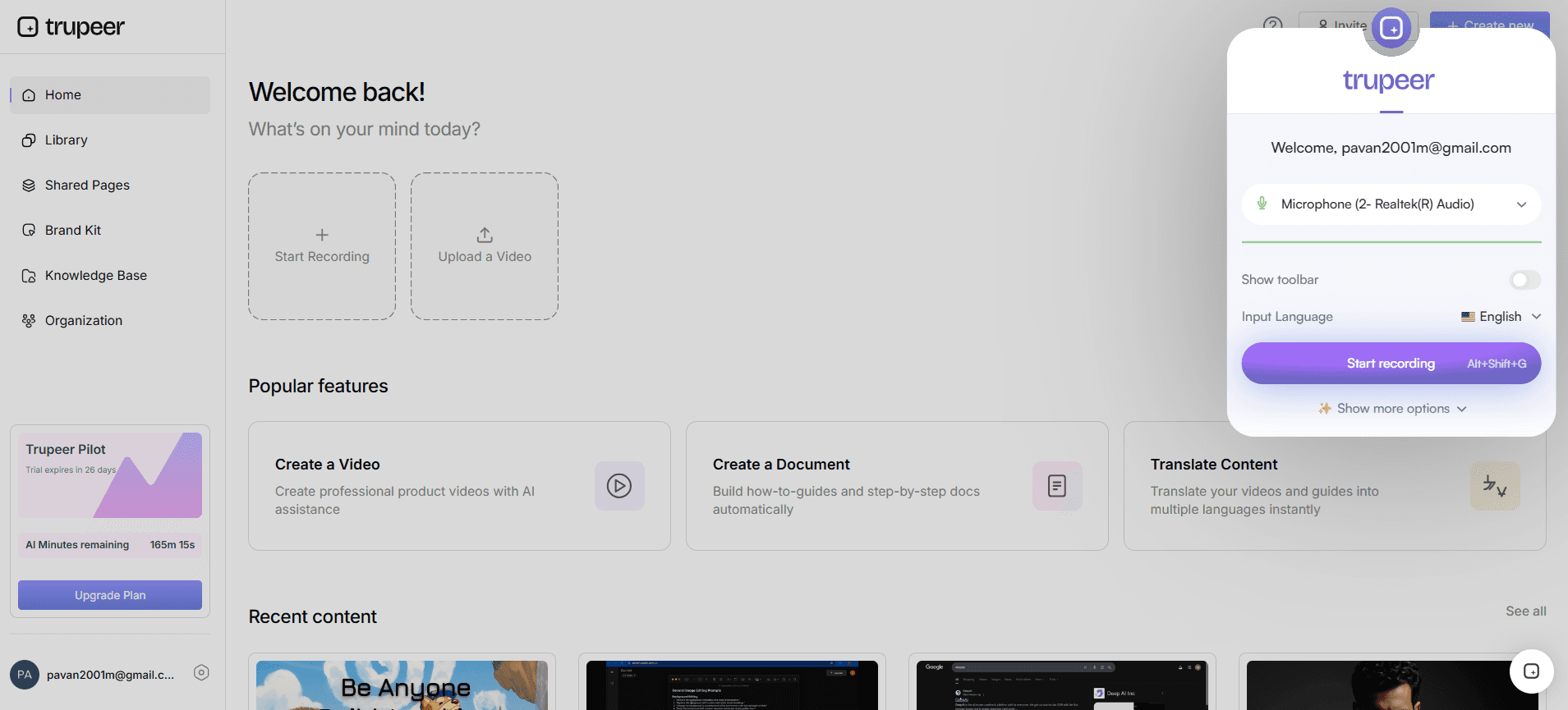
Trupeer zachytí akce na vaší obrazovce napříč prohlížeči, aplikacemi nebo nástroji.
Generátor AI tutoriálů pak automaticky přidá:
Čistý název a podtitulky.
Popisy kroků psané pomocí AI.
Označená zvýraznění pro každý klíčový klik nebo scroll.
Volitelné hlasové vyprávění.
Zachycení probíhá v prohlížeči. Není potřeba instalovat software. Není potřeba průvodce nastavením. Vyberte obrazovku, vyberte zdroj zvuku, stiskněte nahrávat. Projděte si vše, co má být tutoriál: novou funkci, kterou právě spouštíte, workflow, které zákaznická podpora pořád dokola vysvětluje, nebo onboardingovou sekvenci, ve které se noví uživatelé ztrácí. Mluvte při klikání, nebo zůstaňte zticha a nechte AI vygenerovat vyprávění z vizuálních akcí. AI pracuje s tím, co bylo nahráno. Většina tutoriálů začíná jako nahrávka na jeden záběr, hotová mezi dvěma dalšími schůzkami.
2. Okamžitě anotujte a upravujte
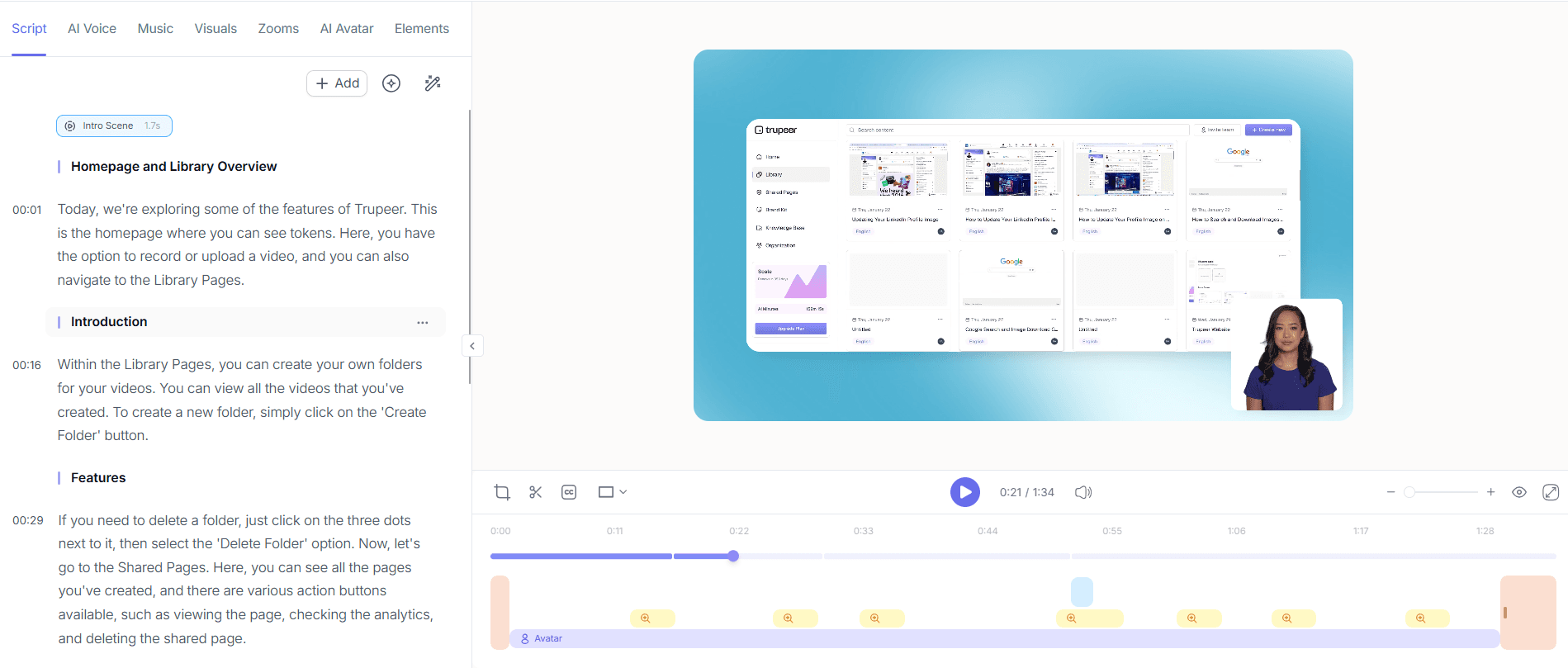
Po zachycení Trupeer automaticky anotuje vaše video s tutoriálem.
Můžete:
Upravovat text, titulky nebo voiceover pomocí AI.
Sloučit části nebo kroky do jednoho plynulého toku.
Přidat tipy, upozornění nebo instrukce.
Převést screenshoty na krátké GIFy.
Co v praxi znamená „automaticky anotovat“. AI rozpozná, že jste klikli do Nastavení, pak na Export a následně zvolili CSV. Tak se tutoriál skládá z kroků typu „Otevřete Nastavení. Klikněte na Export. Vyberte CSV.“ a u každého kliknutí jsou screenshoty. V těchto momentech se použijí efekty přiblížení. Zvýraznění kurzorem označí tlačítka, která byla důležitá. Nic z toho nevyžaduje jedinou úpravu na časové ose. Je dobré to říct na rovinu: pokud CHCETE upravovat, editor vám umožní ořezat, přeuspořádat, vyměnit voiceover nebo přidat vlastní upozornění. Ale pro většinu tutoriálů se automaticky vygenerovaná verze odešle tak, jak je. Vrstva úprav je k dispozici, pokud ji chcete. Není potřeba, pokud ji nechcete.
3. Přizpůsobte tutoriály podle své značky
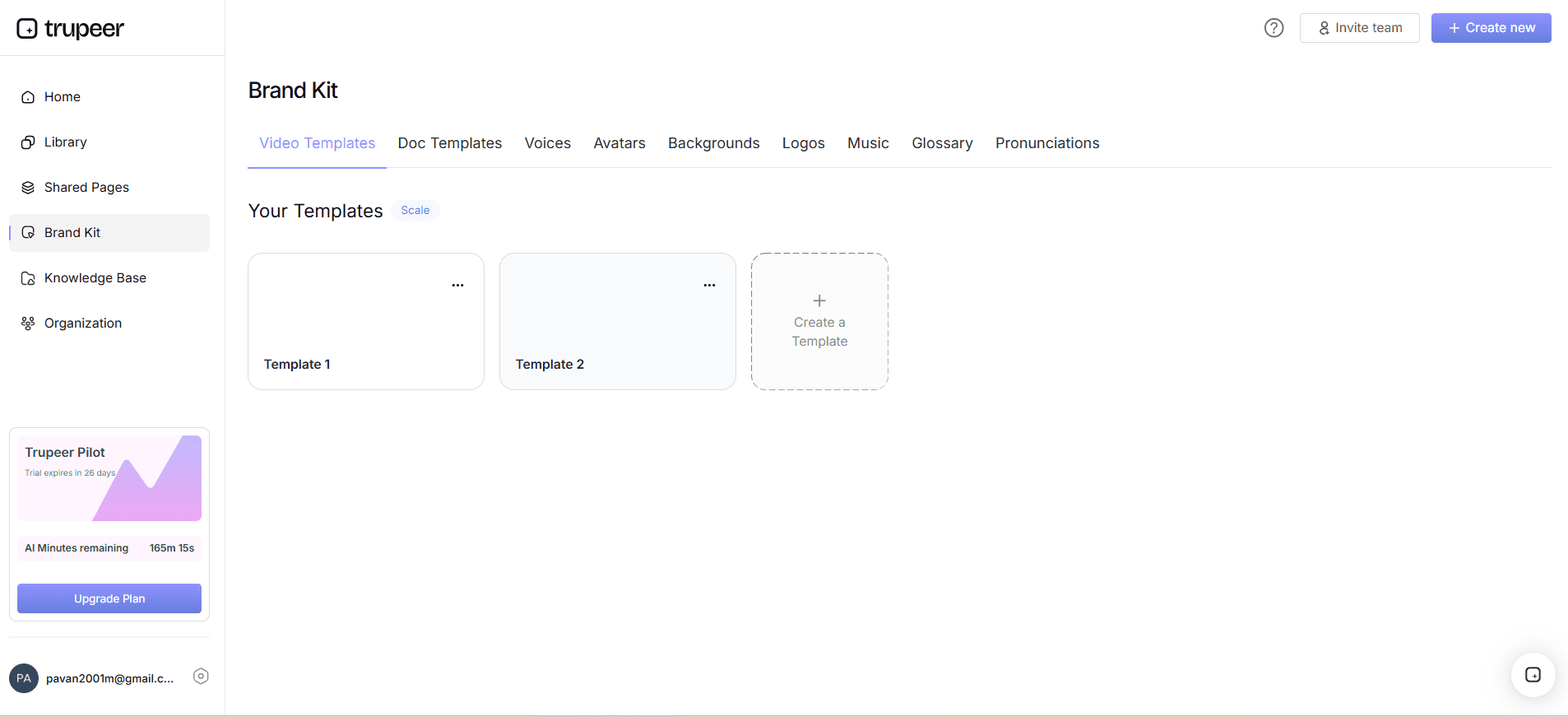
Vylepšete své tutoriály pomocí identity vaší značky:
Přidejte loga a barvy značky.
Aplikujte vlastní pozadí nebo typografii.
Zvýrazněte tlačítka nebo akce.
Zamlžte soukromá data a přidejte ikony nebo tvary pro zdůraznění.
Odkaz na Shared Page používá většina týmů každý den. Jeden URL odkaz s brandem hostí video i psaný průvodce společně. Nastavení viditelnosti (veřejné, pouze pro organizaci, vybrané domény, pouze na pozvánku) určuje, kdo uvidí co. U tutoriálů, které žijí uvnitř existující wiki nebo LMS, embed kód vloží přehrávač do Notion, Confluence, SharePoint, GitBook nebo jakékoli platformy, která přijímá iframe embed. Stahování MP4 a PDF funguje pro všechno ostatní. Oba formáty jsou skutečné soubory: fungují i mimo Trupeer, pokud se tým později rozhodne hostovat obsah jinde.
4. Sdílejte a exportujte odkudkoli

Jakmile je váš tutoriál připraven:
Vygenerujte zabezpečený sdílitelný odkaz.
Vložte přímo na svůj web nebo do LMS.
Exportujte jako MP4, HTML nebo PDF.
Povolte optimalizaci SEO pro veřejné tutoriály.
Odkaz na Shared Page používá většina týmů každý den. Jeden URL odkaz s brandem hostí video i psaný průvodce společně. Nastavení viditelnosti (veřejné, pouze pro organizaci, vybrané domény, pouze na pozvánku) určuje, kdo uvidí co. U tutoriálů, které žijí uvnitř existující wiki nebo LMS, embed kód vloží přehrávač do Notion, Confluence, SharePoint, GitBook nebo jakékoli platformy, která přijímá iframe embed. Stahování MP4 a PDF funguje pro všechno ostatní. Oba formáty jsou skutečné soubory: fungují i mimo Trupeer, pokud se tým později rozhodne hostovat obsah jinde.
Kde se tutorial builder hodí vedle Scribe, Tango, Loom a Camtasia
Prostor pro tvorbu tutoriálů se dá rozdělit do několika zhruba podobných skupin. Scribe a Tango zachytí kliknutí a automaticky vytvoří psané tutoriály krok za krokem. Jsou rychlé a lehké. Háček: nevytvářejí odpovídající video. Takže pokud tutoriál potřebuje jak video, tak i psaného průvodce (což většina týmů chce, protože někteří se učí sledováním a jiní jen přelétají text), Scribe nebo Tango pokryje jen polovinu práce. Trupeer a Guidde jsou si blíž: oba vytvoří video i psaného průvodce z jednoho nahrávání. Rozdíly se pak týkají konkrétních volby funkcí, zacházení s brand kitem, práce s překlady a editoru—proto stojí za to vyzkoušet oba na stejném workflow ještě před rozhodnutím.
Jiná skupina: Loom a Vidyard. To jsou screen recordery, které vůbec neprovádějí automatické úpravy. Takže to, co nahráváte, je to, co odesíláte—včetně „ehm“ a „uh“. Hodí se pro rychlá interní sdílená videa, ale méně pro vyladěné tutoriály, které se dávají do help centra nebo do LMS. Pak jsou tu nástroje pro náročnější práci: Camtasia, Adobe Captivate, Articulate Storyline. Ty vytvářejí tutoriály s vysokou produkční hodnotou, když do nich vložíte hodiny úprav. Ty hodiny jsou skutečné. Trupeer fázi úprav přeskočí tím, že ji automatizuje. Takže tým bez vyhrazeného video editora stále odešle vyladěné tutoriály. Tým s vyhrazeným video editorem má pořád Camtasia pro jednou za rok „hero“ tutoriál na homepage. Většina týmů, které Trupeer vyzkouší, ho nakonec používá pro objemovou práci a Camtasia si nechá pro vzácné projekty s vysokou produkční hodnotou.
Co je ve skutečnosti zdarma a kde začíná placený tarif
Upřímné rozdělení. Trupeerův free tarif pokrývá základní tok tvorby tutoriálu: nahrát průvodce obrazovkou, vygenerovat video upravené pomocí AI i psaného průvodce a sdílet přes odkaz Shared Page. Pro začátek není potřeba kreditní karta. Není tu ani odpočítávání 14denní zkušební doby. Free verze není jen ochutnávka; je to funkční verze produktu. Limit u free se týká délky nahrávání na jednotlivý tutoriál a celkových minut měsíčního zpracování AI, ne počtu míst, který by tým uzamkl, když se připojí čtvrtá osoba.
Kde se zapíná placené: brand kity (logo, barvy, úvodní a závěrečné slajdy aplikované automaticky napříč každým tutoriálem), vlastní klonování hlasu pro konzistentní hlas prezentujícího napříč knihovnou tutoriálů, AI avatary z kompletního katalogu a přes integraci HeyGen, překlady napříč 65+ jazyky použité na video voiceover i psaného průvodce v téže práci, týmové workspacy s více místy a administrátorskými ovládacími prvky, delší limity nahrávání na každý tutoriál. Nic z toho není potřeba k tomu, aby vznikaly tutoriály. Záleží na tom, když se knihovna tutoriálů rozroste za hranici jednoho člověka, který vytváří obsah, nebo když je potřeba odesílat tutoriály ve více jazycích pro globální zákazníky. Většina malých týmů zůstává na free tarifu natrvalo. Placený tarif je tu tehdy, když změna měřítka přepočítá matematiku.
Lidé se také ptají na
Free Screenshot Generator
Free SOP Generator
AI-Generated Documents
AI Video Translator
Free Online Course Creator
Výhody používání nástroje pro tvorbu návodů od Trupeer
Detekce kroků s podporou AI
Automaticky extrahuje důležité akce z vašeho videa a uspořádá je do strukturovaných kroků pro lepší výsledky učení.
Poutavé vizuály a dabing
Přidejte realistické namluvení a interaktivní vizuály, které jasně vysvětlí každý krok a pomohou studentům udržet pozornost a zapojit se.
Plně přizpůsobitelné návody
Upravte obsah tutoriálu, vizuální stránku a hlasový komentář tak, aby odpovídaly potřebám vašeho publika, tónu vaší značky a kontextu učení.
Jak vytvářet interaktivní návody pomocí Trupeer
Krok 1
Nahrajte své video
Krok 2
Generovat a přizpůsobit
Krok 3
Stáhnout a sdílet
Často kladené dotazy
1. Co je to Trupeer Tutorial Builder?
Tutorial Builder od Trupeer je nástroj pro tvorbu videonávodů s umělou inteligencí, který vám pomůže vytvářet profesionální video tutoriály krok za krokem. Zaznamená váš postup, přidá komentář od umělé inteligence a vše zformátuje do uceleného a snadno srozumitelného průvodce, který je ideální pro onboarding, školení nebo představení produktů.
2. Mohu s Trupeerem vytvářet návody zdarma?
Ano! Trupeer nabízí bezplatnou verzi nástroje pro tvorbu návodů, ve které můžete nahrávat krátké návody, přidávat k nim AI anotace a okamžitě je sdílet. Pro pokročilé funkce, jako je delší doba nahrávání, branding nebo AI dabing, můžete přejít na verzi Trupeer Pro.
3. Jak funguje AI v panelu pro tvorbu návodů (Tutorial Builder) od Trupeer?
Generátor AI návodů od Trupeer analyzuje vaši aktivitu na obrazovce, identifikuje důležité akce a automaticky vytváří popisky, zvýraznění a mluvené slovo. Ušetří vám hodiny času stráveného úpravami a zajistí, že váš návod bude mít logickou posloupnost od začátku do konce.
4. Mohu použít Trupeer k vytváření návodů pro SaaS nebo produkty?
Rozhodně. Trupeer je ideální pro SaaS týmy, pedagogy a produktové marketéry. Nástroj na tvorbu videonávodů podporuje webové aplikace, desktopové nástroje a produktové pracovní postupy, což usnadňuje vytváření videí pro onboarding nebo vysvětlení funkcí během několika minut.
5. Jak mohu sdílet nebo publikovat návody vytvořené v aplikaci Trupeer?
Návody můžete sdílet přímo prostřednictvím odkazu, vložit je na webové stránky nebo do center nápovědy, případně je exportovat v různých formátech (MP4, PDF, HTML). Trupeer také nabízí publikování optimalizované pro SEO, díky čemuž jsou vaše návody dohledatelné online, což zajišťuje lepší zapojení uživatelů.
Další nástroje


