
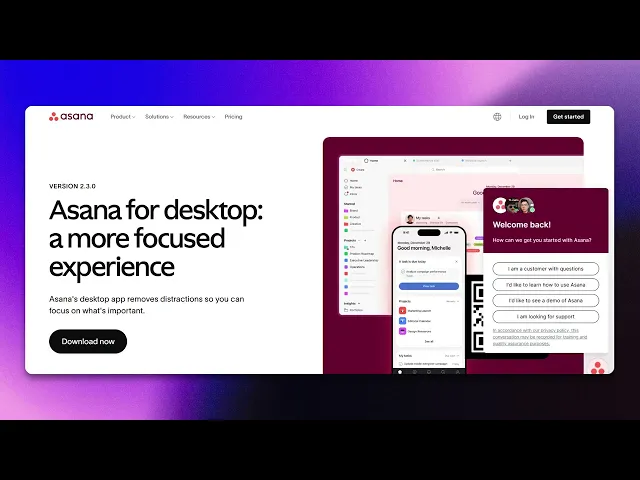
如何下载 Asana 桌面应用
了解如何下载 Asana 桌面应用的分步指南。通过便捷访问你的项目和任务,提高工作效率。
本文档提供了一份全面的、分步骤的 Asana 桌面应用下载指南。请按照以下说明,在您希望的平台上轻松安装该应用。
步骤 1
输入网址 www.asana.com。
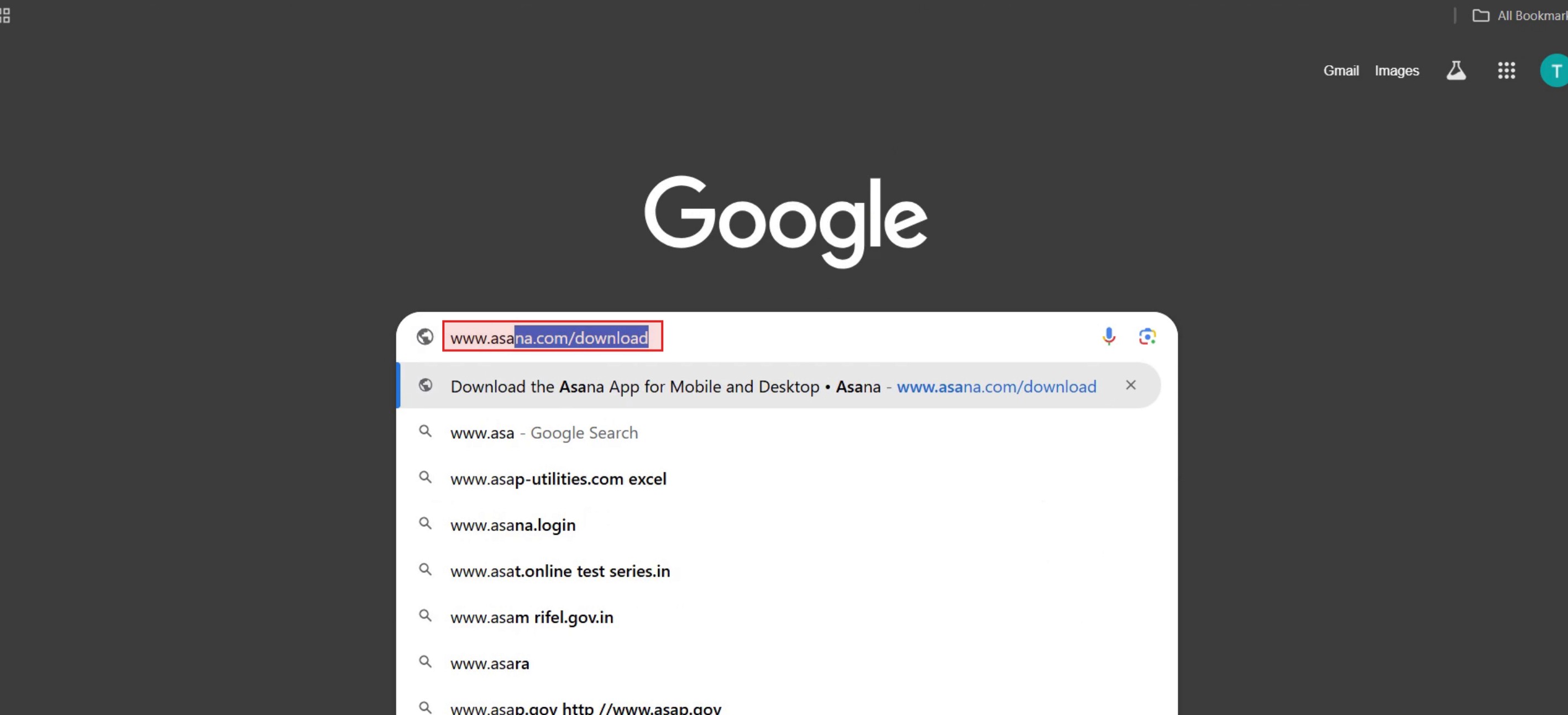
步骤 2
然后您就可以看到 asana 桌面页面,
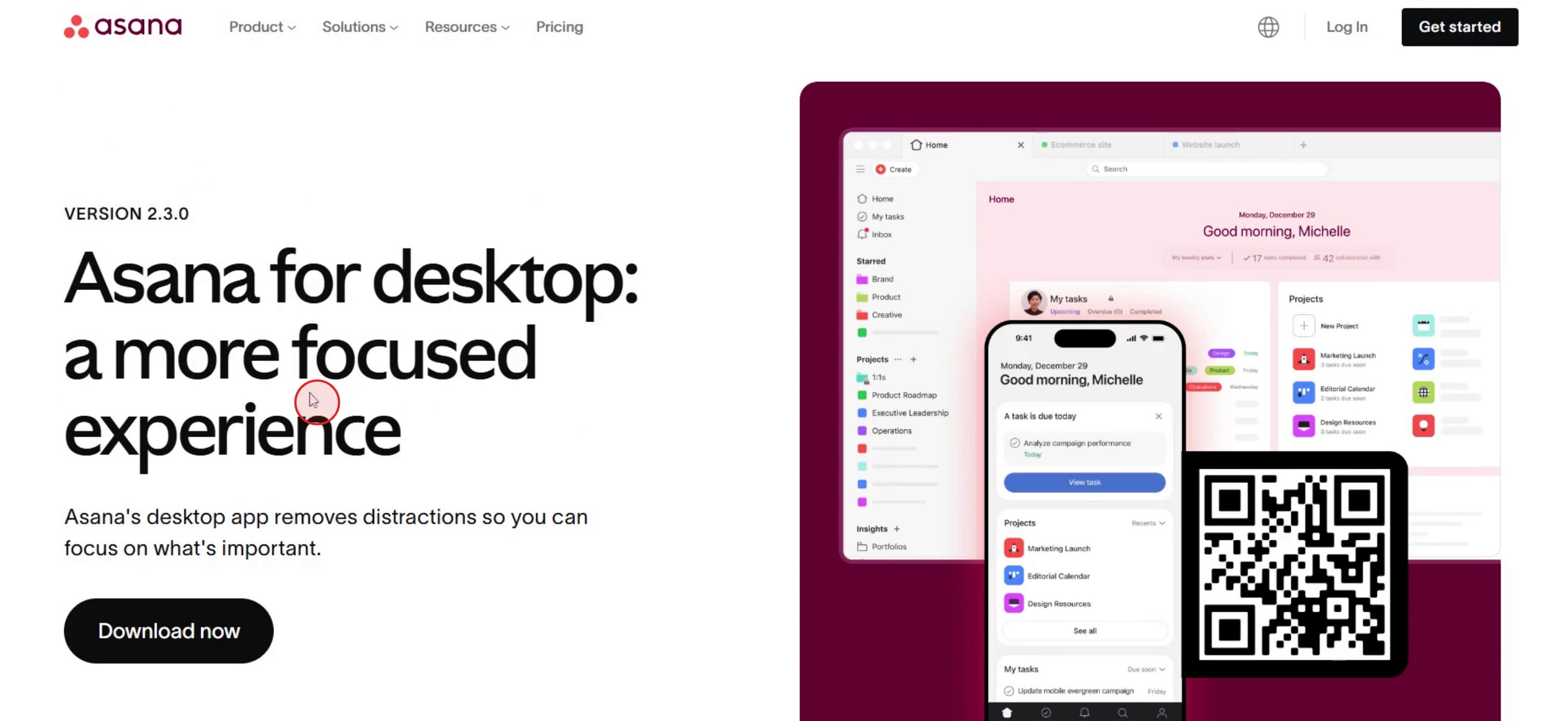
步骤 3
选择合适的 Asana 下载链接 以开始下载流程。
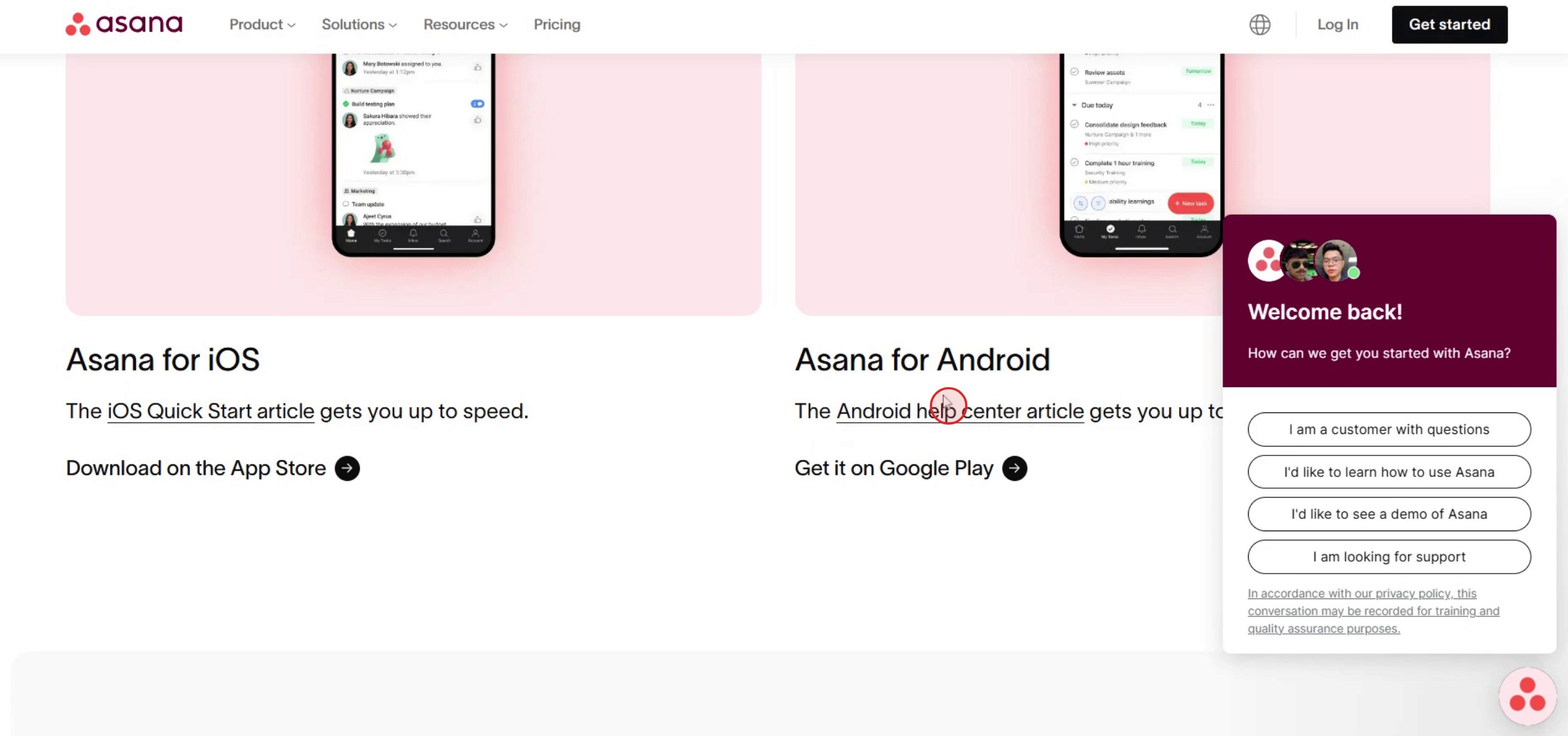
这是一个关于如何下载 Asana 桌面应用的分步骤指南。
下载 Asana 桌面应用的专业提示
在下载 Asana 桌面应用之前,请确保您的计算机满足系统要求,以获得流畅的性能。
请从 Asana 官方网站或可信来源下载 Asana 应用,以避免恶意软件或不可靠的软件。
在下载之前先设置好您的 Asana 账户并登录,以简化流程并避免安装后重复登录。
常见陷阱以及如何避免它们
在下载 Asana 桌面应用之前跳过系统兼容性检查,可能会导致安装问题或性能不佳。
从第三方网站下载 Asana 应用可能会使您面临安全风险,因此请始终使用官方来源。
在下载应用之前忘记登录您的 Asana 账户,安装后可能会增加额外步骤。
关于如何下载 Asana 桌面应用的常见问题
Asana 桌面应用可以免费下载吗?
是的,Asana 桌面应用可以免费下载,但对高级功能的访问取决于您的 Asana 套餐。我可以离线使用 Asana 桌面应用吗?
不可以,Asana 桌面应用需要互联网连接才能实时同步您的任务和项目。Asana 桌面应用在 Windows 和 Mac 上都能使用吗?
是的,Asana 桌面应用适用于 Windows 和 macOS 用户。我该如何更新 Asana 桌面应用?
Asana 桌面应用会自动更新,但您也可以在应用设置中手动检查更新,或者从 Asana 网站重新安装。
如果您是希望制作教程视频的讲师或内容创作者,不妨试试。它能将粗糙的屏幕录制转换为精美的、演播室风格的视频,方便与受众分享。此外,它还会根据您创建的视频自动生成分步骤指南。很神奇吧?立即使用 trupeer.ai 免费创建您的第一个教程。

