

技术详情
你们团队的文档会散落在很多地方。wiki、帮助中心、CMS。
你更新了一个。却忘了更新其他的。
一周后,团队里有一半人还在看旧版本。
所以我们打造了Embed Anywhere。
将任何 Trupeer 文档或视频嵌入到 Notion、Confluence、Zendesk、Webflow、你的帮助中心,以及任何支持 iframe 的地方。
只需在 Trupeer 中更新一次。每个嵌入都会自动更新。
始终在线。始终最新。再也不用追着版本跑。
流程
痛点
思考过程
Trupeer 生成的文档被锁定为逐步说明的格式。用户希望能从他们的录制内容中生成其他类型的文档——FAQ、PRD、幻灯片驱动的解说文稿、营销单页、邮件草稿。这些用例并没有得到满足,因此用户要么在这些格式上完全跳过 Trupeer,要么先生成逐步说明文档,再手动把它改写成他们真正需要的格式。
除此之外:一次录制只能生成一份文档。为了从同一个源内容生成视频 + 指南 + FAQ + 营销文档,用户不得不复制代理、复制视频,并多次运行整个流程。这个过程不直观、速度慢,而且效率低下。
解决方案
Doc Templates 2.0 是一个完整的模板系统。它有三层。
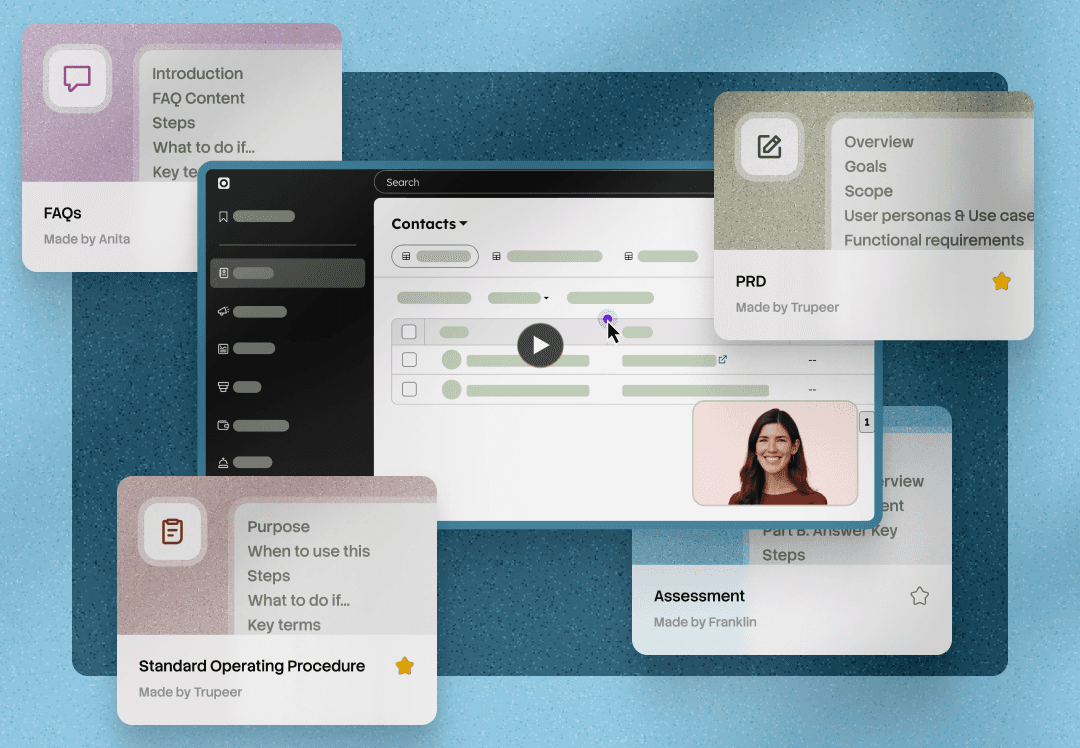
模板:Trupeer 提供最常见类型的默认模板——SOP、作业辅助材料、PRD、FAQ、帮助文章、摘要邮件。用户可以将任何默认模板分叉为自己的副本,进行编辑、保存并分享。
创建:带实时预览的分栏编辑器。用户先定义模板结构(图标、章节、说明、格式规则),然后在保存前用示例视频或自己录制的短视频(不超过三分钟)进行测试。共享控制允许用户将模板设为私有(Mine)、在团队内共享(Workspace),或公开发布到 Trupeer 社区(Public)。
应用:在录制结束或上传时,用户会看到一个统一的选择器。Video 和 Guide 已预先勾选。下方的 “Also generate” 部分允许用户勾选 PRD、FAQ、邮件草稿或他们想要的任何自定义模板。所有输出会一起生成。如果之后发现还需要其他内容,用户可以在 documents 选项卡中添加更多输出类型。

