Trupeer Blog
总结

想象一下,你需要为团队制作一段详细的软件教程视频,但要求它是静音的。为什么要静音?因为后续会添加 AI 配音旁白,从而确保最终成品更精致、更专业。尤其当你需要制作内容时,这种方式正逐渐受到关注:内容更易编辑、也更清晰易懂。不过,要在没有音频的情况下录制出干净的屏幕画面,并不像听起来那么简单。
事实上,70% 的屏幕录制错误都可以追溯到准备不足和执行不当。
无论你是需要一段完美教程来培训新员工的项目经理,还是正在制作电子学习模块的教学设计师,风险都很高。录制不佳的视频可能导致误解、增加培训时间,最终影响你的工作效率。本指南适用于任何希望利用静音录制的力量来保持高标准、并简化工作流程的人。如果你正在寻找支持这一目标的 最佳屏幕录制软件,你来对地方了。
为什么静音屏幕录制对屏幕捕获很重要?
在屏幕捕获应用中,静音录制不仅仅是一个选项;它是许多企业的战略性选择。当你以静音方式捕获屏幕时,就为后续添加 AI 生成旁白做好了准备。这样可以确保所有视频在信息表达、语气和节奏方面保持一致。对于在培训与发展上投入较多的公司而言,能够添加多语言 AI 旁白意味着无需反复重录内容,就能覆盖更广泛的受众。作为 AI 采用工作流 的一部分,静音屏幕捕获为在不同语言和场景中的定制提供了干净的起点。
对于培训协调员、质量保障团队和内容创作者等相关方来说,静音录制至关重要。它让他们能够只专注于捕获高质量的画面,而无需担心伴随音频的问题。这种分离也让后期制作流程更聚焦:专业配音可以与画面同步,从而带来更精致的最终成品。其结果是一个高效的工作流,能够减少错误与不一致,节省时间和资源。通过将静音屏幕捕获融入你的业务流程,你可以显著提升教学内容的质量与清晰度,从而提高学习者的参与度与留存率。
静音屏幕捕获有哪些好处?
专注于静音屏幕捕获能带来多项关键优势,从而提升其在专业场景中的价值。
一致的质量。静音录制可减少背景噪音与音频差异,确保所有视频在视觉与音频一致性方面都保持高水平,这对 最佳屏幕录制软件 至关重要。
更强的灵活性。由于没有预录音频,团队可以自由编辑与更新画面内容,而无需担心与音频匹配,从而实现更快的修订。
优化本地化。通过添加本地化的 AI 旁白,静音视频可以轻松适配不同语言与地区,从而借助 AI 视频平台 更容易触达全球受众。
简化工作流。通过分离音频与视频任务,团队可以并行推进,加快制作进度,并更容易满足紧迫的截止期限。
降低成本。减少对专业配音演员或录音棚时间的需求,可降低成本,并将资源投入到其他关键制作环节。
提升参与度。静音录制将注意力集中在清晰画面上,确保观众把关注点放在内容的关键部分,从而带来更高的参与率。
Trupeer 的哪些功能能帮助你完成静音屏幕录制?
Trupeer 提供一套专为增强静音屏幕录制流程而设计的功能,确保你能从录制中获得最大价值。
支持自动 AI 配音的静音屏幕录制
Trupeer 的静音屏幕录制功能让你无需任何音频干扰即可捕获高质量画面。该能力由自动 AI 配音进一步增强,使你可以在录制后添加旁白。你可以从 65+ 种自然音色中选择,并调整语速与语调以匹配内容需求。该功能非常适合制作多语言内容,或当你需要更新旁白但不想更改视频本身时使用,让 Trupeer 成为适用于多种场景的 最佳屏幕录制工具。
65+ 种自然音色的 AI 配音,支持调节语速与语调
在完成静音视频录制后,Trupeer 的 AI 配音工具提供 65+ 种自然音色供你选择。这意味着你可以根据受众定制旁白,无论你面向的是专业的商务环境,还是更轻松的使用场景。可调节的语速与语调选项可确保旁白与画面相得益彰,从而增强理解与记忆。本灵活性对希望在所有内容中保持一致且富有吸引力的品牌声音的企业而言尤为宝贵。
可从任意录制内容自动生成 SOP
Trupeer 的自动 SOP 生成功能可将你的屏幕录制转换为详细的标准操作程序。该功能在培训与合规文档场景中尤其有用,因为它会从视频中提取关键步骤与操作指引。生成的 SOP 可直接编辑,并可导出为多种格式。该能力不仅节省时间,还能确保培训材料的准确性与一致性,从而支持 AI 文档平台。
AI 虚拟形象 / 说话头视频
为了让你的静音录制更具“人”的元素,Trupeer 提供 AI 虚拟形象与说话头视频。你可以从素材库中选择现成形象,或创建自定义虚拟形象来代表你的品牌或团队成员。该功能非常适用于教程、网络研讨会或任何需要个人互动的内容。通过引入虚拟形象,你可以让视频更具亲和力与吸引力,从而提升观众留存与学习效果。
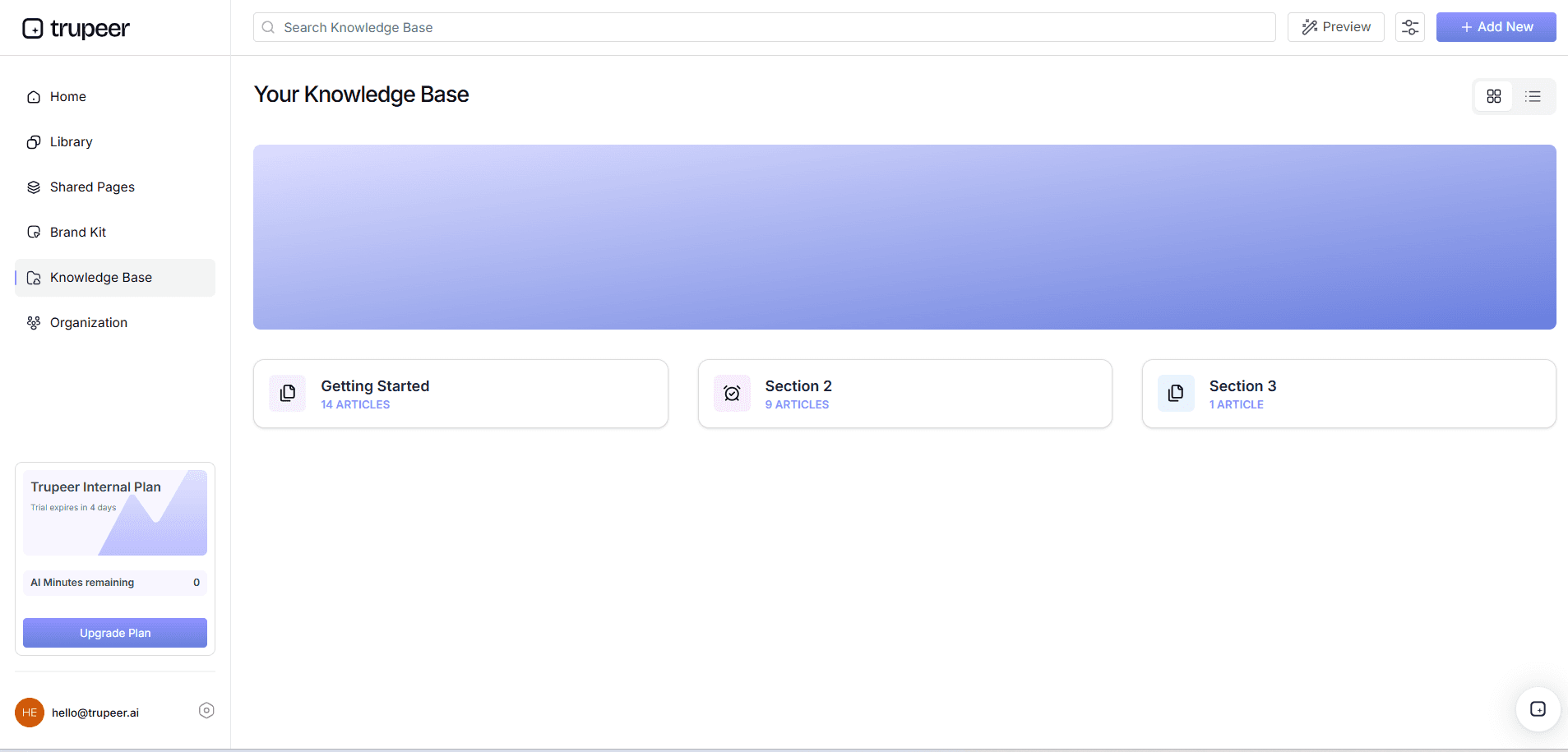
带时间戳深度链接的 AI 可检索知识库
Trupeer 的 AI 可检索知识库可帮助你高效整理与访问屏幕录制内容。每个视频都会以时间戳深度链接进行索引,使你能轻松找到录制中的特定片段或主题。对于需要在培训、支持或文档用途上回看先前内容的团队而言,该功能至关重要。知识库的可搜索特性意味着你可以快速检索并分享信息,促进团队内部更好的协作与沟通。ai/knowledge-base">video knowledge base.
如何使用 Trupeer 分步完成静音屏幕录制?
步骤 1:搭建你的录制环境
首先,仔细选择你的录制环境。打开 Trupeer 的基于浏览器的录制器,无需安装即可快速开始。确保你的 屏幕 干净整洁,且不要打开不必要的窗口。这样可以最大程度减少干扰,并确保你专注于手头任务。通过在全屏、应用窗口或特定浏览器标签页之间进行选择,来确定你想捕获的屏幕区域。Trupeer 的自动变焦功能会自动突出显示操作,但你仍需把工作区布置得井井有条,以优化该功能。此准备阶段可能需要约 5 分钟,但能为获得干净的录制结果打下坚实基础。
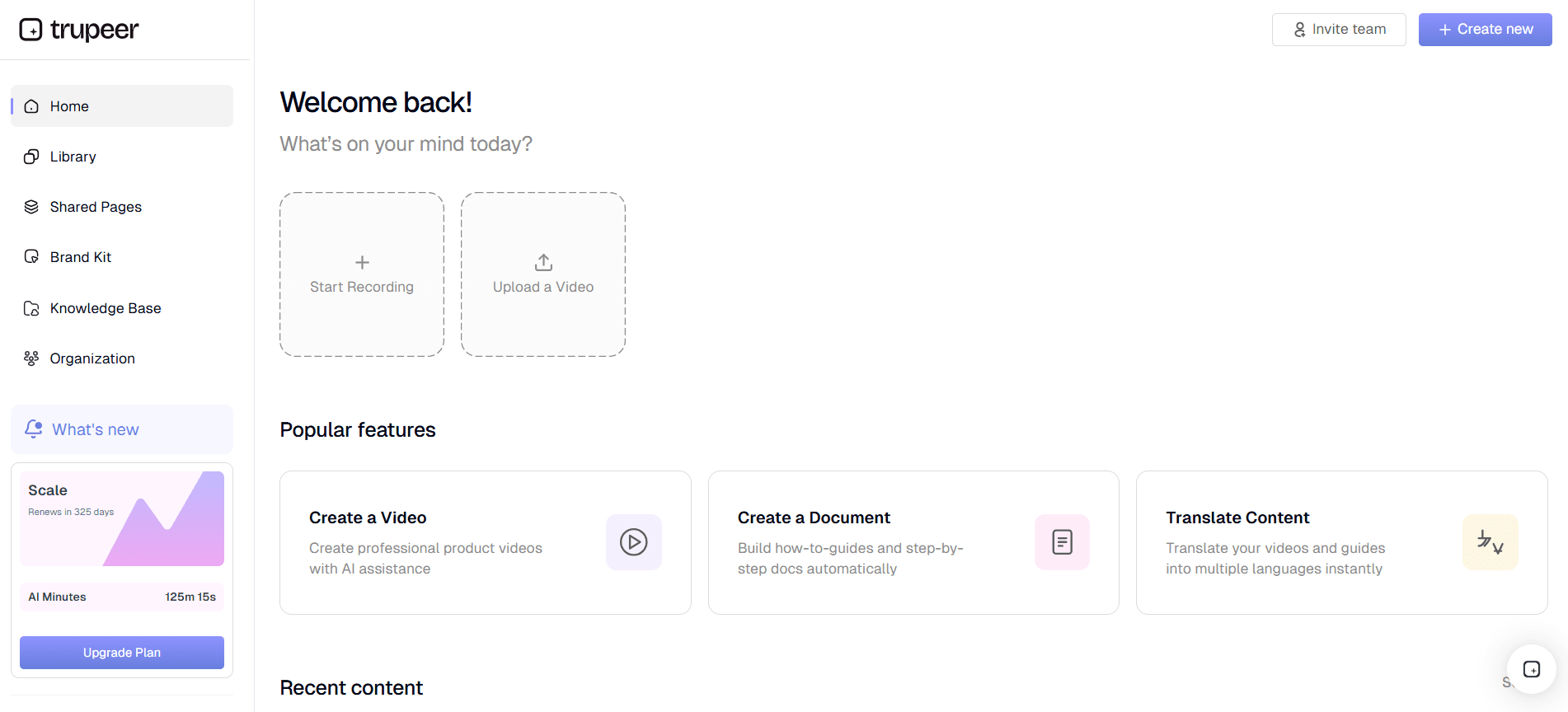
步骤 2:开始静音屏幕录制
当环境准备就绪后,点击 Trupeer 界面上的“Record(录制)”按钮开始静音屏幕录制。选择静音录制选项,以确保不会捕获任何音频。Trupeer 平台会自动检测点击并进行高亮,从而提升教程的视觉清晰度。这样可以减少后续手动编辑的工作量。通常,初始设置与开始录制大约需要 2 分钟。如果你要录制的是较长的流程,可以考虑将其拆分为多个片段,以保持清晰度与可管理性。
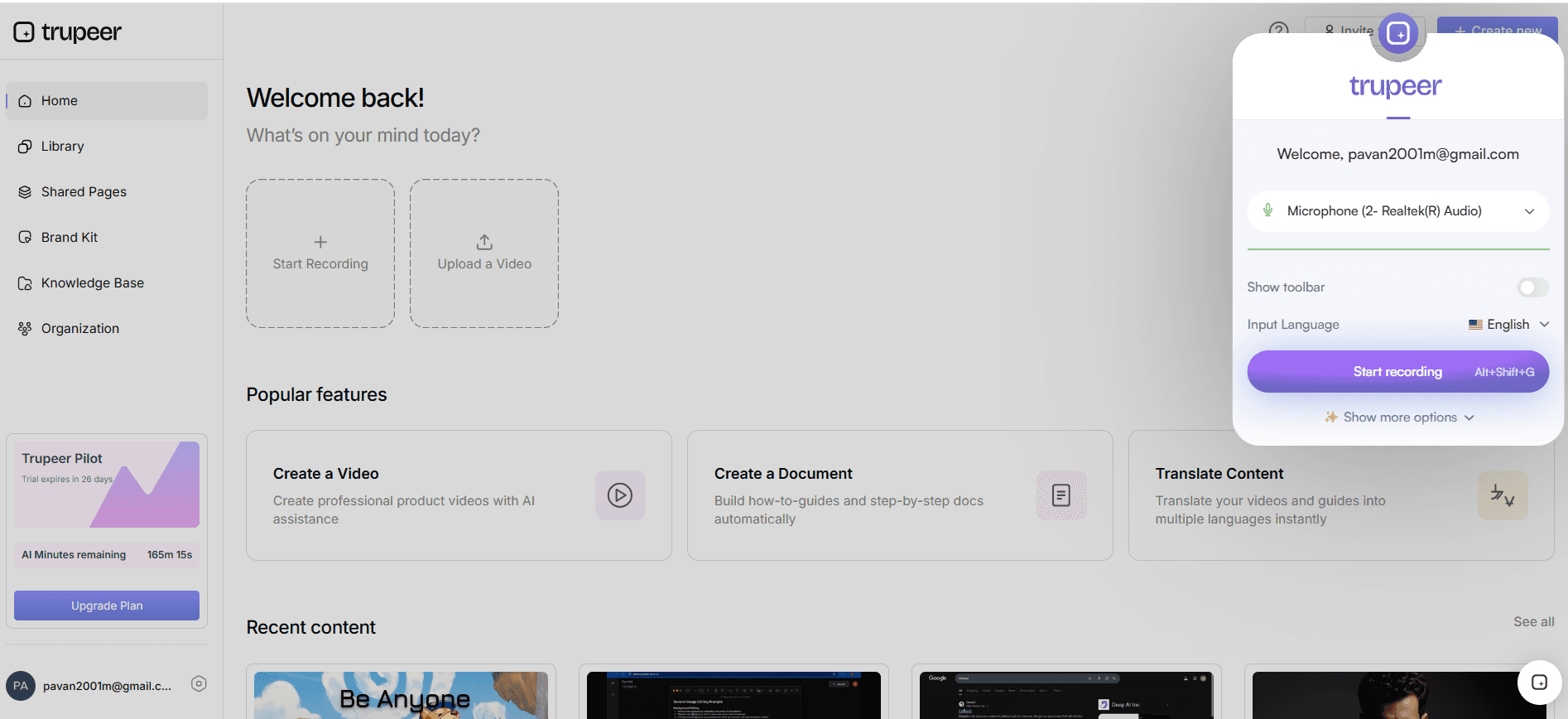
步骤 3:使用自动变焦捕获关键操作
录制过程中,Trupeer 会使用由 AI 驱动的自动变焦来聚焦关键操作,例如点击按钮或在输入框中键入内容。该功能确保观众能够轻松跟随教程。你无需手动调整变焦,从而节省时间与精力。如果某个操作没有按预期被高亮,你可以暂停录制并手动调整聚焦区域。灵活性对于保持高质量教程至关重要。根据任务复杂度,给这一步骤预留约 10-15 分钟。
步骤 4:使用 AI 配音进行旁白
完成静音视频录制后,进入 Trupeer 的录制后编辑套件。选择 AI 配音功能以添加旁白。从 65+ 种自然音色中选择,并调整语速与语调以匹配视频内容。该功能让你可以在初始捕获阶段不录制音频的情况下,为画面添加背景信息与解释。添加并完善旁白的过程通常需要 15-20 分钟,具体取决于视频时长。
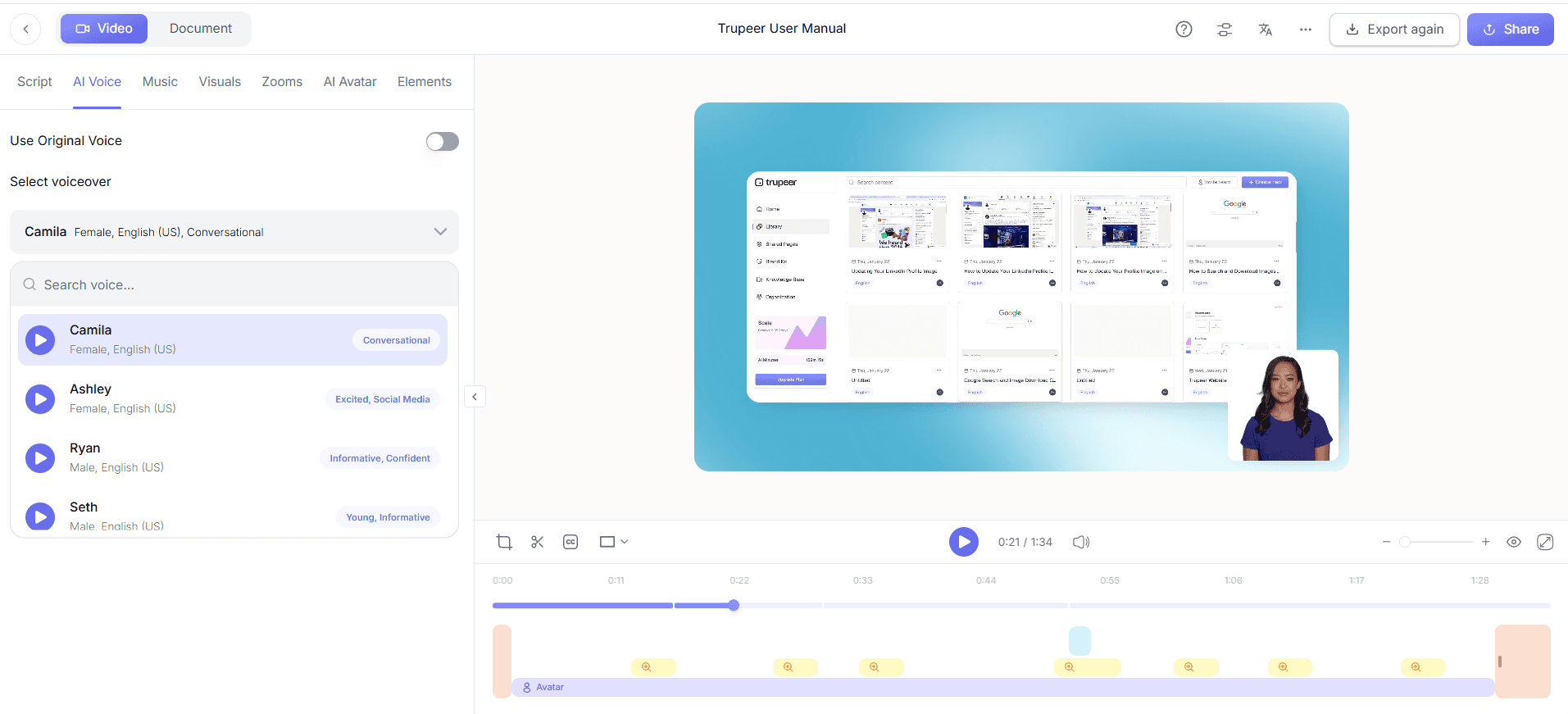
步骤 5:生成并编辑 SOP
当你的视频已完成并添加旁白后,使用 Trupeer 的自动 SOP 生成功能。该功能会将你的录制操作转换为详细的标准操作程序,并包含逐步指引。检查并编辑 SOP,以确保准确性与完整性。你可以将该文档导出为多种格式,例如 PDF 或 HTML,使其适用于不同用途。此步骤通常需要约 10 分钟,但在入职培训新员工或开展培训课程时,能够节省大量时间。
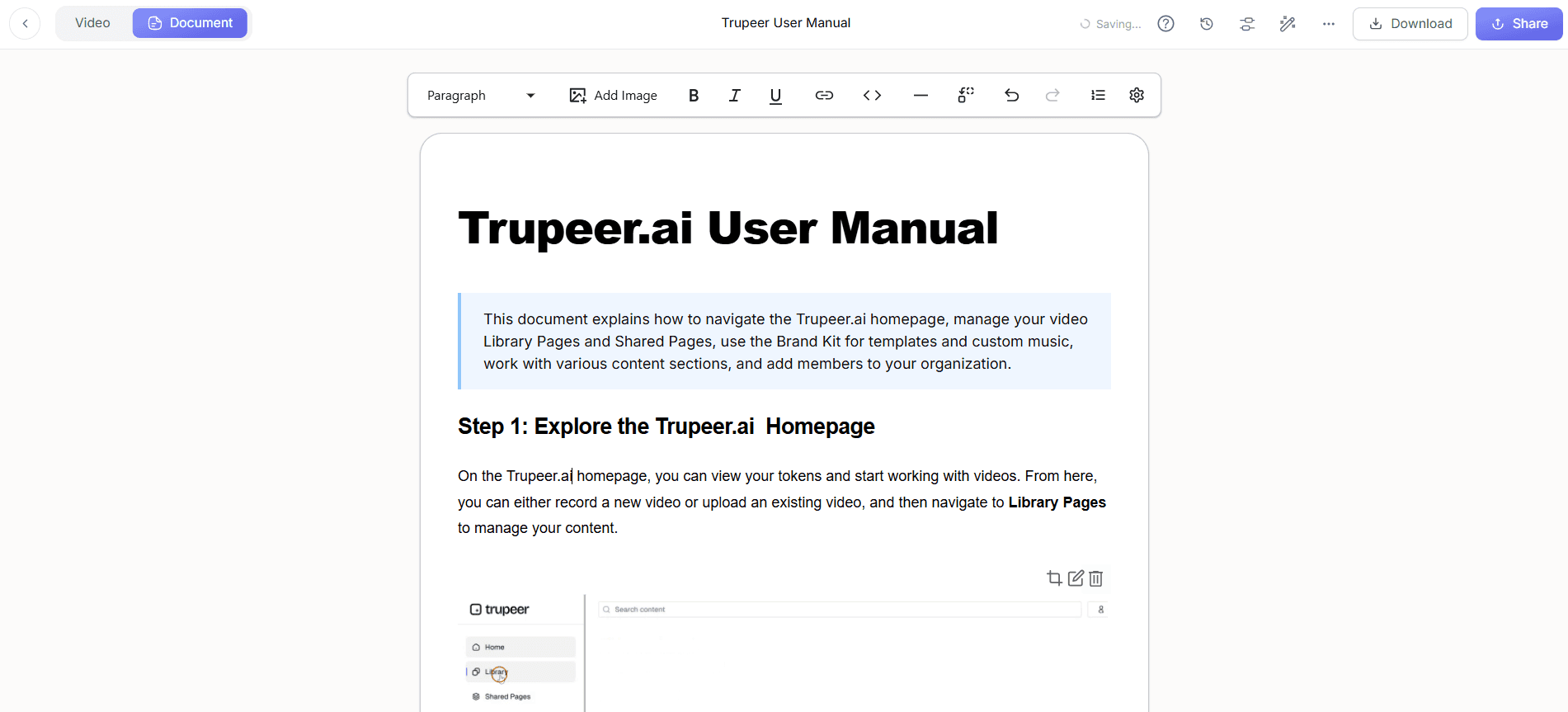
步骤 6:发布并通过知识库分享
最后,将完成的视频与 SOP 发布到 Trupeer 的 AI 可检索知识库。该平台会使用到秒级的时间戳深度链接对每次录制进行索引,使团队成员能够快速定位到特定片段。该功能在培训与支持场景中非常有价值,确保你的内容易于访问且可搜索。发布流程大约需要 5 分钟。通过使用 员工培训屏幕录制工具,你可以确保内容不仅质量高,而且能得到有效分发。
有哪些技巧能帮助你获得干净的静音屏幕捕获?
要录制出干净的静音屏幕画面,少量几个策略性技巧就能显著提升你的工作质量与效率。这些建议旨在帮助你优化设置,并充分发挥 Trupeer 的功能。
整理你的工作区。录制前确保桌面井然有序,以尽量减少干扰并专注于手头任务。
使用自动变焦功能。使用 Trupeer 的自动变焦来突出显示屏幕上的关键区域,确保观众的注意力得到恰当引导。
规划你的录制。提前列出你将要录制的步骤,避免不必要的暂停,并确保视频流程顺畅。
使用 AI 配音。在录制后添加 AI 旁白,可以在无需重新录制音频的情况下实现一致且清晰的指引。
主动编辑。使用 Trupeer 的编辑工具剪掉任何不必要的部分,并优化视频以提升清晰度与吸引力。
发布前先测试。预览你的成品视频,确认所有内容都按预期捕获,并在发布前进行必要调整。
探索替代方案。考虑 用于 SOP 的 Scribe 替代方案,以确保你使用的是最适合你需求的高效工具。
评估工具的团队通常会先进行 Loom 替代方案对比,再在工作流上进行标准化。
常见问题
如何确保我的屏幕录制质量很高?
要确保高质量的屏幕捕获,请通过关闭不必要的应用程序来准备环境,并设置工作区以突出相关内容。使用 Trupeer 的自动变焦与点击检测功能来聚焦关键操作。这不仅能提升清晰度,还能让观众保持参与度。此外,提前规划录制以避免不必要的暂停或打断,确保视频流程顺畅且专业。录制完成后,使用 Trupeer 的编辑工具进一步优化视频:剪掉任何干扰内容,并强化关键要点。
如果我的录制包含错误,我该怎么办?
如果你的录制中出现错误,Trupeer 的编辑套件可以帮助你高效修正。使用编辑工具剪掉错误或无关片段。你也可以重新录制视频中的特定部分,并将其顺畅拼接在一起。Trupeer 的 AI 配音功能允许你调整旁白以匹配任何更改,从而确保整段视频的一致性。即使存在错误,你的最终成品也能保持精致且专业。
为什么选择静音录制而不是带音频捕获?
静音录制在后期制作过程中提供更强的灵活性与控制力。通过不录制音频只捕获画面,你可以在之后添加 AI 生成旁白,从而确保语气与信息表达的一致性。该方式尤其适用于多语言内容或更新频繁的场景,因为它允许你进行修改而无需重录整段视频。此外,静音录制还能减少背景噪音问题,并免去对安静录制环境的需求,使流程更高效、也更不易受到干扰。
Trupeer 能处理多语言旁白吗?
可以。Trupeer 在处理多语言旁白方面表现出色。借助其 AI 配音功能,你可以在多种语言中从 65+ 种自然音色中进行选择。这使你能够轻松创建针对不同受众定制的本地化内容。平台与 AI 翻译工具的集成进一步支持该功能,提供准确翻译与口型同步能力。这种多样性非常适合在多元市场运营的企业,确保你的信息在所有地区都清晰且一致。
Trupeer 是否提供视频翻译解决方案?
是的,Trupeer 通过其 AI 视频翻译 功能提供可靠的视频翻译解决方案。该功能可将视频翻译为 40+ 种语言,并配备准确的口型同步。它是一款强大的工具,可在无需进行大量手动调整的情况下创建本地化内容。翻译流程更简化,让你能更有效地触达更广泛的受众。通过使用 Trupeer 的视频翻译平台,你可以确保内容对全球观众而言易于访问且更具吸引力。
常见问题
How can I ensure my screen capture is high quality?
What should I do if my recording includes errors?
Why choose silent recording over audio-included capture?
Can Trupeer handle multilingual narrations?
Does Trupeer offer solutions for video translation?



