Trupeer Blog
总结

想象一下,你正在网上做演示,向潜在客户展示应用的最新功能。无论是在大屏桌面显示器上观看,还是在小型智能手机 screen 上观看,你的 screen 录制都必须清晰无比。然而,现实并不总是如此。不同的屏幕尺寸和分辨率可能会显著改变内容的呈现效果。你的受众所感受到的清晰度,很大程度取决于录制的原始分辨率,以及它在不同观看设备上的适配程度。根据一项近期研究,
70% 的用户在移动设备上观看视频
,这凸显了录制内容需要在各个平台保持质量的重要性。借助 最佳屏幕录制软件,你可以确保无论受众使用何种设备,都能获得流畅的观看体验。
为什么不同屏幕尺寸和分辨率下的自动变焦画质很重要?
在商业世界中,屏幕录制的清晰度可能决定你的沟通效果。你进行演示或教程时,受众需要清楚地看到每一个细节。模糊或像素化的画面可能导致误解或失去兴趣,最终影响你有效转化线索或高效培训员工的能力。例如,一个在桌面端清晰可读的培训模块,到了智能手机上可能会变得无法辨认,从而引发员工的困惑与挫败感。
此外,远程办公的兴起以及数字协作工具的普及,进一步增加了对屏幕录制的依赖。根据 AI 采用用例,组织正越来越多地使用视频内容用于入职引导、培训以及客户演示。录制质量不佳会打断这些流程并降低生产力。确保各设备上的高质量自动变焦,不仅是技术层面的必要条件,更是战略性的业务要求。它会影响团队协作的顺畅程度,以及你的产品或服务如何有效地传达给相关利益方。
在不同屏幕尺寸和分辨率下保持自动变焦画质有哪些好处?
为不同设备优化屏幕录制,能带来多项关键收益。
提升用户参与度。高质量画面能维持受众兴趣并增强互动,从而带来更有效的沟通。
改善可访问性。确保内容在所有设备上都易于观看,让你的材料覆盖更广泛的受众,扩大触达范围。
更专业的呈现。各设备间画质保持一致,体现专业性与对细节的关注,提升品牌认知。
高效培训。清晰的录制内容能让培训资料更有效,减少解释与后续跟进所需的时间。
减少返工。借助 最佳屏幕录制软件,你可以避免因画质不佳而需要重新录制,节省时间与资源。
顺畅集成。可靠的 AI 视频平台 可让你轻松将视频内容融入现有工作流,最大化效率。
Trupeer 的哪些功能能帮助你实现高质量自动变焦?
Trupeer 提供多项功能,帮助你在不同屏幕尺寸和分辨率下保持高质量自动变焦。
带自动变焦与点击检测的 AI 屏幕录制
Trupeer 的 AI 屏幕录制会根据屏幕上的活动自动调整变焦级别。这样无论受众使用何种设备,都能始终看到内容中最相关的部分。点击检测功能会突出关键交互,使受众更容易跟上进度。这种动态调整能提升清晰度与参与度,尤其适用于需要高精度的详细软件演示。
静音屏幕录制 + 自动 AI 旁白
此功能让你无需进行现场旁白,也能创建内容完整的录制。Trupeer 的 AI 会生成自然流畅的配音,确保你的录制不仅画面清晰,而且信息传达到位。该功能特别适用于制作需要在不同语言与地区轻松理解的内容,从而提升录制内容的可访问性与触达范围。
多格式导出:MP4、HTML、PDF、SCORM
Trupeer 支持多种导出格式,方便你为不同平台与设备调整内容。无论你需要用于网站的影片、用于报告的 PDF,还是用于电子学习的 SCORM 包,Trupeer 都能确保你的内容保留原有质量。这种灵活性对需要在多种渠道分发内容、同时保持一致观看体验的企业至关重要。
65+ 种自然音色的 AI 配音,可调节语速与语调
使用 Trupeer,你可以为录制添加专业级配音,并根据内容的语气与节奏进行定制。该功能支持 65+ 种自然音色,让你可以为受众选择最合适的 best。借助 AI 文档平台,你还能进一步增强这些录制,确保清晰度与一致性。
从任意录制自动生成 SOP
直接从你的录制中生成标准作业程序(SOP),能简化文档编写流程。Trupeer 的能力让你创建可编辑的 SOP,并可导出为多种格式。该功能在制作培训资料或流程文档时尤其有价值,确保关键信息被完整保留且易于查找。将输出存储在 AI 可检索知识库 中,则每一段录制都能按主题与时间戳被快速定位。
如何借助 Trupeer 逐步确保画质一致?
如何借助 Trupeer 逐步实现不同屏幕尺寸和分辨率下的自动变焦画质?
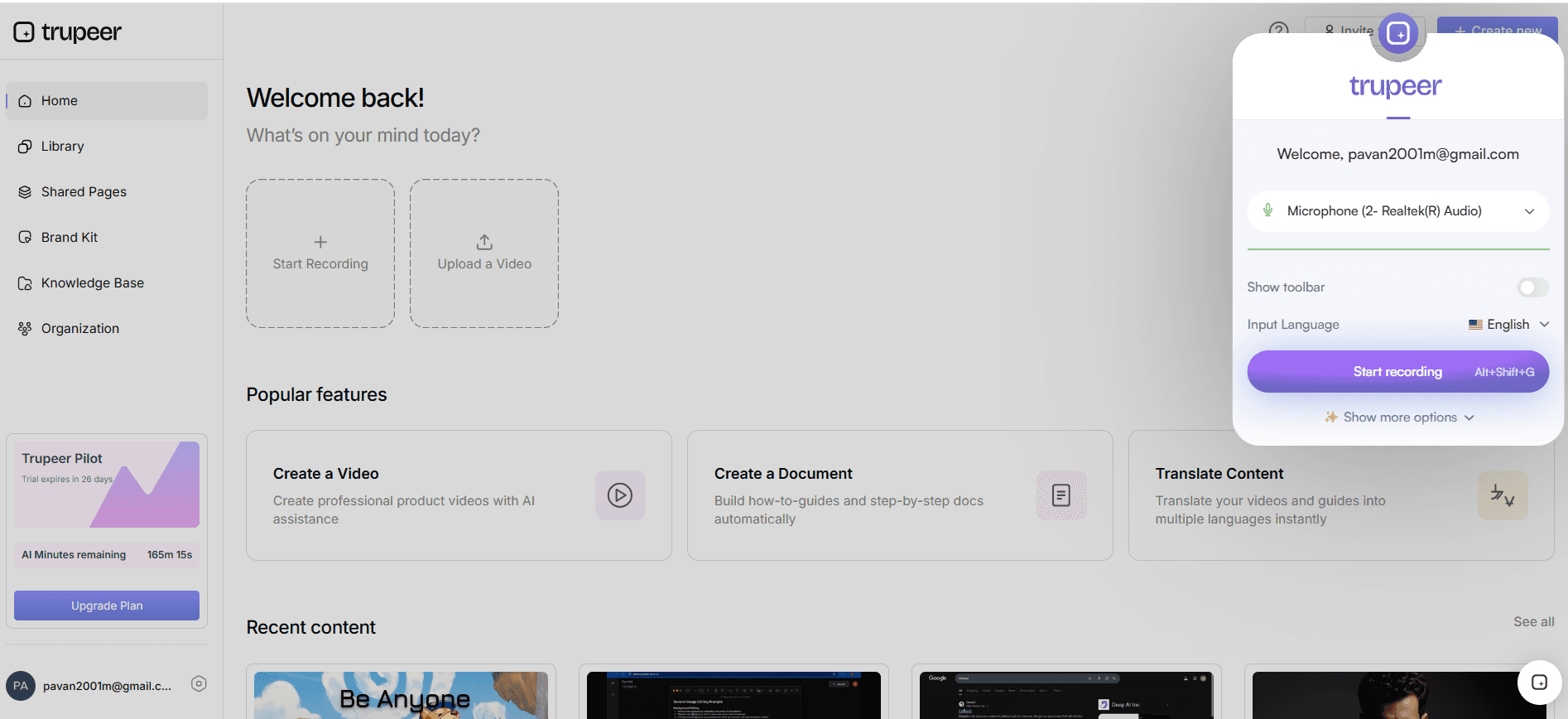
步骤 1:开始录制
打开 Trupeer 基于浏览器的录制器即可开始,无需安装,既节省时间,也确保在不同设备间保持兼容性。点击“Start Recording”以启动捕获流程。Trupeer 会自动识别你的屏幕尺寸与分辨率,并相应优化录制设置。这样可以确保你的视频在任何设备上观看时都具备最佳清晰度。如果你正在录制软件演示,AI 会识别点击与交互,并通过自动变焦突出关键操作,从而增强录制效果。
步骤 2:使用带自动变焦的 AI 屏幕录制
在录制过程中,Trupeer 的 AI 会根据用户交互自动调整变焦级别。这意味着如果你在处理复杂界面,AI 会聚焦于正在进行的关键元素,确保受众不会错过重要细节。点击检测功能会突出交互过程,让录制更具吸引力。这种动态变焦在复杂任务或软件教程中尤其有用,因为它能为受众提供清晰且聚焦的操作视图。
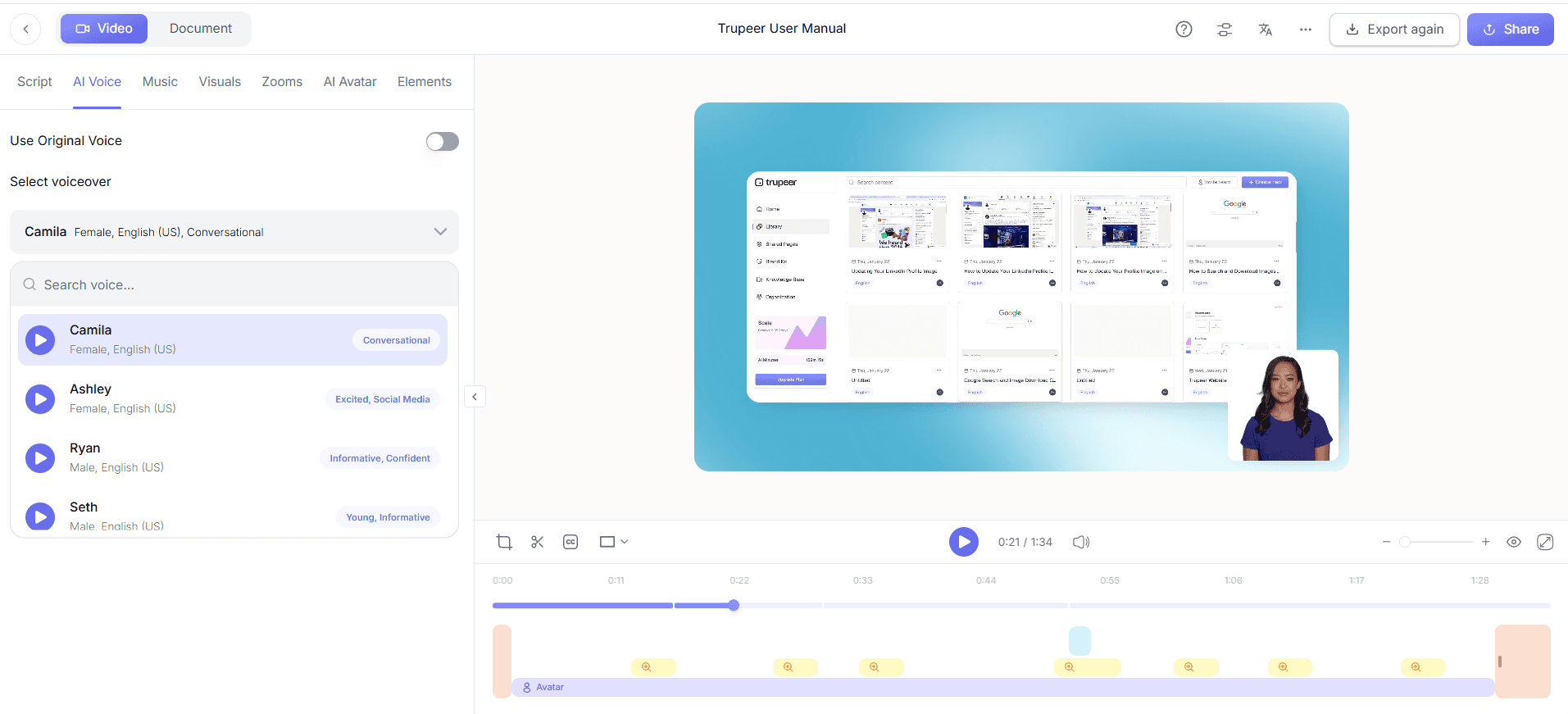
步骤 3:应用 AI 配音
当你的录制完成后,可使用 Trupeer 的 AI 配音功能进一步增强内容。从 65+ 种自然音色中选择,并调整语速与语调以匹配你的受众。点击“Add Voiceover”按钮,Trupeer 将生成与视频节奏相匹配的专业旁白。该功能对于让内容更易于非母语者理解,或适合那些更喜欢音频引导的用户,尤其关键。整个流程只需几分钟,确保你的视频能快速准备好进行分发。
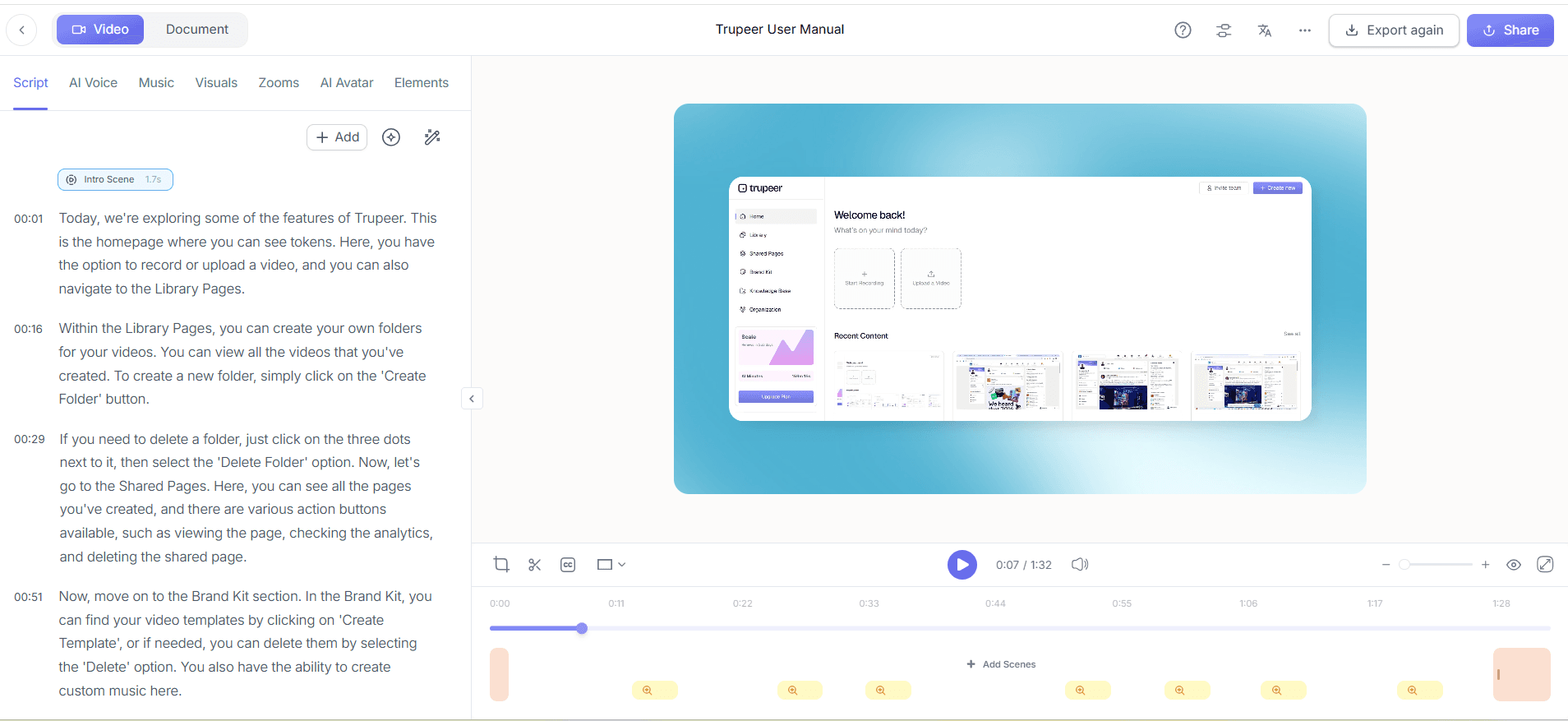
步骤 4:使用自动去除填充词进行编辑
在完成初始录制并添加旁白后,就可以开始精修视频了。Trupeer 的 AI 能自动移除“um”“ah”等填充词,以及较长的停顿,从而提升内容整体的流畅度与专业感。你可以通过选择“Edit Video”并启用“filler-word removal”选项来使用此功能。该过程很快,通常少于 5 分钟,并能生成更精致的最终成品,同时保持受众的观看兴趣。
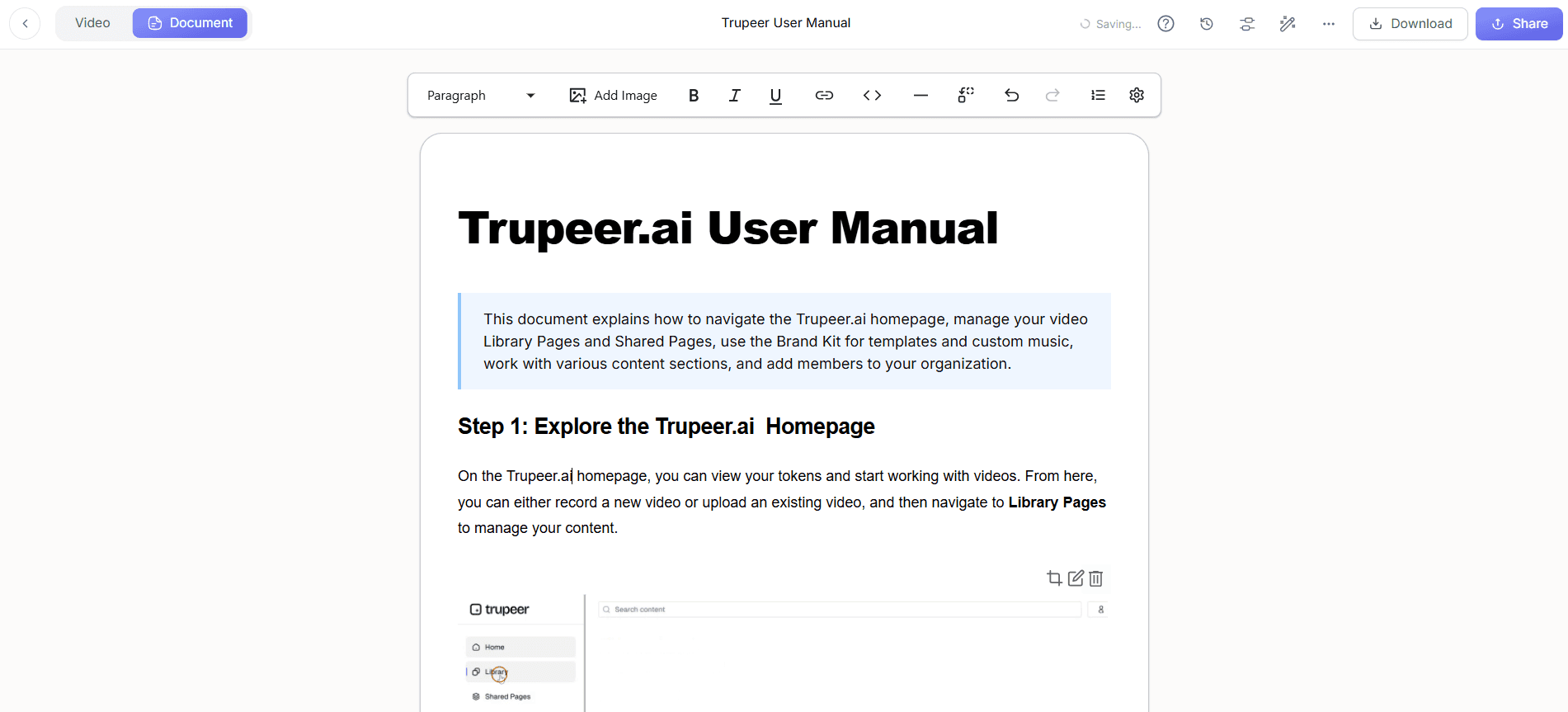
步骤 5:生成自动 SOP
对于制作教学内容的人来说,Trupeer 的自动 SOP 生成是一次重要的升级。编辑完成后,点击“Generate SOP”,即可基于你的录制生成一份详细且可编辑的文档。SOP 支持多种格式导出,例如 PDF 和 HTML,便于你将其无缝集成到培训模块或文档系统中。该功能确保关键流程被准确记录,降低沟通误差风险,并提升培训效率。
步骤 6:导出并分发
最后,将视频导出为最符合你需求的格式。Trupeer 支持 MP4、PDF、HTML 和 SCORM 导出,满足不同使用场景的灵活需求。点击“Export”,选择你想要的格式,Trupeer 将准备好文件供你下载。该过程通常只需几分钟。导出完成后,你可以通过邮件、内联网,或 Loom 替代方案对比 平台等渠道分发视频,确保在不同设备上保持质量,并触达你的目标受众。
有哪些技巧能帮助你在不同屏幕尺寸和分辨率下保持自动变焦画质?
为确保你的录制内容在不同设备上都保持高质量,请遵循以下实用建议。每一条都能显著提升视频内容的清晰度与专业度。
使用一致的分辨率。以较高分辨率录制,例如 1080p,以确保在大屏幕上依然清晰。这样能降低放大时出现像素化的风险。
在多种设备上测试。在最终确定前,在不同屏幕尺寸上测试你的视频,观察自动变焦的效果。这有助于发现可能需要调整的区域。
使用 AI 配音。使用 Trupeer 的 AI 配音提供清晰音频,与画面内容相辅相成,从而提升整体观看体验。
优化可访问性。借助 AI 视频翻译 添加字幕与翻译,覆盖更广泛的受众。
通过去除填充词进行精修。使用 Trupeer 的自动去除填充词功能,让视频更简洁,并保持受众的注意力。
统一视觉风格。使用品牌模板,确保所有录制中的视觉元素保持一致,从而强化品牌形象。
考虑一款 Scribe 替代方案对比。评估其他工具,了解 Trupeer 在跨设备保持画质方面的差异与优势。
常见问题
Trupeer 如何确保不同屏幕尺寸下的画质一致?
Trupeer 会通过自动根据屏幕交互调整变焦级别来优化录制。这确保无论受众使用何种设备,最关键的内容都能保持清晰。AI 驱动的自动变焦功能会动态聚焦到活跃区域,为受众提供顺畅的观看体验。通过使用高分辨率录制设置与先进 AI 能力,Trupeer 能在各种屏幕尺寸下维持清晰度与参与度。
Trupeer 支持以哪些格式导出视频?
Trupeer 支持多种导出格式,包括 MP4、HTML、PDF 和 SCORM。这种灵活性让用户可以通过多种渠道分发内容,确保与不同平台与设备兼容。无论你需要用于网页的视频、用于电子学习系统的文档,还是用于演示的内容,Trupeer 都提供满足多样需求所需的格式。多格式导出能力简化了内容交付流程,并提升了可访问性。
Trupeer 能为全球受众处理翻译吗?
可以。Trupeer 支持将内容进行 AI 翻译,覆盖 40+ 种语言,并提供唇形同步能力。该功能让你能够创建与国际受众产生共鸣的内容,提升可访问性与参与度。借助其 视频本地化工具,你可以在不牺牲画质的前提下轻松触达全球受众。翻译内容会被顺畅集成,确保无论语言障碍如何,受众都能获得连贯且沉浸的观看体验。
Trupeer 是否提供协作功能?
Trupeer 包含协作式的审阅与审批工作流,让团队能够高效协同完成视频项目。用户可以将录制内容分享给相关利益方,以便在最终定稿前获取反馈并进行修改。该功能对于维持画质并确保所有团队成员与视频目标保持一致至关重要。通过简化协作流程,Trupeer 帮助你更轻松地完成内容创作,减少延误并提升最终成品质量。
能否使用 Trupeer 跟踪受众的参与度?
Trupeer 提供详细的受众参与度分析,包括流失率与热力图。这些洞察能帮助你了解受众如何与视频互动,从而让你优化内容以获得更好的参与效果。通过分析这些指标,你可以找出视频中最具吸引力的部分,以及可能需要改进的区域。该功能在完善培训资料并确保你的内容有效达成预期目标方面尤其有用。
常见问题
How does Trupeer ensure quality across different screen sizes?
What formats can Trupeer export videos in?
Can Trupeer handle translations for global audiences?
Does Trupeer offer any collaboration features?
Is there a way to track viewer engagement with Trupeer?



