4.8/5
Безплатен софтуер за запис на екрана за обучителни видеа
Създавайте професионални видеоклипове за обучение, като записвате екрана си — без филмов екип, без студио, без главоболия.
Пробвайте безплатно

Софтуер за запис на екрана за обучителни видеа ви позволява да превърнете всякакъв работен процес, процедура или софтуерен walkthrough в излъскан обучителен ресурс. Записвайте екрана си, добавяйте разказ (voiceover), премахвайте грешките и споделяйте с екипа си — всичко от един инструмент. Какво точно замества това в работния процес по създаване на обучения. Старият начин: някой записва процеса в Loom или Camtasia. Редакторът изрязва излишните думи, добавя ефекти за zoom в моментите на клик, добавя надписи (captions), прилага бранд стилизация и експортира за LMS. 4 до 8 часа време на редактора за всяко обучително видео. Новият начин: някой записва процеса. AI се справя с изрязванията, zoom ефектите, надписите и бранд комплекта автоматично. Ролята на редактора изчезва при рутинното производство на обучителни видеа. Повечето екипи публикуват автоматично генерирания проект без промени за вътрешни обучения. Някои правят преглед за 5 до 10 минути за съдържание, насочено към клиенти. Етапът на редактиране, който преди определяше производствения календар, се свива до кафе пауза.
Записвайте стъпка по стъпка софтуерни walkthrough-и с voiceover и уебкамера за ангажиращо обучително съдържание
Редактирайте записи с подрязване, zoom ефекти и пояснителни анотации, създадени специално за инструктажни видеа
Автоматично генерирайте надписи и транскрипции, за да направите обучението достъпно и търсено
Организирайте записи в обучителни плейлисти и курсове за структурирани учебни пътеки
Споделяйте чрез линк, вграждайте в своя LMS или изтегляйте за разпространение офлайн
Какво е софтуер за запис на екрана за обучителни видеа?
Софтуерът за запис на екрана за обучителни видеа е специализиран инструмент, създаден да помага на обучители, instructional designers и експерти по предмета да заснемат работни процеси на екрана и да ги превръщат в ефективно учебно съдържание. За разлика от общите софтуери за запис на екрана, този тип софтуер включва функции, специално пригодени за обучение — като zoom-and-pan ефекти, които насочват вниманието към ключови елементи от потребителския интерфейс, маркери за глави (chapters), които позволяват на обучаемите да навигират към конкретни теми, и интеграция с тестове (quiz), която проверява разбирането. Той запълва разликата между това да знаете как се прави нещо и да можете да го преподавате в мащаб. Вместо да планирате присъствени обучителни сесии, които достигат само хората в залата, записвате веднъж и разпространявате навсякъде — към новоназначени още в първия ден, към отдалечени екипи в различни часови зони и към клиенти, които предпочитат самостоятелно обучение.
Категорията, която си струва да познавате. От едната страна: базови софтуери за запис на екрана като Loom, Vidyard и вграденият recorder за macOS. Те записват чисто, но пропускат обучителните функции, специфични за този тип съдържание. Така че Loom записът е добър за бързо асинхронно съобщение, но е по-малко полезен като излъскан обучителен модул, който живее в LMS две години. От другата страна: пълни видео редактори като Camtasia, Adobe Premiere и Final Cut Pro. Те имат цялата производствена мощ, но предполагат, че екипът разполага с посветен видео редактор или е готов да стане такъв. Между тези две крайности стои категорията, от която наистина се нуждаят повечето обучителни екипи: инструменти, които комбинират заснемане с автоматизирани функции от клас „обучение“ (подсветка на курсора в моментите на клик, smart zoom върху елементи от UI, автоматично генериране на надписи, прилагане на бранд кит). Trupeer е в тази средна категория. Освен това генерира съответстващо писмено ръководство от същия запис — нещо, което повечето обучителни екипи в крайна сметка искат, след като осъзнаят, че половината им обучаеми преглеждат, вместо да гледат.
Как работи софтуерът за запис на екрана за обучителни видеа?
Създаването на обучителни видеа от записи на екрана е опростен процес в три стъпки:
Стъпка 1: Планирайте и настройте записа
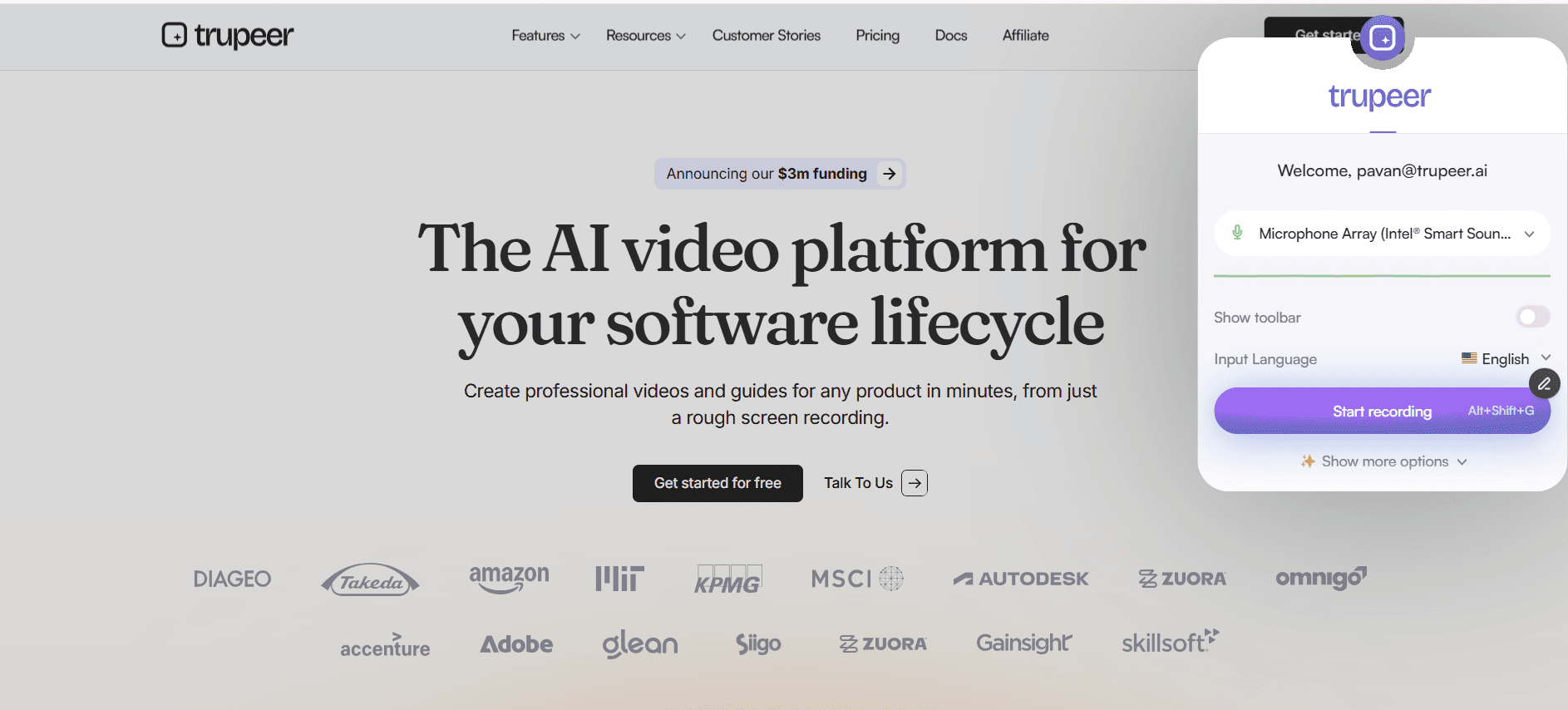
Очертайте темата на обучението, отворете приложението или работния процес, който искате да демонстрирате, и конфигурирайте настройките за записа — областта за заснемане, аудио източник, позиция на уебкамера и резолюция. Бързото планиране гарантира, че обучението остава фокусирано и кратко.
Стъпка 2: Запишете обучителния walkthrough
Натиснете „запис“ и преминете през процеса стъпка по стъпка, като разказвате за всяко действие, докато го извършвате. Използвайте подсветки при клик с мишката и анотации в реално време, за да подчертаете важни бутони, менюта и полета за въвеждане. Ако допуснете грешка, просто паузирайте и продължете — ще я изрежете по-късно.

Стъпка 3: Редактирайте, подобрете и разпространете
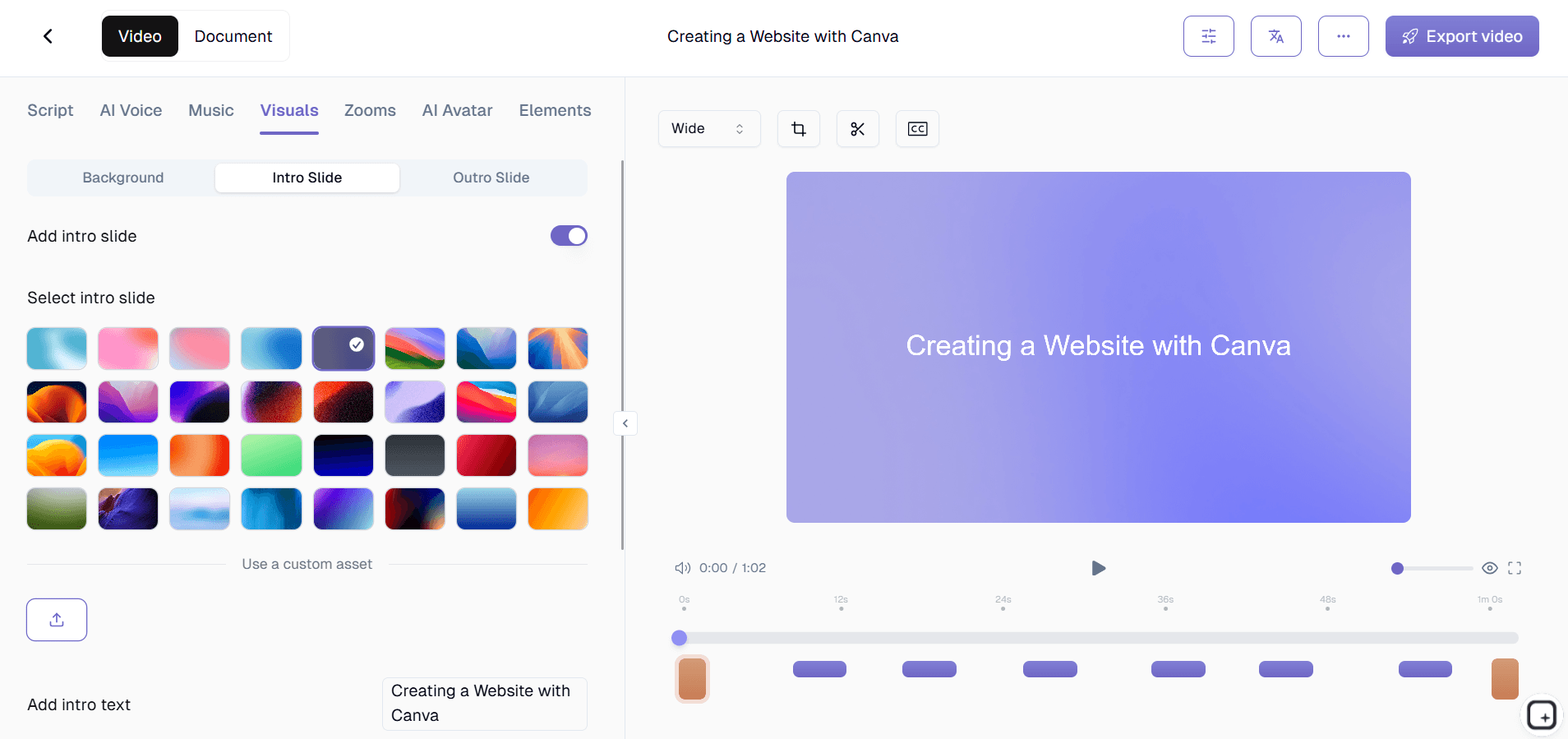
Отворете записа в вградения редактор. Изрежете грешките, добавете zoom ефекти, за да подчертаете дребни елементи от UI, поставете маркери за глави за лесна навигация и добавете текстови пояснения (callouts) за ключови изводи. Експортирайте готовото обучително видео и го споделете чрез своя LMS, корпоративна wiki страница или прост споделящ линк.
Ключови функции на софтуера за запис на екрана за обучителни видеа
Zoom-and-Pan ефекти: Автоматично или ръчно увеличавайте (zoom) до конкретни области на екрана си, за да подчертаете малки бутони, падащи менюта или текстови полета, които зрителите иначе може да пропуснат. Плавно „пан“-вайте между различни области на екрана, за да водите погледа на обучаемия през многостъпкови работни процеси, без дезориентиращи скокове или изрязвания. Как изглежда „автоматичното zoom“ на практика. AI следи последователността от кликвания във вашия запис. Когато кликнете в меню „Settings“, видеото увеличава менюто, за да може обучаемият да види какво сте отворили. Същото е и с полетата във формуляри и дребните елементи от UI. Нищо от това не изисква ръчна работа по таймлайна. Така обучително видео, което би трябвало да има 30 ръчни zoom-in изрязвания в Camtasia, се доставя с всички тях, приложени автоматично според това, което AI е засекъл в записа. Защо това е важно конкретно за обучение. Обучаемите, които гледат walkthrough на софтуер, трябва да знаят точно кой бутон е бил кликнат. Малък елемент от UI, кликнат без видима подсветка, се пропуска от половината аудитория. Подсветките при клик (цветни пръстени, ефекти тип ripple или spotlight анимации според конфигурацията) маркират всеки момент на клик автоматично. Същото важи и за показването на клавишни комбинации, когато е релевантно. Така обучаемите спират да питат „чакай, какво току-що кликна?“ и започват да следват реалната процедура.
Подсветка при клик с мишката и показване на клавишни комбинации: Направете всеки клик видим с персонализируеми подсветки при клик — цветни пръстени, ripple ефекти или spotlight анимации — които показват точно къде каца курсорът. Показвайте клавишните комбинации на екрана, докато ги натискате, като учите обучаемите на ефективни работни процеси заедно със стандартния подход „point-and-click“. Защо това е важно конкретно за обучение. Обучаемите, които гледат walkthrough на софтуер, трябва да знаят точно кой бутон е бил кликнат. Малък елемент от UI, кликнат без видима подсветка, се пропуска от половината аудитория. Подсветките при клик (цветни пръстени, ripple ефекти или spotlight анимации според конфигурацията) маркират всеки момент на клик автоматично. Същото важи и за показването на клавишни комбинации, когато е релевантно. Така обучаемите спират да питат „чакай, какво току-що кликна?“ и започват да следват реалната процедура.
Маркери за глави и съдържание (Table of Contents): Поставяйте маркери за глави в ключови моменти от обучителното ви видео, за да могат обучаемите да прескачат директно към темата, от която имат нужда. Автоматично генерираното съдържание се появява в плейъра на видеото, което прави дългите обучителни сесии навигируеми и премахва разочарованието от „превъртане“ през неподходящо съдържание. Реалистичният сценарий. Обучаемият отваря 12-минутно обучително видео, търсейки конкретната стъпка, с която има нужда от помощ. Без глави той „скролва“ през таймлайна, опитвайки се да я намери. С автоматично генерирани глави и съдържание в плейъра на видеото той кликва директно на стъпка 4 и получава отговора за 30 секунди. Това е разликата между обучително видео, което се гледа, и обучително видео, което се отваря веднъж, се изоставя и никога повече не се връща.
Запис на voiceover и подобряване на аудиото: Записвайте разказ (narration) в реално време, докато заснемате екрана си, или добавяйте voiceover в постпродукцията за по-излъскан резултат. Вграденото подобряване на аудиото премахва фоновия шум, нормализира нивата на звука и намалява еха, така че разказът ви да звучи професионално дори когато е записан от домашен офис. Почистването на аудиото, което повечето обучителни екипи подценяват. Шум от вентилатор в домашен офис. Ехо от лошо изолирана конферентна зала. Несъответствия в силата на звука, защото записът е правен в няколко сесии в различни дни. Всичко това сигнализира „аматьорско производство“ на обучаемите и намалява доверието в обучителното съдържание. Подобряването на аудиото се изпълнява автоматично върху записа, нормализира силата на звука и намалява шума. Така запис, направен на лаптоп в нечия свободна спалня, звучи по-близо до студиен клас, отколкото до „вторник следобед на кухненската маса“.
Пояснителни анотации (Callout) и текстови наслагвания: Добавяйте стрелки, индикатори за номерирани стъпки, маркирани полета и текстови етикети, за да насочите вниманието към критични елементи във вашия запис. Тези инструктажни наслагвания превръщат суровото заснемане на екрана в структурирано, лесно за следване обучително преживяване, което обучаемите могат да усвоят още при първото гледане. Къде се вписва това в производствения процес. AI прилага подсветките при клик и zoom ефектите автоматично. Поясненията и анотациите са слоят, в който човекът добавя контекст, който AI не може да извлече само от записа — например „тази стъпка е критична“ пояснение, „предупреждение: това действие е необратимо“ наслагване, номерираният индикатор на стъпката, който съответства на писменото ръководство заедно с видеото. Така рутинната работа по анотациите се автоматизира. Преценката при анотациите остава в ръцете на човека.
Автоматично надписване и генериране на транскрипции: AI-базираното разпознаване на реч автоматично генерира точни надписи и пълна транскрипция за всяко обучително видео. Надписите подобряват достъпността за обучаеми с увреден слух и повишават разбирането за хора, за които езикът не е майчин, докато транскрипциите позволяват пълнотекстово търсене в цялата ви обучителна библиотека. Това е базовото ниво за достъпност, за което питат повечето enterprise procurement ревюта. Надписите се генерират автоматично от voiceover-а за всяко обучително видео. Транскрипциите се създават заедно с видеото и стават търсим текст. Така обучаем, който търси в обучителната библиотека „expense reimbursement“, намира правилното видео дори ако заглавието на видеото не включва точно тези думи. Транскрипцията покрива и вторичния сценарий за обучаеми, които трябва да четат, вместо да гледат — например говорещи не-английски като втори език, обучаеми с нужди за достъпност при слух, служители в отворени офиси, където аудиото не е практично.
Организация на обучителни плейлисти и курсове: Групирайте свързани обучителни видеа в плейлисти и структурирани курсове с последователно или самостоятелно темпо. Назначавайте курсове на екипи или на отделни хора, проследявайте статуса на завършване и гарантирайте, че обучаемите следват планираната учебна програма — от базови теми към напреднали работни процеси. Съществуващият булет описва „структурирани курсове с последователно или самостоятелно темпо. Назначавайте курсове на екипи или на отделни хора, проследявайте статуса на завършване.“ В предишната работа в този разговор, провереният обхват на Trupeer е секции от knowledge base, глави (chapters) и настройки за видимост, а не назначаване на курсове към конкретни потребители или проследяване на завършване. Тези функции живеят на ниво LMS. Струва си да се потвърди с product екипа, преди да публикувате този булет в този вид. Ако реалният обхват е „организирайте видеа в секции на knowledge base“, а не „назначавайте курсове с проследяване на завършване“, булетът трябва да бъде пренаписан, за да отговаря на реалността.
Експорт в множество формати и съвместимост с LMS: Експортирайте обучителни видеа в MP4, SCORM или xAPI формати за безпроблемна интеграция с всяка система за управление на обучението (learning management system). Като алтернатива, споделяйте чрез директен линк или вградете код за бързо разпространение през Slack, email, Notion или вашата вътрешна knowledge base. Съществуващият булет твърди „MP4, SCORM или xAPI формати за безпроблемна интеграция с всяка система за управление на обучението.“ Проверените експорти на Trupeer според по-ранни проверки в KB са MP4, PDF и Word (DOCX). SCORM пакетиране не е потвърдено никъде в този разговор. Същият проблем се появи и на страницата на AI Instructional Video Generator. Ако SCORM/xAPI експортирането не е реална функция на Trupeer, този булет е конкретно подвеждащ за enterprise купувачи на L&D, които конкретно се нуждаят от SCORM пакетиране за своя LMS. Струва си да се потвърди преди публикуване.
Защо да изберете този софтуер за запис на екрана за обучителни видеа?
Създаден специално за обучение: За разлика от общите софтуери за запис на екрана, всяка функция — от zoom ефектите до маркерите за глави до интеграцията с тестове — е проектирана с мисъл за instructional съдържание. Реалистичното сравнение. Общите софтуери за запис на екрана (Loom, macOS recorder, OBS) записват чисто, но доставят суровия материал. Обучителните инструменти (Trupeer, Camtasia, ScreenPal в някои конфигурации) се справят с подсветките при клик, zoom ефектите и изхода, съобразен с бранда, който превръща записа на екрана в реално обучително съдържание. Разликата се вижда най-ясно, когато новоназначен отваря Loom запис вместо излъскан обучителен модул. Loom се усеща като да гледате някой да работи. Излъсканият модул се усеща като да ви преподават. И двете имат място. За съдържание, което живее в LMS две години, излъсканата версия оправдава усилията по производството.
Мащабирайте обучението без да мащабирате разходите: Записвайте веднъж, разпространявайте към неограничен брой обучаеми. Премахнете разходите и административното натоварване от повтарящи се присъствени обучителни сесии. Практичен пример. Старшият служител по compliance в компания с 300 души провежда годишното обучение за превенция на тормоза като live уебинар. 1 час. Трябва да го направи 8 пъти през годината, за да се съобрази с графиците и новоназначените. Това са 8 часа време на старшия служител плюс разхода за срещата за всички участници. Записването на обучението веднъж и изпращането му към LMS заменя 7 от тези 8 сесии. Времето на старшия служител се връща. Новоназначените гледат още в първия ден, вместо да чакат следващата планирана сесия. Отчетността по compliance става по-чиста, защото времето за завършване на всеки служител идва от LMS, а не от листове за присъствие.
Постоянно качество на обучението: Всеки обучаем получава едно и също висококачествено обучение, независимо от това кога и къде има достъп до съдържанието — без повече вариации между обучители или сесии. Моделът, който проваля повечето вътрешни програми за обучение. Мениджър A провежда обучението за новоназначени по един начин през март. Мениджър B го провежда по различен начин през април. До юни екипът има три различни версии на „как включваме хората“, всяка с различни детайли и различни пропуски. Несъответствието се проявява шест месеца по-късно като непоследователно клиентско преживяване или непоследователна позиция по compliance. Едно обучително видео, което всички гледат, създава една-единствена версия на истината. Обновете видеото, разпространете навсякъде. Последователността, която преди изискваше „shadowing“, се случва автоматично.
Измерими резултати от обучението: Проследявайте кой какво е гледал, докъде е стигнал и как се е представил на вградените тестове, като ви давате данни за непрекъснато подобряване на обучителните ви програми. Съществуващият булет твърди „Проследявайте кой какво е гледал, докъде е стигнал и как се е представил на вградените тестове, като ви давате данни за непрекъснато подобряване на обучителните ви програми.“ Според същите проблеми, посочени в „Key Features“ по-горе, провереният обхват на Trupeer е производствена аналитика (видеа създадени, AI минути използвани, съдържание изпратено на потребител) вместо аналитика от страна на обучаемия (кой е гледал, докъде е стигнал, резултати от тестове). Тези функции живеят на ниво LMS. Струва си да се потвърди реалният обхват на аналитиката, преди да публикувате този булет. Данните за обучителното видео, които екипът получава от Trupeer, са за производствена скорост, а не за резултати от обучаемите. Ако искате данни за резултатите на обучаемите, LMS се грижи за тази част от работния процес.
Софтуер за запис на екрана за обучителни видеа за вътрешни екипи
1. Вътрешните екипи използват софтуер за запис на екрана, за да документират всеки повтарящ се процес — от отчитане на разходи до въвеждане на данни в CRM — създавайки видео библиотека, която премахва повтарящите се въпроси „как се прави това?“
2. Ръководителите на отдели записват обучителни walkthrough-и за нови софтуерни внедрявания, като гарантират, че всеки член на екипа получава еднакво задълбочено въведение, независимо от локацията или графика на смени.
3. Обучителните видеа, записани на екран, намаляват натоварването върху старшия персонал, който преди е отделял часове всяка седмица, за да отговаря на едни и същи въпроси за onboarding от новоназначени.
4. Екипите по HR създават обучителни видеа за compliance с вградени контролни точки за потвърждение, поддържайки одитируем запис, че всеки служител е завършил необходимите модули. Създавайте структурирани ръководства заедно с видеата си с инструмента за процесни ръководства на Trupeer.
Софтуер за запис на екрана за обучителни видеа за екипи в SaaS
1. Екипите за обучение на клиенти в SaaS създават обучителни видеа, специфични за функции, които водят потребителите през настройка, конфигурация и напреднала употреба — намалявайки time-to-value и обема на support тикетите.
2. Екипите по продукт записват видеа за release notes, демонстриращи нови функции в действие, като дават на потребителите визуален контекст, който само писмените changelogs не могат да предоставят.
3. Екипите за sales enablement създават обучителни видеа, които учат представителите как ефективно да демонстрират продукта, като гарантират последователно послание и намаляват времето за адаптация на новоназначените.
4. Екипите за партньори създават co-branded обучително съдържание, което канал партньорите използват, за да обучават собствените си клиенти, разширявайки обхвата ви без допълнителен брой хора. Записвайте product walkthrough-и с екрана рекордера на Trupeer.
Софтуер за запис на екрана за обучителни видеа за стартиращи компании (Startups)
1. Стартиращите компании с малки екипи използват запис на екрана, за да създават обучително съдържание, което се мащабира с растежа на компанията, като гарантират, че знанието се улавя, преди да излезе „от вратата“.
2. Основателите записват обучителни видеа за продукта за ранни клиенти, предоставяйки „white-glove“ обучение, което изгражда лоялност, без да изисква посветен екип за customer success.
3. Ръководителите на инженеринг документират настройката на development средата и процедурите за внедряване в обучителни видеа, намалявайки onboarding-а на нови разработчици от дни до часове.
4. Екипите по operations в стартиращите компании записват обучение за вътрешни инструменти и работни процеси, създавайки self-serve knowledge base, която е в крак с бързите итерационни цикли на компанията.
Софтуер за запис на екрана за обучителни видеа за предприятия (Enterprises)
1. Департаментите по L&D в предприятията създават стотици обучителни видеа всяка година, използвайки софтуер за запис на екрана, за да поддържат последователност в глобалните офиси и сред хиляди служители.
2. Екипите по IT записват обучение за миграции на enterprise софтуер — ERP ъпгрейди, CRM преходи, нови платформи за сътрудничество — като гарантират минимални смущения в бизнес операциите.
3. Екипите по compliance създават обучителни пътеки, специфични за роли, използвайки записи на реални системи и работни процеси, като превръщат абстрактните политики в конкретни и приложими стъпки.
4. Екипите за enterprise обучение експортират записи на екрана в SCORM формат за безпроблемна интеграция с установени LMS платформи, като поддържат съществуващите работни процеси за отчетност и сертификация.
Софтуер за запис на екрана за обучителни видеа за отдалечени екипи
1. Отдалечените екипи заменят live уебинарите за обучение с on-demand записи на екрана, които членовете на екипа гледат по собствен график, премахвайки главоболието от координация по часови зони.
2. Мениджърите записват персонализирани обучителни видеа за отделни членове на екипа, които се нуждаят от допълнителна подкрепа за конкретни инструменти или работни процеси, предоставяйки насочен коучинг без нужда от планиране на разговор.
3. Отдалечените екипи изграждат споделена видео библиотека от записани обучителни сесии, като гарантират, че институционалното знание се запазва и остава достъпно дори когато съставът на екипа се променя.
4. Асинхронното обучение чрез запис на екрана позволява на отдалечените служители да учат със собствено темпо, като паузират, връщат назад и гледат отново сложни секции, докато постигнат майсторство.
Софтуер за запис на екрана за обучителни видеа за разработчици
1. Екипите за обучение на разработчици записват walkthrough-и на IDE, сесии за дебъгване и процеси за code-review, като дават на младите разработчици визуални примери, които допълват писмената документация.
2. Екипите по DevOps създават обучителни видеа за настройка на CI/CD pipeline, provisioning на инфраструктура и конфигурация на мониторинг, намалявайки „племенното“ знание, което блокира реакцията при инциденти.
3. Старшите разработчици записват walkthrough-и на архитектурни решения като обучително съдържание, помагайки на екипа да разбере не само как работи системата, но и защо е проектирана по този начин.
4. Developer advocates създават уроци, записани на екран, за външни разработчици, които интегрират с API-тата, SDK-тата и developer tools на компанията — стимулирайки приемането чрез визуално обучение.
Софтуер за запис на екрана за обучителни видеа за екипи по onboarding и support
1. Екипите по onboarding създават плейлисти с обучителни видеа за първия ден, които новоназначените преминават самостоятелно, покривайки всичко — от IT настройка до корпоративна култура до обучение на инструменти според ролята.
2. Екипите по support записват walkthrough-и за разрешаване на топ 20 най-чести проблеми на клиенти, вграждайки ги в статии в help-center, за да отклоняват повтарящи се тикети.
3. Мениджърите по обучение използват аналитика за гледане, за да идентифицират кои обучителни видеа за onboarding имат ниски нива на завършване, след което преструктурират или презаписват тези модули за по-добра ангажираност.
4. Екипите по support създават вътрешни обучителни видеа, които учат агентите как да се справят с ескалации, как да използват support инструментите и как да следват дърветата за решения при troubleshooting — стандартизирайки качеството в целия екип. Разгледайте екрана рекордера на Trupeer, за да започнете да изграждате своята обучителна библиотека.
Общият модел при всички тези аудитории: обучителното съдържание трябва да бъде пуснато, но никой от тези екипи не е видео редактор. Специалистът по L&D има работа по дизайн на учебната програма. Лийдът за обучение на клиенти има клиенти за обслужване. Екипът за обучение на разработчици има работа по външни интеграции. HR бизнес партньорът има служители за onboarding. Записването по време на реалната работа по процедурата свива стъпката „редактиране и пакетиране“ до фазата на AI обработка. Така обучително видео, което преди е изисквало 4-8 часа време на редактора за всяко парче, вече се пуска в същия следобед, в който е записано. Повечето екипи, които възприемат този модел, произвеждат повече обучително съдържание през първия месец с Trupeer, отколкото са пуснали в предходното тримесечие.
Къде се вписва Trupeer до Camtasia, Loom, ScreenPal и специализираните платформи за обучение
Средата за инструменти за обучителни видеа има няколко груби „клъстера“, които си струва да разберете. Loom и Vidyard са софтуери за запис на екрана без автоматично редактиране. Така че Loom записът се пуска точно както е записан — с всички filler думи. Полезно за бързо асинхронно вътрешно обучение. По-малко полезно за съдържание, което живее в LMS две години и представлява качеството на обучението на компанията за новоназначени. Camtasia и ScreenPal са инструменти за редактиране на обучителни видеа с значителна мощ за редактиране. Те произвеждат излъскан резултат, когато екипът има капацитет на редактор. Капацитетът за редактиране е „ключът“: 4-8 часа работа на видео за всяко обучително видео за човек, който владее инструмента, и повече за по-нови потребители.
Друг клъстер: инструменти за създаване на курсове като Articulate Storyline, iSpring и Adobe Captivate. Те изграждат пълни курсове, пакетирани в SCORM, с разклонени сценарии, вградени тестове и проследяване на напредъка на обучаемите. Ако обучението трябва да е формален курс с предпоставки и оценки, това са правилните инструменти. Trupeer не ги замества за този use case. Специализираните LMS платформи (Cornerstone, Workday Learning, Docebo, TalentLMS) хостват и проследяват обучението, но не помагат за създаване на видео съдържание. Повечето enterprise обучителни операции в крайна сметка използват два инструмента: производствен слой за обема на рутинните обучителни видеа, плюс слой за хостинг и проследяване в LMS. Trupeer се вписва в производствения слой.
Честото позициониране на Trupeer в този клъстер: това е производственият слой, който се справя с автоматичното редактиране автоматично, генерира съответстващо писмено ръководство заедно с всяко видео, прилага бранд кита последователно, превежда в 65+ езика от един източник и позволява на екипа да презапише една променена стъпка, когато основната процедура се промени. Какво не е: builder за SCORM пакетирани курсове, платформа за аналитика от страна на обучаемия или инструмент за създаване на тестове и оценки. За екипи, чието обучение е предимно walkthrough-и на софтуер, записани на екран, и документация на процедури — което е най-вече вътрешното обучение в повечето B2B SaaS компании — Trupeer е създаден за тази работа. За екипи, чието обучение е предимно формални SCORM курсове с тестове и сертификации, Articulate е по-чистото решение.
Това разширение за chrome за запис на екрана надгражда Screenity, първоначално създадено от Alyssa X и лицензирано под GNU GPLv3, с подобрения, разработени от екипа на Trupeer. Наличен е изходният код тук: https://github.com/trupeer-ai/trupeer-chrome-capture.
Основни характеристики
Редактиране на обучение
Мащабирайте, панорамирайте и анотирайте вашите записи с инструменти, създадени специално за учебно съдържание.
Автоматични субтитри
Генерираните от изкуствен интелект надписи и транскрипции правят всяко обучително видео достъпно и лесно за търсене.
Създател на курсове
Организирайте видеоклипове в структурирани плейлисти и пътеки за обучение за последователно обучение или обучение със собствено темпо.
Как работи
Стъпка 1
u041du0430u0441u0442u0440u043eu0439u0442u0435 u043eu0431u043bu0430u0441u0442u0442u0430 u0437u0430 u0437u0430u0441u043du0435u043cu0430u043du0435, u0430u0443u0434u0438u043eu0438u0437u0442u043eu0447u043du0438u0446u0438u0442u0435 u0438 u0443u0435u0431u043au0430u043cu0435u0440u0430u0442u0430 u0441u0438 u2014 u0441u043bu0435u0434 u043au043eu0435u0442u043e u043eu0447u0440u0442u0430u0442u0430u044fu0442u0435 u0442u0435u043cu0430u0442u0430 u0437u0430 u043eu0431u0443u0447u0435u043du0438u0435, u043au043eu044fu0442u043e u0438u0441u043au0430u0442u0435 u0434u0430 u043eu0431u0443u0445u0432u0430u0442u0438u0442u0435.
Стъпка 2
Запишете демонстрацията на екрана си с аудио коментар, като използвате акценти с мишката и анотации, за да напътствате обучаващите се.
Стъпка 3
Редактирайте, добавяйте глави и надписи, след което споделяйте чрез LMS, връзка или код за вграждане.
Често задавани въпроси
По какво се различава това от обикновена програма за запис на екрана?
Този софтуер включва специфични за обучението функции като ефекти на приближаване и панорамиране, подчертаване на кликванията с мишката, маркери за глави, анотации с допълнителни обяснения и съвместими с LMS формати за експортиране, които обикновените програми за запис на екран не предлагат.
Мога ли да добавям тестове към моите видеоклипове за обучение?
Да. Можете да вграждате въпроси за викторини във всеки един момент от видеоклипа, за да проверите разбирането на обучаващите се, като резултатите се проследяват във вашето табло за анализи за отчети на индивидуално ниво и на ниво екип.
В какви формати мога да експортирам обучителни видеоклипове?
Можете да експортирате в MP4 формат за обща употреба или в SCORM и xAPI формати за директна интеграция със системи за управление на обучението. На разположение са също линкове за споделяне и кодове за вграждане.
Може ли екипът ми да си сътрудничи при създаването на видеоклипове за обучение?
Да. Множество членове на екипа могат да добавят записи, да преглеждат редакции и да организират съдържание в курсове, като използват споделени работни пространства с разрешения, базирани на роли.
Как да направя обучителните си видеоклипове достъпни?
Софтуерът автоматично генерира субтитри и транскрипции с помощта на AI разпознаване на реч. Можете също така да добавяте визуални анотации, навигация по глави и показване на клавишни комбинации, за да подобрите достъпността за всички учащи.
Още инструменти



