دروس
كيفية إنشاء الصيغ في إكسل - دليل المبتدئين
تعلم كيفية كتابة الصيغ الأساسية والمتقدمة في Excel. يغطي هذا الدليل خطوة بخطوة كيفية استخدام دالات مثل SUM و AVERAGE و IF مع أمثلة.

تقدم هذه الوثيقة عملية خطوة بخطوة لإنشاء معادلة مخصصة في Microsoft Excel.
من خلال اتباع هذه التعليمات، ستتعلم كيفية إدخال واستخدام المعادلات بفعالية داخل جدول بيانات لإجراء الحسابات.
تساعد المعادلات في Excel على إجراء الحسابات ديناميكيًا باستخدام قيم الخلايا والعمليات الرياضية والدوال المدمجة.
دليل خطوة بخطوة:
1. حدد الخلية
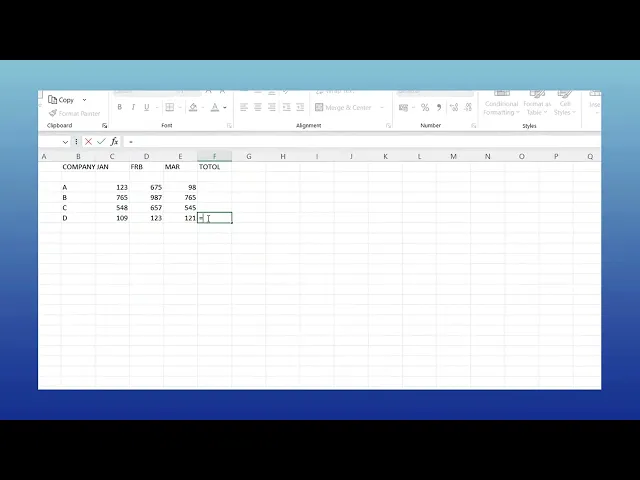
انقر على الخلية حيث تريد أن تظهر نتيجة معادلتك.
2. ابدأ بعلامة التساوي =
تبدأ كل معادلة بعلامة = لإعلام Excel أنك تدخل معادلة.
3. استخدم مراجع الخلايا أو القيم
مراجع الخلايا: استخدم تسميات مثل
A1،B2، إلخ، للإشارة إلى الخلايا. هذا يجعل معادلتك ديناميكية.قيم مباشرة: يمكنك أيضًا إدخال الأرقام مباشرة، مثل
=10 + 5.
4. استخدم العمليات الرياضية
+للجمع-للطرح*للضرب/للقسمة^للأسس
5. تطبيق الدوال المدمجة
يحتوي Excel على العديد من الدوال المفيدة:
=SUM(A1:A5)– يضيف القيم في A1 إلى A5.=AVERAGE(B2:B10)– يجد المتوسط للنطاق المحدد.=IF(C1>100, "نعم", "لا")– تعيد "نعم" إذا كانت القيمة في C1 أكبر من 100؛ وإلا، تعيد "لا".
6. اضغط على Enter
عندما تكتمل معادلتك، اضغط على Enter لحساب وعرض النتيجة في الخلية المحددة.
7. استخدم شريط المعادلات
ستظهر المعادلة الفعلية في شريط المعادلات، حتى لو كانت النتيجة مرئية في الخلية.
دليل خطوة بخطوة: كيفية إنشاء معادلات في Excel
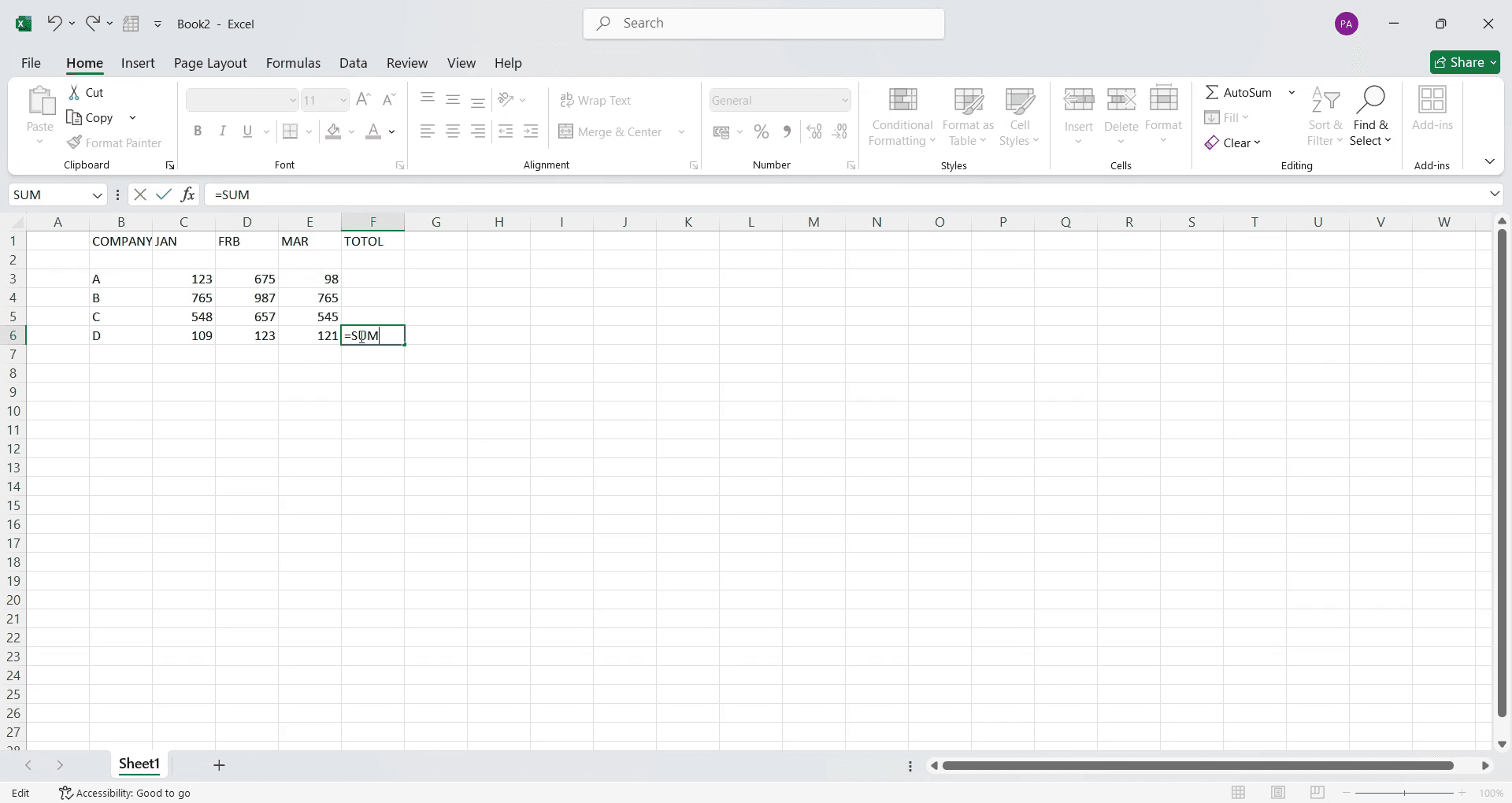
الخطوة 1:
انقر على الخلية حيث تريد أن تظهر النتيجة. ثم، اكتب علامة التساوي (=) متبوعة باسم المعادلة، مثل SUM.

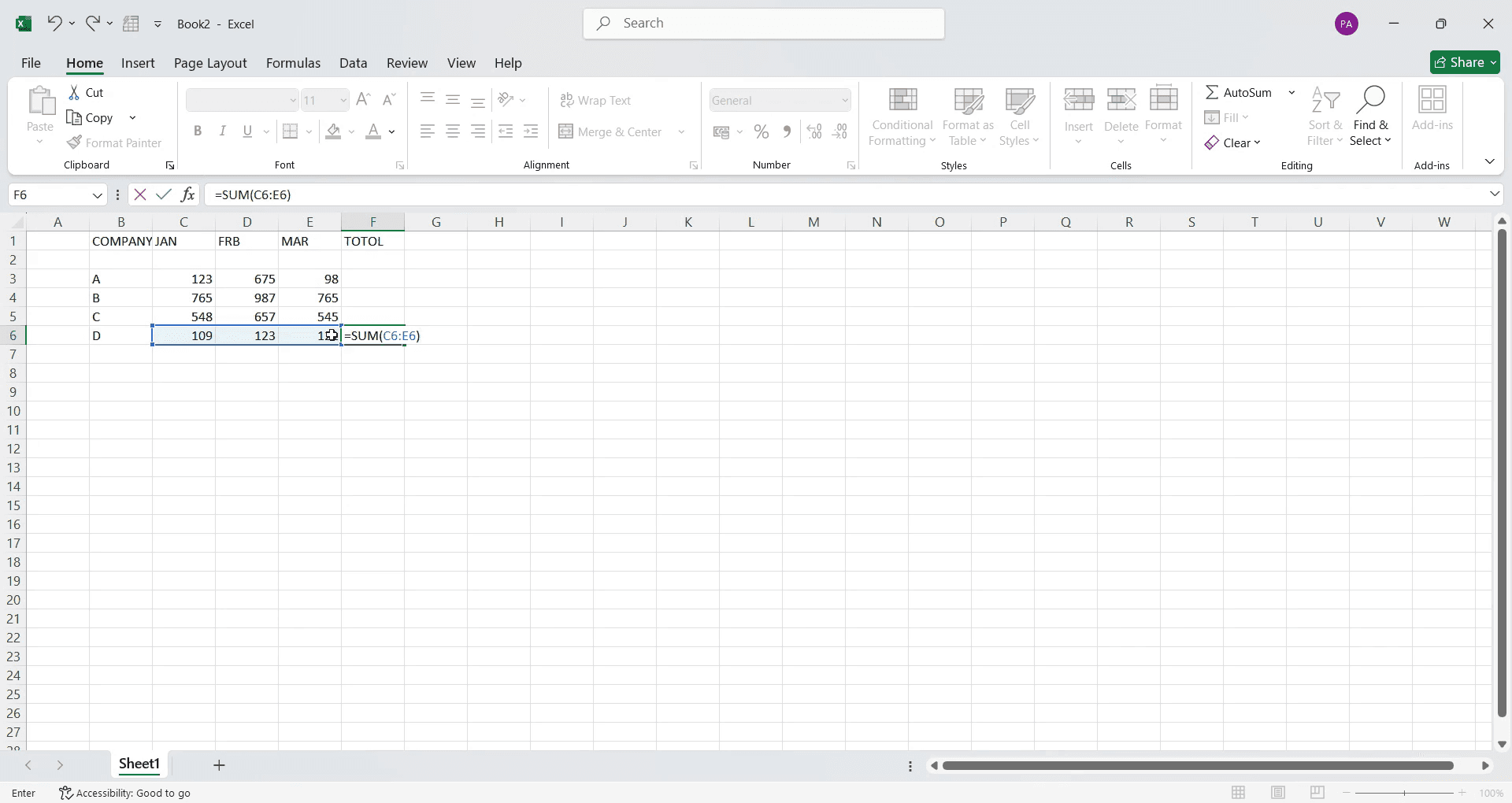
الخطوة 2
بعد كتابة SUM، افتح قوسًا ( وحدد نطاق الخلايا التي تريد جمعها بالنقر والسحب عليها.

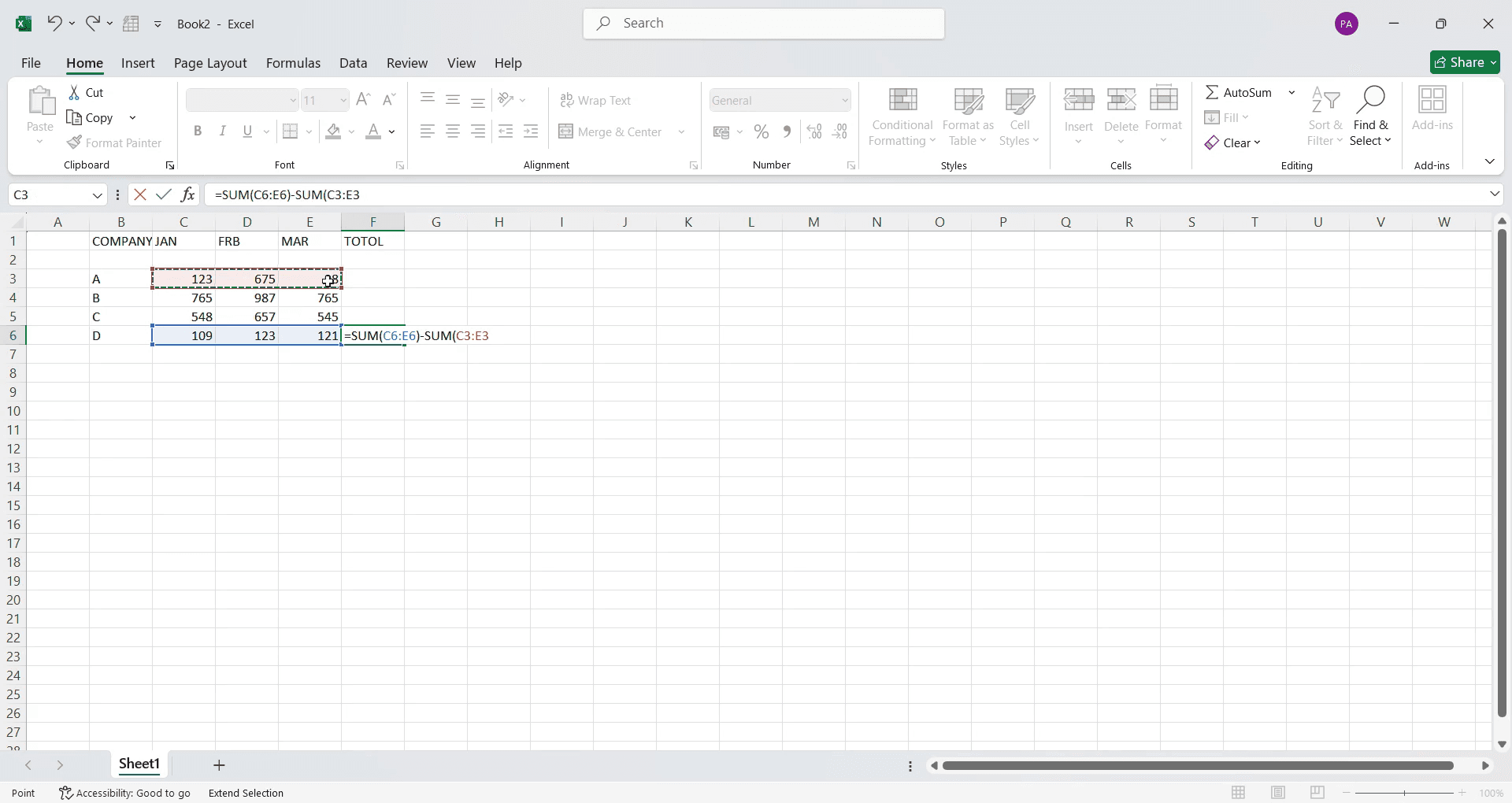
الخطوة 3
تأكد من إغلاق القوس ) بعد تحديد النطاق. أخيرًا، اضغط على Enter على لوحة المفاتيح. ستظهر مجموع حساب القيم في الخلية المحددة

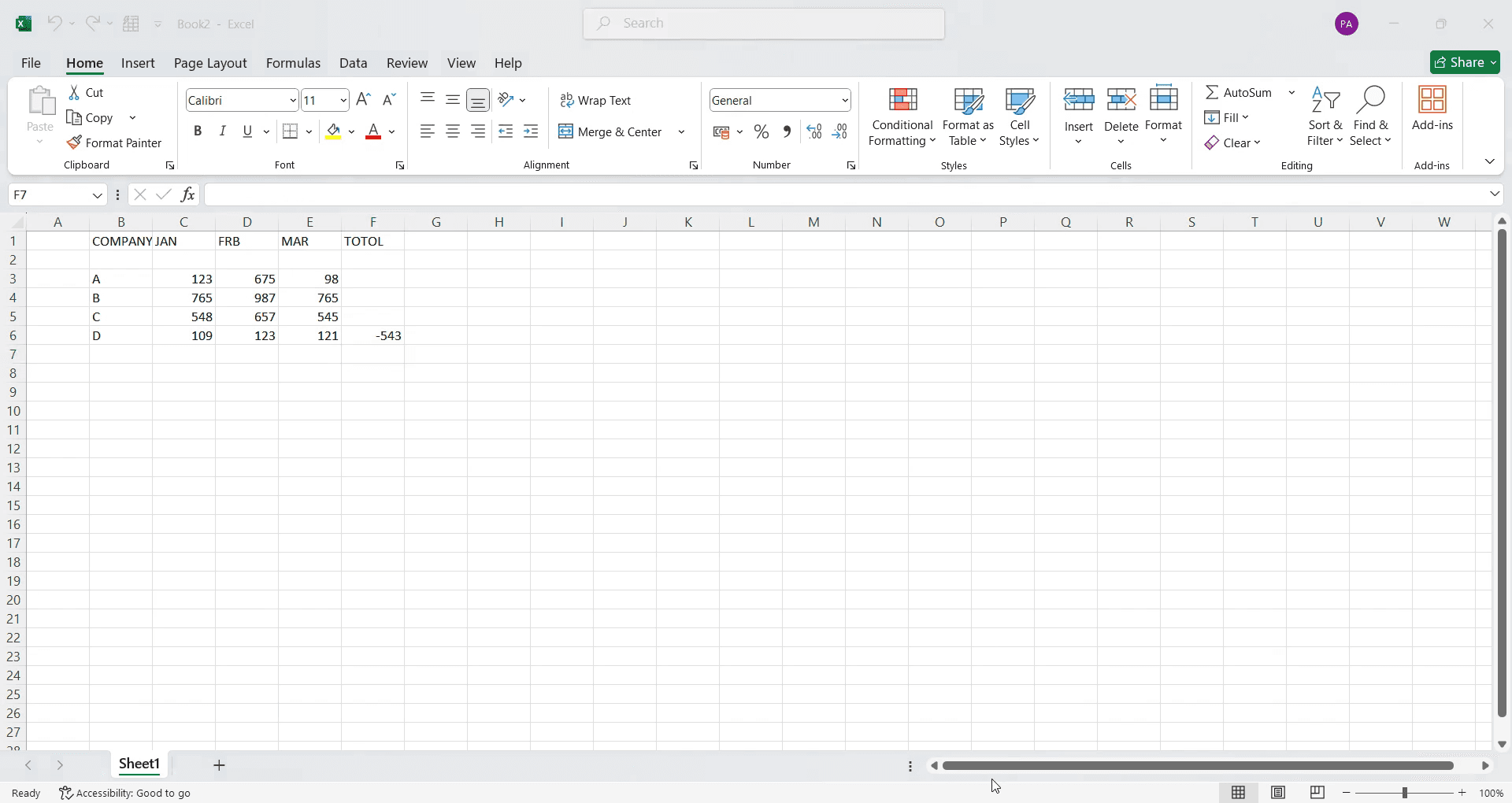
الخطوة 4
هذه هي كيف ستبدو معادلتك عندما تُضاف.

نصائح احترافية لإنشاء معادلة مخصصة في Microsoft Excel
استخدم ميزة تعريف الاسم في Excel لإنشاء معادلات قابلة لإعادة الاستخدام وجعل جداول البيانات أكثر نظافة وكفاءة.
استفد من دالة IF لبناء معادلات شرطية يمكن أن تحسب القيم تلقائيًا بناءً على معاييرك.
اجمع بين عدة دوال مثل SUM و AVERAGE و VLOOKUP لإنشاء معادلات مخصصة أكثر تعقيدًا وديناميكية.
المخاطر الشائعة وكيفية تجنبها أثناء إنشاء معادلة مخصصة في Microsoft Excel
نسيان استخدام مراجع الخلايا الصحيحة (ثابتة مقابل نسبية) قد يسبب أخطاء عند نسخ المعادلات تأكد دائمًا قبل النسخ.
استخدام أقواس غير صحيحة يمكن أن يكسر المعادلات تحقق من بنية دالتك للتأكد من أنها متوازنة ومنظمة بشكل صحيح.
الإفراط في الاعتماد على المعادلات المخصصة دون فهم منطقتها خصص بعض الوقت لتعلم كيفية عمل كل دالة لتجنب الأخطاء.
الأسئلة الشائعة حول إنشاء معادلة مخصصة في Microsoft Excel
1. هل يمكنني استخدام عدة دوال في معادلة مخصصة في Excel؟
نعم، يمكنك دمج عدة دوال في معادلة مخصصة واحدة، مثل =IF(A1>10, SUM(B1:B5), AVERAGE(C1:C5)).
2. كيف أحفظ معادلة مخصصة في Excel لاستخدامها في المستقبل؟
يمكنك حفظ المعادلات المخصصة كمدRanges بواسطة تحديد المعادلة الخاصة بك، والذهاب إلى علامة التبويب "معادلات"، واختيار تعريف اسم لاستخدامها في أوراق أخرى.
3. كيف أقوم بتسجيل الشاشة على جهاز ماك؟
لتسجيل الشاشة على جهاز Mac، يمكنك استخدام Trupeer AI. فهو يتيح لك التقاط الشاشة بالكامل ويوفر ميزات الذكاء الاصطناعي مثل إضافة الصور الرمزية، والقيام بالتعليق الصوتي، والإضافة إلى الزوم في الفيديو. مع ميزة ترجمة الفيديو للذكاء الاصطناعي لدى trupeer، يمكنك ترجمة الفيديو إلى أكثر من 30 لغة.
4. كيف أضيف صورة رمزية للذكاء الاصطناعي إلى تسجيل الشاشة؟
لإضافة صورة رمزية للذكاء الاصطناعي إلى تسجيل الشاشة، ستحتاج إلى استخدام أداة تسجيل الشاشة AI. Trupeer AI هي أداة تسجيل شاشة AI، تساعدك في إنشاء مقاطع فيديو مع صور رمزية متعددة، كما تساعدك في إنشاء صورتك الرمزية الخاصة للفيديو.
5. كيف أسجل الشاشة على Windows؟
لتسجيل الشاشة على Windows، يمكنك استخدام Game Bar المدمج (Windows + G) أو الأداة المتقدمة AI مثل Trupeer AI للحصول على ميزات متقدمة مثل الصور الرمزية للذكاء الاصطناعي، والتعليق الصوتي، والترجمة، إلخ.
6. كيف أضيف التعليق الصوتي إلى الفيديو؟
لإضافة تعليق صوتي إلى مقاطع الفيديو، قم بتنزيل امتداد chrome للذكاء الاصطناعي من trupeer. بمجرد التسجيل، قم بتحميل الفيديو الخاص بك مع الصوت، واختر التعليق الصوتي المطلوب من trupeer، ثم اخرج الفيديو المحرر الخاص بك.
7. كيف أعمل زوم على تسجيل الشاشة؟
لتكبير أثناء تسجيل الشاشة، استخدم تأثيرات الزوم في Trupeer AI والتي تتيح لك تكبير وتصغير في لحظات محددة، مما يعزز التأثير البصري لمحتوى الفيديو الخاص بك.

تقدم هذه الوثيقة عملية خطوة بخطوة لإنشاء معادلة مخصصة في Microsoft Excel.
من خلال اتباع هذه التعليمات، ستتعلم كيفية إدخال واستخدام المعادلات بفعالية داخل جدول بيانات لإجراء الحسابات.
تساعد المعادلات في Excel على إجراء الحسابات ديناميكيًا باستخدام قيم الخلايا والعمليات الرياضية والدوال المدمجة.
دليل خطوة بخطوة:
1. حدد الخلية
انقر على الخلية حيث تريد أن تظهر نتيجة معادلتك.
2. ابدأ بعلامة التساوي =
تبدأ كل معادلة بعلامة = لإعلام Excel أنك تدخل معادلة.
3. استخدم مراجع الخلايا أو القيم
مراجع الخلايا: استخدم تسميات مثل
A1،B2، إلخ، للإشارة إلى الخلايا. هذا يجعل معادلتك ديناميكية.قيم مباشرة: يمكنك أيضًا إدخال الأرقام مباشرة، مثل
=10 + 5.
4. استخدم العمليات الرياضية
+للجمع-للطرح*للضرب/للقسمة^للأسس
5. تطبيق الدوال المدمجة
يحتوي Excel على العديد من الدوال المفيدة:
=SUM(A1:A5)– يضيف القيم في A1 إلى A5.=AVERAGE(B2:B10)– يجد المتوسط للنطاق المحدد.=IF(C1>100, "نعم", "لا")– تعيد "نعم" إذا كانت القيمة في C1 أكبر من 100؛ وإلا، تعيد "لا".
6. اضغط على Enter
عندما تكتمل معادلتك، اضغط على Enter لحساب وعرض النتيجة في الخلية المحددة.
7. استخدم شريط المعادلات
ستظهر المعادلة الفعلية في شريط المعادلات، حتى لو كانت النتيجة مرئية في الخلية.
دليل خطوة بخطوة: كيفية إنشاء معادلات في Excel
الخطوة 1:
انقر على الخلية حيث تريد أن تظهر النتيجة. ثم، اكتب علامة التساوي (=) متبوعة باسم المعادلة، مثل SUM.

الخطوة 2
بعد كتابة SUM، افتح قوسًا ( وحدد نطاق الخلايا التي تريد جمعها بالنقر والسحب عليها.

الخطوة 3
تأكد من إغلاق القوس ) بعد تحديد النطاق. أخيرًا، اضغط على Enter على لوحة المفاتيح. ستظهر مجموع حساب القيم في الخلية المحددة

الخطوة 4
هذه هي كيف ستبدو معادلتك عندما تُضاف.

نصائح احترافية لإنشاء معادلة مخصصة في Microsoft Excel
استخدم ميزة تعريف الاسم في Excel لإنشاء معادلات قابلة لإعادة الاستخدام وجعل جداول البيانات أكثر نظافة وكفاءة.
استفد من دالة IF لبناء معادلات شرطية يمكن أن تحسب القيم تلقائيًا بناءً على معاييرك.
اجمع بين عدة دوال مثل SUM و AVERAGE و VLOOKUP لإنشاء معادلات مخصصة أكثر تعقيدًا وديناميكية.
المخاطر الشائعة وكيفية تجنبها أثناء إنشاء معادلة مخصصة في Microsoft Excel
نسيان استخدام مراجع الخلايا الصحيحة (ثابتة مقابل نسبية) قد يسبب أخطاء عند نسخ المعادلات تأكد دائمًا قبل النسخ.
استخدام أقواس غير صحيحة يمكن أن يكسر المعادلات تحقق من بنية دالتك للتأكد من أنها متوازنة ومنظمة بشكل صحيح.
الإفراط في الاعتماد على المعادلات المخصصة دون فهم منطقتها خصص بعض الوقت لتعلم كيفية عمل كل دالة لتجنب الأخطاء.
الأسئلة الشائعة حول إنشاء معادلة مخصصة في Microsoft Excel
1. هل يمكنني استخدام عدة دوال في معادلة مخصصة في Excel؟
نعم، يمكنك دمج عدة دوال في معادلة مخصصة واحدة، مثل =IF(A1>10, SUM(B1:B5), AVERAGE(C1:C5)).
2. كيف أحفظ معادلة مخصصة في Excel لاستخدامها في المستقبل؟
يمكنك حفظ المعادلات المخصصة كمدRanges بواسطة تحديد المعادلة الخاصة بك، والذهاب إلى علامة التبويب "معادلات"، واختيار تعريف اسم لاستخدامها في أوراق أخرى.
3. كيف أقوم بتسجيل الشاشة على جهاز ماك؟
لتسجيل الشاشة على جهاز Mac، يمكنك استخدام Trupeer AI. فهو يتيح لك التقاط الشاشة بالكامل ويوفر ميزات الذكاء الاصطناعي مثل إضافة الصور الرمزية، والقيام بالتعليق الصوتي، والإضافة إلى الزوم في الفيديو. مع ميزة ترجمة الفيديو للذكاء الاصطناعي لدى trupeer، يمكنك ترجمة الفيديو إلى أكثر من 30 لغة.
4. كيف أضيف صورة رمزية للذكاء الاصطناعي إلى تسجيل الشاشة؟
لإضافة صورة رمزية للذكاء الاصطناعي إلى تسجيل الشاشة، ستحتاج إلى استخدام أداة تسجيل الشاشة AI. Trupeer AI هي أداة تسجيل شاشة AI، تساعدك في إنشاء مقاطع فيديو مع صور رمزية متعددة، كما تساعدك في إنشاء صورتك الرمزية الخاصة للفيديو.
5. كيف أسجل الشاشة على Windows؟
لتسجيل الشاشة على Windows، يمكنك استخدام Game Bar المدمج (Windows + G) أو الأداة المتقدمة AI مثل Trupeer AI للحصول على ميزات متقدمة مثل الصور الرمزية للذكاء الاصطناعي، والتعليق الصوتي، والترجمة، إلخ.
6. كيف أضيف التعليق الصوتي إلى الفيديو؟
لإضافة تعليق صوتي إلى مقاطع الفيديو، قم بتنزيل امتداد chrome للذكاء الاصطناعي من trupeer. بمجرد التسجيل، قم بتحميل الفيديو الخاص بك مع الصوت، واختر التعليق الصوتي المطلوب من trupeer، ثم اخرج الفيديو المحرر الخاص بك.
7. كيف أعمل زوم على تسجيل الشاشة؟
لتكبير أثناء تسجيل الشاشة، استخدم تأثيرات الزوم في Trupeer AI والتي تتيح لك تكبير وتصغير في لحظات محددة، مما يعزز التأثير البصري لمحتوى الفيديو الخاص بك.
ابدأ إنشاء مقاطع الفيديو باستخدام منشئ الفيديو والوثائق المدعوم بالذكاء الاصطناعي مجانًا

فيديوهات ومنشورات المنتجات الفورية بالذكاء الاصطناعي من تسجيلات الشاشة الخام
Get started for free
ابدأ مجانًا
دروس مشابهة
Get started for free
ابدأ مجانًا
Get started for free
ابدأ مجانًا
Get started for free
ابدأ مجانًا
الأدوات الشائعة
Get started for free
ابدأ مجانًا
Get started for free
ابدأ مجانًا
Get started for free
ابدأ مجانًا
اختبر الطريقة الجديدة والأسرع لإنشاء مقاطع فيديو للمنتجات.
فيديوهات ومنتجات AI فورية وملفات من تسجيلات الشاشة الخام.
Get started for free
ابدأ مجانًا
اختبر الطريقة الجديدة والأسرع لإنشاء مقاطع فيديو للمنتجات.
فيديوهات ومنتجات AI فورية وملفات من تسجيلات الشاشة الخام.
Get started for free
ابدأ مجانًا
اختبر الطريقة الجديدة والأسرع لإنشاء مقاطع فيديو للمنتجات.
فيديوهات ومنتجات AI فورية وملفات من تسجيلات الشاشة الخام.
Get started for free
ابدأ مجانًا
ابنِ عروضًا رائعة ومستندات في دقيقتين