

Cum să mărești (Zoom in) pe Canva
Află cum să mărești și să micșorezi pe Canva pentru a edita designurile cu precizie. Urmează pași simpli pentru a ajusta ușor vizualizarea pânzei pe desktop și pe mobil.
Ghid pas cu pas: Cum să mărești (Zoom in) pe Canva
Pasul 1
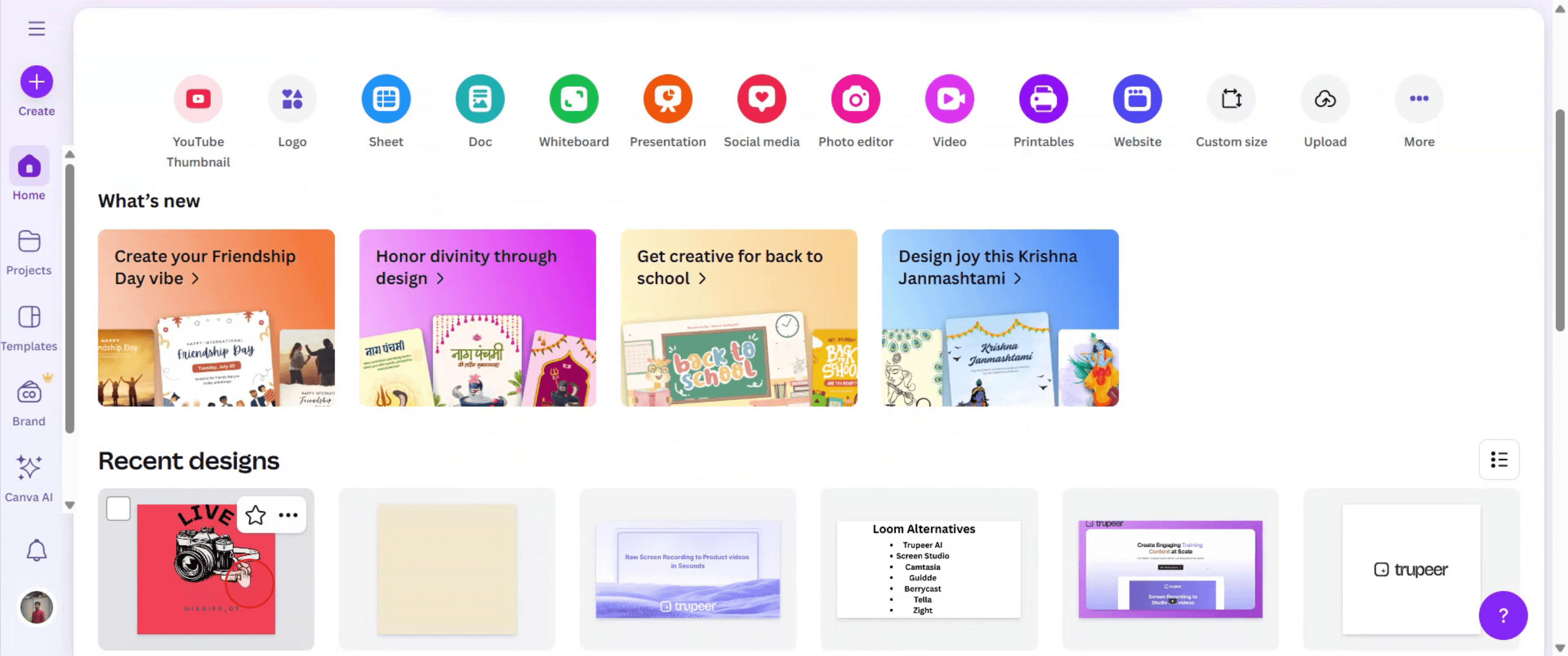
Deschide designul pe care vrei să îl lucrezi.
Pasul 2
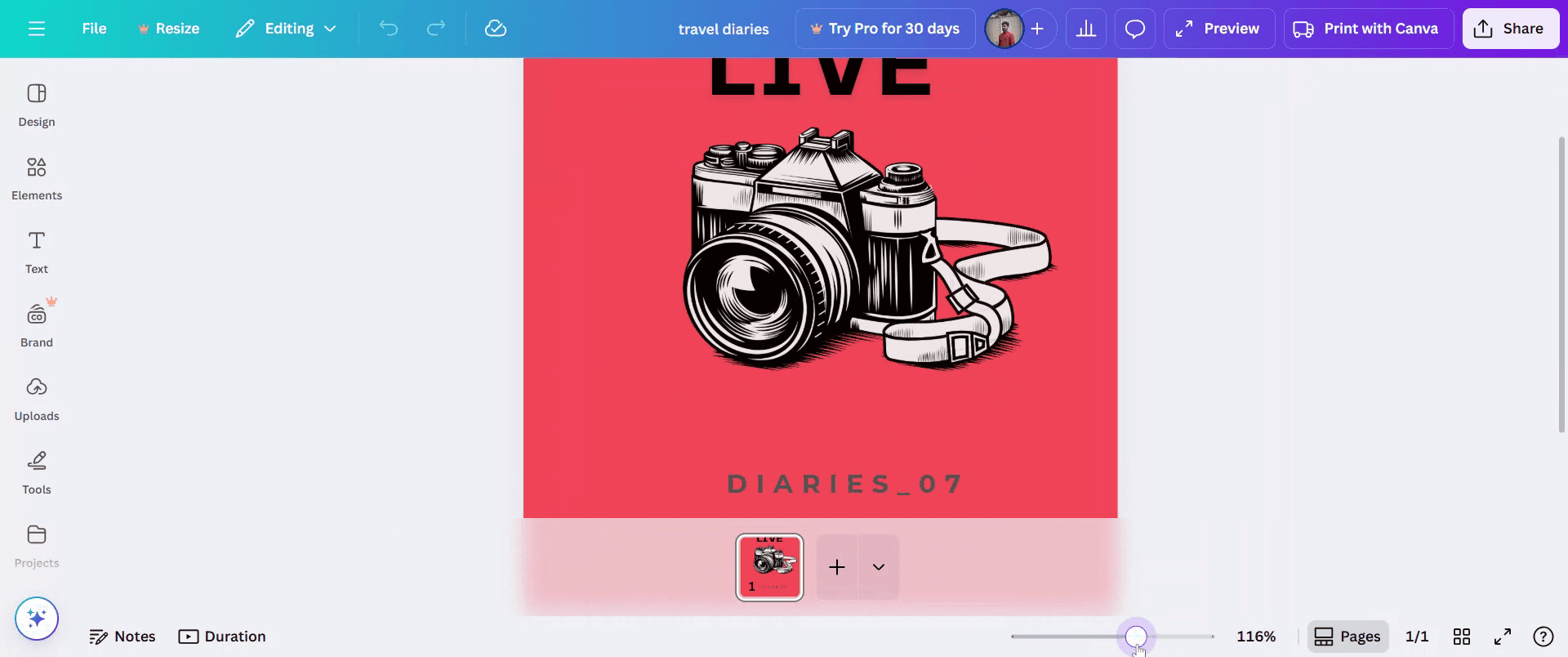
În colțul din dreapta jos al interfeței Canva, vei vedea o bară de glisare pentru zoom. De obicei, este lângă comenzile de navigare a paginii.
Pasul 3
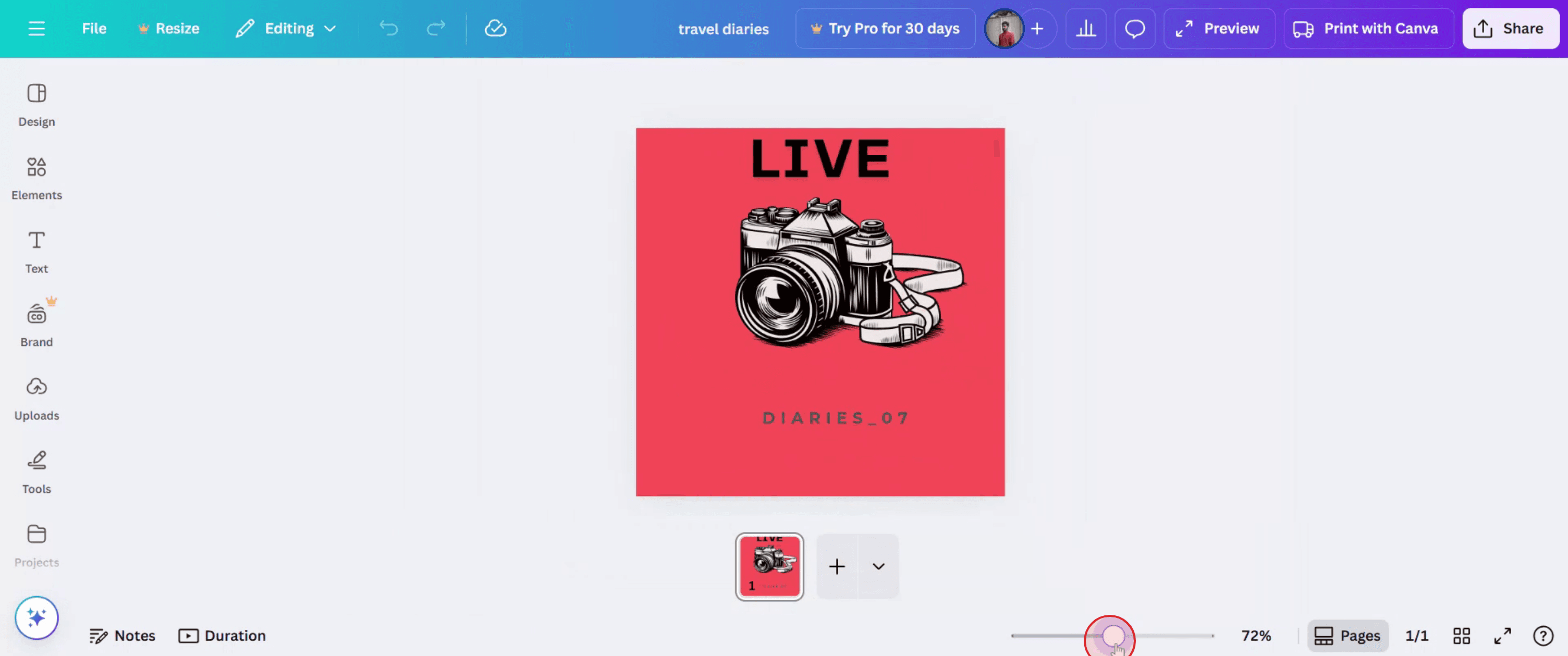
Trage glisorul spre dreapta pentru a mări și spre stânga pentru a micșora.
Pasul 4
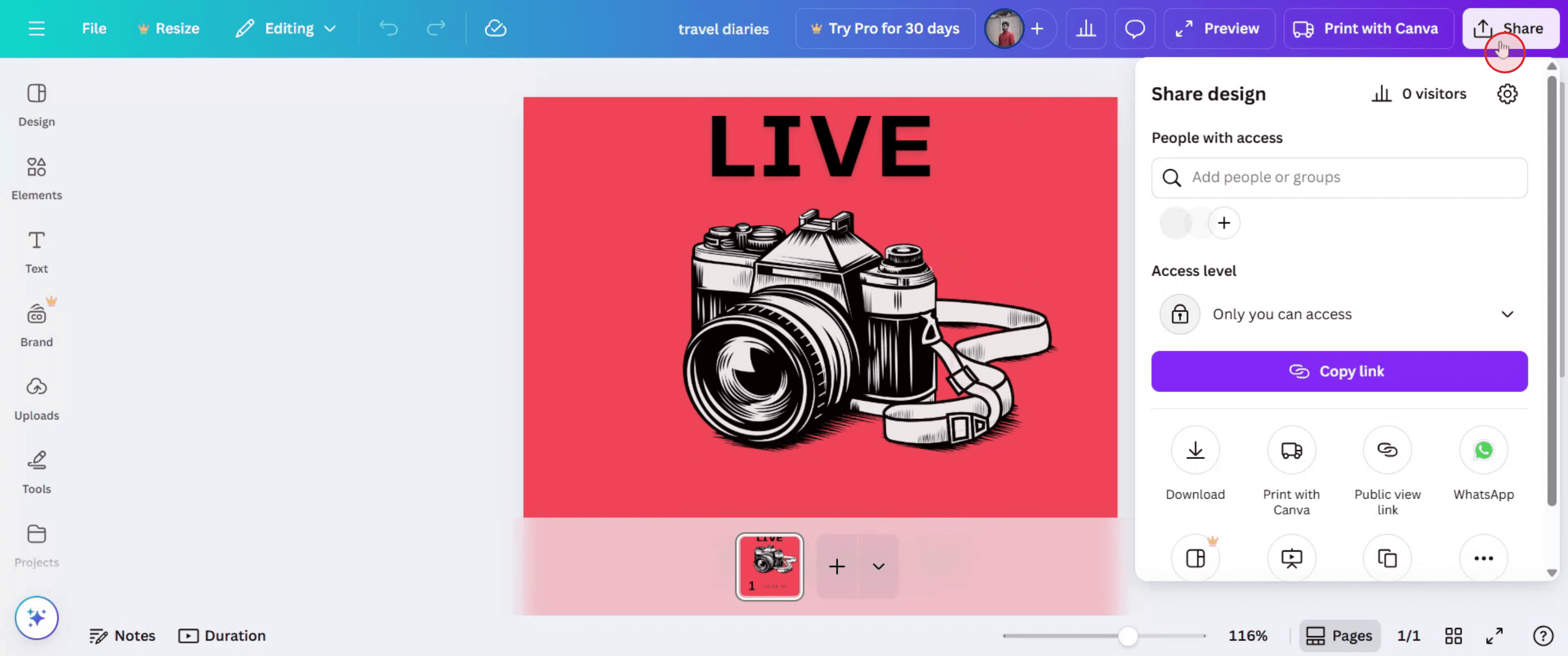
Pur și simplu fă clic pe butonul Share pentru a-l trimite altora.
Sfaturi profesionale pentru zoom în Canva
Autentifică-te în contul tău Canva
Accesează canva.com și autentifică-te folosind emailul sau alte date de conectare. Deschide un design existent sau începe unul nou.Deschide un design la care să lucrezi
Alege orice fișier de design din pagina ta de pornire sau creează unul nou pentru a accesa editorul Canva, unde sunt disponibile opțiunile de zoom.Găsește comenzile de zoom
Găsește controlul de zoom în colțul din dreapta jos al editorului Canva. Vei vedea un glisor și un indicator procentual (de ex., 100%).Folosește glisorul de zoom
Trage glisorul la stânga sau la dreapta pentru a micșora sau mări nivelul de zoom. Astfel poți vedea designul mai în detaliu sau în ansamblu.Folosește meniul derulant pentru zoom
Clic pe procentul de zoom (de ex., 100%) pentru a deschide un meniu cu opțiuni de zoom presetate, precum 50%, 75%, 200% sau „Fit”.Folosește comenzile rapide de la tastatură
Apasă Ctrl + (plus) pentru a mări și Ctrl - (minus) pentru a micșora. Pe Mac, folosește Command + și Command - pentru aceleași acțiuni.Folosește scroll-ul mouse-ului cu tasta de modificare
Ține Ctrl (sau Command pe Mac) apăsat și derulează rotița mouse-ului în sus pentru a mări sau în jos pentru a micșora, pentru ajustări rapide.Resetează la vizualizarea implicită
Pentru a reveni la dimensiunea inițială, selectează „Fit” din meniul derulant sau ajustează manual nivelul de zoom înapoi la 100%.
Capcane frecvente și cum să le eviți
Nu vezi opțiunea de zoom
Instrumentele de zoom sunt vizibile doar în interiorul editorului de design. Asigură-te că editezi activ un design pentru a le accesa.Zoom prea mare pe ecrane mici
Dacă mărești prea mult pe ecrane mai mici, poate fi dificil să navighezi. Folosește „Fit” pentru a-ți menține spațiul de lucru gestionabil.Uită de comenzile rapide de la tastatură
Comenzile rapide economisesc timp. Învață Ctrl/Cmd + și - pentru modificări rapide ale zoomului fără să folosești mouse-ul.Confundarea zoomului cu dimensiunea pânzei
Zoomul nu afectează dimensiunea reală a designului—doar îți schimbă vizualizarea. Designul exportat rămâne aceeași dimensiune.Nu resetezi după editare
Dacă ai mărit pentru a edita detalii, nu uita să revii cu zoomul pentru a revizui designul complet înainte de a-l descărca sau a-l partaja.
Întrebări frecvente despre zoomul în Canva
Zoomul afectează dimensiunea reală a designului sau aspectul?
Nu, zoomul schimbă doar modul în care vizualizezi designul pe ecran. Nu modifică rezultatul final.Pot face zoom în aplicația mobilă Canva?
Da, poți ciupi pentru a mări sau micșora pe dispozitive mobile. Editorul pentru desktop folosește instrumente de zoom sau comenzi rapide.Există un nivel maxim de zoom în Canva?
Da, Canva permite zoom până la aproximativ 300%, în funcție de rezoluția ecranului și setările browserului.Cum pot face zoom out rapid în Canva?
Folosește Ctrl - (sau Cmd - pe Mac), trage cursorul sau dă clic pe „Fit” pentru a micșora eficient.De ce nu funcționează opțiunea de zoom?
Încearcă să reîmprospătezi browserul sau să golești memoria cache dacă instrumentul de zoom nu răspunde. De asemenea, asigură-te că browserul tău este actualizat.Cum înregistrezi ecranul pe mac?
Pentru a înregistra ecranul pe un Mac, poți folosi Trupeer AI. Acesta îți permite să captezi întregul ecran și oferă funcții AI, precum adăugarea de avataruri AI, adăugarea de voiceover, adăugarea de zoom in și out în videoclip. Cu funcția de traducere video cu AI de la trupeer, poți traduce videoclipul în peste 30 de limbi.Cum adaugi un avatar AI la înregistrarea ecranului?
Pentru a adăuga un avatar AI la o înregistrare a ecranului, trebuie să folosești un instrument de înregistrare a ecranului cu AI. Trupeer AI este un instrument de înregistrare a ecranului cu AI, care te ajută să creezi videoclipuri cu mai multe avataruri și te ajută, de asemenea, să îți creezi propriul avatar pentru videoclip.Cum înregistrezi ecranul pe windows?
Pentru a înregistra ecranul pe Windows, poți folosi bara de joc încorporată (Windows + G) sau un instrument AI avansat precum Trupeer AI pentru funcții mai avansate, cum ar fi avataruri AI, voiceover, traducere etc.Cum adaugi voiceover la video?
Pentru a adăuga voiceover la videoclipuri, descarcă extensia Chrome trupeer ai. După ce te-ai înregistrat, încarcă videoclipul cu voce, alege voiceover-ul dorit din trupeer și exportă videoclipul editat.Cum fac zoom într-o înregistrare a ecranului?
Pentru a face zoom în timpul unei înregistrări a ecranului, folosește efectele de zoom din Trupeer AI, care îți permite să faci zoom in și out în momente specifice, sporind impactul vizual al conținutului video.
Lecturi recomandate
Technical Documentation Generator
Cum transformi o imagine într-o pagină de colorat în Canva
Cum să printezi față-verso în Canva
Cum să întinzi textul în Canva
Tutoriale recomandate



