

Cum să vedeți istoricul commit-urilor în Github
Aflați cum să vizualizați istoricul commit-urilor din GitHub pentru a urmări modificările de cod, contributorii și actualizările. Urmați acest tutorial pas cu pas și creați ghiduri de dezvoltare cu Trupeer.
Există două modalități principale de a vizualiza istoricul commit-urilor în GitHub:
1. Vizualizarea întregului istoric de commit-uri al repository-ului:
Navighează la repository: Accesează pagina principală a repository-ului GitHub pe care vrei să îl inspectezi.
Accesează pagina Commits: Pe pagina principală a repository-ului, localizează și dă click pe linkul sau butonul „Commits”, care este de obicei găsit aproape de partea de sus a listei de fișiere, adesea alături de selectorul de branch.
Parcurge istoricul: Această pagină afișează o listă cronologică cu toate commit-urile din repository, cu cele mai recente în partea de sus. Fiecare intrare arată mesajul commit-ului, autorul, data și un hash unic al commit-ului. Poți filtra această vizualizare după branch, utilizator sau interval de timp folosind meniurile derulante disponibile.
2. Vizualizarea istoricului de commit-uri pentru un fișier specific:
Navighează la fișier: Accesează repository-ul și apoi navighează la fișierul anume a cărui istoric vrei să îl vizualizezi.
Accesează istoricul fișierului: După ce vizualizezi conținutul fișierului, dă click pe butonul „History” situat deasupra conținutului fișierului.
Revizuiește commit-urile specifice fișierului: Această vizualizare va afișa toate commit-urile care au modificat acel fișier anume, împreună cu detalii precum mesajul commit-ului, autorul și timestamp-ul. Reține că această vizualizare poate simplifica istoricul prin omisiunea commit-urilor care nu au afectat direct starea finală a fișierului (de exemplu, o modificare care a fost ulterior anulată). Pentru istoricul complet, consultă întregul istoric de commit-uri al repository-ului.
Ghid pas cu pas: Cum să vezi istoricul commit-urilor în Github
Pasul 1
Navighează la repository-ul dorit pe GitHub și selectează-l.

Pasul 2
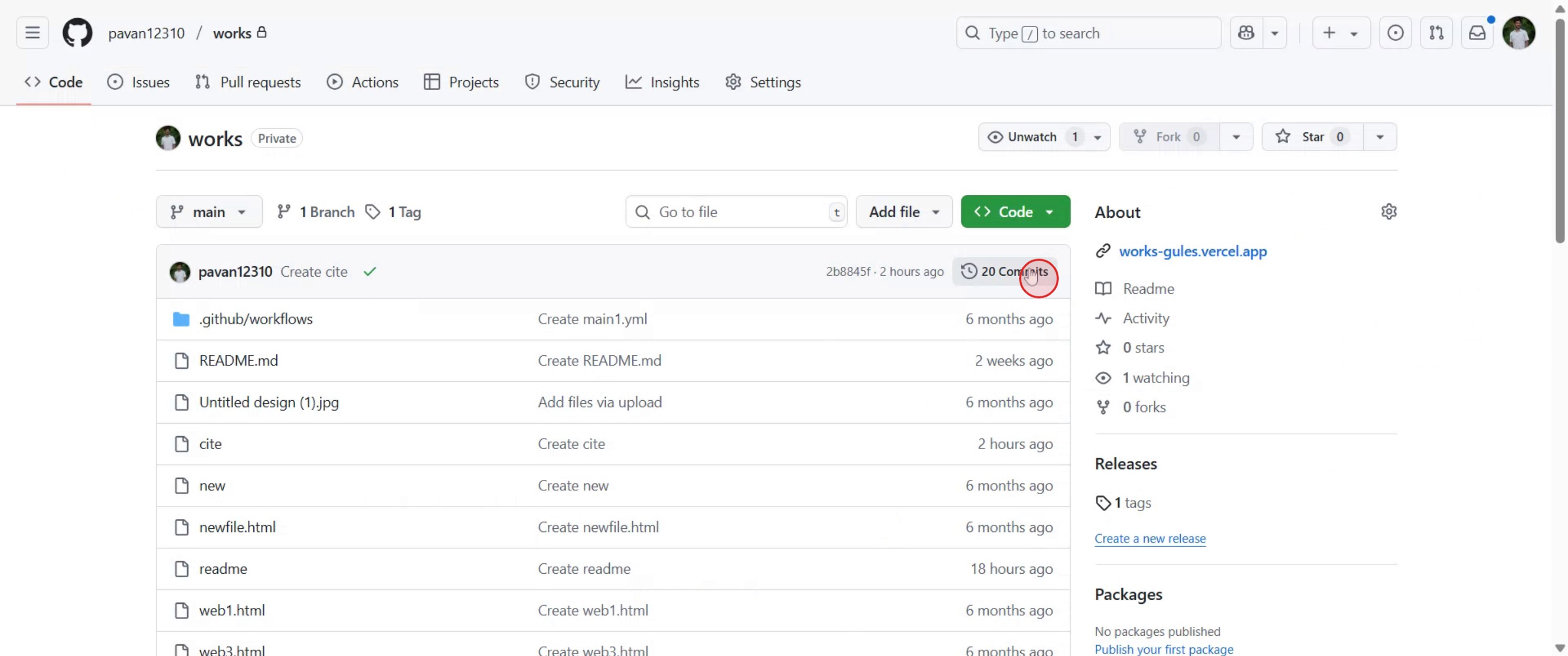
Pe pagina principală a repository-ului, găsește secțiunea „Commits”, care este de obicei situată deasupra listei de fișiere și lângă selectorul de branch. Dă click pe ea.
Pasul 3
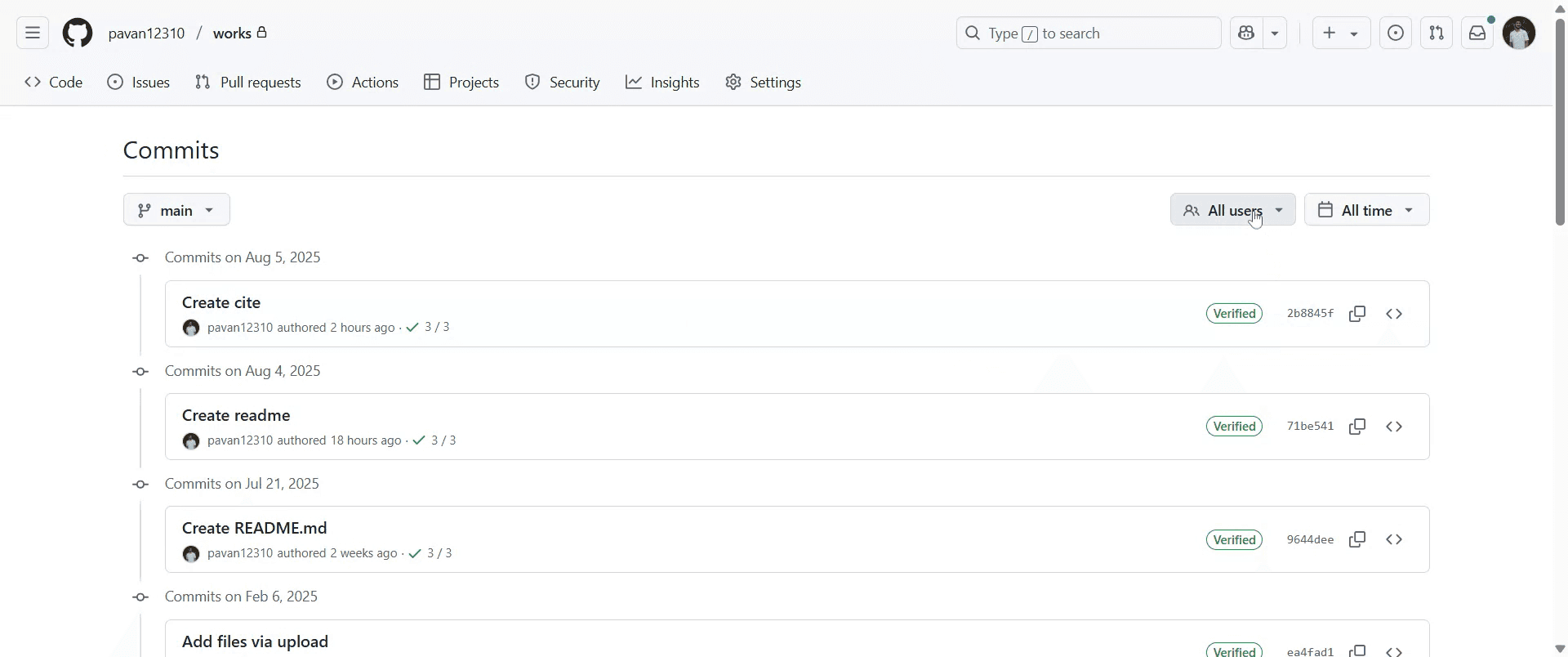
Vei vedea o listă cu toate commit-urile în ordine cronologică inversă, de la cele mai noi la cele mai vechi.
Pasul 4
Fiecare intrare afișează mesajul commit-ului, autorul, data și un hash unic al commit-ului.

Pasul 5
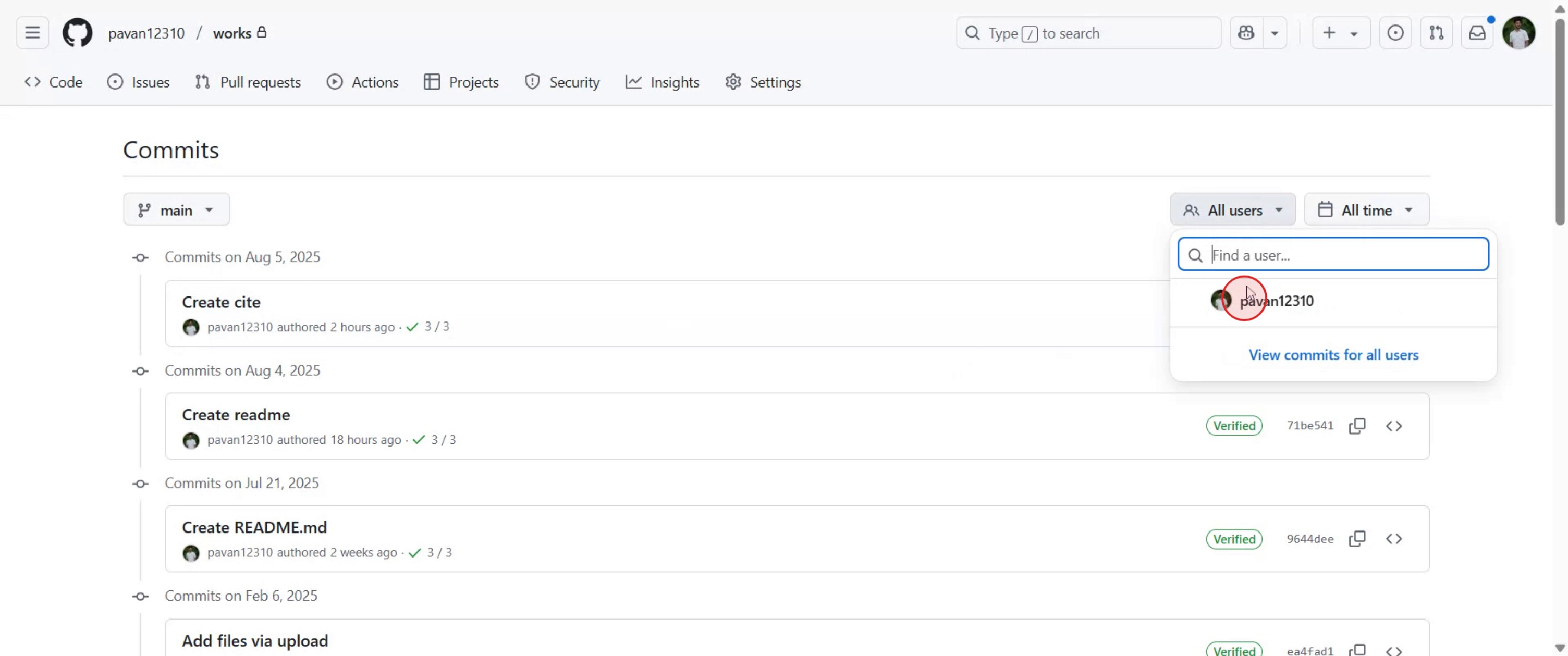
Selectează utilizatorii pentru a vedea commit-urile făcute de un anumit utilizator.
Pasul 6
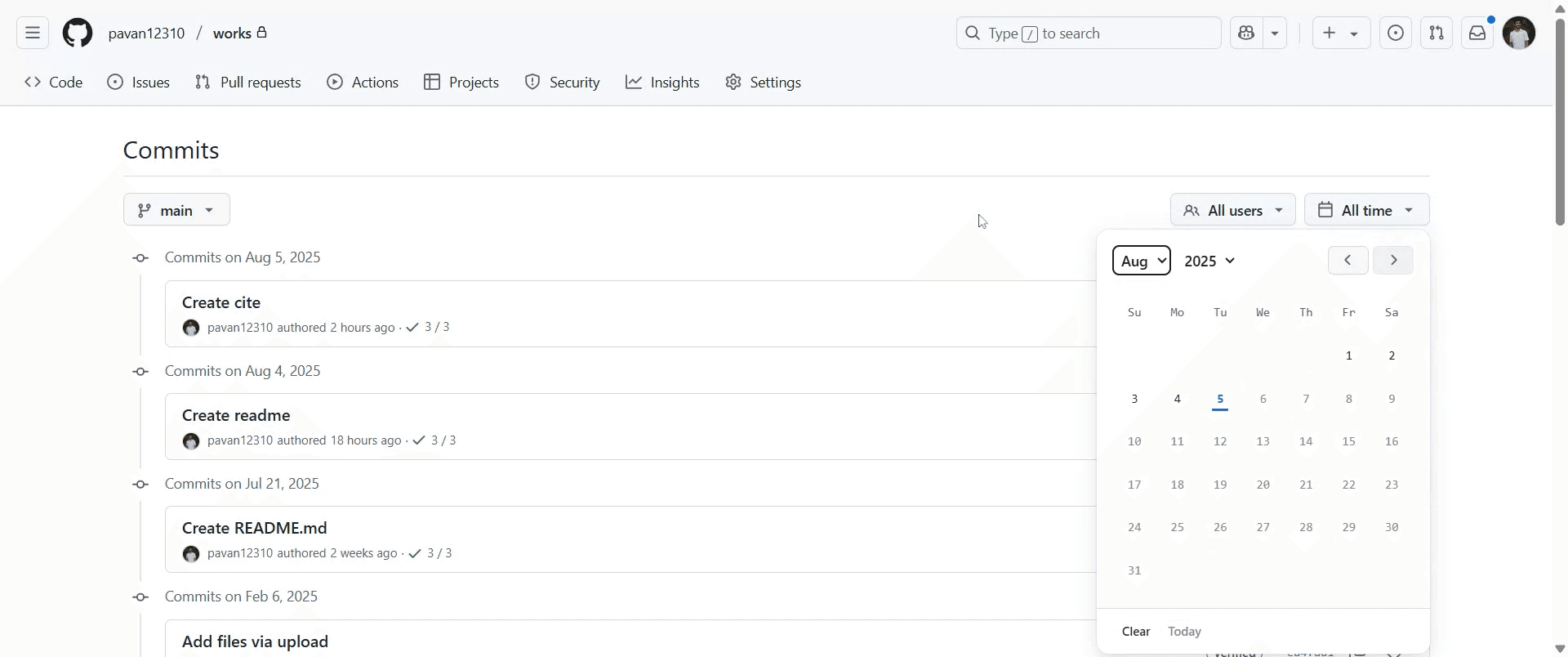
Configurează data commit-urilor pe care vrei să le vizualizezi.
Pasul 7
Vizualizează commit-urile schimbând branch-urile și tag-urile.

Recomandări utile pentru a vedea istoricul commit-urilor în GitHub
Deschide repository-ul GitHub
Mergi la github.com și deschide repository-ul pe care vrei să îl explorezi.Dă click pe fila Code
Asigură-te că te afli în secțiunea Code a repository-ului, unde este afișată lista de fișiere.Localizează linkul Commits
În partea de sus a listei de fișiere, vei vedea o linie de forma „X commits” (unde X este numărul de commit-uri). Dă click pe acest link.Vizualizează lista de commit-uri
Acum vei vedea o listă cu toate commit-urile făcute în branch-ul curent, inclusiv mesajele, numele autorilor și timestamp-urile.Dă click pe orice commit pentru a vedea detalii
Selectează un commit anume pentru a vedea ce fișiere au fost modificate, adăugate sau eliminate, inclusiv diferențele linie cu linie.Schimbă branch-urile dacă este necesar
Folosește meniul derulant pentru branch din colțul stânga sus al repository-ului pentru a schimba branch-urile și a le vedea propriile istorice de commit-uri.Folosește bara de căutare GitHub
Poți căuta cuvinte-cheie, nume de fișiere sau autori în lista de commit-uri pentru a-ți restrânge rezultatele.
Capcane frecvente și cum să le eviți
Cauți în repository-ul greșit
Asigură-te că vizualizezi proiectul corect sau un fork. Istoricul commit-urilor este specific fiecărui repository.Lipsesc commit-uri din alte branch-uri
Dacă nu te afli pe branch-ul corect, nu vei vedea commit-urile lui. Schimbă mai întâi pe branch-ul dorit.Confundarea pull request-urilor cu commit-urile
Commit-urile arată fiecare modificare salvată. Pull request-urile arată modificările propuse înainte să fie îmbinate.Folosirea vizualizării greșite pentru modificările de fișiere
Folosește pagina de detalii a commit-ului, nu fila pull request, pentru a vedea modificările exacte din fiecare commit.Presupunerea că interfața web arată totul
Site-ul GitHub afișează majoritatea informațiilor despre commit-uri, dar pentru filtrări avansate ale istoricului s-ar putea să fie nevoie să folosești Git local cu comenzi precum git log.
Întrebări frecvente despre vizualizarea istoricului de commit-uri în GitHub
Cum pot vedea istoricul de commit-uri pentru un repository?
Faceți clic pe linkul „X commits” din fila Code pentru a vedea toate commit-urile din ramura curentă.Pot filtra istoricul de commit-uri după autor sau fișier?
Da, utilizați bara de căutare din partea de sus a paginii cu istoricul de commit-uri pentru a căuta după autor sau cuvânt-cheie.Cum pot vedea commit-urile dintr-o altă ramură?
Utilizați meniul derulant pentru selectarea ramurii pentru a comuta la ramura dorită, apoi faceți clic din nou pe linkul cu commit-urile.Pot vedea ce modificări au fost făcute într-un commit?
Da, faceți clic pe un commit pentru a vedea fișierele modificate și modificările specifice pe linii.Este posibil să descarc istoricul de commit-uri?
Nu direct din interfața GitHub, dar puteți folosi git log după ce clonați repository-ul local pentru a vizualiza și salva istoricul.Cum înregistrez ecranul pe mac?
Pentru a înregistra ecranul pe un Mac, puteți folosi Trupeer AI. Vă permite să capturați întregul ecran și oferă funcții AI, precum adăugarea de avataruri AI, adăugarea de voiceover, adăugarea de zoom in și out în videoclip. Cu funcția de traducere video AI de la trupeer, puteți traduce videoclipul în 30+ limbi.Cum adaug un avatar AI la o înregistrare de ecran?
Pentru a adăuga un avatar AI la o înregistrare de ecran, trebuie să utilizați un instrument de înregistrare a ecranului cu AI. Trupeer AI este un instrument de înregistrare a ecranului cu AI, care vă ajută să creați videoclipuri cu mai multe avataruri și, de asemenea, vă ajută să vă creați propriul avatar pentru videoclip.Cum înregistrez ecranul pe windows?
Pentru a înregistra ecranul pe Windows, puteți folosi bara de joc încorporată (Windows + G) sau un instrument AI avansat precum Trupeer AI pentru funcții mai avansate, cum ar fi avataruri AI, voiceover, traducere etc.Cum adaug voiceover la video?
Pentru a adăuga voiceover la videoclipuri, descărcați extensia Chrome trupeer ai. După ce v-ați înregistrat, încărcați videoclipul cu voce, alegeți voiceover-ul dorit din trupeer și exportați videoclipul editat.Cum măresc (Zoom in) pe o înregistrare de ecran?
Pentru a mări în timpul unei înregistrări de ecran, utilizați efectele de zoom din Trupeer AI, care vă permit să măriți și să micșorați la momente specifice, sporind impactul vizual al conținutului video.
Alte întrebări
Technical Documentation Generator
Cum să partajezi un repository GitHub prin link
Cum să partajezi profilul tău GitHub
Tutoriale recomandate



