

Cum faci subscript în Notion
Află cum să adaugi text cu subscript în Notion pentru matematică, formule chimice și notițe. Pași simpli pentru o formatare mai bună în spațiul tău de lucru.
Iată o prezentare mai detaliată:
Inserează un bloc de matematică: tastează /math și alege fie „Ecuație inline”, fie „Ecuație bloc”.
Introdu textul: Scrie textul acolo unde vrei să apară indicele inferior.
Folosește sublinierea: Plasează simbolul subliniere (_) direct înaintea caracterului sau a caracterelor care ar trebui să fie indice inferior.
Finalizează: Apasă „Done” pentru a aplica formatarea.
Ghid pas cu pas: Cum să faci indice inferior în Notion
Pasul 1
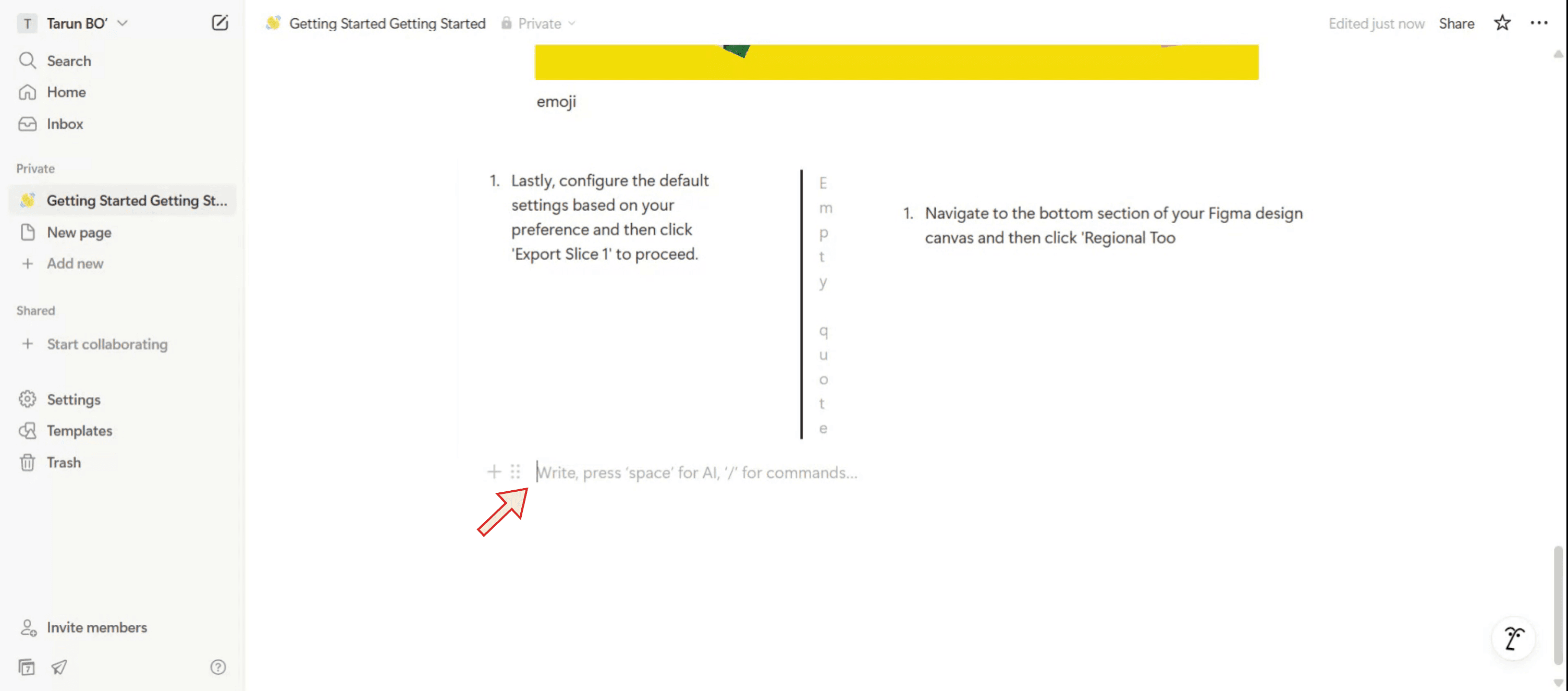
În consola de mesaje, tastează o bară oblică urmată de „math” pentru a iniția funcția de text matematic.
Pasul 2
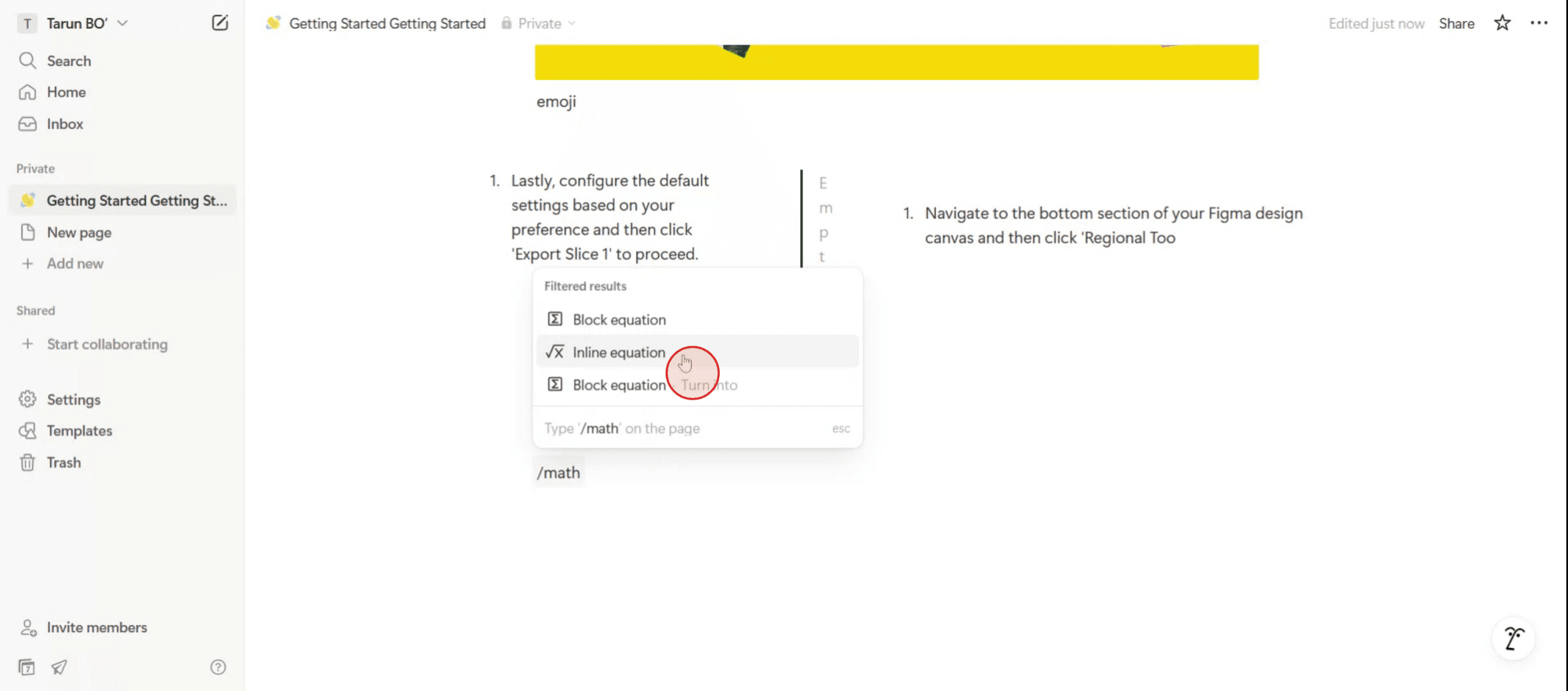
Selectează opțiunea „Inline Equation” din meniu.
Pasul 3
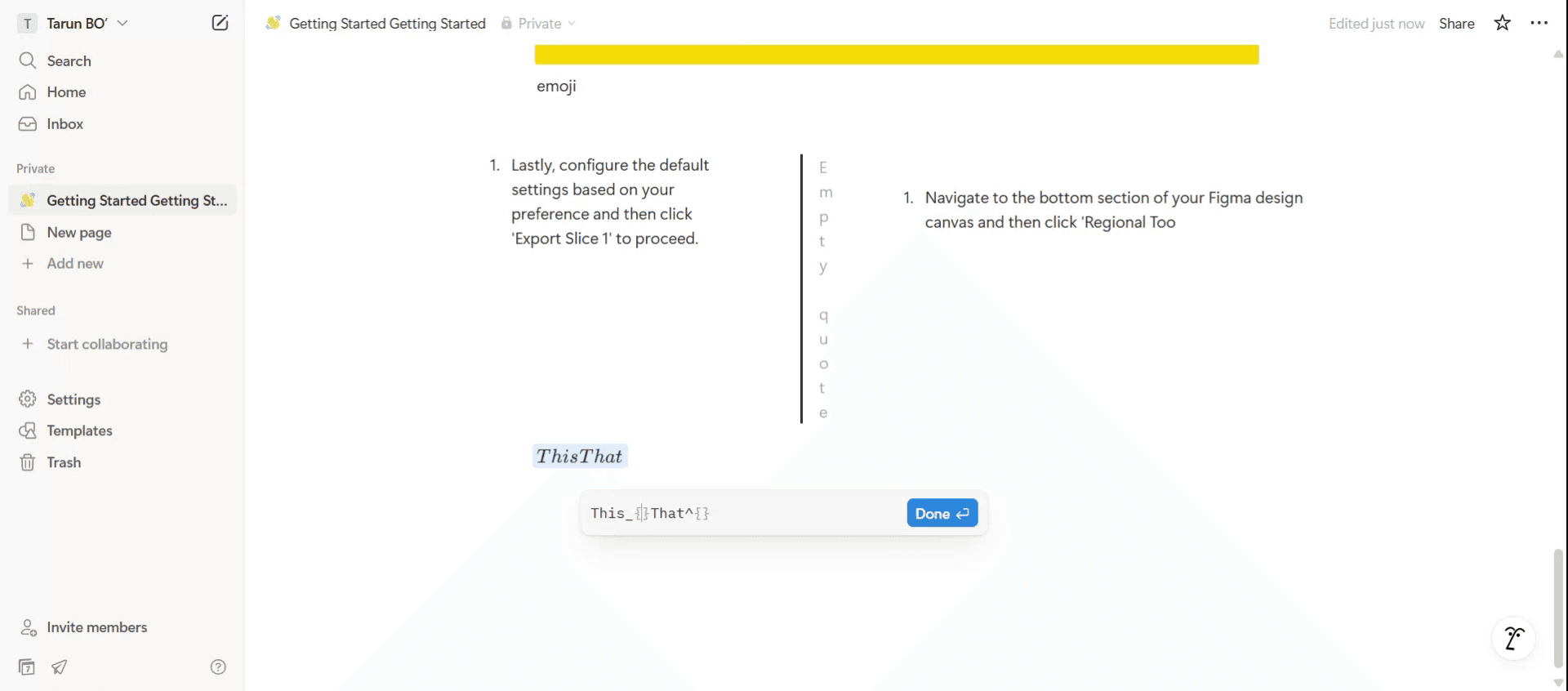
După ce ai selectat ecuația, pentru a folosi indicii inferiori se poate utiliza simbolul de subliniere, iar pentru exponenți se folosește simbolul caret.
Pasul 4
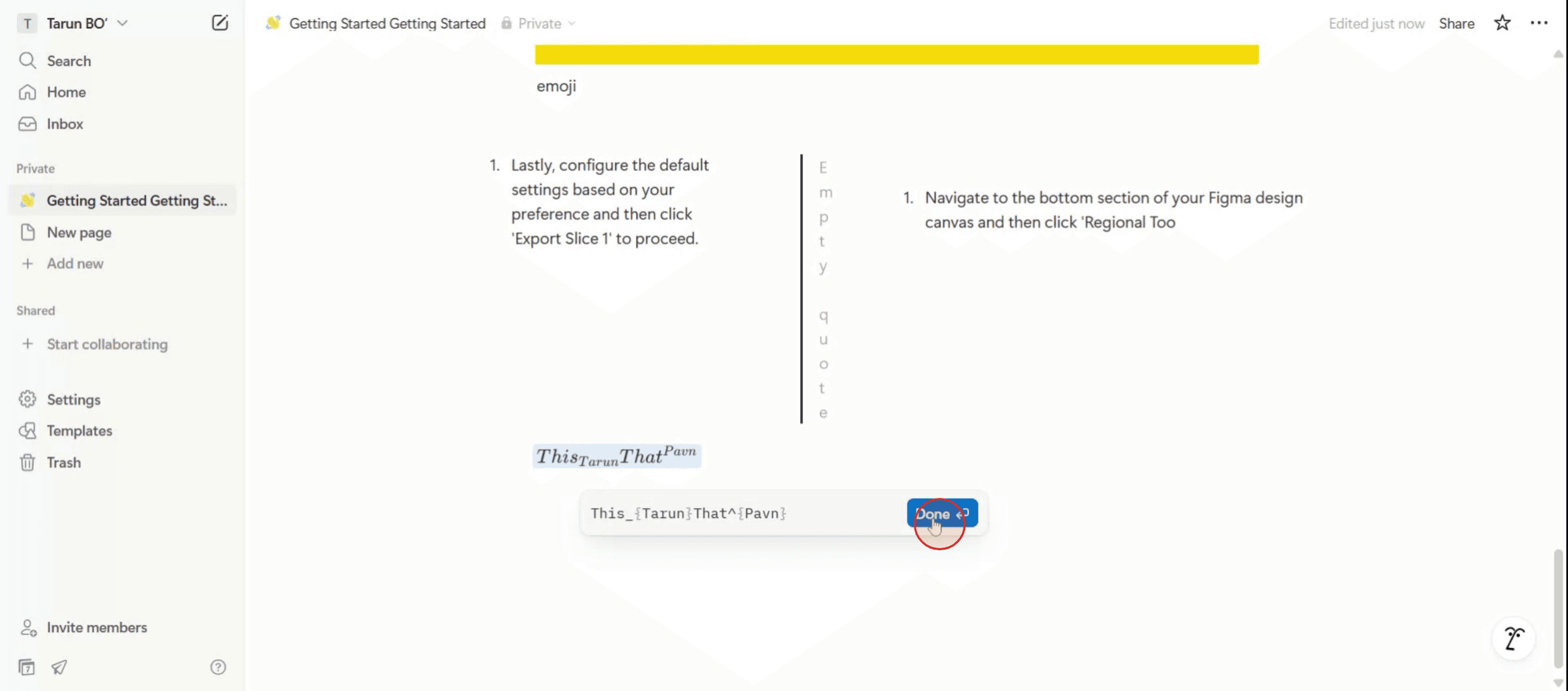
După ce ai terminat formatarea textului, apasă opțiunea „Done” pentru a finaliza modificările.
Pasul 5
Indicele tău inferior va apărea acum în Notion.
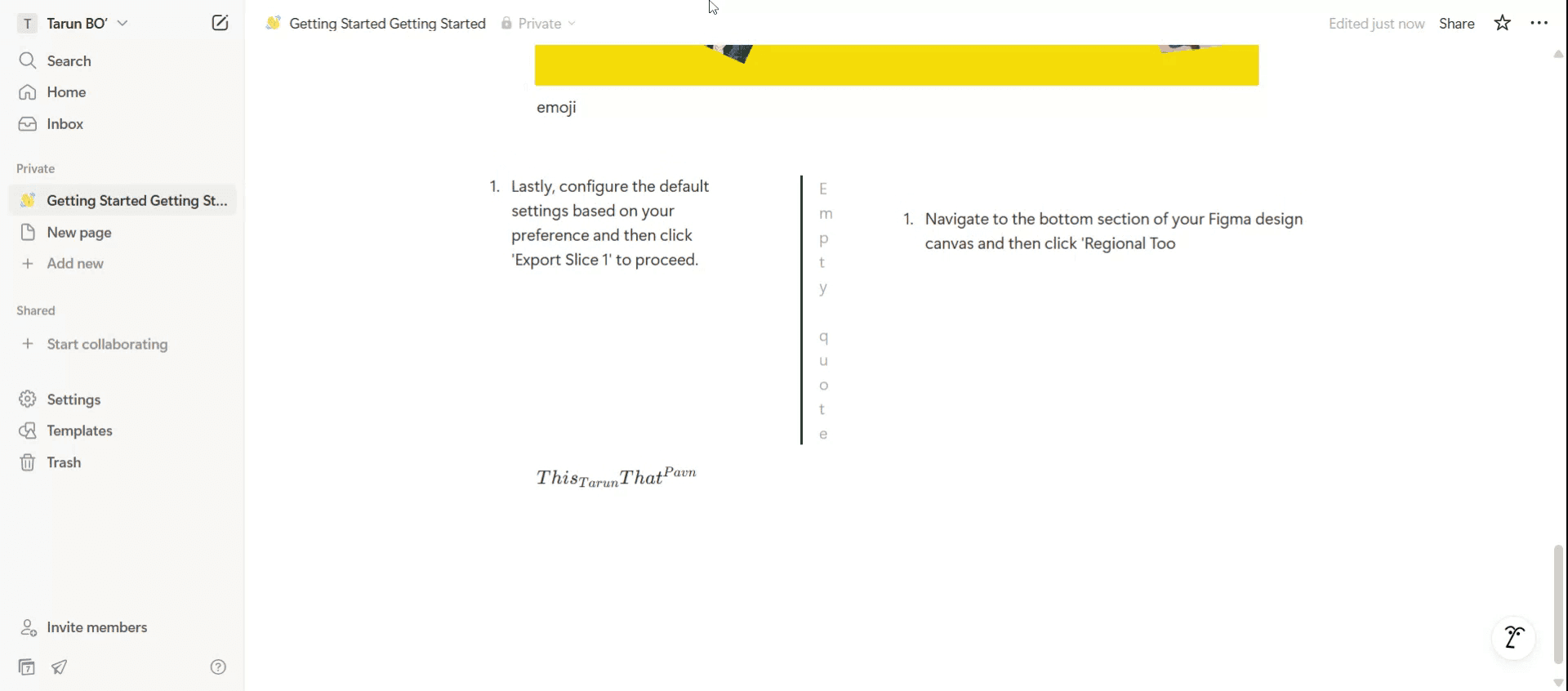
Sfaturi utile pentru a face indice inferior în Notion
Folosește scurtătura Markdown
Tastează textul, apoi încadrează porțiunea pentru indice inferior în etichetele HTML<sub>și</sub>. De exemplu:H<sub>2</sub>Ova fi afișat ca H₂O în Notion.Folosește funcția de ecuație pentru formatare complexă
Tastează/mathsau/equationși folosește formatarea LaTeX pentru indici inferiori, de exempluH_2Opentru H₂O. Acest lucru este ideal pentru notițe științifice sau matematice.Combină indicele inferior cu exponentul
În ecuațiile LaTeX, poți folosi împreună atât indicele inferior, cât și exponentul, de exemplux_1^2pentru x₁².Testează în modul inline vs. bloc
Ecuațiile pot fi inserate inline cu textul sau ca blocuri separate pentru o lizibilitate mai bună.Previzualizează înainte de a finaliza
Notion poate reda diferit pe mobil față de desktop, așa că verifică formatarea pe ambele dacă aspectul este important.
Capcane frecvente și cum să le eviți
Așteptarea unui buton încorporat pentru indice inferior
Notion nu are o opțiune directă în bara de instrumente pentru indice inferior—sunt necesare etichete HTML sau LaTeX.Uită să închizi etichetele HTML
Dacă folosești<sub>fără</sub>, restul textului tău poate apărea ca indice inferior. Închide întotdeauna corect etichetele.Probleme de spațiere în LaTeX
În ecuații, spațiile suplimentare pot strica formatarea. Ține expresiile pentru indice inferior împreună fără spații, de exempluH_ 2O(greșit) vs.H_2O(corect).Folosirea LaTeX pentru blocuri de text simplu
Ecuațiile LaTeX sunt afișate într-un stil special, nu ca text simplu. Folosește etichete HTML dacă vrei ca indicele inferior să se potrivească cu stilul textului obișnuit.Limitări la editare pe mobil
Tastarea etichetelor HTML sau LaTeX este mai migăloasă pe mobil; este mai ușor să adaugi indici inferiori pe desktop și să editezi ulterior.
Întrebări frecvente despre folosirea indicilor (subscript) în Notion
Notion acceptă indicii (subscript) nativ?
Nu direct. Trebuie să folosești etichetele HTML<sub>sau funcția de ecuații LaTeX.Care metodă este mai bună—HTML sau LaTeX?
Folosește HTML pentru text inline simplu și LaTeX pentru notații matematice sau științifice.Formatarea indicilor (subscript) funcționează la export din Notion?
Da, dar indicii bazați pe HTML s-ar putea să nu se afișeze în exporturile în text simplu—exporturile PDF sau HTML îi păstrează cel mai bine.Pot combina indicii (subscript) cu aldine sau italic în Notion?
Da, aplică markdown pentru aldine (**text**) sau italic (*text*) în afara etichetelor tale<sub>sau a expresiei LaTeX.Formatarea indicilor (subscript) apare în aplicația Notion pentru mobil?
Da, atât indicii HTML, cât și cei LaTeX se afișează corect în vizualizarea mobilă.Cum înregistrezi ecranul pe mac?
Pentru înregistrare ecran pe un Mac, poți folosi Trupeer AI. Îți permite să capturezi întregul ecran și oferă funcții AI, precum adăugarea de avataruri AI, adăugarea de voiceover, adăugarea de zoom in și out în videoclip. Cu funcția de traducere video cu AI de la trupeer, poți traduce videoclipul în 30+ limbi.Cum adaug un avatar AI la înregistrarea ecranului?
Pentru a adăuga un avatar AI la o înregistrare a ecranului, trebuie să folosești un instrument de înregistrare a ecranului cu AI. Trupeer AI este un instrument de înregistrare a ecranului cu AI, care te ajută să creezi videoclipuri cu mai multe avataruri; de asemenea, te ajută să îți creezi propriul avatar pentru videoclip.Cum înregistrezi ecranul pe windows?
Pentru înregistrare ecran pe Windows, poți folosi bara de joc încorporată (Windows + G) sau un instrument AI avansat precum Trupeer AI pentru funcții mai avansate, cum ar fi avataruri AI, voiceover, traducere etc.Cum adaug voiceover la video?
Pentru a adăuga voiceover la videoclipuri, descarcă extensia Chrome trupeer ai. După ce te-ai înregistrat, încarcă videoclipul cu voce, alege voiceover-ul dorit din trupeer și exportă videoclipul editat.Cum măresc (Zoom) într-o înregistrare a ecranului?
Pentru a mări în timpul unei înregistrări a ecranului, folosește efectele de zoom din Trupeer AI, care îți permit să mărești și să micșorezi la momente specifice, sporind impactul vizual al conținutului tău video.
Alții întreabă și
Technical Documentation Generator
Cum transformi o imagine într-o pagină de colorat în Canva
Cum să printezi față-verso în Canva
Cum să întinzi textul în Canva
Tutoriale recomandate



