
Cum să elimini „Open to Work” din LinkedIn
Află exact cum să elimini cadrul „Open to Work” din profilul tău de LinkedIn în doar câteva clicuri. Ghid pas cu pas pentru a-l elimina rapid pe desktop sau pe mobil
Pentru a elimina funcția „Open to Work” de pe LinkedIn, accesează profilul tău, localizează secțiunea „Open to Work” și apasă pe pictograma creionului pentru a edita. Apoi, derulează în jos și selectează opțiunea „Delete from profile” sau „Delete”, care va elimina funcția din profilul tău.
Iată o prezentare mai detaliată:
Mergi la profilul tău: Apasă pe poza de profil din colțul din dreapta sus al paginii de start LinkedIn și selectează Vezi profilul.
Găsește secțiunea „Open to Work”: Această secțiune se află, de obicei, sub poza de profil și headline.
Editează secțiunea: Apasă pe pictograma creionului din caseta Open to Work.
Șterge funcția: Derulează până la partea de jos a paginii de editare și apasă pe „Delete from profile” sau „Delete”.
Confirmă modificarea: Este posibil să fie nevoie să confirmi alegerea pentru a elimina funcția.
Verifică: Verifică profilul pentru a te asigura că secțiunea „Open to Work” nu mai este vizibilă.
Ghid pas cu pas: Cum să elimini „Open to Work” de pe LinkedIn
Pasul 1
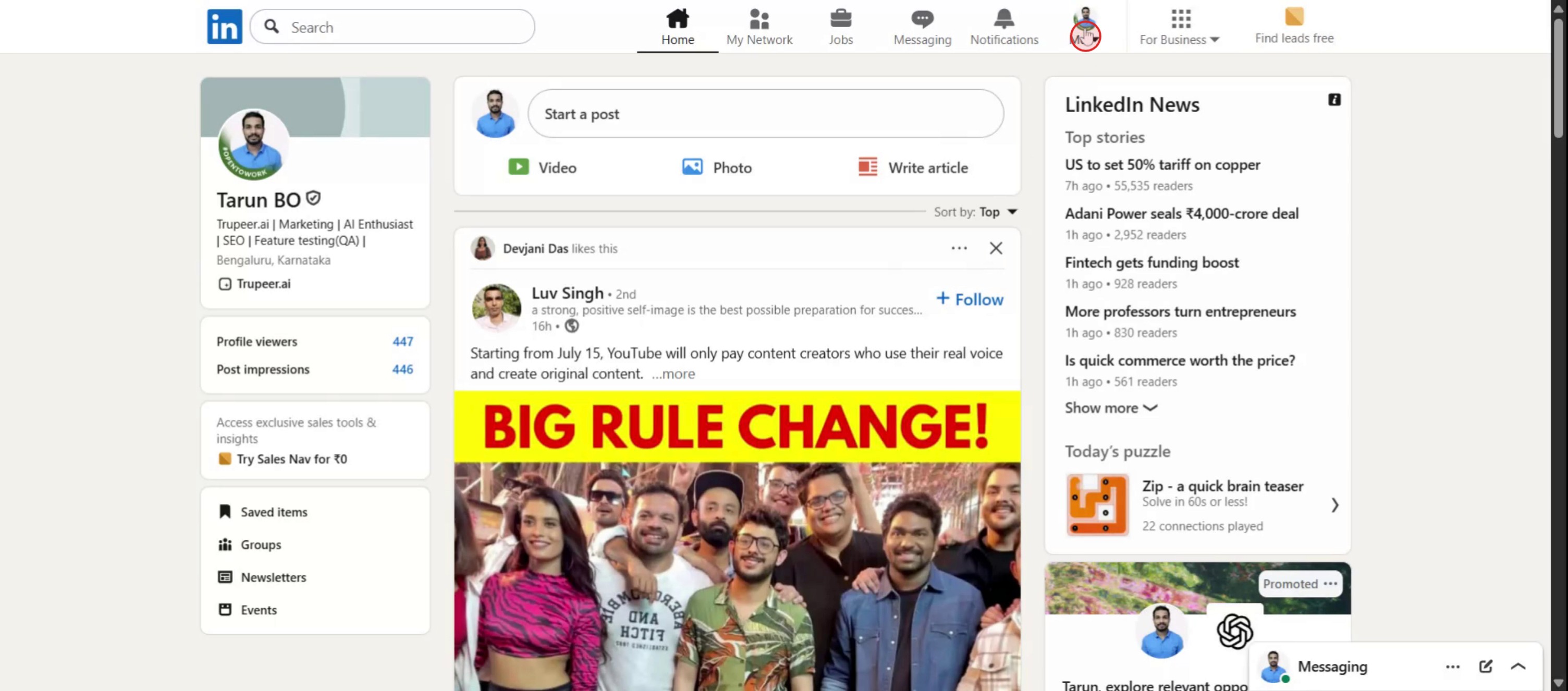
Pentru a începe, localizează și apasă pe opțiunea Me de pe pagina ta de start LinkedIn.
Pasul 2
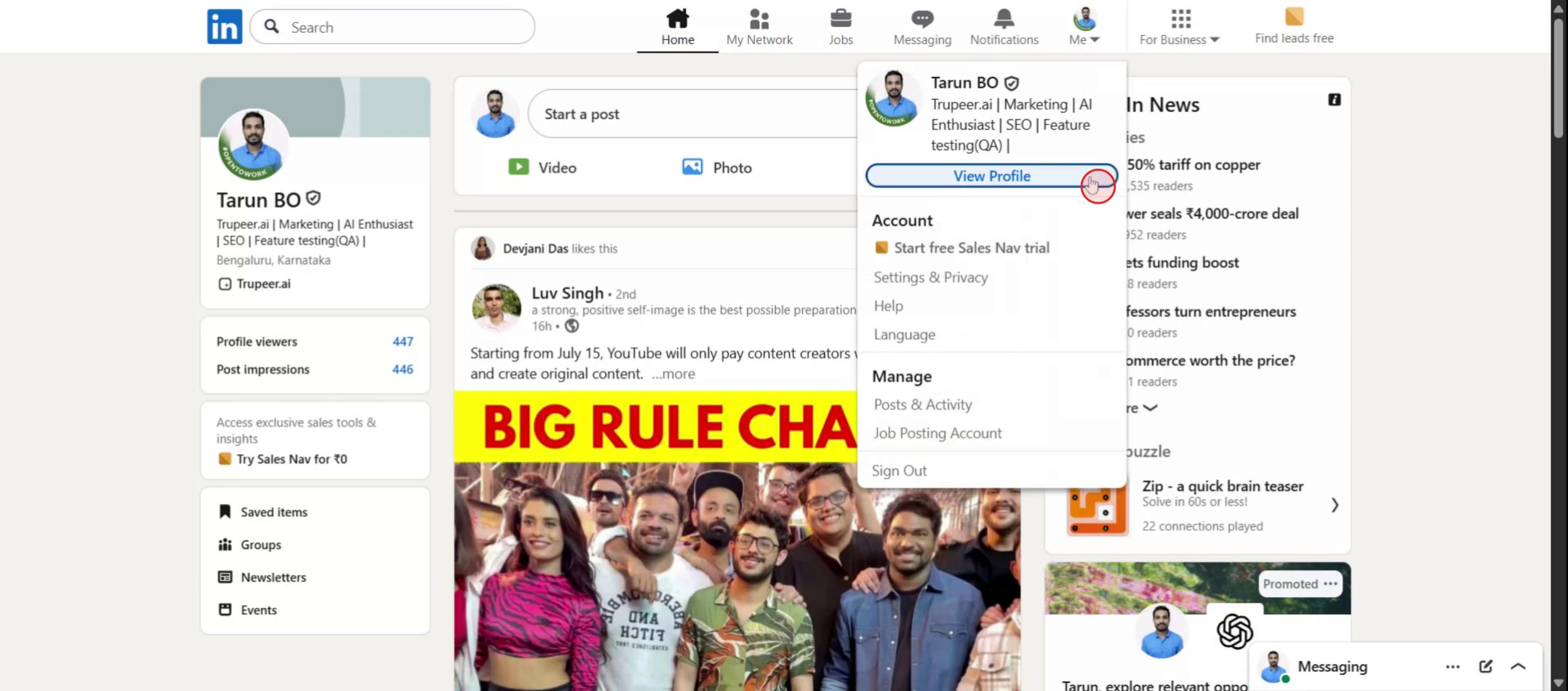
Apoi, selectează Vezi profilul din meniul derulant pentru a ajunge la pagina ta de profil.
Pasul 3
Apasă pe butonul Edit.

Pasul 4
Apasă pe opțiunea Delete pentru a iniția procesul de eliminare.

Pasul 5
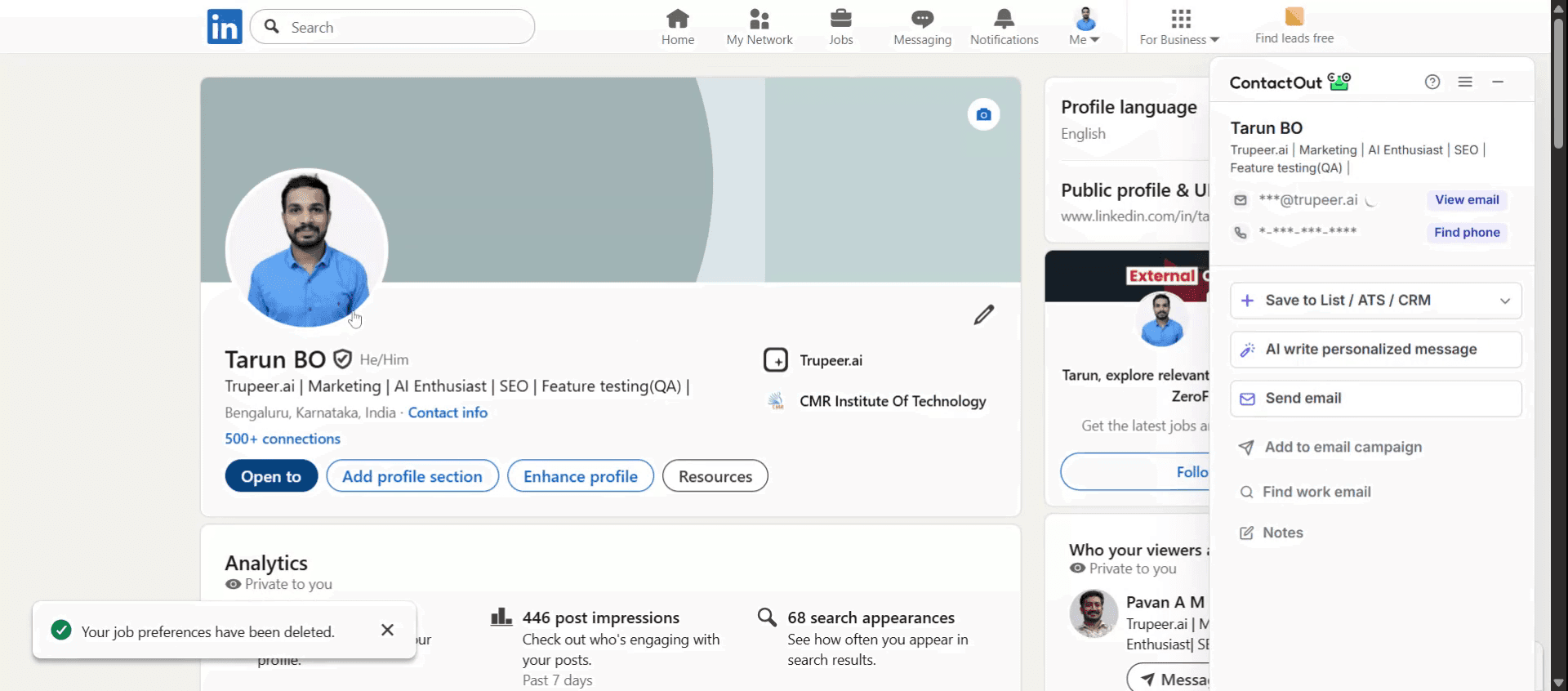
În cele din urmă, vei observa că funcția „Open to Work” a fost eliminată cu succes din profilul tău.
Sfaturi utile pentru a elimina „Open to Work” de pe LinkedIn
Mergi la profilul tău LinkedIn
Deschide LinkedIn și apasă pe poza de profil sau pe numele tău pentru a ajunge la pagina ta de profil.Găsește secțiunea „Open to Work”
Derulează în jos pe profil până când vezi caseta „Open to Work” sub headline-ul tău sau în secțiunea „Intro”.Apasă pe pictograma creionului
În caseta „Open to Work”, apasă pe pictograma creionului (edit) pentru a face modificări la preferințele tale de job.Selectează „Delete from Profile”
În fereastra pop-up, derulează până la partea de jos și apasă pe opțiunea care spune „Delete from profile” sau „Remove from profile.”Confirmă eliminarea
Va apărea o solicitare de confirmare. Apasă pe „Delete” sau „Remove” pentru a confirma și pentru a elimina definitiv eticheta „Open to Work”.Reîmprospătează-ți profilul
Reveniți la profilul tău și reîmprospătează pagina pentru a confirma că insigna și preferințele nu mai sunt vizibile.
Capcane frecvente și cum să le eviți
Nu găsești opțiunea „Open to Work”
Asigură-te că vizualizezi propriul tău profil, nu pe al altcuiva. Opțiunea apare doar pe profilul tău când ești autentificat.Modificările nu se salvează
Dacă editările nu se salvează, verifică conexiunea la internet și încearcă din nou. Asigură-te că apeși pe butonul final „Save” sau „Delete”.Încă vizibil pentru recrutori
Eliminarea insignei din profilul tău nu o elimină întotdeauna din instrumentele de recrutare de pe LinkedIn. Este posibil să fie nevoie să editezi preferințele din „Job Preferences” din fila Jobs.Aplicația mobilă nu se actualizează
Dacă faci modificări în aplicația mobilă și acestea nu se reflectă, încearcă să te autentifici prin versiunea pentru desktop.Eliminare în loc de editare
Dacă vrei doar să ascunzi insigna, dar să păstrezi preferințele de job active, alege opțiunea pentru a o face vizibilă doar pentru recrutori.
Întrebări frecvente despre eliminarea opțiunii Open to Work din LinkedIn
Cum elimin insigna Open to Work din profilul meu?
Accesează profilul tău, dă click pe pictograma creion din secțiunea Open to Work, apoi alege „Șterge din profil”.Pot ascunde Open to Work pentru public, dar să o păstrez pentru recrutori?
Da, când editezi secțiunea, alege vizibilitatea „Doar pentru recrutori” în loc de „Toți membrii LinkedIn”.De ce apare în continuare Open to Work după ce l-am șters?
Reîmprospătează profilul sau așteaptă câteva minute. Uneori, modificările au nevoie de un moment ca să se reflecte.Pot elimina Open to Work din aplicația LinkedIn?
Da, dar versiunea pentru desktop oferă mai mult control și este mai fiabilă pentru editarea setărilor de vizibilitate.Recrutorii vor ști în continuare că sunt deschis(ă) pentru joburi dacă elimin insigna?
Doar dacă lași preferințele de job active și selectezi „Doar pentru recrutori” în setările de vizibilitate.Cum înregistrez ecranul pe mac?
Pentru a înregistra ecranul pe un Mac, poți folosi Trupeer AI. Te ajută să capturezi întregul ecran și oferă funcții AI, precum adăugarea de avataruri AI, adăugarea de voiceover, adăugarea de zoom înainte și înapoi în videoclip. Cu funcția de traducere video cu AI de la trupeer, poți traduce videoclipul în 30+ limbi.Cum adaug un avatar AI la o înregistrare de ecran?
Pentru a adăuga un avatar AI la o înregistrare de ecran, trebuie să folosești un instrument de înregistrare a ecranului cu AI. Trupeer AI este un instrument de înregistrare a ecranului cu AI, care te ajută să creezi videoclipuri cu mai multe avataruri și te ajută, de asemenea, să îți creezi propriul avatar pentru videoclip.Cum înregistrez ecranul pe windows?
Pentru a înregistra ecranul pe Windows, poți folosi bara de joc încorporată (Windows + G) sau un instrument AI avansat precum Trupeer AI pentru funcții mai avansate, cum ar fi avataruri AI, voiceover, traducere etc.Cum adaug voiceover la video?
Pentru a adăuga voiceover la videoclipuri, descarcă extensia Chrome trupeer ai. După ce te-ai înregistrat, încarcă videoclipul cu voce, alege voiceover-ul dorit din trupeer și exportă videoclipul editat.Cum fac zoom într-o înregistrare de ecran?
Pentru a face zoom în timpul unei înregistrări de ecran, folosește efectele de zoom din Trupeer AI, care îți permit să faci zoom înainte și înapoi în momente specifice, sporind impactul vizual al conținutului video.
Lecturi recomandate
Technical Documentation Generator
Cum să partajezi profilul tău GitHub
Cum să oprești ca LinkedIn să afișeze vizualizările profilului
Cum să dezactivezi contul LinkedIn
Cum să elimini Open to Work din LinkedIn
Tutoriale recomandate



