
Cum încarci o imagine în ChatGPT
Află cum să încarci imagini în ChatGPT și să obții informații din vizuale. Ghid pas cu pas pentru trimiterea pozelor în conversația ta și obținerea de ajutor bazat pe imagini.
This document provides a step-by-step guide to uploading an image to ChatGPT.
You will learn how to attach an image from your computer or Google Drive, and how to prompt ChatGPT for further interaction with the uploaded image.
You can upload images to ChatGPT using mobile, web, desktop apps, or even the API. Here's how:
1. Mobile App
Open the ChatGPT app and log in.
Tap the plus (+) icon in the message bar.
Choose to upload a photo or take a new one.
Optionally, annotate or circle parts of the image.
Tap Next, add your text prompt, then tap Send.
2. Web Interface
Open chat.openai.com.
In the message bar, click the paperclip icon.
Select and upload an image from your computer.
Add your prompt and click Send.
3. macOS App
Open the ChatGPT Mac app.
Click the plus (+) icon in the message input area.
Choose Upload file (from your system) or Take photo (using your webcam).
Add your prompt and send.
4. API (Developers)
Use the API to upload an image by:
Providing an image URL,
Sending a base64-encoded image,
Using a file ID from OpenAI storage.
Combine it with a text prompt in your API call.
Step-by-Step Guide: How To Upload Image To ChatGPT
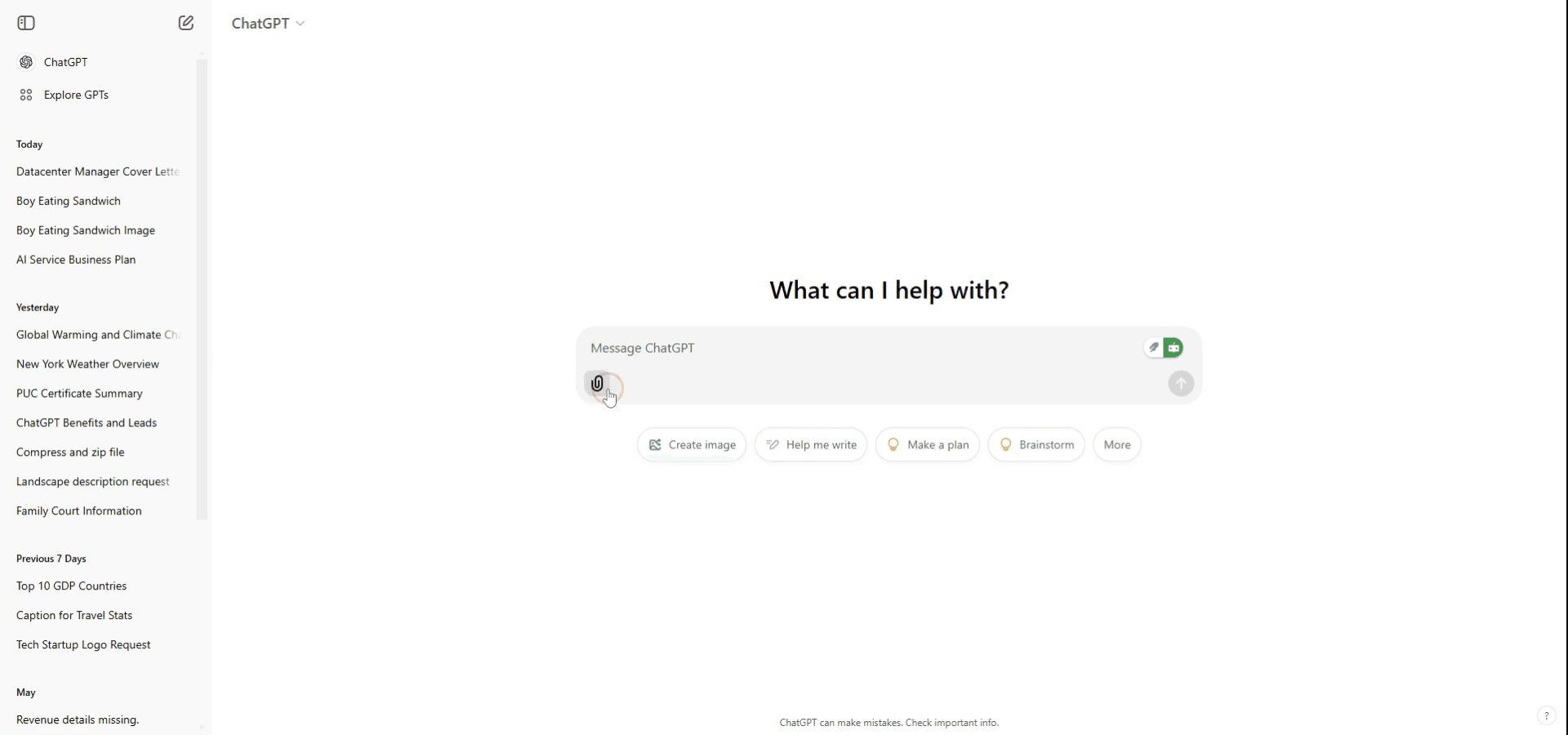
Step 1
To upload an image to ChatGPT, click on the attach button located on the chat box. From there, you have the option to add your picture from Google Drive or other sources.
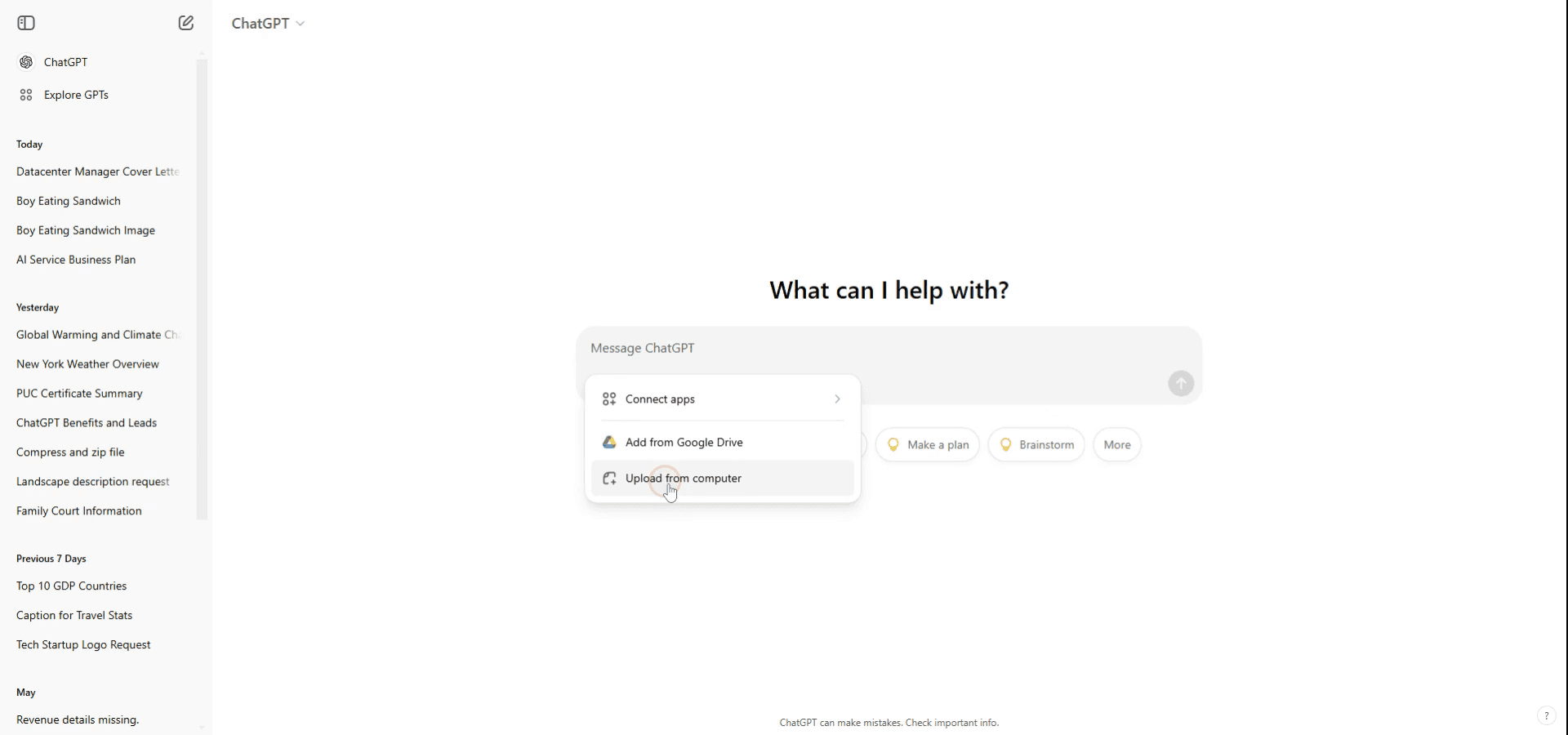
Step 2
Alternatively, you can upload an image from your computer. In this example, we will upload an image from the computer. Navigate to the image on your device and click on it.
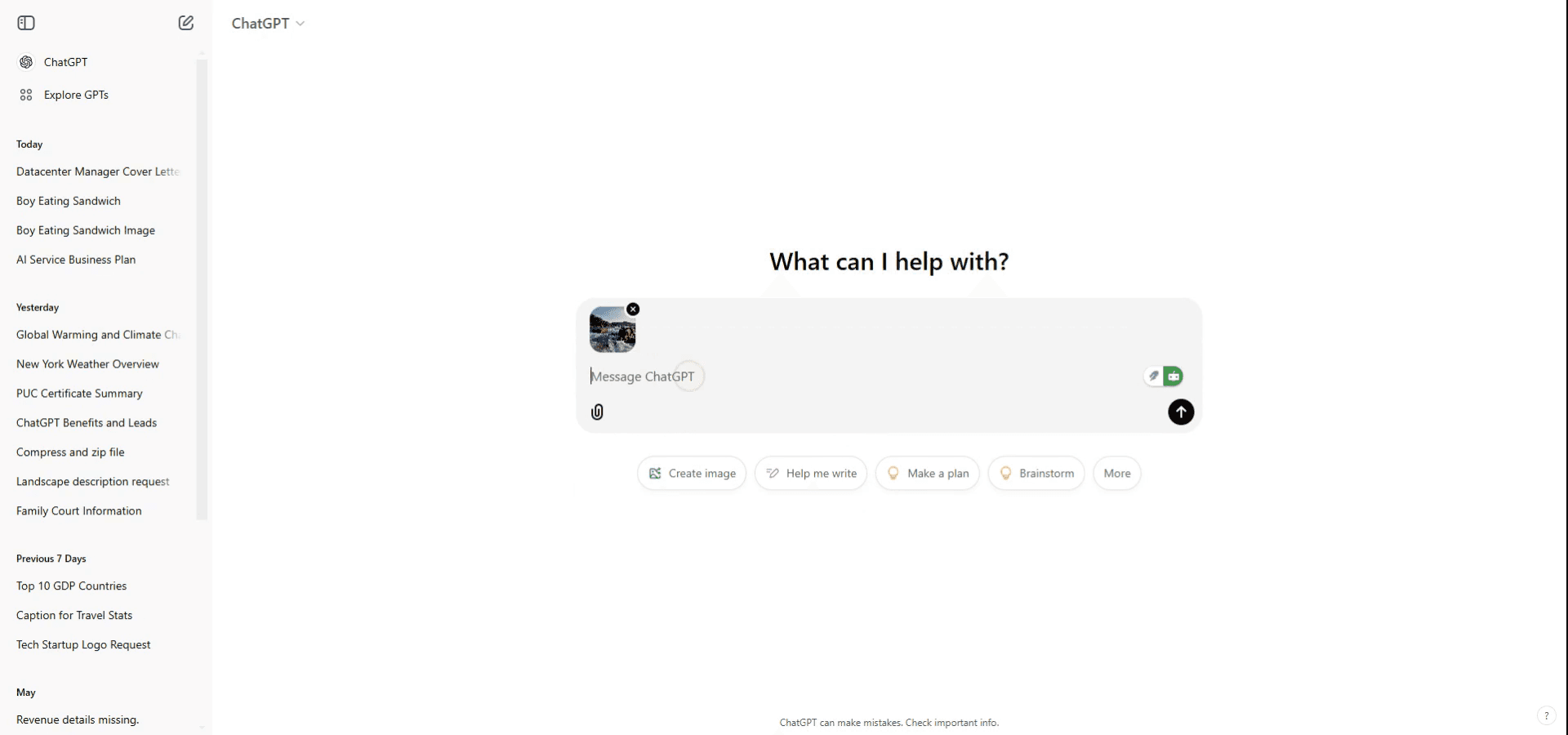
Step 3
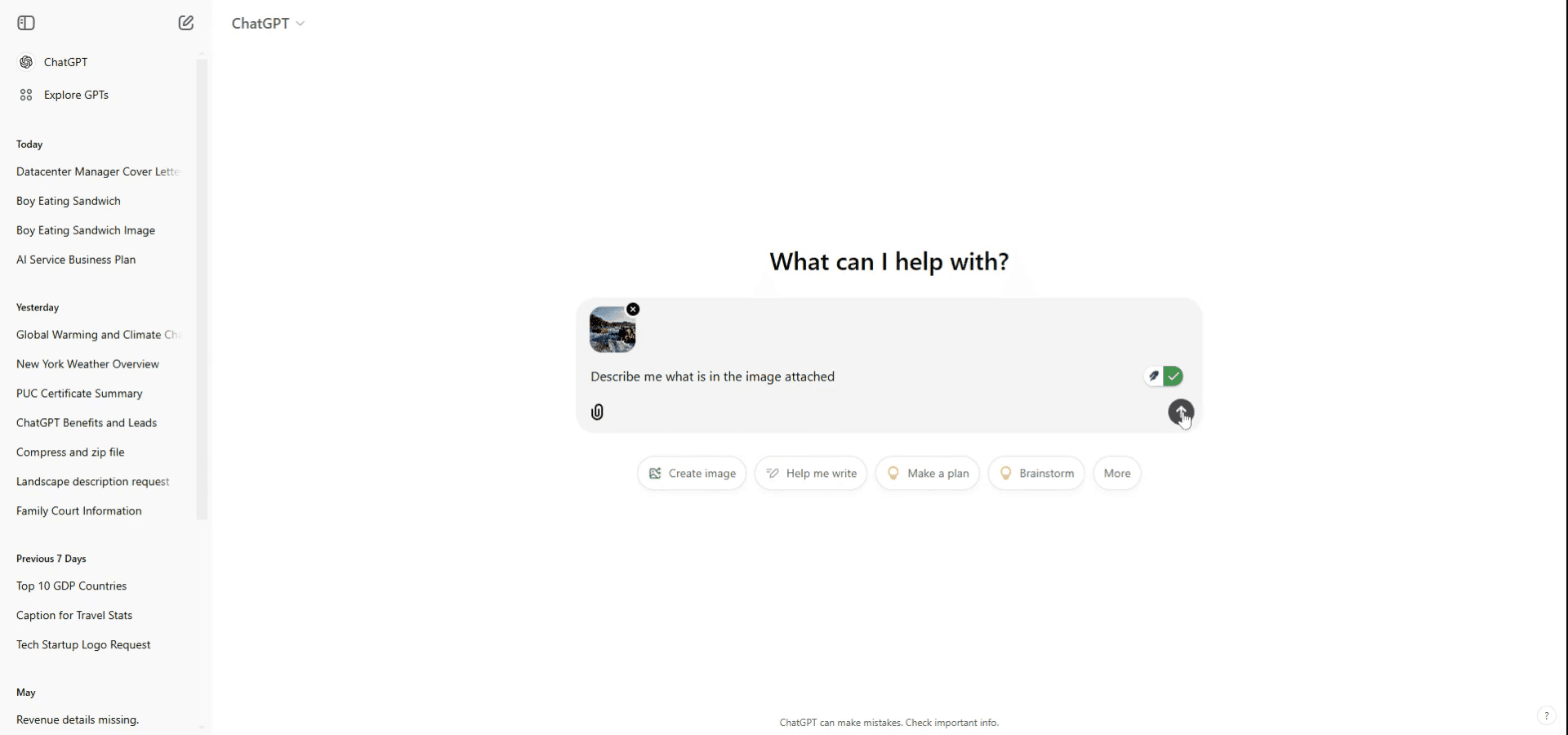
Click on the upload button. The file will now be successfully attached to your ChatGPT conversation.
Step 4
Use a prompt to specify what you wish to do with the image. For example, you might say, "Describe the image attached." ChatGPT will then analyze and describe the image based on your request.
Sfaturi utile pentru încărcarea unei imagini în ChatGPT
Asigură accesibilitatea imaginii: Înainte de încărcare, asigură-te că imaginea este salvată pe dispozitivul tău sau este accesibilă printr-un URL.
Folosește platforma potrivită: Încărcarea imaginilor în ChatGPT este posibilă doar pe platformele care acceptă această funcție, precum anumite aplicații sau site-uri web integrate cu capabilitățile de încărcare a imaginilor ale ChatGPT.
Oferă context: Include o descriere sau un context scurt despre imagine, astfel încât ChatGPT să te poată ajuta mai bine cu imaginea pe care o încarci.
Fă-l repetabil: Se întâmplă suficient de des încât merită să poți transforma acești pași într o procedură standard o dată și să îndrumi oamenii către ea.
Greșeli frecvente și cum să le eviți la încărcarea unei imagini în ChatGPT
Limitări ale platformei: Nu toate platformele sau versiunile de ChatGPT permit încărcarea imaginilor.
Asigură-te că folosești o platformă sau o interfață care acceptă introducerea de imagini.Probleme legate de dimensiunea fișierului: Încărcarea unei imagini foarte mari poate duce la erori de încărcare.
Redimensionează imaginea, dacă este necesar, pentru a reduce dimensiunea fișierului înainte de încărcare.Lipsa contextului: Încărcarea unei imagini fără să explici ce cauți poate duce la răspunsuri generice sau neconcludente.
Însoțește întotdeauna imaginea cu o explicație clară a ajutorului de care ai nevoie.
Întrebări frecvente pentru încărcarea unei imagini în ChatGPT
Cum încarc o imagine în ChatGPT?
În funcție de platforma pe care o folosești, poți fie să dai click pe un buton de încărcare, fie să glisezi și să plasezi imaginea direct în caseta de chat.Poate ChatGPT să interpreteze imagini?
Da, ChatGPT te poate ajuta să analizezi sau să descrii imagini atunci când sunt încărcate pe platforme acceptate.Ce tipuri de imagini pot încărca?
Majoritatea platformelor care acceptă încărcarea de imagini permit formate uzuale precum JPEG, PNG și GIF.Cum înregistrez ecranul pe Mac?
Pentru a înregistra ecranul pe un Mac, poți folosi Trupeer AI. Îți permite să captezi întregul ecran și oferă funcții AI, precum adăugarea de avataruri AI, adăugarea de voiceover, adăugarea de zoom în și out în videoclip. Cu funcția de traducere video cu AI de la trupeer, poți traduce videoclipul în peste 30 de limbi.Cum adaug un avatar AI la o înregistrare de ecran?
Pentru a adăuga un avatar AI la o înregistrare de ecran, trebuie să folosești un instrument de înregistrare a ecranului cu AI. Trupeer AI este un instrument de înregistrare a ecranului cu AI, care te ajută să creezi videoclipuri cu mai multe avataruri și te ajută, de asemenea, să îți creezi propriul avatar pentru videoclip.Cum înregistrez ecranul pe Windows?
Pentru a înregistra ecranul pe Windows, poți folosi bara de joc încorporată (Windows + G) sau un instrument AI avansat, precum Trupeer AI, pentru funcții mai avansate, cum ar fi avataruri AI, voiceover, traducere etc.Cum adaug voiceover la un videoclip?
Pentru a adăuga voiceover la videoclipuri, descarcă extensia chrome trupeer ai. După ce te-ai înregistrat, încarcă videoclipul cu voce, alege voiceover-ul dorit din trupeer și exportă videoclipul editat.Cum măresc (Zoom) într-o înregistrare de ecran?
Pentru a mări în timpul unei înregistrări de ecran, folosește efectele de zoom din Trupeer AI, care îți permit să mărești și să micșorezi la momente specifice, sporind impactul vizual al conținutului video.
Lecturi recomandate
Generator de documentație tehnică
Ghid pentru manualul utilizatorului
Software pentru baza de cunoștințe
Cum transformi o imagine într-o pagină de colorat în Canva
Cum să printezi față-verso în Canva
Cum să întinzi textul în Canva
Tutoriale recomandate



