
Cum să dezactivezi notificările prin e-mail de la Teams – Ghid rapid pentru setări
Află cum să dezactivezi notificările prin e-mail în Microsoft Teams ajustând setările de notificare și e-mailurile cu activități ratate. Urmează acest tutorial rapid și creează ghiduri cu Trupeer.
Dacă ați folosit Microsoft Teams, ați observat acele e-mailuri care vă asaltează inboxul după fiecare activitate. Pentru un utilizator, acest lucru devine enervant și vă afectează concentrarea.
Am creat un ghid detaliat, pas cu pas, pentru același lucru.
Dacă primiți prea multe alerte prin e-mail de la Teams, le puteți dezactiva cu ușurință din setările dvs.
Iată cum:
Deschideți Microsoft Teams:
Începeți prin a lansa aplicația Teams pe computer.Accesați setările:
Faceți clic pe poza de profil din colțul din dreapta sus și alegeți „Settings” din meniul derulant.Accesați Notificările:
În meniul Setări, faceți clic pe „Notifications and activity.”Dezactivați e-mailurile pentru activități ratate:
Căutați opțiunea „Missed activity emails” și comutați-o pe Off.
Ghid pas cu pas: Cum să dezactivați notificările prin e-mail de la Teams
Pasul 1
Selectați cele trei puncte
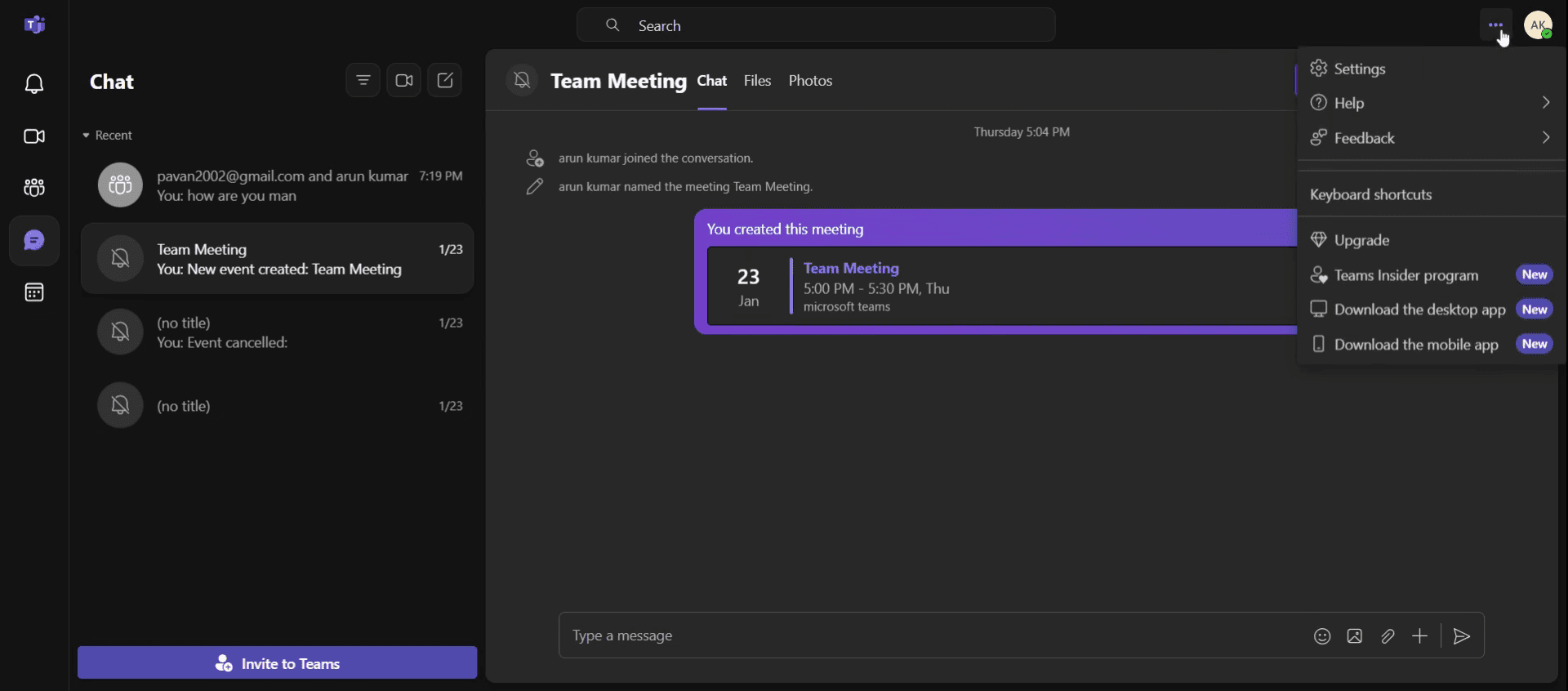
Pasul 2
Selectați opțiunea Settings.
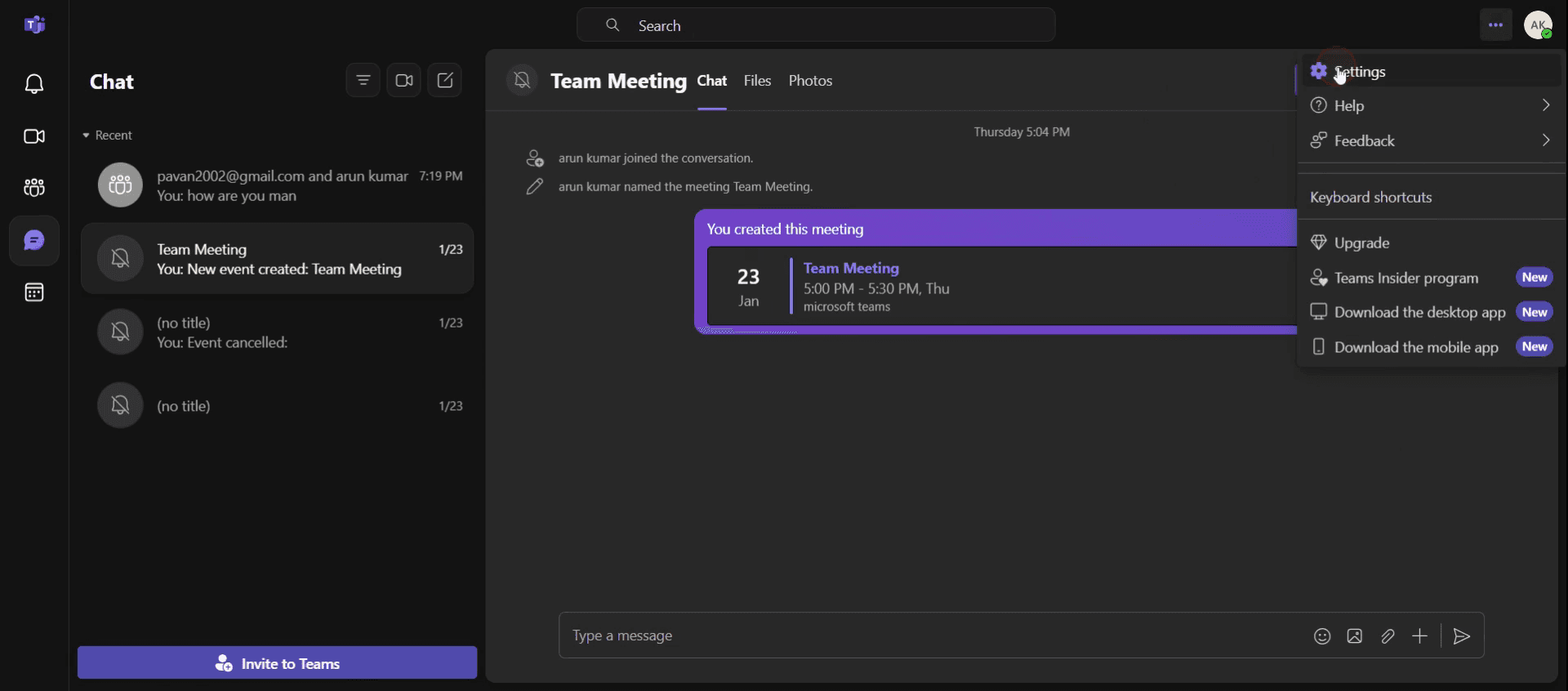
Pasul 3
Și faceți clic pe Notification and Activity
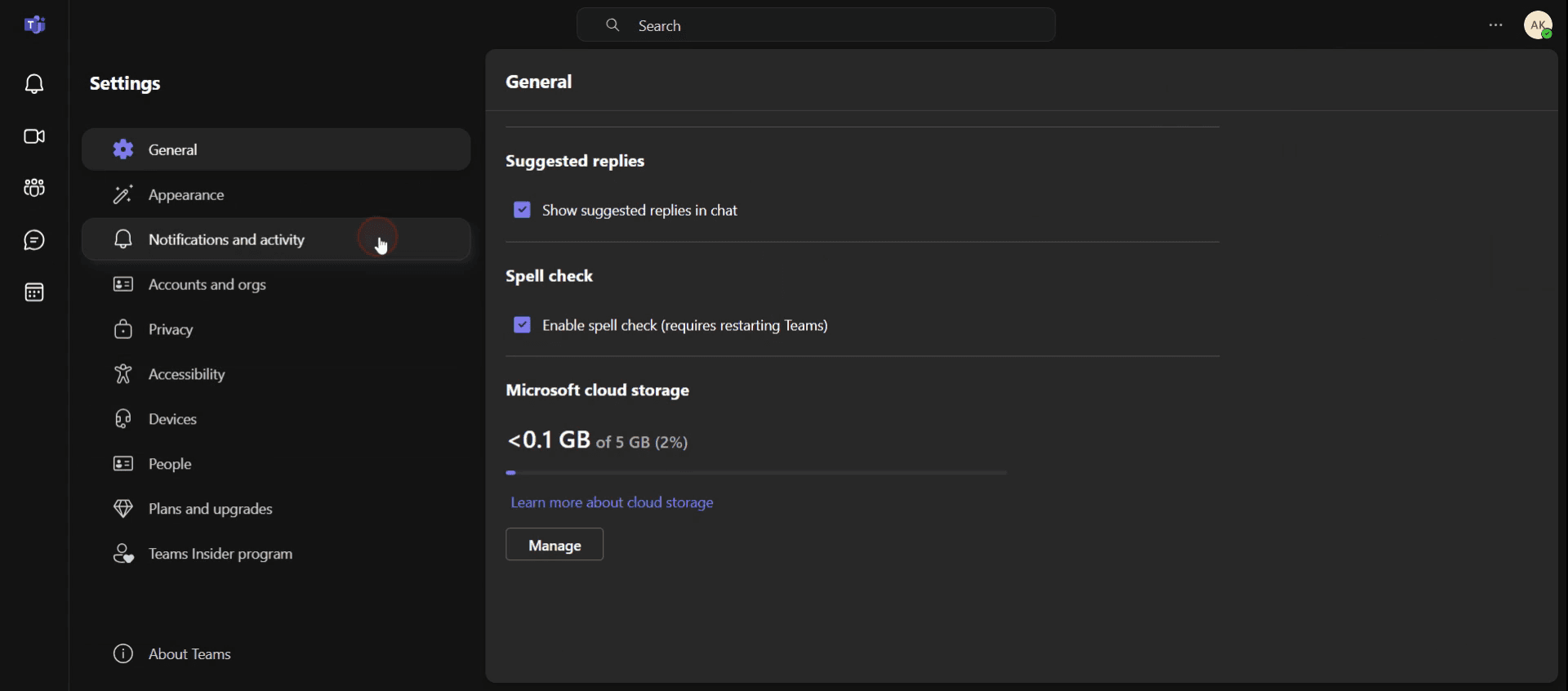
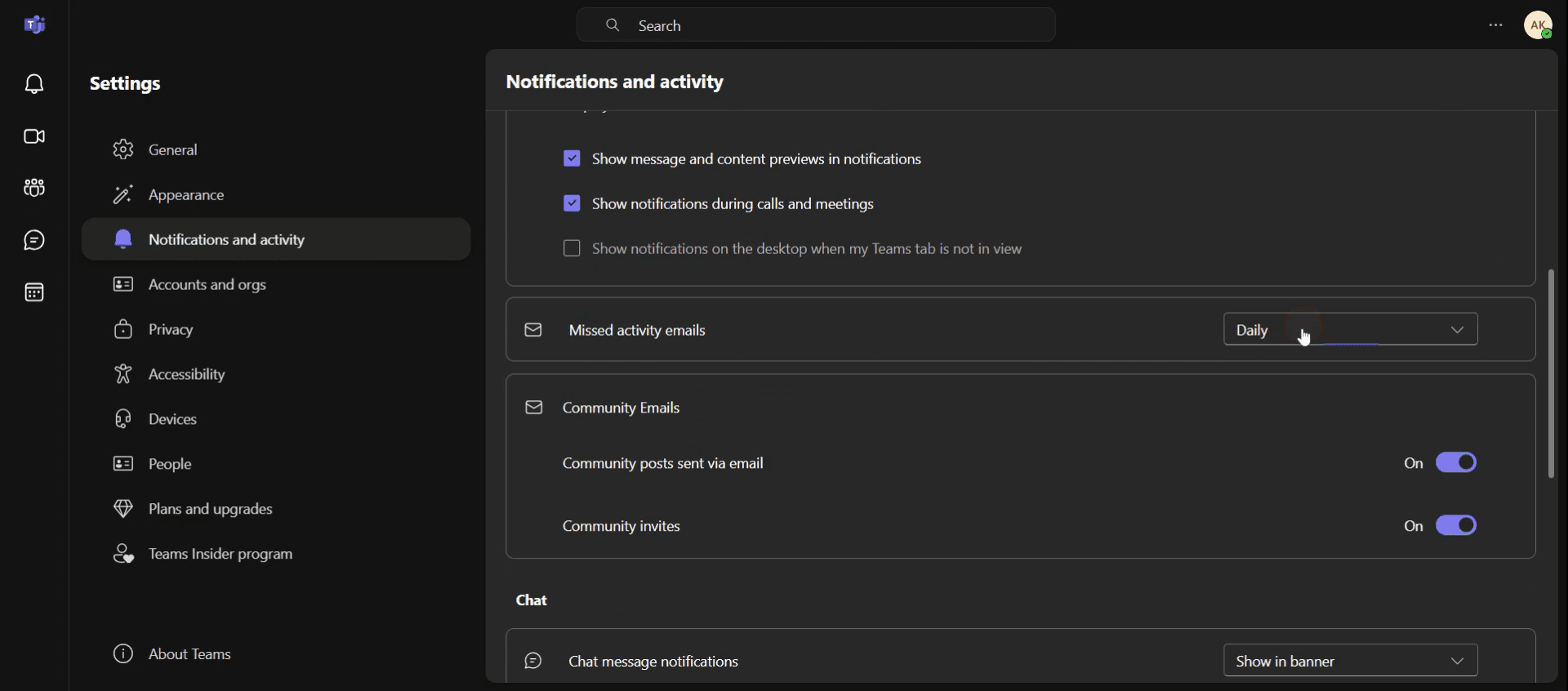
Pasul 4
Faceți clic pe missed activity emails.
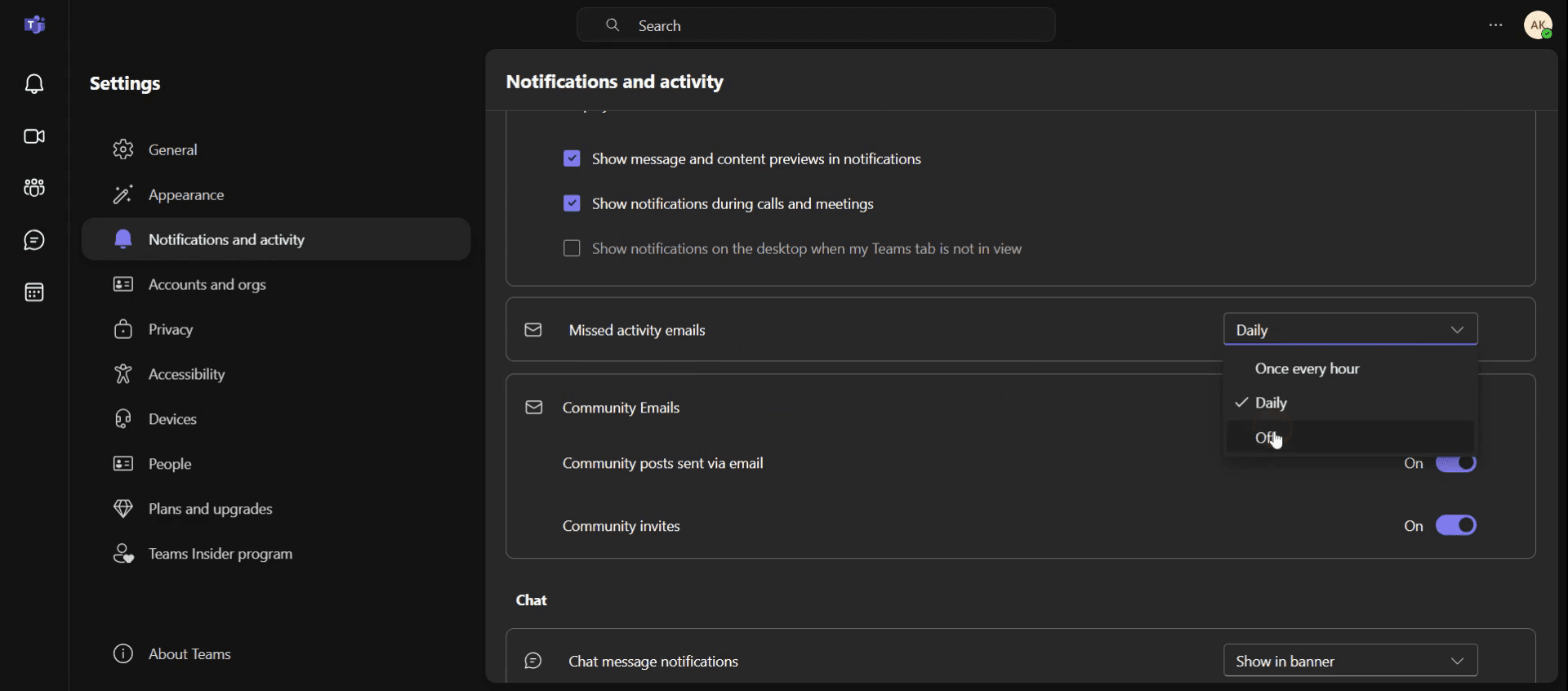
Pasul 5
Selectați Off pentru a dezactiva notificările.
Sfaturi utile pentru a dezactiva notificările prin e-mail din Teams
Folosește setările Teams: Accesează Setări > Notificări > E-mail pentru a personaliza cu ușurință sau a dezactiva notificările prin e-mail pentru activități.
Dezactivează notificările pentru canale specifice: Dacă vrei doar să oprești notificările prin e-mail pentru câteva canale, dezactivează-le individual fără să modifici setările globale.
Setează preferințele pentru activitatea ratată: În setarea pentru e-mailul cu activitate ratată, setează-o la Numai dacă am ratat o activitate pentru a controla când sunt trimise notificările prin e-mail
Capcane frecvente & cum să le eviți
Dezactivarea accidentală a canalelor în întregime – Ai grijă când dezactivezi notificările, deoarece va opri toate notificările, nu doar alertele prin e-mail.
Uită să salvezi modificările – După ce ajustezi setările de notificări prin e-mail, asigură-te că salvezi modificările pentru ca acestea să se aplice.
Trecerea cu vederea a setărilor pentru mobil – Setările de notificări prin e-mail din Teams pot diferi de cele din aplicația mobilă, așa că verifică-le pe ambele.
Întrebări frecvente despre cum să dezactivezi notificările prin e-mail pentru Teams
Cum opresc să mai primesc notificări prin e-mail în Teams?
Pentru a dezactiva notificările prin e-mail în Teams, accesează Setări > Notificări > E-mail și comută setările în funcție de preferințele tale.De ce mai primesc notificări prin e-mail după ce le-am dezactivat?
Asigură-te că ai setat cum să dezactivezi notificările prin e-mail pentru fiecare tip de activitate, deoarece anumite activități (cum ar fi mențiunile sau mesajele directe) pot avea setări separate.Pot dezactiva doar anumite notificări prin e-mail în Teams?
Da, ajustând preferințele de notificare din Teams, poți alege anumite tipuri de e-mailuri pe care să le dezactivezi, cum ar fi rezumatele activităților sau răspunsurile. Dezactivarea notificărilor prin e-mail pentru Teams îți oferă control complet asupra acestora!Cum înregistrez ecranul pe mac?
Pentru a înregistra ecranul pe un Mac, poți folosi Trupeer AI. Îți permite să capturezi întregul ecran și oferă funcții AI, precum adăugarea de avataruri AI, adăugarea de voiceover, adăugarea de zoom înainte și înapoi în videoclip. Cu funcția de traducere video cu AI de la trupeer, poți traduce videoclipul în 30+ limbi.Cum adaug un avatar AI la înregistrarea ecranului?
Pentru a adăuga un avatar AI la o înregistrare a ecranului, trebuie să folosești un instrument de înregistrare a ecranului cu AI. Trupeer AI este un instrument de înregistrare a ecranului cu AI, care te ajută să creezi videoclipuri cu mai multe avataruri și te ajută, de asemenea, să îți creezi propriul avatar pentru videoclip.Cum înregistrez ecranul pe windows?
Pentru a înregistra ecranul pe Windows, poți folosi bara de joc încorporată (Windows + G) sau un instrument AI avansat precum Trupeer AI pentru funcții mai avansate, cum ar fi avataruri AI, voiceover, traducere etc.Cum adaug voiceover la videoclip?
Pentru a adăuga voiceover la videoclipuri, descarcă extensia Chrome trupeer ai. După ce te-ai înregistrat, încarcă videoclipul cu voce, alege voiceover-ul dorit din trupeer și exportă videoclipul editat.Cum măresc (Zoom) într-o înregistrare a ecranului?
Pentru a mări în timpul unei înregistrări a ecranului, folosește efectele de zoom din Trupeer AI, care îți permit să mărești și să micșorezi la momente specifice, sporind impactul vizual al conținutului video.
Lecturi recomandate
Technical Documentation Generator
Cum să transformi o imagine într-o pagină de colorat în Canva
Cum să printezi față-verso pe Canva
Cum să întinzi textul în Canva
Tutoriale recomandate



