

Cum să dezactivezi funcția de lipire (Snapping) în Canva
Te-ai săturat ca elementele să se lipească automat în Canva? Află cum să dezactivezi funcția de lipire (Snapping) ca să poți muta obiectele liber și să proiectezi cu precizie.
Acest document descrie o procedură simplă pentru dezactivarea funcției de „snap” în Canva.
Urmează acești pași pentru a ajusta elementele liber, fără ca acestea să se alinieze automat la grile sau la alte obiecte.
Dacă încerci să muți un element liber în Canva fără ca acesta să se alinieze automat sau să se „prindă” de ghidaje, există o scurtătură simplă pentru asta. Ținând apăsată tasta Ctrl (sau Command pe Mac) poți ocoli temporar „snap”-ul, perfect pentru poziționări precise.
Instrucțiuni pas cu pas:
1. Deschide designul tău Canva
Începe prin a deschide proiectul în care vrei mai mult control asupra plasării elementelor.
2. Selectează elementul
Fă clic pe imagine, caseta de text, formă sau graficul pe care vrei să îl muți.
3. Ține Ctrl (sau Command pe Mac)
Pe măsură ce începi să tragi elementul, apasă și menține apăsată tasta Ctrl (sau Command dacă ești pe un Mac). Astfel, „snap”-ul este dezactivat cât timp muți obiectul.
4. Trage pentru a repoziționa liber
Mută elementul în locul dorit fără ca acesta să se „prindă” de grile, margini sau de elemente din apropiere.
5. Eliberează când ai terminat
După ce elementul este poziționat așa cum îți dorești, eliberează mai întâi clicul mouse-ului, apoi dă drumul tastei Ctrl/Command.
Ghid pas cu pas: Cum să dezactivezi „snap”-ul în Canva
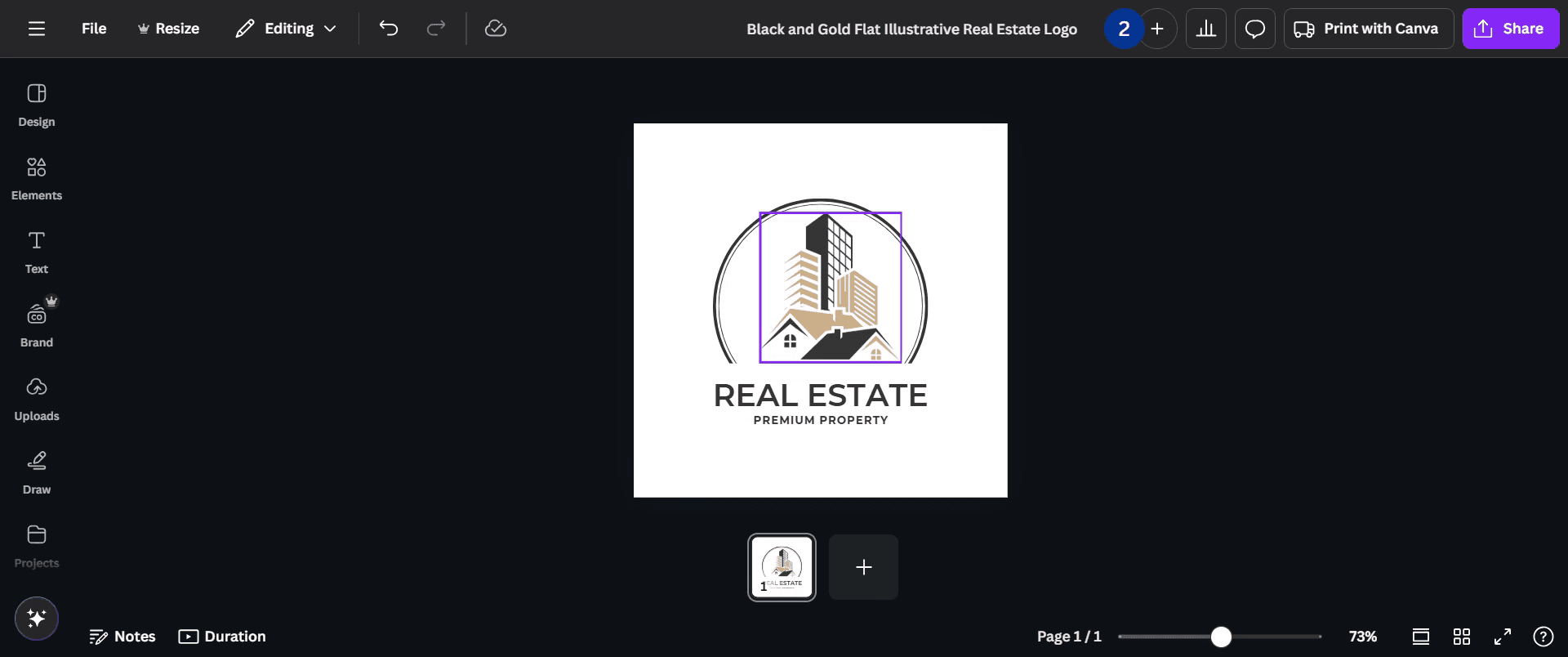
Pasul 1
Selectează elementul pe care dorești să îl ajustezi.
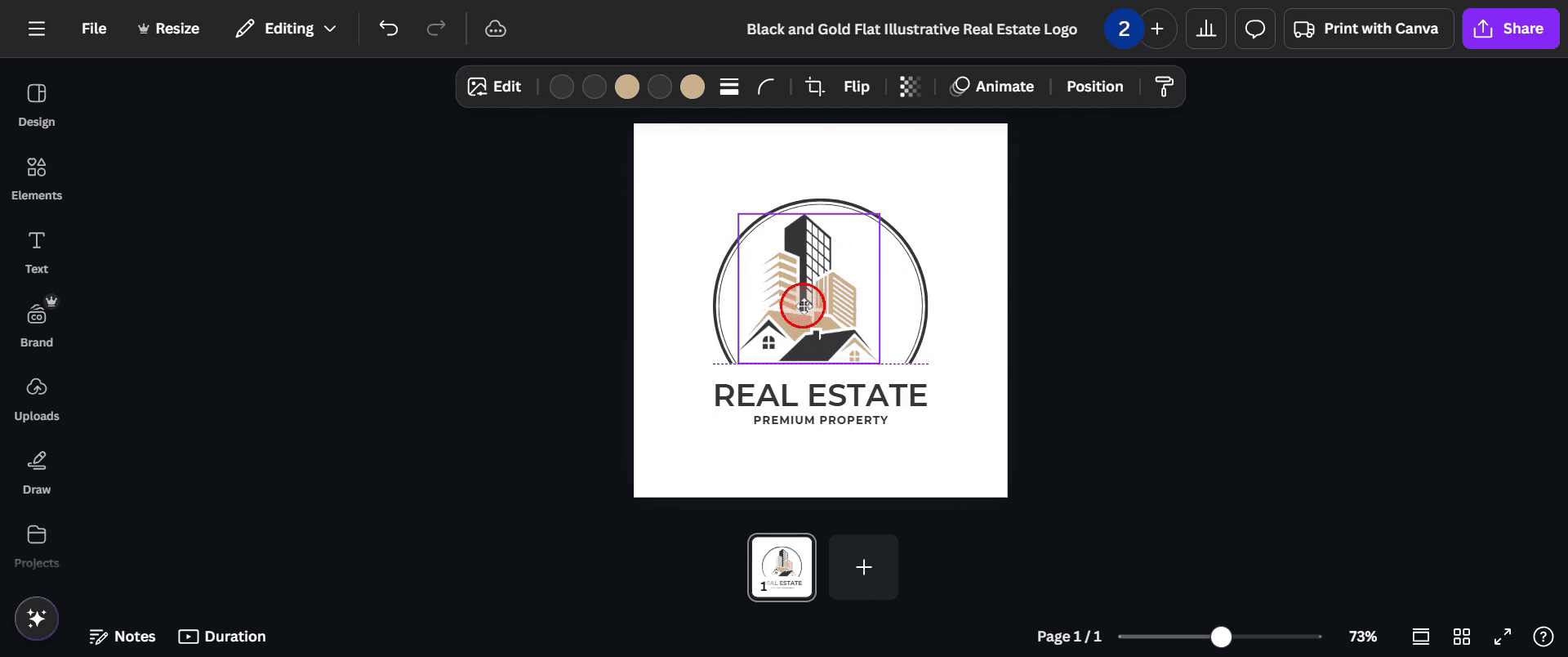
Pasul 2
Apasă și menține apăsată tasta Ctrl în timp ce tragi elementul.
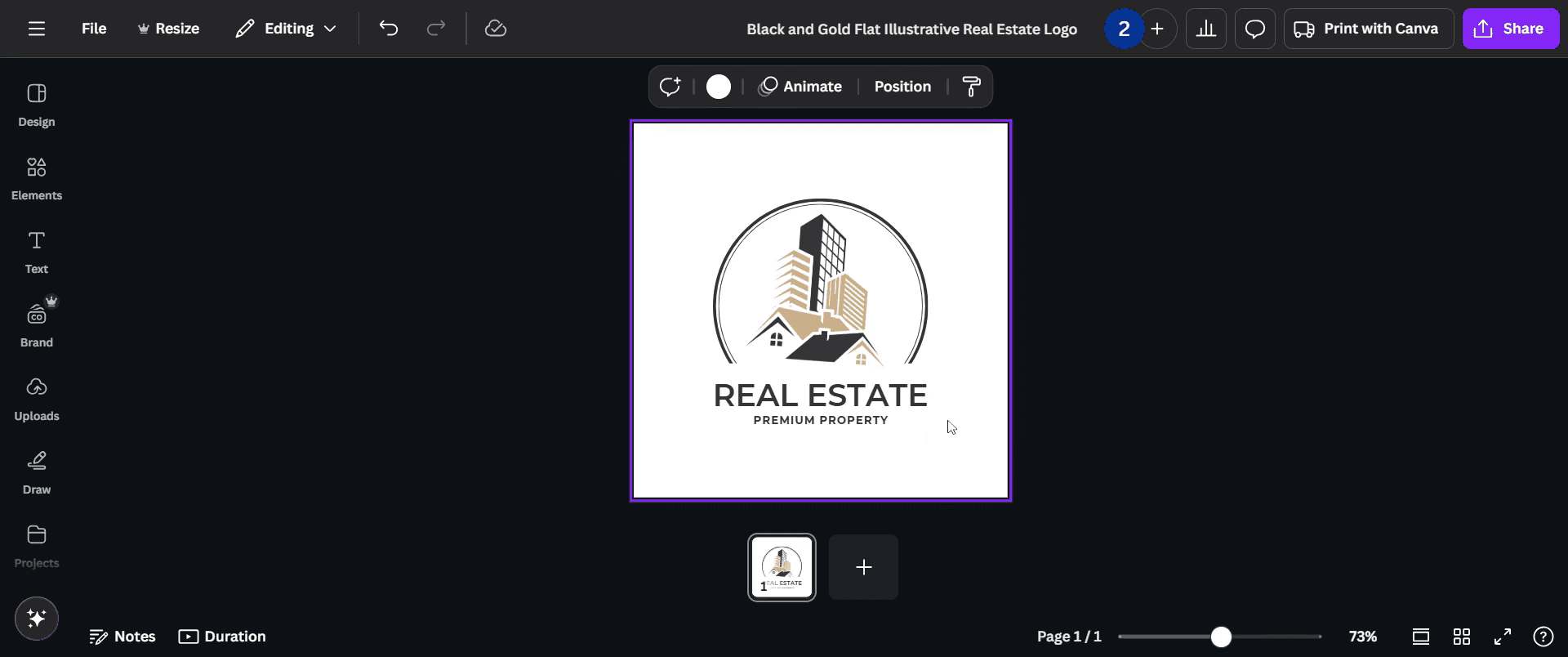
Pasul 3
Acum poți muta și ajusta liber elementul selectat fără ca acesta să se „prindă”.

Pasul 4
Asigură-te că plasezi elementul în locația dorită înainte să eliberezi tasta Ctrl.
Pro tips pentru dezactivarea „snap”-ului în Canva
Pentru a dezactiva „snap”-ul, mergi la meniul Fișier și debifează opțiunea „Snap to grid”, ceea ce va opri elementele să se alinieze automat la grilă sau la alte obiecte.
Poți dezactiva și „Snap to objects” în același meniu Fișier pentru a preveni alinierea elementelor cu alte obiecte de pe pânză.
Dacă ai nevoie de mai mult control asupra poziționării, poți să mărești imaginea pe pânză pentru a plasa elementele mai precis, fără „snap”.
Capcane frecvente & cum să le eviți atunci când dezactivezi „snap”-ul în Canva
Uită să salvezi modificările? Asigură-te că verifici dacă funcția de „snap” este dezactivată înainte să continui cu munca la designul tău.
Plasarea greșită a elementelor fără „snap” – este mai ușor să plasezi elemente mai puțin precis, așa că zoom-ul pentru o precizie mai bună poate ajuta.
Ignorarea grilei dacă ești obișnuit să folosești „snap” – dezactivarea ei poate face alinierea obiectelor mai dificilă, așa că este util să ghidezi manual plasările sau să activezi grila atunci când este nevoie.
Întrebări frecvente despre dezactivarea funcției de lipire (snapping) în Canva
1. Pot dezactiva temporar lipirea?
Da, poți activa și dezactiva lipirea oricând, prin comutarea opțiunilor din meniul Fișier.
2. De ce este utilă funcția de lipire în Canva?
Funcția de lipire te ajută să aliniezi obiectele rapid și precis, ceea ce este deosebit de util atunci când lucrezi cu mai multe elemente pentru a crea layouturi echilibrate.
3. Pot folosi lipirea doar pentru anumite obiecte?
În prezent, lipirea se aplică universal tuturor elementelor de pe pânză în Canva, dar poți controla ce obiecte se aliniază dezactivând funcția atunci când este nevoie.
4. Dezactivarea lipirii îmi afectează calitatea designului?
Nu, dezactivarea lipirii nu va afecta calitatea designului tău, dar poate face alinierea manuală a obiectelor mai dificilă.
5. Cum înregistrez ecranul pe mac?
Pentru a înregistra ecranul pe un Mac, poți folosi Trupeer AI. Acesta îți permite să capturezi întregul ecran și oferă funcții AI, precum adăugarea de avataruri AI, adăugarea de voiceover, adăugarea de zoom înainte și înapoi în videoclip. Cu funcția de traducere video AI de la trupeer, poți traduce videoclipul în 30+ limbi.
6. Cum adaug un avatar AI la o înregistrare de ecran?
Pentru a adăuga un avatar AI la o înregistrare de ecran, trebuie să folosești un instrument de înregistrare a ecranului cu AI. Trupeer AI este un instrument de înregistrare a ecranului cu AI, care te ajută să creezi videoclipuri cu mai multe avataruri și te ajută, de asemenea, să îți creezi propriul avatar pentru videoclip.
7. Cum înregistrez ecranul pe windows?
Pentru a înregistra ecranul pe Windows, poți folosi bara de joc încorporată (Windows + G) sau un instrument AI avansat, precum Trupeer AI, pentru funcții mai avansate, cum ar fi avataruri AI, voiceover, traducere etc.
8. Cum adaug voiceover la video?
Pentru a adăuga voiceover la videoclipuri, descarcă extensia Chrome trupeer ai. După ce te-ai înregistrat, încarcă videoclipul cu voce, alege voiceoverul dorit din trupeer și exportă videoclipul editat.
Lecturi recomandate
Technical Documentation Generator
Software pentru baza de cunoștințe
Cum transformi o imagine într-o pagină de colorat în Canva
Cum să printezi față-verso în Canva
Cum să întinzi textul în Canva
Tutoriale recomandate



