

Cum să dezactivezi confirmările de citire pe Microsoft Teams
Află cum să dezactivezi confirmările de citire în Microsoft Teams ajustând setările de confidențialitate pentru a opri trimiterea notificărilor „văzut”. Urmează acest tutorial rapid și creează ghiduri cu Trupeer.
Acest document descrie procesul de dezactivare a confirmărilor de citire în setările temelor. Urmează pașii de mai jos pentru a dezactiva cu succes confirmările de citire.
Dacă preferi puțină mai multă confidențialitate în conversațiile tale, Microsoft Teams îți permite să dezactivezi confirmările de citire, astfel încât ceilalți să nu vadă când ai citit mesajele lor și, invers, nici tu nu vei vedea când au fost citite mesajele tale.
Ghid pas cu pas:
1. Deschide Microsoft Teams
Lansează aplicația Teams pe desktop sau în browser.
2. Accesează Setări
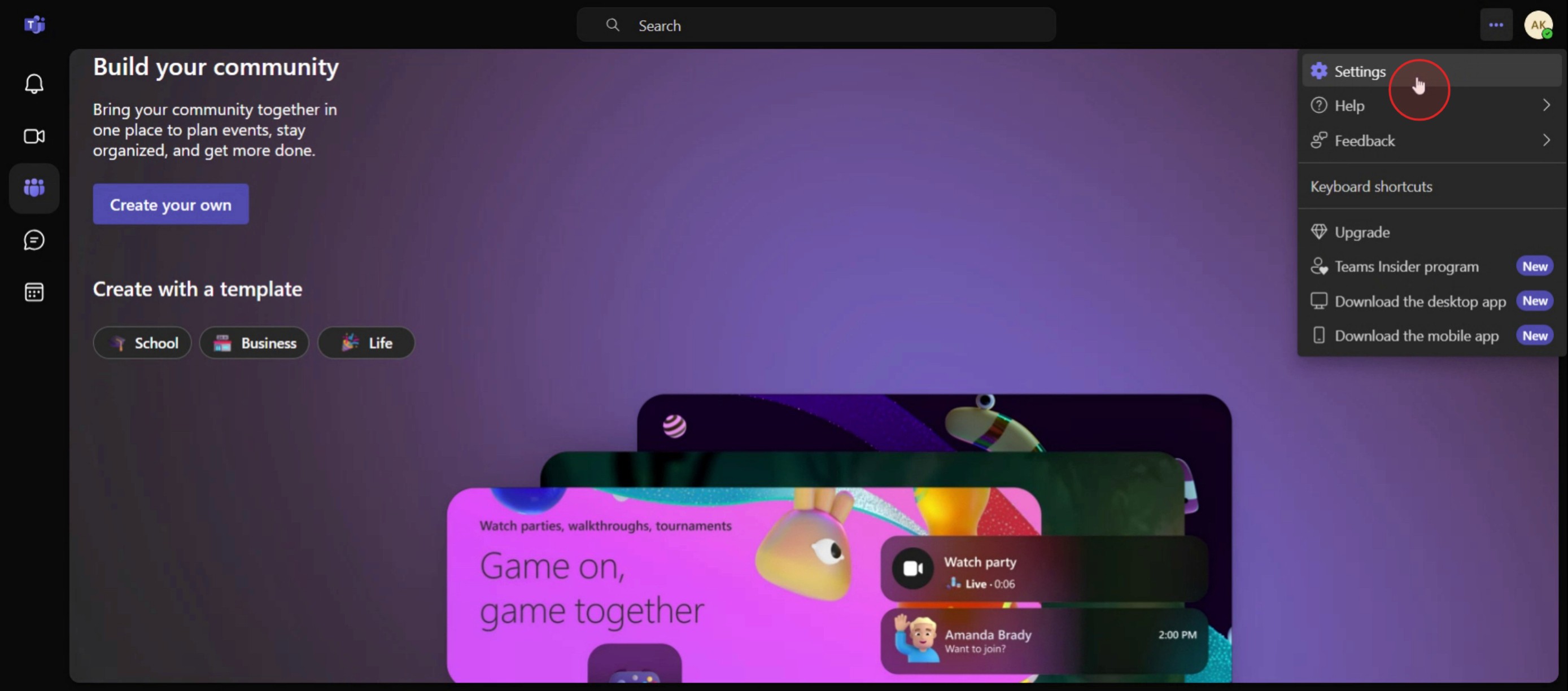
Dă click pe poza ta de profil din colțul din dreapta sus și selectează „Settings” din meniul derulant.
3. Mergi la fila Confidențialitate
În bara laterală din stânga, dă click pe „Privacy”.
4. Dezactivează confirmările de citire
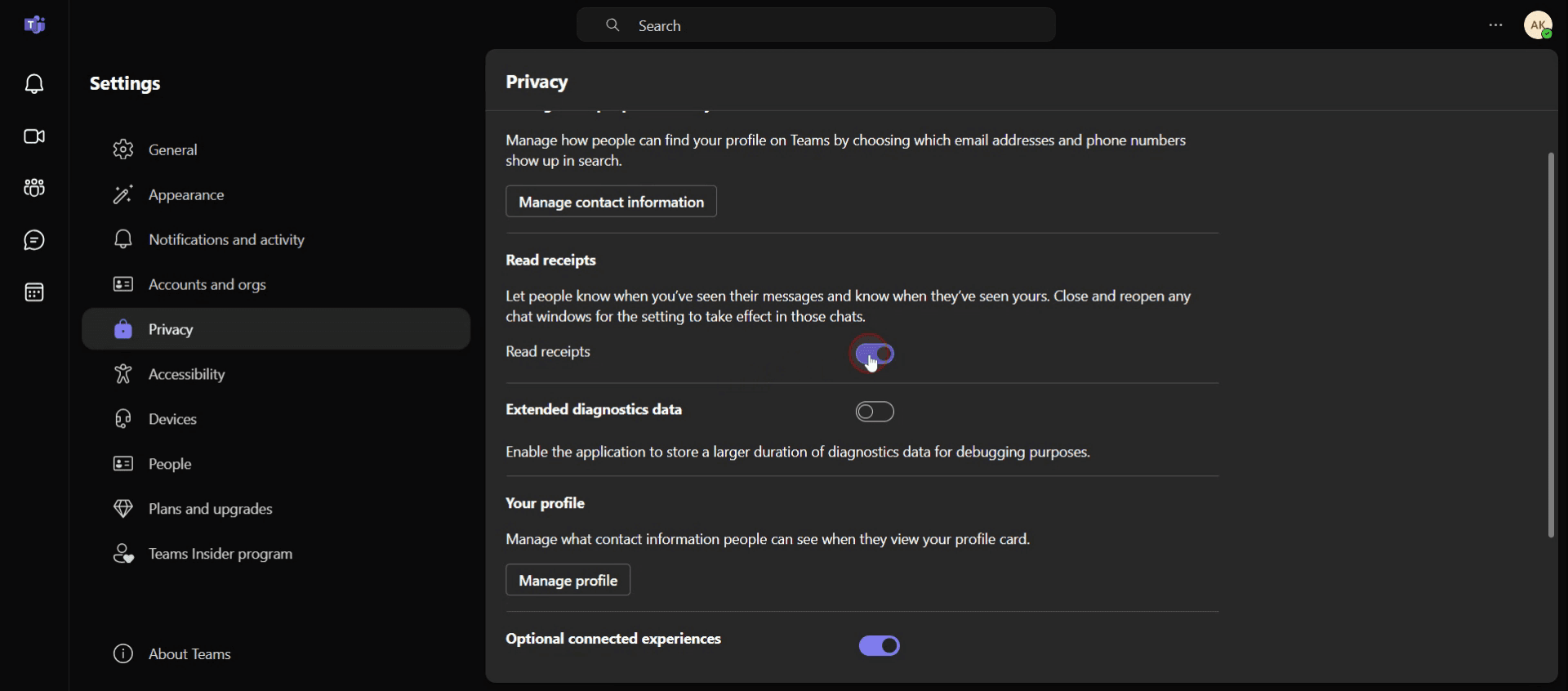
Găsește opțiunea „Read receipts” și dezactiveaz-o.
Ghid pas cu pas: Cum să dezactivezi confirmările de citire în Microsoft Teams
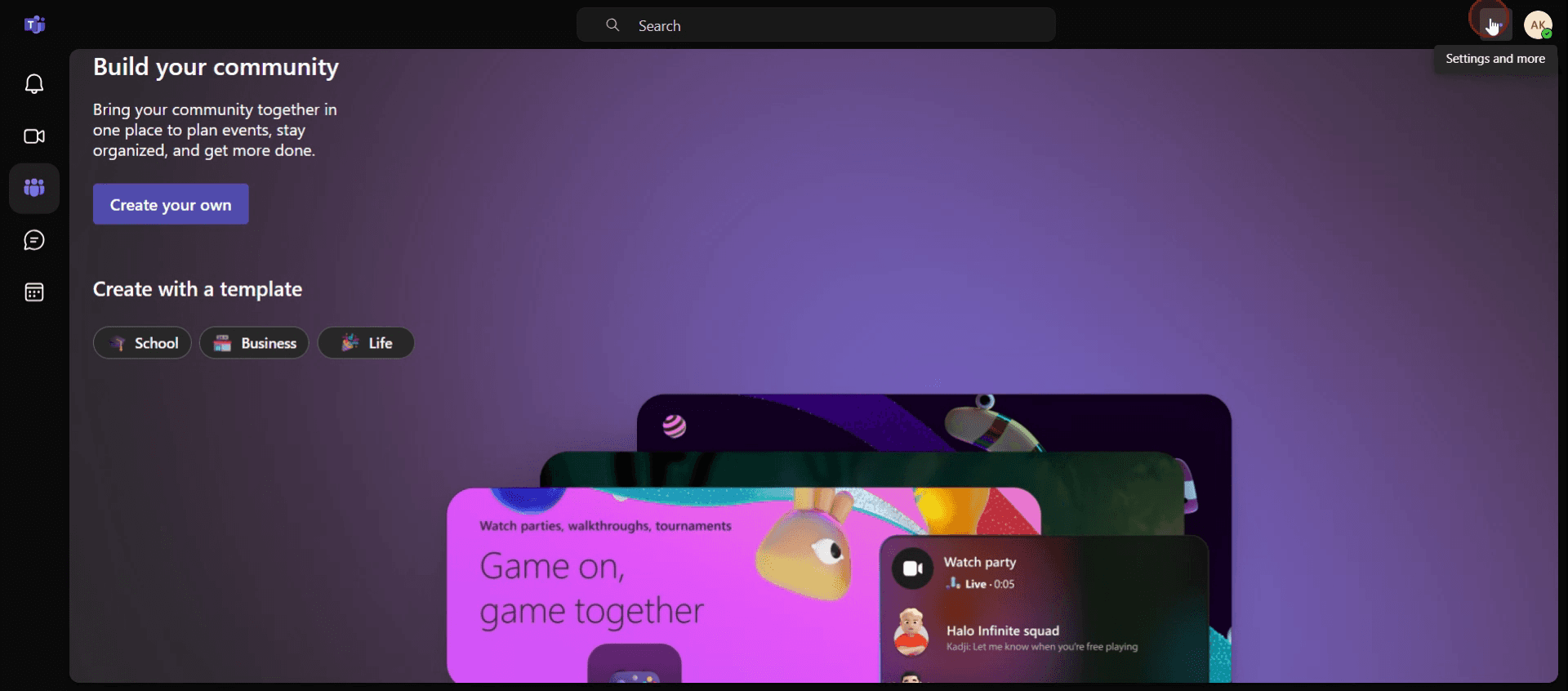
Pasul 1
Dă click pe pictograma trei puncte.
Pasul 2
Apoi, selectează Settings.
Pasul 3
Apoi dă click pe Privacy.

Pasul 4
Dă click pe Read Receipts,
Pro tips pentru dezactivarea confirmărilor de citire în Teams
Mergi la Setări pentru acces rapid – Accesează setările făcând clic pe poza ta de profil din colțul din dreapta sus, apoi accesează Setări > Confidențialitate. Dezactivează confirmările de citire pentru a opri trimiterea notificărilor privind starea de citire.
Gestionarea setărilor echipei pentru controlul de grup – Dacă ești owner-ul unei echipe, gestionează confirmările de citire pentru întreaga echipă. Poți seta opțiunea de a le dezactiva pentru toată lumea din organizație la Setări Teams > Confidențialitate.
Verifică setările în mod regulat – Microsoft Teams se actualizează frecvent, așa că verifică periodic setările pentru a te asigura că confirmările de citire rămân dezactivate conform preferințelor tale.
Capcane frecvente & cum să le eviți
Uită să salvezi setările – După ce dezactivezi confirmările de citire, fă întotdeauna clic pe Salvează sau asigură-te că setarea este aplicată corect.
Nepunerea la curent a membrilor echipei – Dezactivarea confirmărilor de citire poate afecta transparența comunicării. Asigură-te că membrii echipei știu că preferi să nu folosești această funcție din motive de confidențialitate.
Confuzie între setările personale și cele ale echipei – Asigură-te că ajustezi setările pentru profilul tău personal, nu pentru echipă. Setările sunt individuale în mod implicit, așa că modificările la nivel de echipă trebuie gestionate separat de un administrator.
Întrebări frecvente despre dezactivarea confirmărilor de citire în Teams
Vor fi notificați ceilalți când dezactivez confirmările de citire?
Nu, Teams nu notifică alte persoane când dezactivezi confirmările de citire. Totuși, acestea nu vor vedea când le-ai citit mesajele.Pot dezactiva confirmările de citire doar pentru anumite conversații sau grupuri?
Nu, confirmările de citire pot fi dezactivate doar la nivel global, pentru toate conversațiile și canalele, nu individual.Dezactivarea confirmărilor de citire afectează notificările?
Nu, dezactivarea confirmărilor de citire nu îți va afecta notificările pentru mesajele noi sau mențiuni.Pot dezactiva confirmările de citire pe mobil?
Da, pașii sunt aceiași pe mobil. Accesează Setări > Confidențialitate și dezactivează Confirmările de citire.Cum înregistrez ecranul pe mac?
Pentru a înregistra ecranul pe un Mac, poți folosi Trupeer AI. Îți permite să captezi întregul ecran și oferă funcții AI, precum adăugarea de avataruri AI, adăugarea de voiceover, adăugarea de zoom înainte și înapoi în videoclip. Cu funcția de traducere video cu AI de la trupeer, poți traduce videoclipul în peste 30 de limbi.Cum adaug un avatar AI la înregistrarea ecranului?
Pentru a adăuga un avatar AI la o înregistrare a ecranului, trebuie să folosești un instrument de înregistrare a ecranului cu AI. Trupeer AI este un instrument de înregistrare a ecranului cu AI, care te ajută să creezi videoclipuri cu mai multe avataruri și te ajută, de asemenea, să îți creezi propriul avatar pentru videoclip.Cum înregistrez ecranul pe windows?
Pentru a înregistra ecranul pe Windows, poți folosi bara de joc încorporată (Windows + G) sau un instrument AI avansat precum Trupeer AI pentru funcții mai avansate, cum ar fi avataruri AI, voiceover, traducere etc.Cum adaug voiceover la video?
Pentru a adăuga voiceover la videoclipuri, descarcă extensia Chrome trupeer ai. După ce te-ai înregistrat, încarcă videoclipul cu voce, alege voiceover-ul dorit din trupeer și exportă videoclipul editat.Cum măresc (Zoom) în timpul unei înregistrări a ecranului?
Pentru a mări în timpul unei înregistrări a ecranului, folosește efectele de zoom din Trupeer AI, care îți permit să mărești și să micșorezi la momente specifice, sporind impactul vizual al conținutului video.
Lecturi recomandate
Generator de documentație tehnică
Ghid pentru manualul utilizatorului
Software pentru baza de cunoștințe
Cum să partajezi un repository GitHub prin link
Cum să îți partajezi profilul GitHub
Tutoriale recomandate



