
Cum dezactivezi videoclipul primit pe Teams
Află cum să dezactivezi videoclipul primit în Microsoft Teams pentru a reduce distragerile sau pentru a economisi lățime de bandă. Pași rapizi pentru versiunile desktop și mobile.
Pentru a dezactiva video-ul de intrare în Microsoft Teams în timpul unei întâlniri, accesează Vizualizare > Mai multe opțiuni > Oprește video-ul de intrare. Această acțiune împiedică afișarea fluxurilor video ale altora pe ecranul tău, ceea ce poate fi util pentru economisirea lățimii de bandă sau reducerea distragerilor vizuale.
Iată un ghid pas cu pas:
Alătură-te întâlnirii: Pornește sau alătură-te unei Microsoft Teams ca de obicei.
Găsește butonul Vizualizare: Caută butonul „Vizualizare” în bara de instrumente a întâlnirii, de obicei în partea de sus a ecranului.
Deschide Mai multe opțiuni: Dă clic pe „Vizualizare”, apoi selectează „Mai multe opțiuni” din meniul derulant.
Dezactivează video-ul de intrare: Alege „Oprește video-ul de intrare” dintre opțiunile disponibile.
Ghid pas cu pas: Cum să dezactivezi video-ul de intrare în Teams
Pasul 1
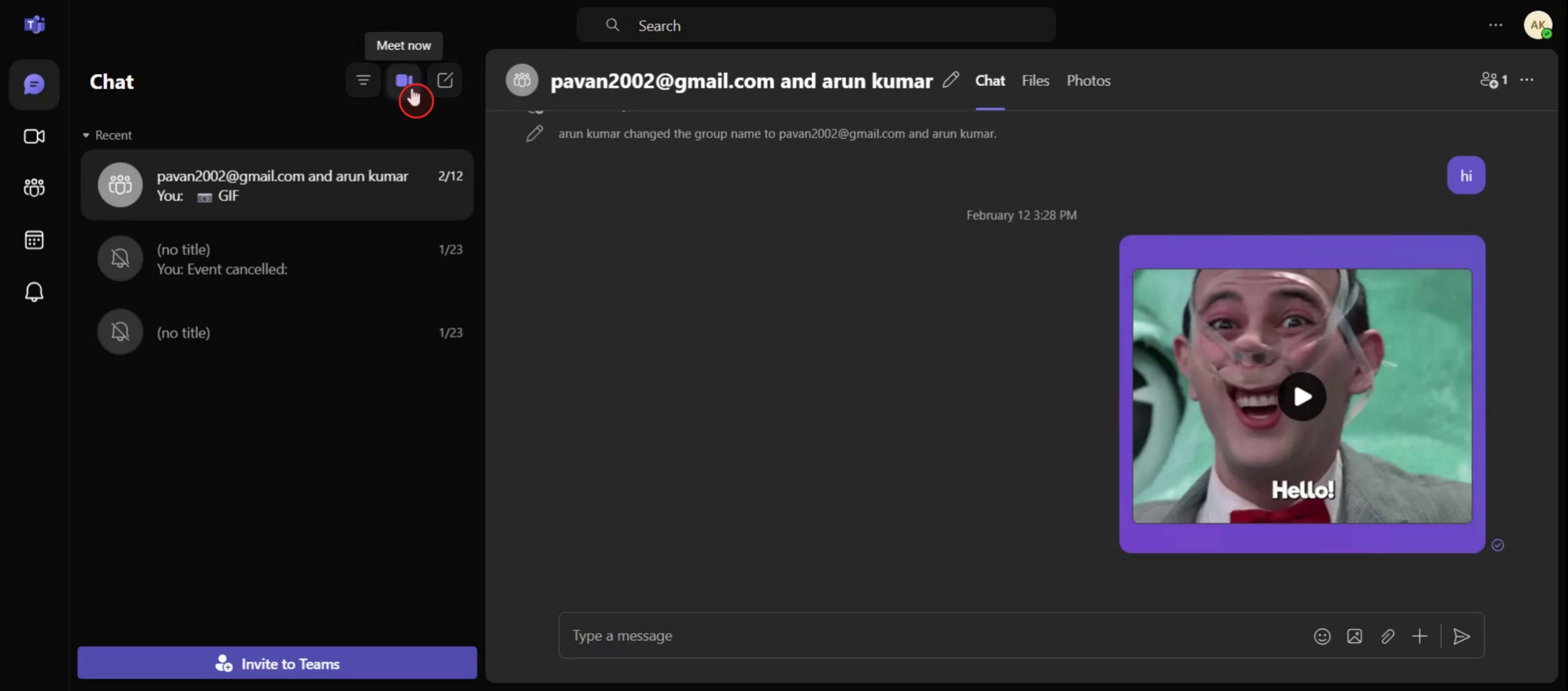
Dă clic pe „Meet Now”,
Pasul 2
Apoi dă clic pe start meeting,

Pasul 3
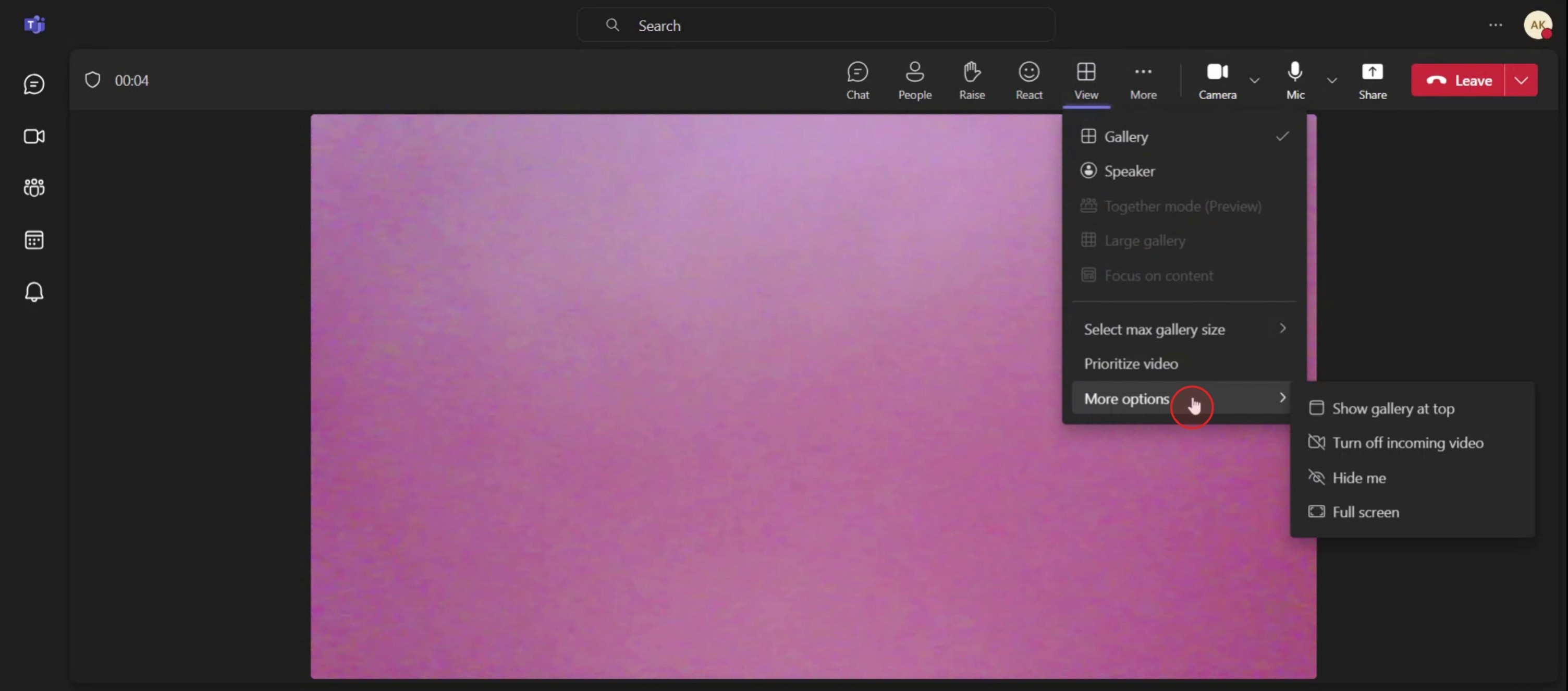
Selectează opțiunea de vizualizare,

Pasul 4
Apoi selectează mai multe opțiuni,
Pasul 5
Și dă clic pe dezactivează video-ul de intrare,

Sfaturi utile pentru a dezactiva video-ul de intrare în Teams
Alătură-te sau pornește o întâlnire în Teams
Deschide Microsoft Teams și fie te alături unei întâlniri existente, fie pornești una nouă.Dă clic pe butonul Mai multe opțiuni
Odată ajuns în întâlnire, dă clic pe meniul cu trei puncte (Mai multe opțiuni) din bara de instrumente a întâlnirii.Selectează „Dezactivează video-ul de intrare”
Din lista derulantă, alege opțiunea care spune „Dezactivează video-ul de intrare”. Aceasta va opri imediat toate fluxurile video de intrare.Beneficiezi de utilizare redusă a lățimii de bandă
Dezactivarea video-ului de intrare te poate ajuta să reduci consumul de date și să îmbunătățești performanța apelului pe rețele mai lente.Vei auzi în continuare audio
Dezactivarea video-ului de intrare afectează doar partea vizuală. Poți auzi în continuare pe toată lumea din întâlnire, fără întreruperi.Reactivează video-ul dacă este nevoie
Dacă vrei să vezi din nou ceilalți, revino în meniul Mai multe opțiuni și selectează „Activează video-ul de intrare”.
Capcane frecvente și cum să le eviți
Opțiunea nu este vizibilă în timpul apelului
Opțiunea apare doar atunci când ești deja în interiorul unei întâlniri. Intră mai întâi, apoi accesează Mai multe opțiuni.Confundarea video-ului de intrare cu camera ta
Dezactivarea video-ului de intrare te împiedică să-i vezi pe ceilalți. Pentru a-ți dezactiva propria cameră, folosește pictograma camerei din bara de instrumente.Nicio îmbunătățire a calității apelului
Dacă calitatea apelului nu se îmbunătățește după dezactivarea video-ului, verifică conexiunea la rețea sau închide alte aplicații care consumă multă lățime de bandă.Folosirea unei versiuni învechite de Teams
Dacă opțiunea nu apare, asigură-te că aplicația Teams este actualizată la cea mai recentă versiune.Așteptarea unei confidențialități totale
Acest setare nu dezactivează video-ul tău de ieșire. Ceilalți te pot vedea în continuare, cu excepția cazului în care dezactivezi și camera ta.
Întrebări frecvente despre cum să dezactivezi video-ul de intrare în Teams
Cum opresc să mai văd video-ul celorlalți într-o întâlnire Teams?
Dă clic pe meniul cu trei puncte din întâlnire și selectează „Dezactivează video-ul de intrare”.Vor ști ceilalți că le-am dezactivat video-ul?
Nu, participanții nu sunt notificați atunci când dezactivezi video-ul de intrare din partea ta.Pot să aud în continuare întâlnirea când video-ul este oprit?
Da, dezactivarea video-ului de intrare nu afectează audio-ul.Asta economisește date de internet?
Da, dezactivarea video ajută la reducerea consumului de lățime de bandă și poate îmbunătăți stabilitatea întâlnirii în conexiuni slabe.Pot să pornesc din nou video-ul de intrare în timpul întâlnirii?
Da, poți reveni la Mai multe opțiuni și selecta „Activează video-ul de intrare” oricând.Cum înregistrez ecranul pe mac?
Pentru a înregistra ecranul pe un Mac, poți folosi Trupeer AI. Îți permite să capturezi întregul ecran și oferă funcții AI, precum adăugarea de avataruri AI, adăugarea de voiceover, adăugarea de zoom înainte și înapoi în videoclip. Cu funcția de traducere video cu AI de la trupeer, poți traduce videoclipul în 30+ limbi.Cum adaug un avatar AI la înregistrarea ecranului?
Pentru a adăuga un avatar AI la o înregistrare a ecranului, trebuie să folosești un instrument de înregistrare a ecranului cu AI. Trupeer AI este un instrument de înregistrare a ecranului cu AI, care te ajută să creezi videoclipuri cu mai multe avataruri și te ajută, de asemenea, să îți creezi propriul avatar pentru videoclip.Cum înregistrez ecranul pe windows?
Pentru a înregistra ecranul pe Windows, poți folosi bara de joc încorporată (Windows + G) sau un instrument AI avansat precum Trupeer AI pentru funcții mai avansate, cum ar fi avataruri AI, voiceover, traducere etc.Cum adaug voiceover la video?
Pentru a adăuga voiceover la videoclipuri, descarcă extensia Chrome trupeer ai. După ce te-ai înregistrat, încarcă videoclipul cu voce, alege voiceover-ul dorit din trupeer și exportă videoclipul editat.Cum fac zoom într-o înregistrare de ecran?
Pentru a face zoom în timpul unei înregistrări de ecran, folosește efectele de zoom din Trupeer AI, care îți permit să faci zoom înainte și înapoi în momente specifice, sporind impactul vizual al conținutului video.
Lecturi recomandate
Technical Documentation Generator
How to Share GitHub Repository via Link
How to Share Your GitHub Profile
Tutoriale recomandate



