

Cum să traduci textul în Canva – Ghid ușor, pas cu pas
Află cum să traduci designurile tale Canva în diferite limbi folosind Canva Translate. Perfect pentru conținut global și designuri multilingve.
Acest document oferă un ghid complet pentru traducerea conținutului în Canva. Urmând aceste instrucțiuni, utilizatorii își pot traduce fără efort proiectele în diverse limbi, îmbunătățindu-le accesibilitatea și aria de acoperire.
1. Deschide proiectul tău
Începe prin a deschide designul Canva pe care vrei să îl traduci.
2. Accesează aplicația Translate
Click pe „Apps” în bara de instrumente din stânga.
În bara de căutare, tastează „Translate” și selectează aplicația din rezultate.
3. Alege limba țintă
Selectează limba în care vrei să traduci designul din meniul derulant.
4. Selectează textul sau paginile de tradus
Decide dacă vrei să traduci:
Casete de text specifice
Paginile selectate
Sau întregul design
5. Apasă „Translate”
Click pe butonul Translate pentru a genera traducerea.
6. Revizuiește și editează
După ce traducerea este aplicată, revizuiește conținutul. Ajustează formularea, formatarea și aspectul dacă este necesar pentru a te asigura că totul arată impecabil.
7. Descarcă sau distribuie
Odată ce ești mulțumit(ă), descarcă designul tău tradus (de ex., PNG, PDF, MP4) sau distribuie-l direct din Canva.
Ghid pas cu pas: Cum să traduci text în Canva
Pasul 1
Dă click pe proiectul existent pe care dorești să îl folosești.

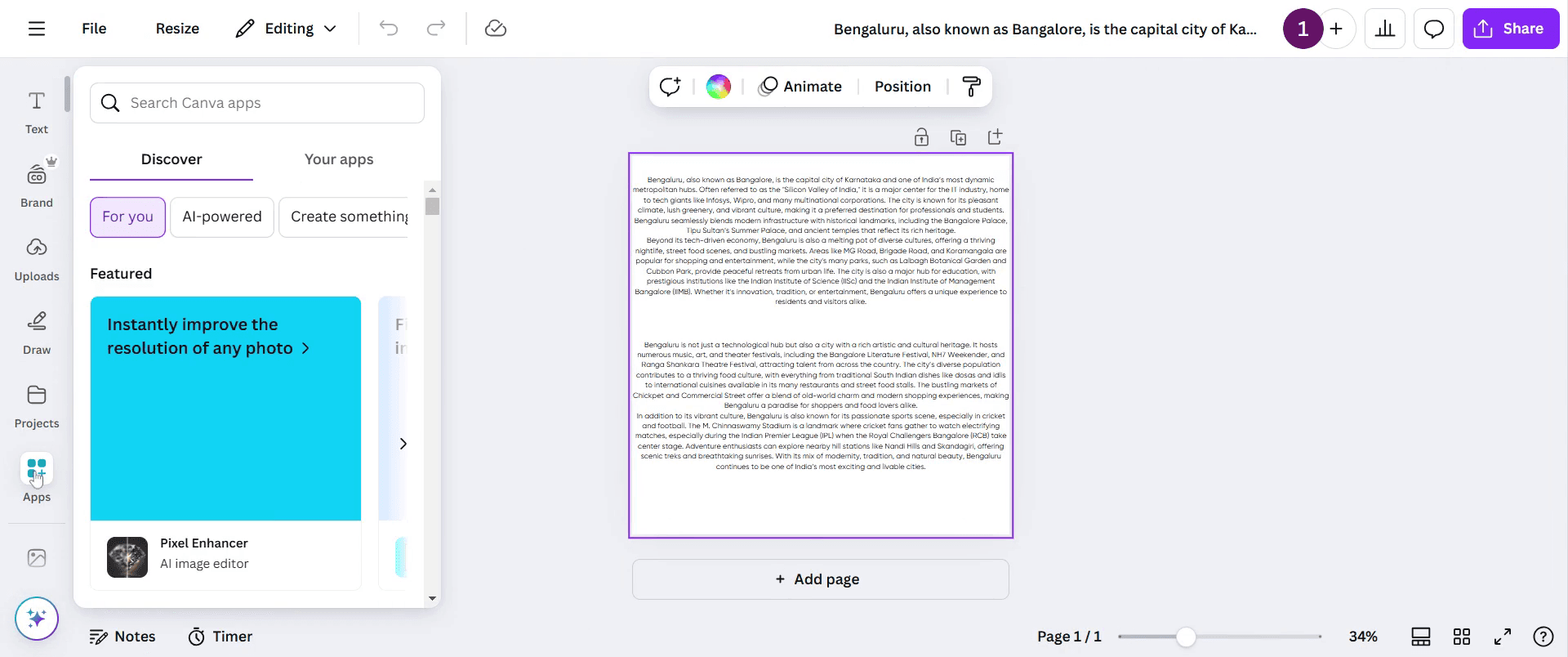
Pasul 2
Mergi la bara de instrumente și dă click pe „Apps”.
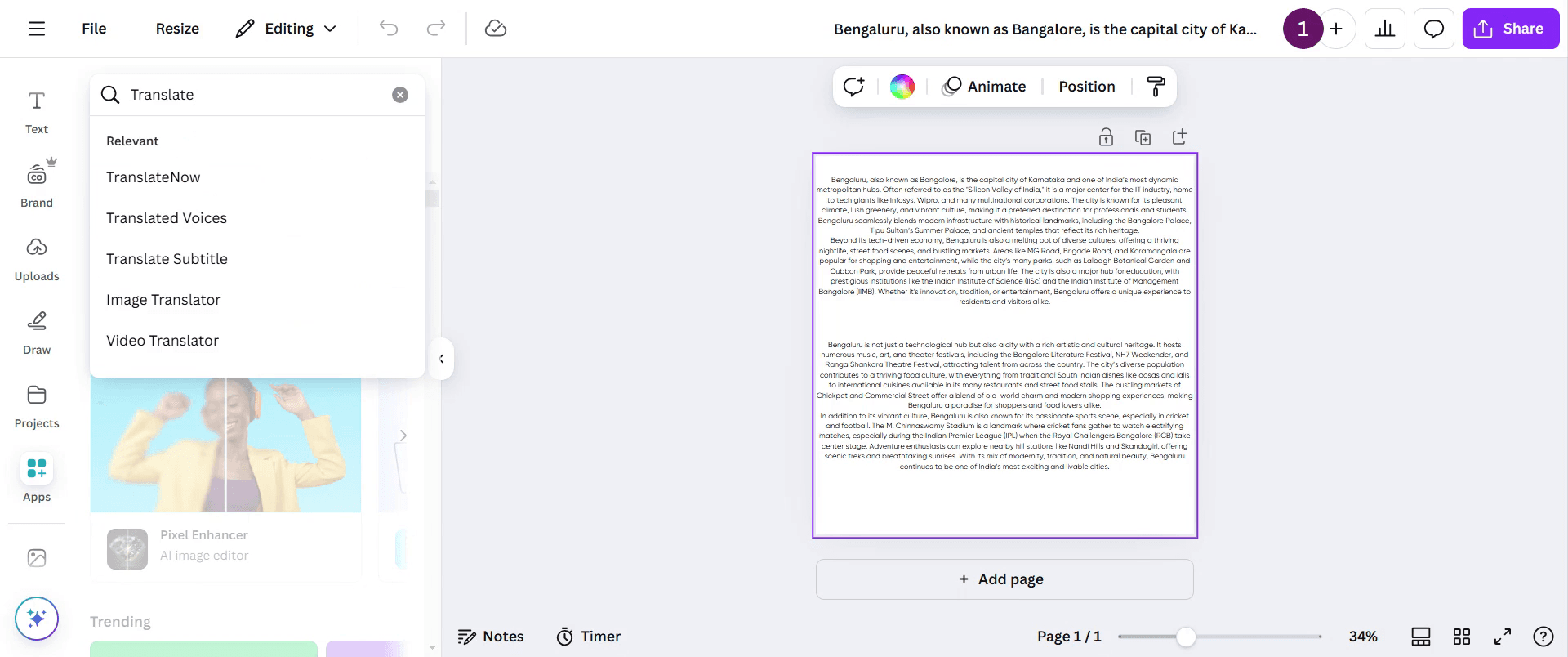
Pasul 3
În bara de căutare, tastează „Translate” și apasă Enter.
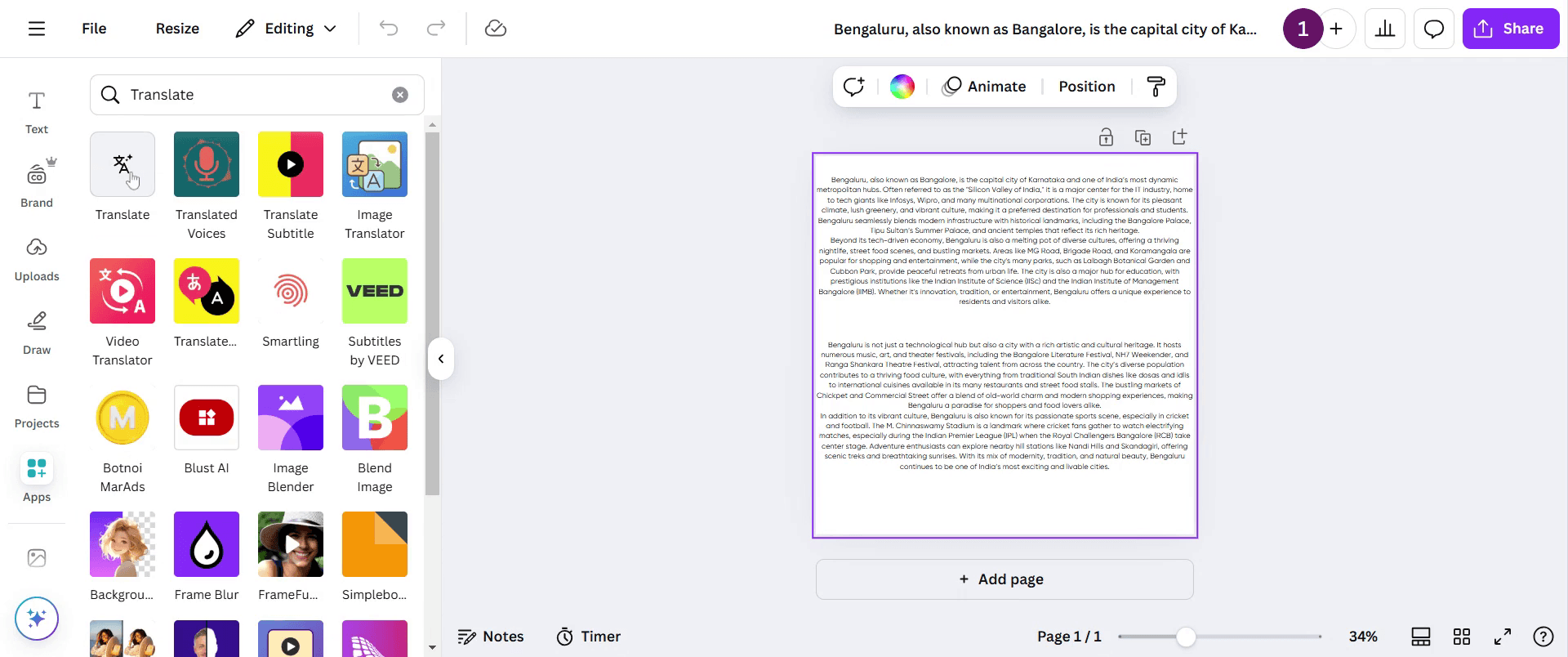
Pasul 4
Vei vedea o opțiune numită „Translate”, dă click pe aceasta.
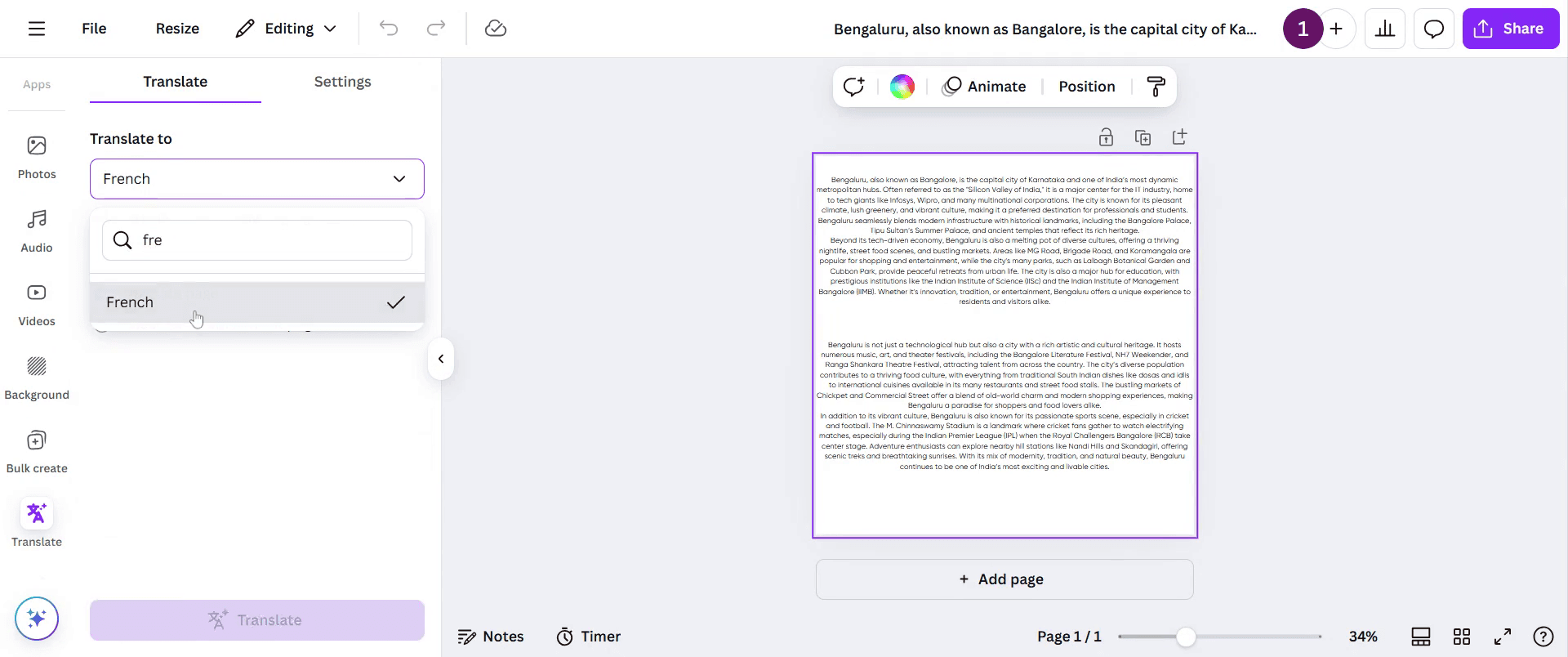
Pasul 5
Alege limba în care dorești să traduci. De exemplu, dacă selectezi franceza.
Pasul 6
Dă click pe opțiunea „Translate”.
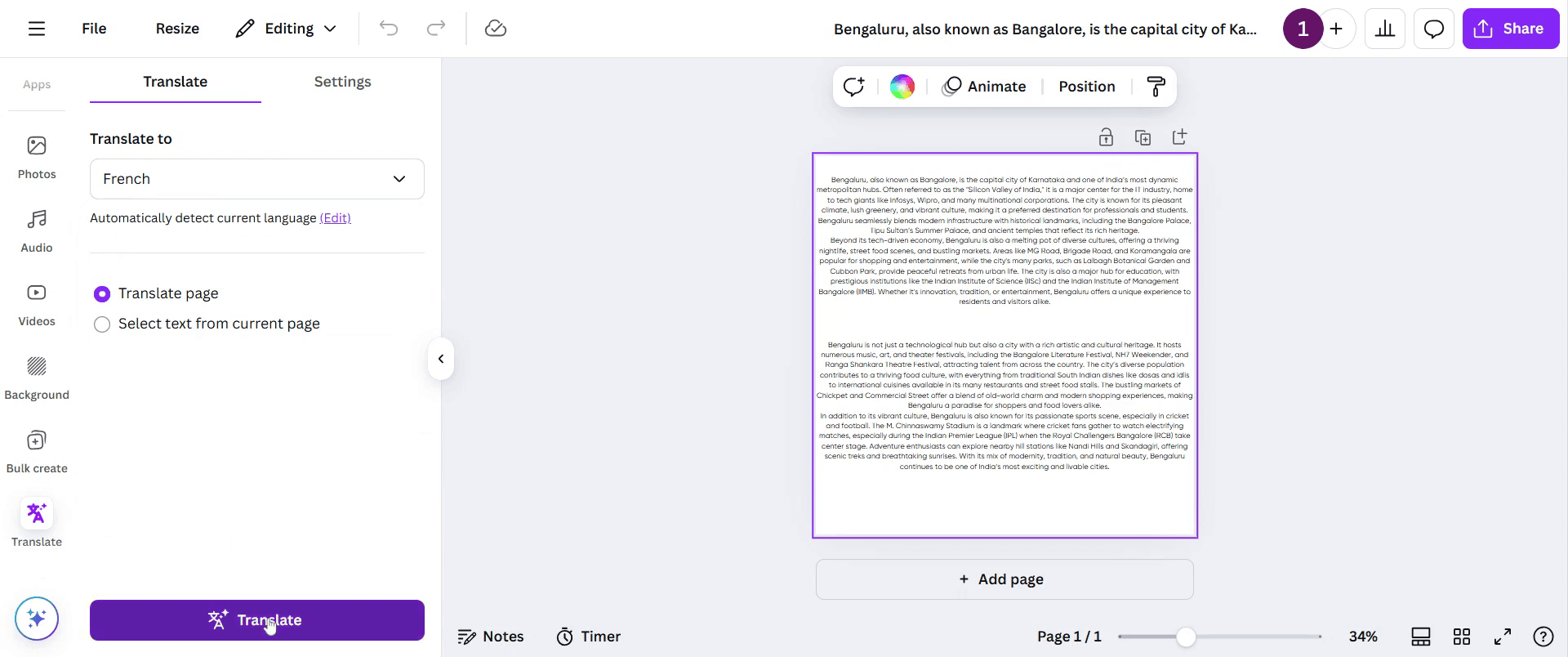
Pasul 7
După ce se finalizează, conținutul tradus va apărea, permițându-ți să vizualizezi atât versiunea originală, cât și versiunea tradusă.

Pro-tips pentru traducerea în Canva
Folosește instrumentul de traducere integrat în Canva pentru a converti rapid textul în mai multe limbi, păstrând în același timp structura designului original.
Revizuiește întotdeauna conținutul tradus pentru acuratețe gramaticală și contextul potrivit, ca să asiguri o comunicare clară.
După traducere, ajustează dimensiunile casetelor de text și setările fontului pentru a ține cont de extinderea specifică a textului în fiecare limbă.
Capcane frecvente & cum să le eviți când traduci în Canva
Încrederea exclusivă în traducerea automată poate duce la formulări incorecte—citește și corectează întotdeauna textul și rafinează-l.
Nerespectarea alinierii textului și a spațierii poate cauza probleme de formatare—ajustează manual după traducere pentru un aspect curat.
Ignorarea compatibilității fonturilor poate duce la caractere lipsă—alege fonturi care acceptă mai multe limbi.
Întrebări frecvente pentru traducerea în Canva
1. Unde găsesc funcția de traducere în Canva?
Puteți găsi opțiunea de traducere selectând caseta de text, făcând clic pe meniul cu trei puncte și alegând instrumentul de traducere.
2. Pot traduce un design întreg dintr-o singură dată în Canva?
Da, Canva vă permite să traduceți designuri întregi, dar este posibil să fie nevoie să ajustați aspectul și formatarea după traducere.
3. Canva acceptă toate limbile pentru traducere?
Canva acceptă multe limbi utilizate pe scară largă, dar unele limbi mai puțin comune este posibil să nu fie disponibile complet.
4. Utilizarea funcției de traducere în Canva îmi va afecta aspectul designului?
Da, unele limbi ocupă mai mult spațiu, așa că este posibil să fie nevoie să redimensionați sau să repoziționați elementele de text după traducere.
5. Pot edita manual textul tradus în Canva?
Da, după traducere, puteți rafina manual textul pentru a îmbunătăți acuratețea și lizibilitatea.
6. Cum înregistrez ecranul pe mac?
Pentru a înregistra ecranul pe un Mac, puteți folosi Trupeer AI. Vă permite să capturați întregul ecran și oferă funcții AI, precum adăugarea de avataruri AI, adăugarea de voiceover, adăugarea de zoom înainte și înapoi în videoclip. Cu funcția de traducere video cu AI de la trupeer, puteți traduce videoclipul în 30+ limbi.
7. Cum adaug un avatar AI la înregistrarea ecranului?
Pentru a adăuga un avatar AI la o înregistrare a ecranului, trebuie să utilizați un instrument de înregistrare a ecranului cu AI. Trupeer AI este un instrument de înregistrare a ecranului cu AI, care vă ajută să creați videoclipuri cu mai multe avataruri și vă ajută, de asemenea, să vă creați propriul avatar pentru videoclip.
8. Cum înregistrez ecranul pe windows?
Pentru a înregistra ecranul pe Windows, puteți folosi bara de joc încorporată (Windows + G) sau un instrument AI avansat, precum Trupeer AI, pentru funcții mai avansate, cum ar fi avataruri AI, voiceover, traducere etc.
9. Cum adaug voiceover la video?
Pentru a adăuga voiceover la videoclipuri, descărcați extensia Chrome trupeer ai. După ce v-ați înregistrat, încărcați videoclipul cu voce, alegeți voiceover-ul dorit din trupeer și exportați videoclipul editat.
10. Cum măresc (Zoom) pe o înregistrare a ecranului?
Pentru a mări în timpul unei înregistrări a ecranului, utilizați efectele de zoom din Trupeer AI, care vă permite să măriți și să micșorați la momente specifice, sporind impactul vizual al conținutului video.
Lecturi recomandate
Technical Documentation Generator
Cum transformi o imagine într-o pagină de colorat în Canva
Cum să printezi față-verso în Canva
Cum să întinzi textul în Canva
Tutoriale recomandate



