
Cum urmărești modificările în Google Docs – Ghid ușor pentru colaborare
Află cum să urmărești editările în Google Docs folosind modul Sugestii. Perfect pentru echipele care revizuiesc sau editează documente împreună.
Acest ghid oferă un proces clar și concis pentru urmărirea modificărilor într-un fișier Google Docs.
Urmând acești pași, utilizatorii pot accesa istoricul versiunilor și pot monitoriza modificările în mod eficient.
Dacă colaborezi la un document și vrei să urmărești editările, Google Docs o face simplu cu modul Sugestii, versiunea Google a funcției „Track Changes” din Microsoft Word. De asemenea, poți explora istoricul versiunilor pentru a vedea cum s-a schimbat documentul în timp.
1. Activează modul Sugestii
Deschide documentul în Google Docs.
În colțul din dreapta sus, dă clic pe pictograma creionului care spune „Editing”.
Din meniul derulant, selectează „Suggesting”.
Acum, orice editări faci nu vor modifica direct documentul; în schimb, vor apărea ca sugestii.
2. Fă editări ca sugestii
Odată ce ai intrat în modul Sugestii:
Textul nou va apărea cu verde (sau cu altă culoare, în funcție de utilizator).
Textul șters va apărea tăiat.
Poți adăuga și comentarii pentru a-ți explica modificările: doar dă clic pe editarea sugerată și lasă o notă.
3. Acceptă sau respinge modificările
Dacă ești proprietarul documentului (sau ai acces de editare), vei vedea o listă de sugestii.
Dă clic pe fiecare dintre ele pentru a accepta sau respinge editarea.
Vei primi și notificări prin e-mail pentru sugestii, în funcție de setările tale.
4. Folosește istoricul versiunilor
Vrei să vezi toate modificările, nu doar sugestiile?
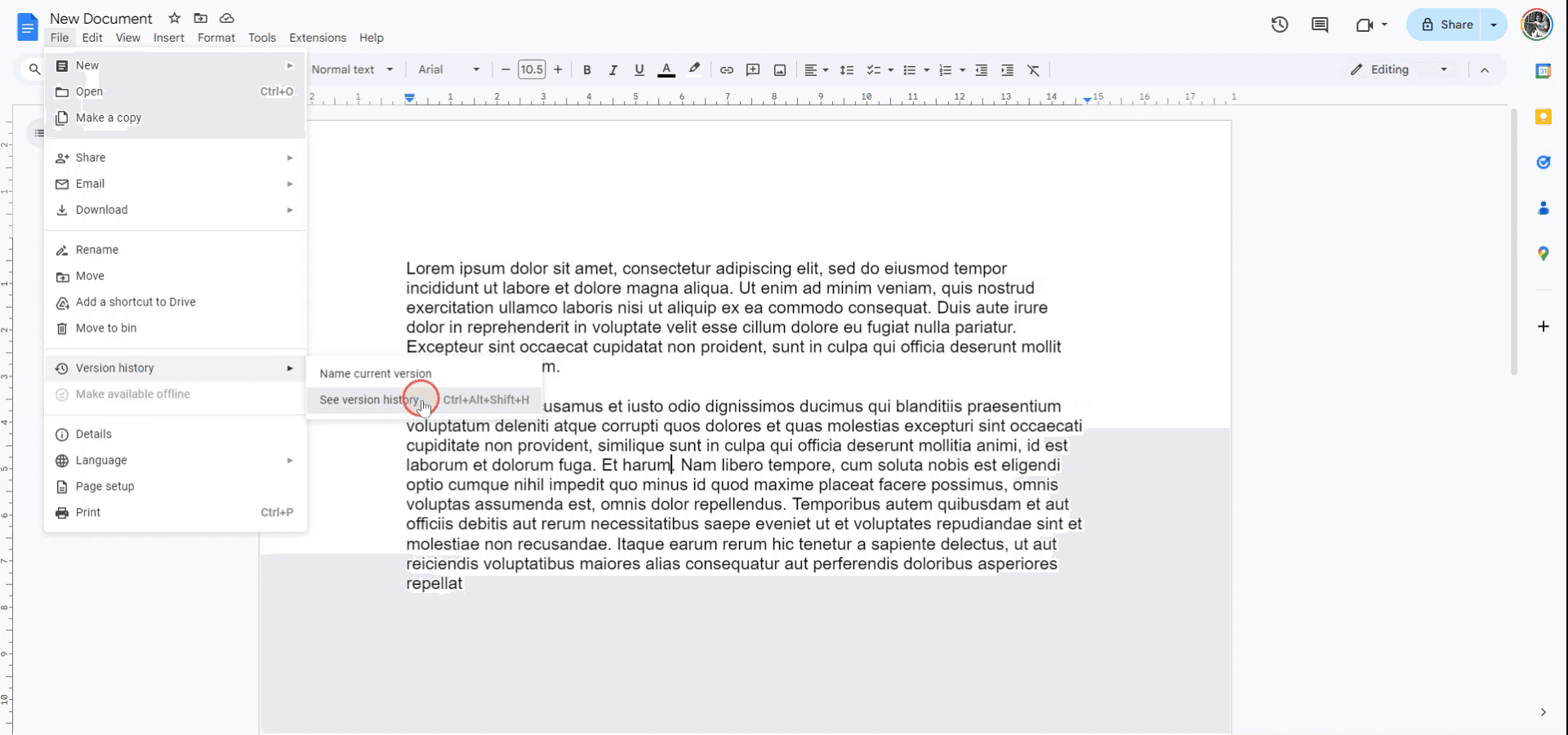
Mergi la File > Version history > See version history.
Vei vedea o listă de versiuni salvate, cu marcaje de timp și numele contributorilor.
Dă clic pe orice versiune pentru a o previzualiza—iar dacă este nevoie, poți restaura o versiune mai veche cu un singur clic.
5. Compară două documente (opțional)
Dacă lucrezi cu două versiuni ale aceluiași document:
Mergi la Tools > Compare documents.
Încarcă documentul pe care vrei să-l compari.
Google Docs va evidenția diferențele într-un fișier nou.
Ghid pas cu pas: cum să urmărești modificările în google docs
Pasul 1
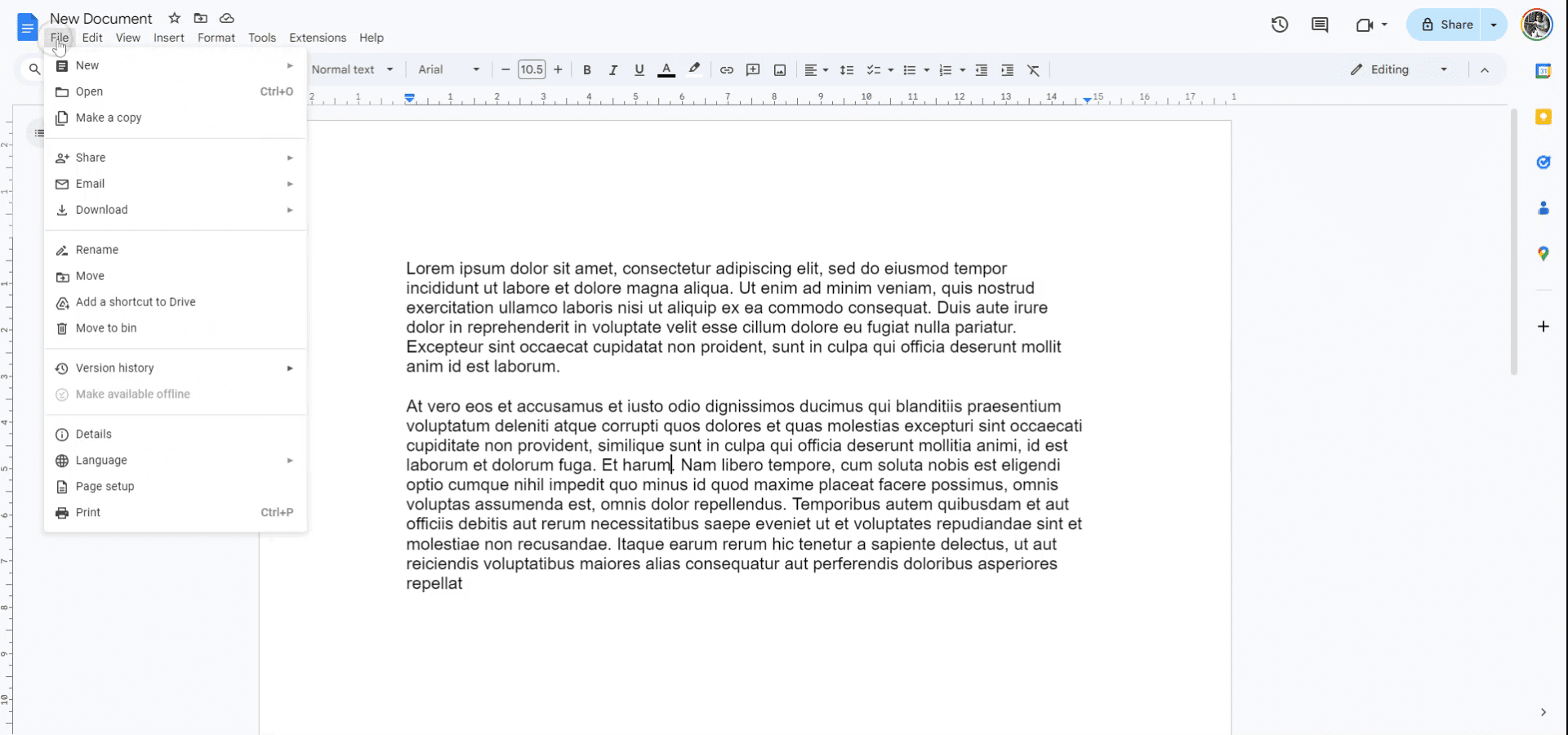
Pentru a începe să urmărești modificările în Google Docs, mai întâi deschide fișierul pe care vrei să-l monitorizezi. Apoi, navighează la meniul „File”.
Pasul 2
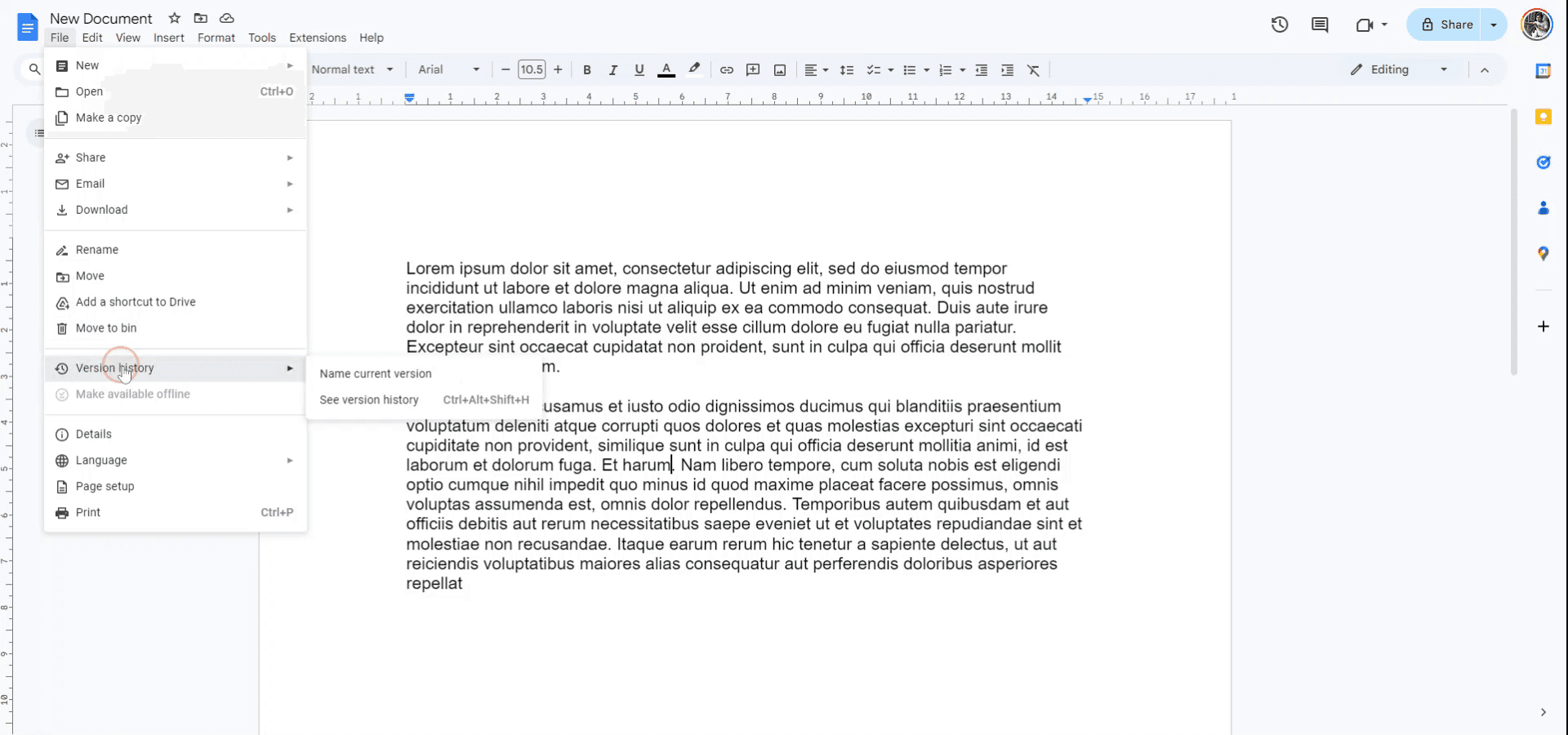
În meniul „File”, selectează „Version History”.
Pasul 3
Alege „See version history” dintre opțiunile disponibile. Aici vei putea vizualiza și urmări toate modificările făcute documentului.
Sfaturi utile despre cum să urmărești modificările în Google Docs
Folosește modul „Sugestii”: Comută pe modul Sugestii făcând clic pe pictograma creion din colțul din dreapta sus. Astfel, ceilalți pot face sugestii pe care le poți accepta sau respinge ulterior.
Activează istoricul versiunilor: Folosește Fișier > Istoric versiuni > Vezi istoricul versiunilor pentru a vizualiza și restaura versiunile anterioare ale documentului tău, inclusiv cine a făcut modificările.
Setează notificări pentru comentarii și editări: Accesează Instrumente > Reguli de notificare pentru a primi notificări când cineva comentează sau editează documentul.
Folosește comentarii pentru claritate: Adaugă comentarii la modificări sau sugestii specifice pentru a clarifica sau a pune întrebări despre revizii.
Revizuiește periodic editările: Verifică din când în când istoricul versiunilor și sugestiile pentru a te asigura că toate modificările sunt urmărite și înțelese.
Greșeli frecvente și cum să le eviți când urmărești modificările în Google Docs
Lipsesc sugestiile: Modificările făcute în modul Editare nu sunt urmărite ca sugestii și nu pot fi revizuite sau acceptate/respinse.
Remediu: Asigură-te că toată lumea care contribuie la document folosește modul Sugestii pentru editările lor.Treci cu vederea istoricul versiunilor: Este ușor să uiți să revizuiești istoricul versiunilor pentru modificările mai vechi.
Remediu: Verifică periodic Fișier > Istoric versiuni > Vezi istoricul versiunilor pentru a rămâne la curent cu toate modificările.Prea multe editări sau sugestii: Un număr mare de editări sau sugestii poate deveni copleșitor de revizuit.
Remediu: Organizează și gestionează modificările în mod sistematic sau grupează modificări similare pentru o revizie mai ușoară.Notificările se pierd: Dacă faci parte dintr-o echipă mare, notificările s-ar putea să se piardă în inbox.
Remediu: Configurează reguli de filtrare sau folosește un folder dedicat în email pentru a păstra notificările organizate.Suprascrieri accidentale: Editările în modul Editare pot suprascrie conținutul existent fără a fi urmărite.
Remediu: Încurajează membrii echipei să folosească modul Sugestii sau setează permisiuni pe Comentariu sau Vizualizare pentru a evita suprascrierile accidentale.
Întrebări frecvente despre cum să urmărești modificările în Google Docs
Cum pot urmări modificările în Google Docs?
Comută pe modul Sugestii din pictograma creionului sau verifică istoricul versiunilor documentului pentru modificări.Care este diferența dintre modul Editare și modul Sugestii?
În modul Editare, modificările se aplică direct documentului, în timp ce în modul Sugestii modificările sunt propuse și pot fi acceptate sau respinse.Pot vedea cine a făcut o modificare în Google Docs?
Da, poți vizualiza istoricul versiunilor, care arată cine a făcut fiecare modificare și când.Cum pot primi notificări pentru modificări în Google Docs?
Configurează notificările prin Instrumente > Reguli de notificare pentru a primi alerte pentru editări sau comentarii.Cum pot anula sau accepta o modificare sugerată?
În modul Sugestii, poți accepta sau respinge modificările făcând clic pe bifă sau pe X de lângă sugestie.Cum să înregistrezi ecranul pe Mac?
Pentru a înregistra ecranul pe un Mac, poți folosi Trupeer AI. Îți permite să capturezi întregul ecran și oferă funcții AI, precum adăugarea de avataruri AI, adăugarea de voiceover, adăugarea de zoom in și out în videoclip. Cu funcția de traducere video cu AI de la trupeer, poți traduce videoclipul în 30+ limbi.Cum să adaugi un avatar AI la înregistrarea ecranului?
Pentru a adăuga un avatar AI la o înregistrare a ecranului, trebuie să folosești un instrument de înregistrare a ecranului cu AI. Trupeer AI este un instrument de înregistrare a ecranului cu AI, care te ajută să creezi videoclipuri cu mai multe avataruri și te ajută, de asemenea, să îți creezi propriul avatar pentru videoclip.Cum să înregistrezi ecranul pe Windows?
Pentru a înregistra ecranul pe Windows, poți folosi bara de joc încorporată (Windows + G) sau un instrument AI avansat precum Trupeer AI pentru funcții mai avansate, cum ar fi avataruri AI, voiceover, traducere etc.Cum să adaugi voiceover la video?
Pentru a adăuga voiceover la videoclipuri, descarcă extensia Chrome trupeer ai. După ce te-ai înregistrat, încarcă videoclipul cu voce, alege voiceover-ul dorit din trupeer și exportă videoclipul editat.Cum măresc (Zoom) într-o înregistrare a ecranului?
Pentru a mări în timpul unei înregistrări a ecranului, folosește efectele de zoom din Trupeer AI, care îți permite să mărești și să micșorezi la momente specifice, sporind impactul vizual al conținutului video.
Lecturi recomandate
Technical Documentation Generator
Software pentru baza de cunoștințe
Cum să transformi o imagine într-o pagină de colorat în Canva
Cum să printezi față-verso în Canva
Cum să întinzi textul în Canva
Tutoriale recomandate



