
Cum să sincronizezi animațiile în Canva – setează durate personalizate
Află cum să sincronizezi animațiile în Canva ajustând ora de început, durata și secvența folosind editorul de timeline. Urmează acest tutorial simplu și creează ghiduri cu Trupeer.
Acest document oferă un ghid complet despre crearea și sincronizarea animațiilor în Canva.
Urmează acești pași simpli pentru a aplica eficient animații textului, pentru a personaliza stilurile de animație și pentru a ajusta viteza animațiilor, ridicând proiectele tale de design cu elemente vizuale dinamice.
Dacă vrei mai mult control asupra modului în care rulează animațiile în Canva, poți personaliza sincronizarea pentru elemente individuale și pentru tranzițiile dintre pagini. Canva îți permite să ajustezi fin când încep animațiile și cât durează, folosind funcția „Afișează sincronizarea”.
Ghid pas cu pas:
Deschide proiectul
Începe prin a deschide proiectul Canva care conține animația pe care vrei să o ajustezi.Selectează elementul animat
Dă clic pe text, imaginea sau obiectul care are deja aplicată o animație.Accesează panoul de sincronizare
Dă clic pe cele trei puncte (Mai mult) sau dă clic dreapta pe obiect.
Selectează „Show timing” din meniu.
Va apărea o bară de cronologie în partea de jos a ecranului.
Ajustează sincronizarea animației
Vei vedea mânere albe de decupaj pe ambele părți ale barei elementului animat din cronologie.
Trage mânerele pentru a seta momentul de început și momentul de final al animației.
Aceasta îți permite să controlezi cât de repede apare animația și cât durează.
Ajustează sincronizarea tranziției de pagină (opțional)
Dă clic pe numărul paginii din partea de jos.
Alege „Transition”, apoi ajustează glisorul pentru durată pentru a controla cât de repede sau cât de lent se mută pagina la următoarea.
Reordonează animațiile (opțional)
Dacă sunt animate mai multe elemente, poți să le tragi și să le reordonezi barele în cronologie pentru a schimba secvența.
Previzualizează și aplică
Dă clic pe butonul Redare pentru a previzualiza sincronizarea animației.
După ce ești mulțumit(ă), modificările se salvează automat sau poți da clic pe Gata pentru a le aplica.
Ghid pas cu pas: Cum să sincronizezi animațiile în Canva
Pasul 1
Selectează designul pe care vrei să-l animezi.
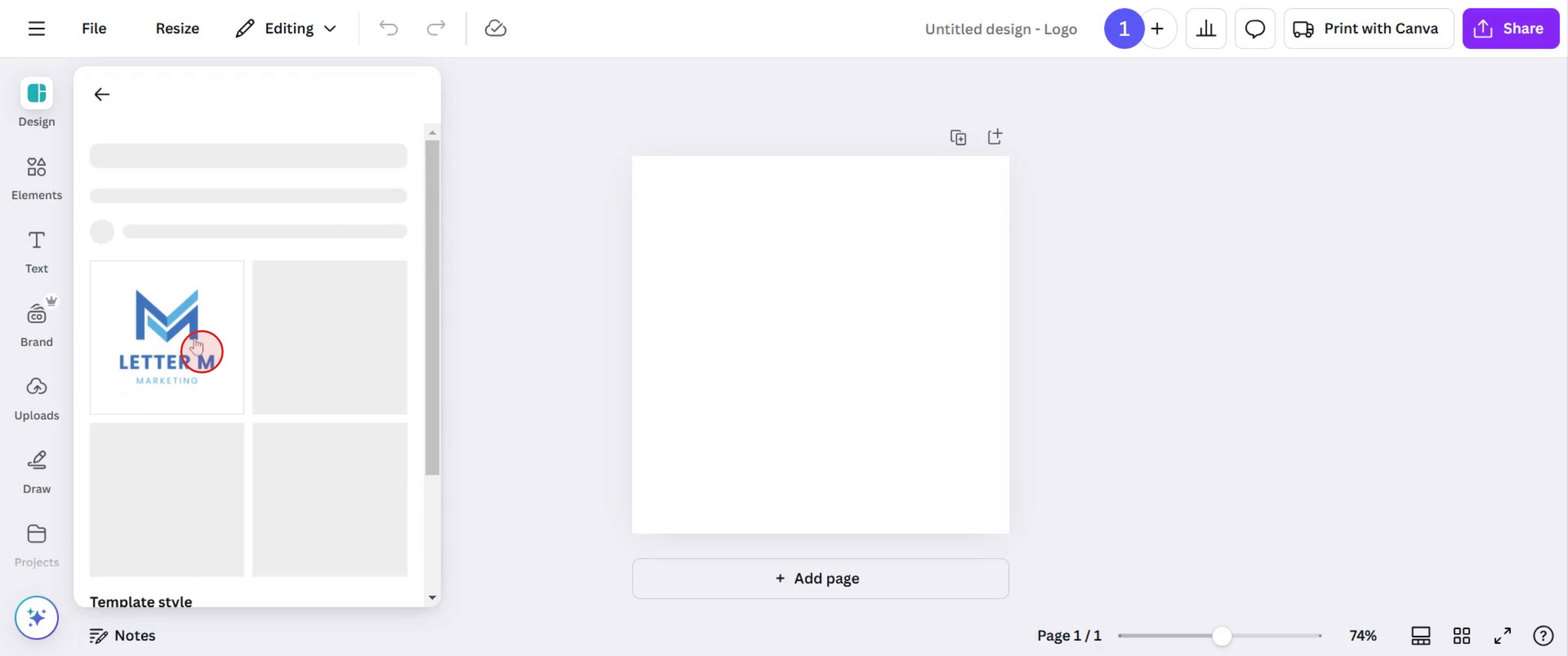
Pasul 2
Dă clic sau selectează partea din design pe care vrei să o animezi.
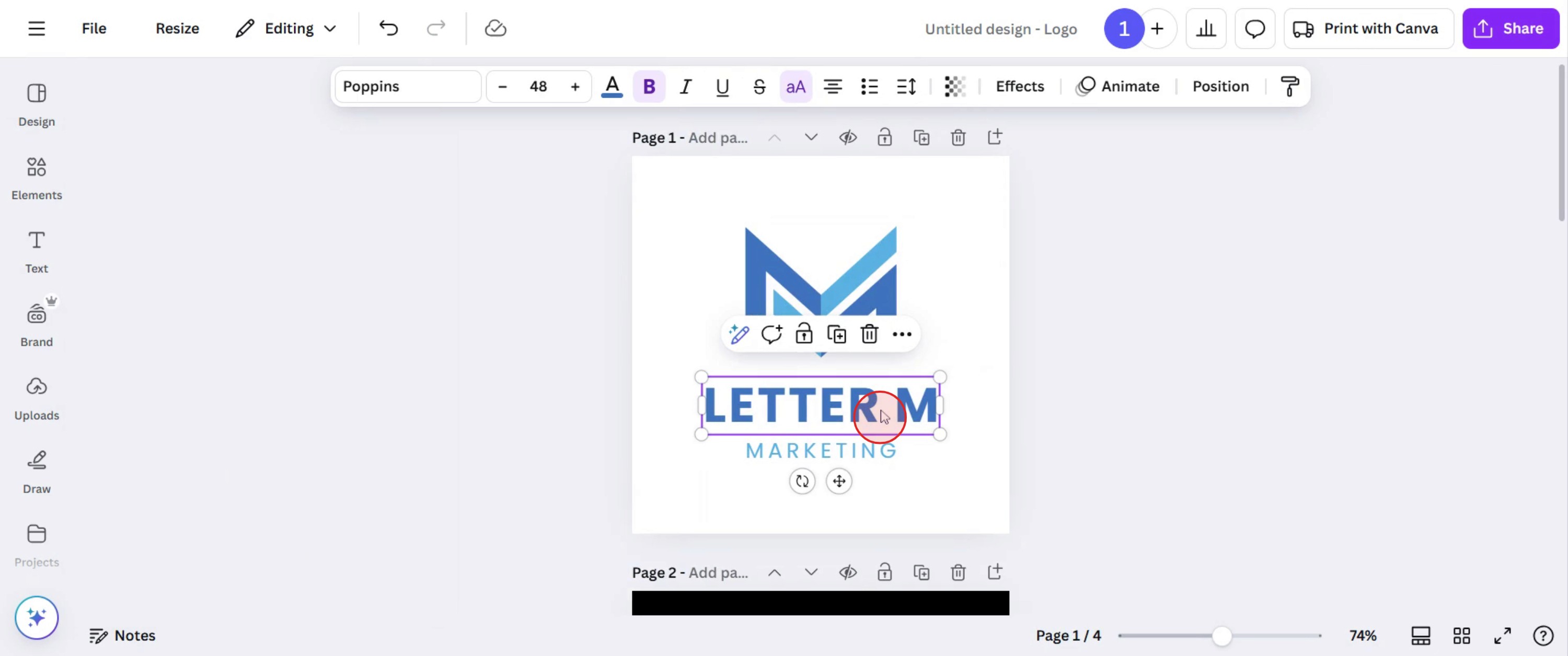
Pasul 3
Dă clic pe opțiunea de animație și explorează stilurile și efectele de animație
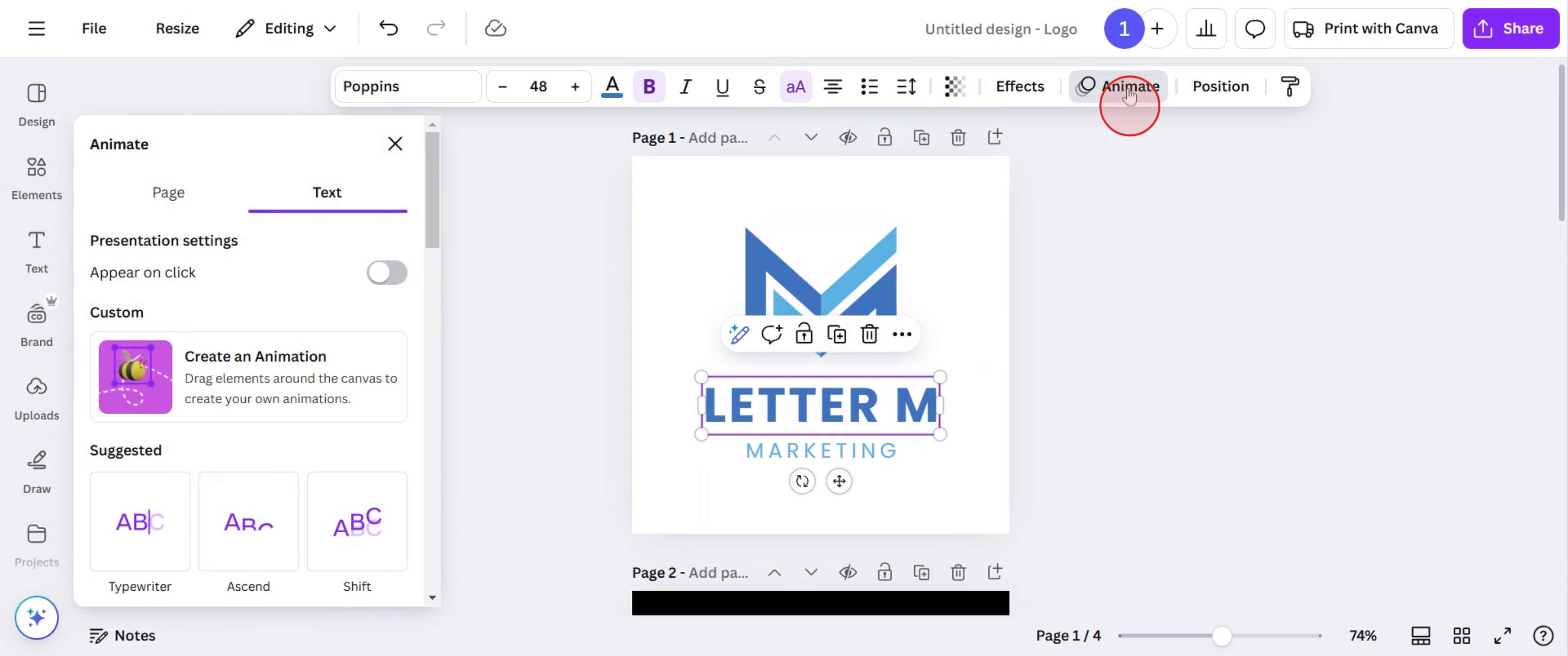
Pasul 4
Alege stilul dorit care se potrivește nevoilor tale și dă clic pe el.
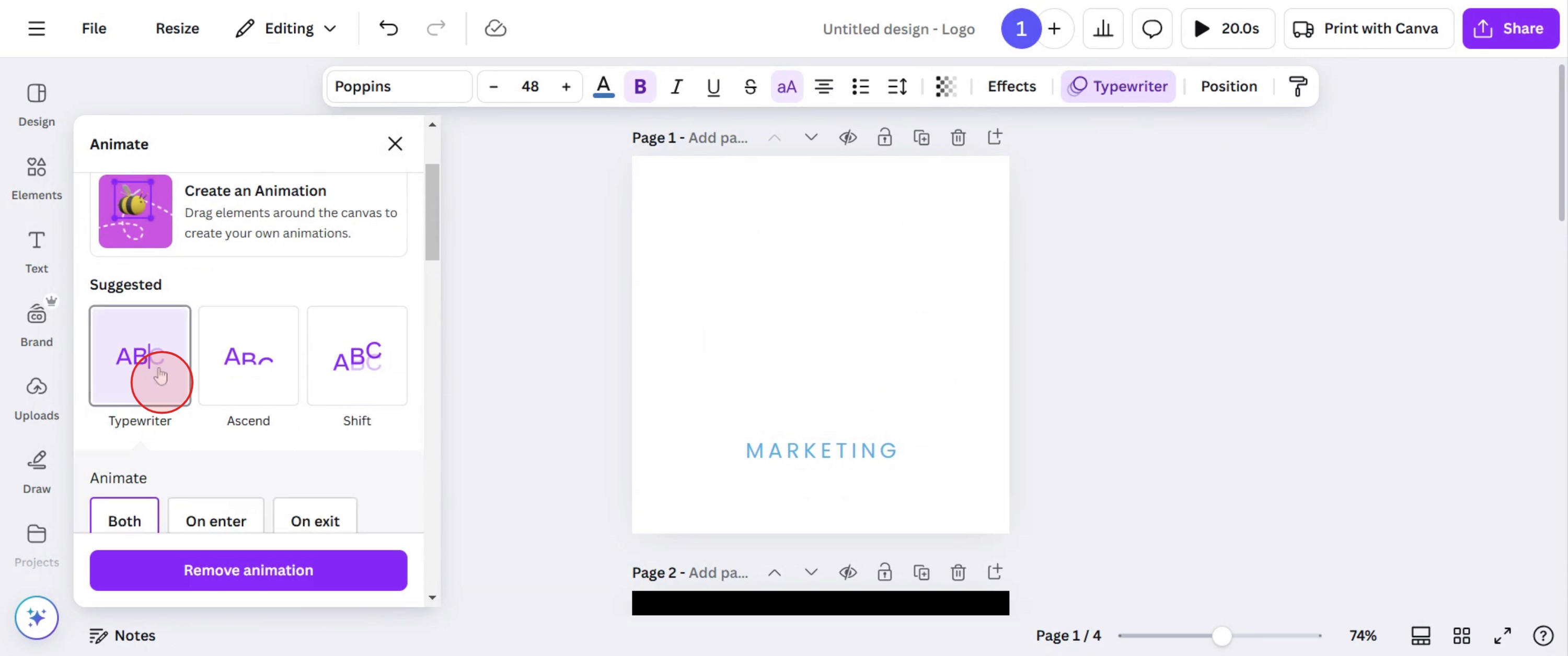
Pasul 5
Ajustează viteza animației mărind-o sau micșorând-o, în funcție de preferințele tale.
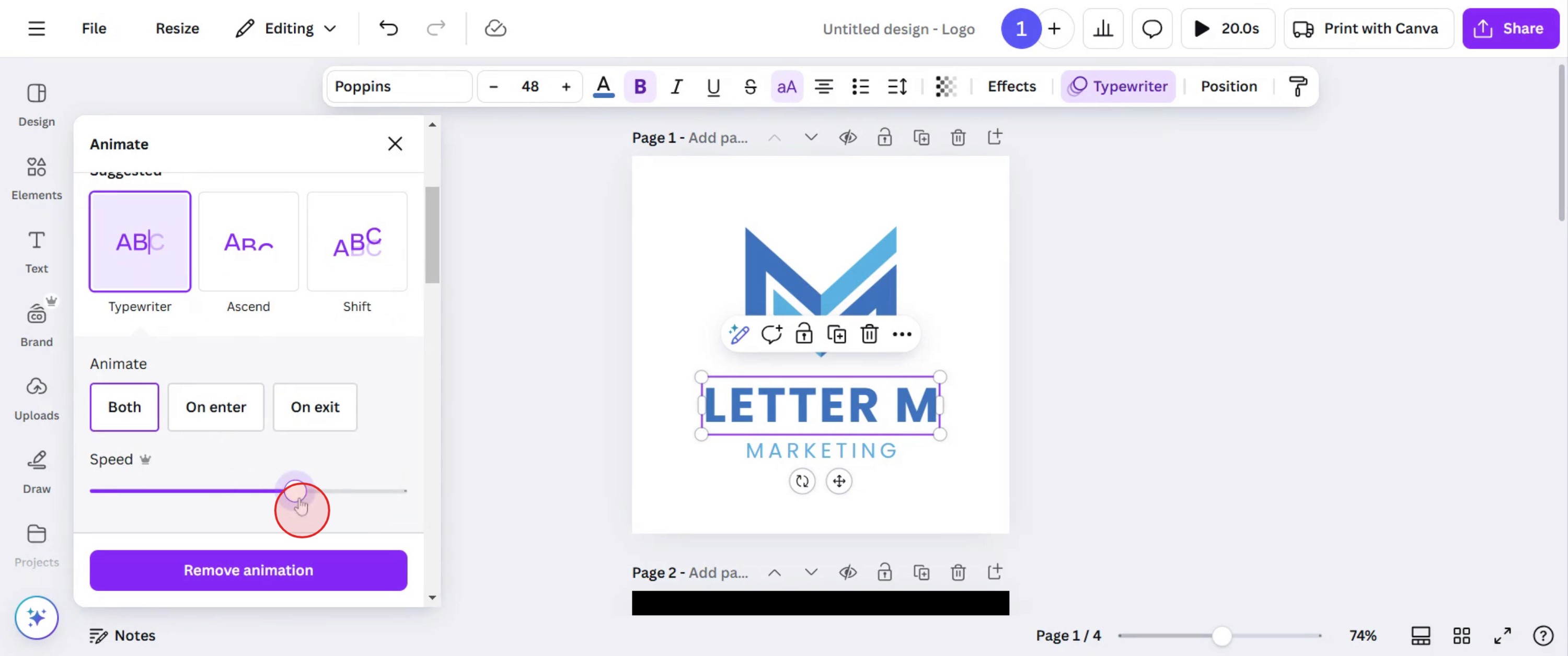
Pasul 6
După ce ești mulțumit(ă) de setările animației, previzualizează animația pentru a te asigura că îndeplinește așteptările tale.
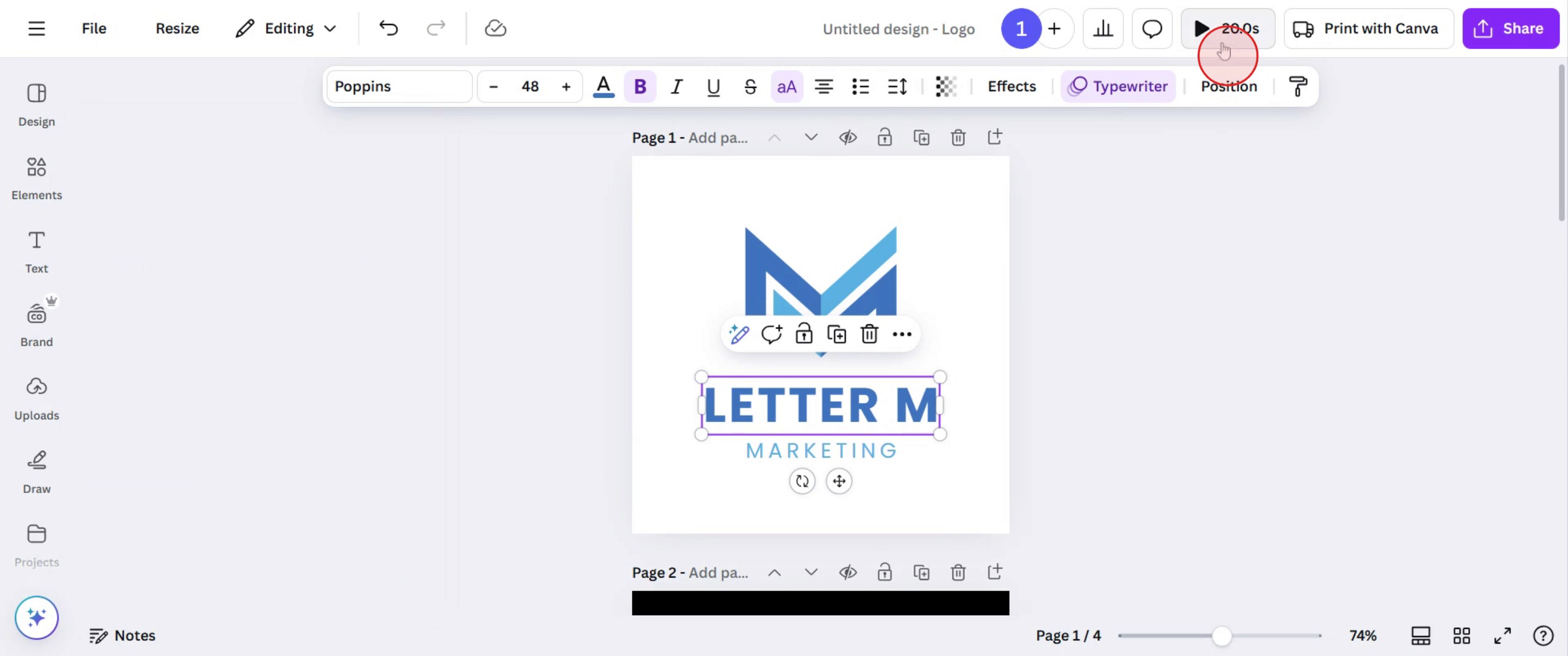
Pasul 7
Dacă totul este în regulă, dă clic pe butonul de distribuire pentru a partaja designul finalizat.
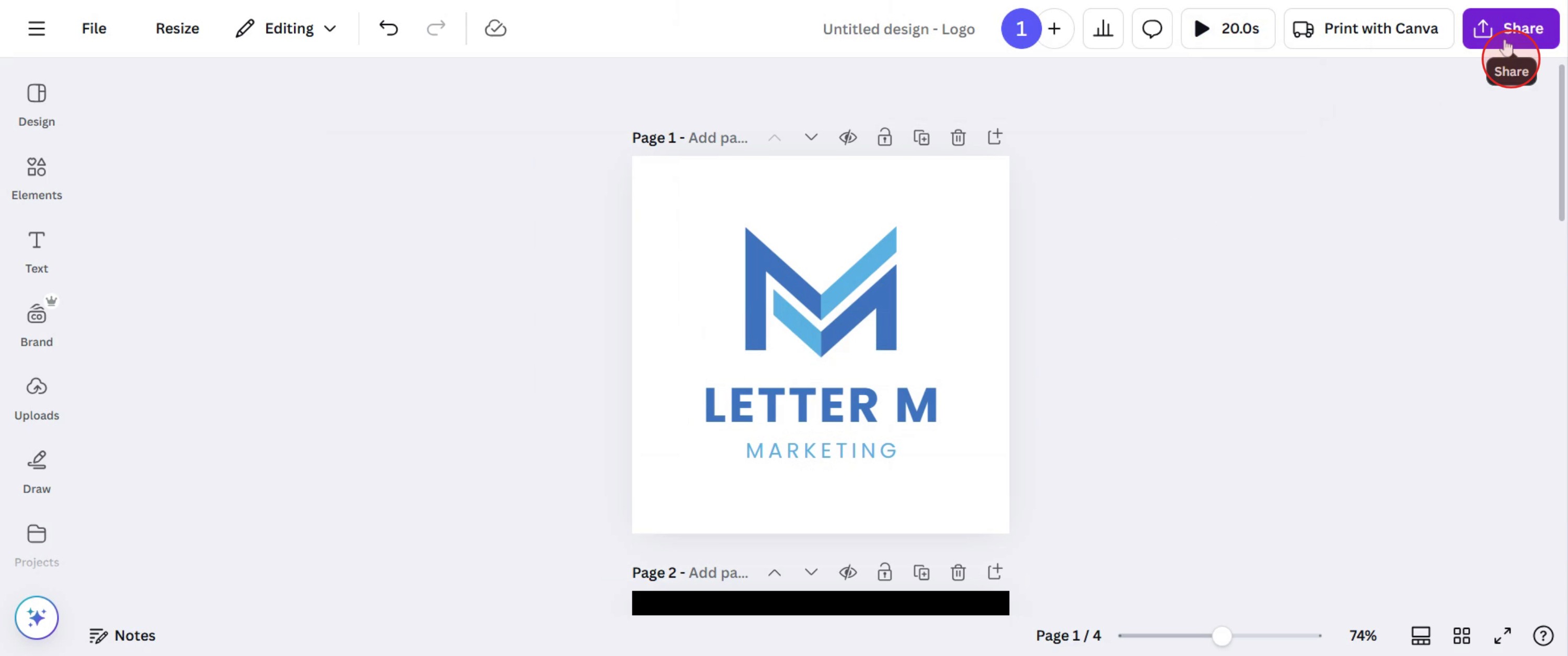
Pro-tips pentru sincronizarea animațiilor în Canva
Folosește editorul de timeline pentru a ajusta durata fiecărei animații, pentru tranziții fluide.
Păstrează animațiile scurte și subtile pentru a menține un aspect profesionist și pentru a evita distragerile.
Folosește funcția Delay (Întârziere) pentru a eșalona animațiile și pentru a crea efecte de mișcare captivante.
Transformă asta în material de training - Dacă este ceva nou de care au nevoie noii colegi, poți să surprinzi asta ca un tutorial video și să partajezi un singur link.
Capcane frecvente & cum să le eviți atunci când sincronizezi animațiile în Canva
Setarea animațiilor prea lungi poate face designul să pară lent; păstrează durate între 0,5 și 3 secunde.
Suprapunerea a prea multe animații poate crea un efect aglomerat; folosește stratificarea în mod strategic.
Faptul că nu previzionezi animația finală poate duce la probleme neintenționate de sincronizare; testează întotdeauna înainte de export.
Întrebări frecvente pentru sincronizarea animațiilor în Canva
Pot personaliza durata animațiilor în Canva?
Da, poți ajusta sincronizarea folosind editorul de timeline, trăgând bara animației pentru a-i schimba durata.Cum pot întârzia o animație în Canva?
Folosește opțiunea Delay (Întârziere) din setările animației pentru a eșalona animațiile și a crea o succesiune fluidă.Pot aplica sincronizări diferite mai multor animații într-un singur design?
Da, fiecare element animat poate avea propria sincronizare și durată, permițând efecte de mișcare unice.Cum înregistrez ecranul pe Mac?
Pentru a înregistra ecranul pe un Mac, poți folosi Trupeer AI. Îți permite să capturezi întregul ecran și oferă funcții AI, precum adăugarea de avataruri AI, adăugarea de voiceover, adăugarea de zoom în și out în videoclip. Cu funcția de traducere video cu AI de la trupeer, poți traduce videoclipul în 30+ limbi.Cum adaug un avatar AI la înregistrarea ecranului?
Pentru a adăuga un avatar AI la o înregistrare a ecranului, trebuie să folosești un instrument de înregistrare a ecranului cu AI. Trupeer AI este un instrument de înregistrare a ecranului cu AI, care te ajută să creezi videoclipuri cu mai multe avataruri și te ajută, de asemenea, să-ți creezi propriul avatar pentru videoclip.Cum înregistrez ecranul pe Windows?
Pentru a înregistra ecranul pe Windows, poți folosi Game Bar (Windows + G) încorporat sau un instrument AI avansat precum Trupeer AI pentru funcții mai avansate, cum ar fi avataruri AI, voiceover, traducere etc.Cum adaug voiceover la video?
Pentru a adăuga voiceover la videoclipuri, descarcă extensia Chrome trupeer ai. După ce te-ai înregistrat, încarcă videoclipul cu voce, alege voiceover-ul dorit din trupeer și exportă videoclipul editat.Cum fac Zoom într-o înregistrare de ecran?
Pentru a face zoom în timpul unei înregistrări de ecran, folosește efectele de zoom din Trupeer AI, care îți permit să faci zoom în și out în momente specifice, sporind impactul vizual al conținutului video.
Lecturi recomandate
Technical Documentation Generator
Cum deblochezi o pagină în Canva
Cum transformi o imagine într-o pagină de colorat în Canva
Tutoriale recomandate



