
Cum să întinzi o imagine în Canva
Află cum să întinzi o imagine în Canva ajustând mânerele de redimensionare, raportul de aspect și setările de decupare. Urmează acest tutorial simplu și creează ghiduri de design cu Trupeer.
Iată o prezentare mai detaliată:
Metodă: Utilizarea mânerelor de colț și a tastei Shift
Selectați imaginea: Faceți clic pe imaginea din designul dvs. Canva.
Localizați mânerelor de colț: Veți vedea cercuri în fiecare colț al imaginii.
Țineți apăsat Shift: Apăsați și mențineți apăsată tasta Shift de pe tastatură.
Trageți pentru a întinde: Faceți clic și trageți unul dintre mânerelor de colț în timp ce țineți apăsat Shift.
Eliberați: Eliberați butonul mouse-ului și apoi tasta Shift când imaginea este întinsă la dimensiunea dorită.
Ghid pas cu pas: Cum să întindeți o imagine în Canva
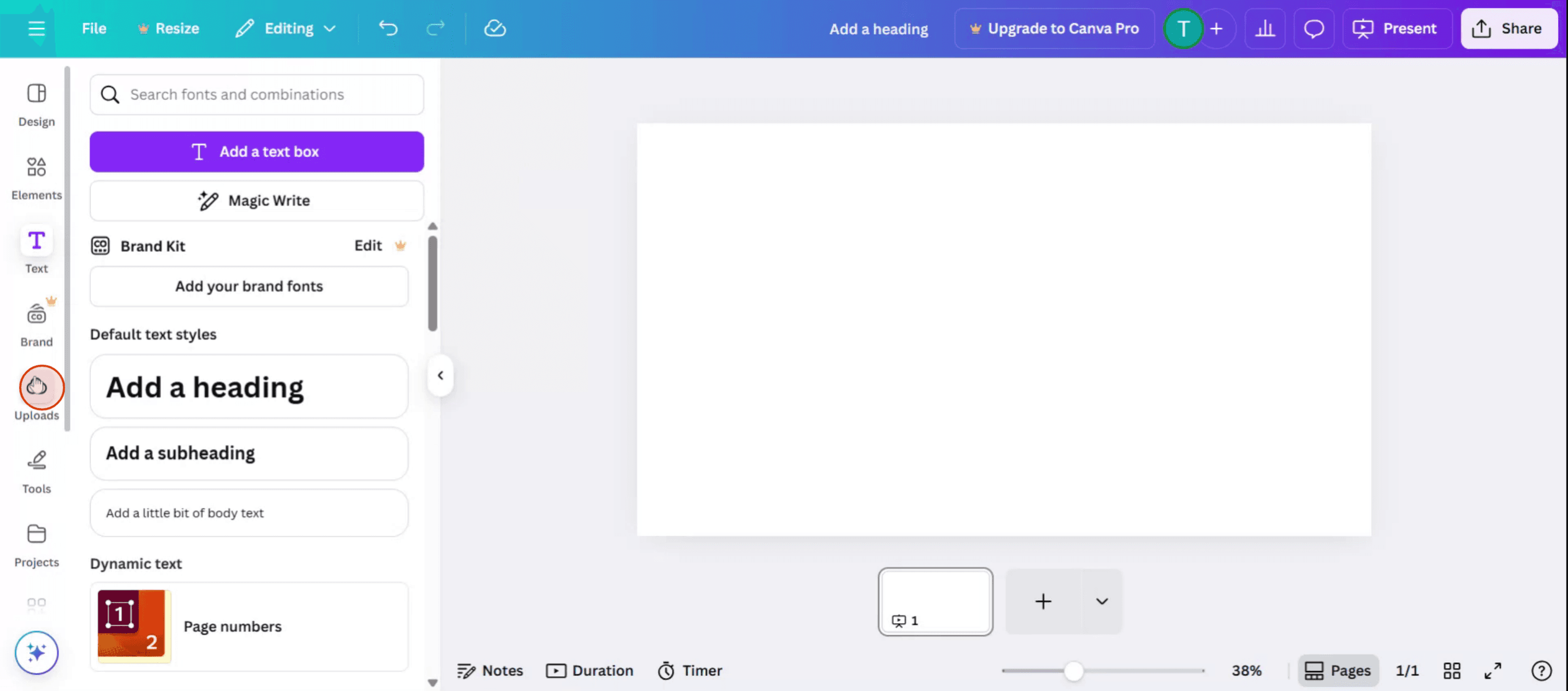
Pasul 1
Începeți prin a face clic pe secțiunea de încărcare din Canva.
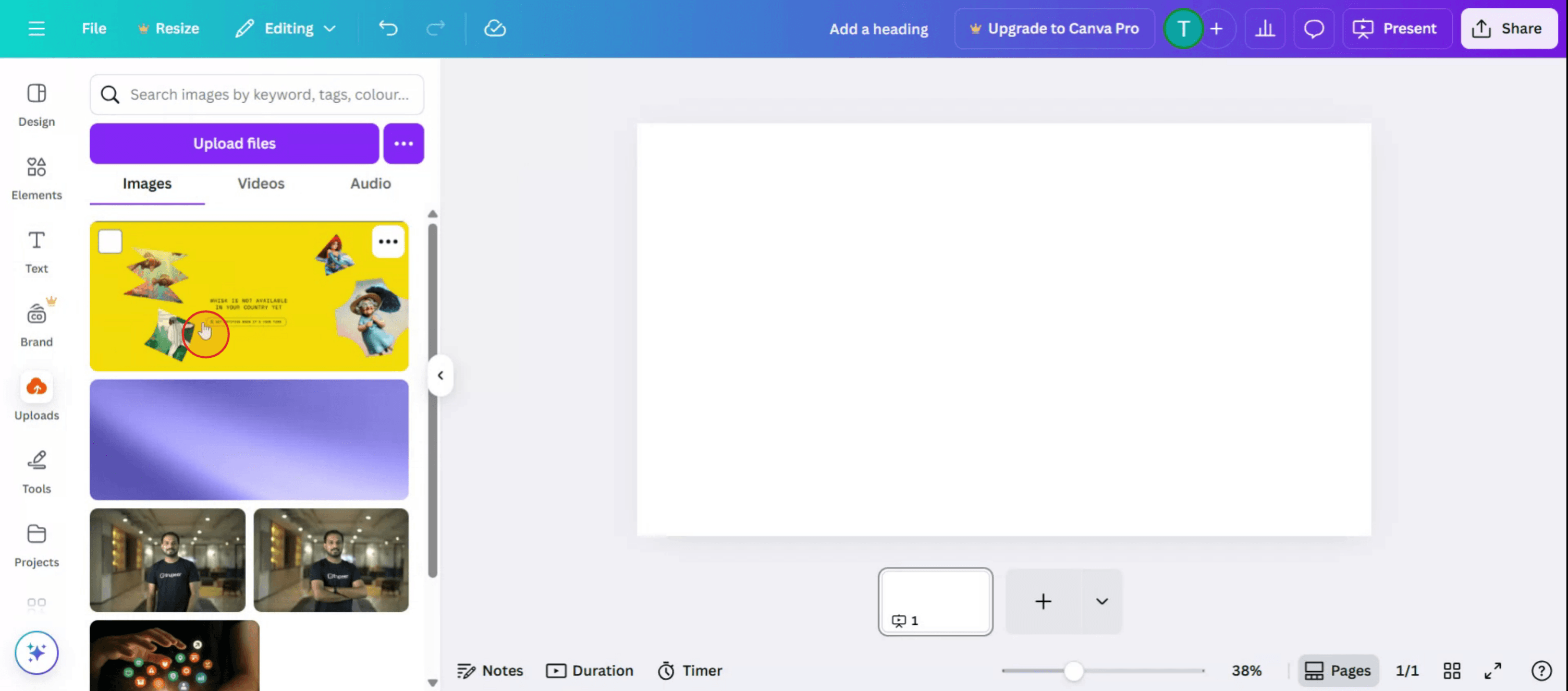
Pasul 2
Selectați imaginea dorită pentru întindere.
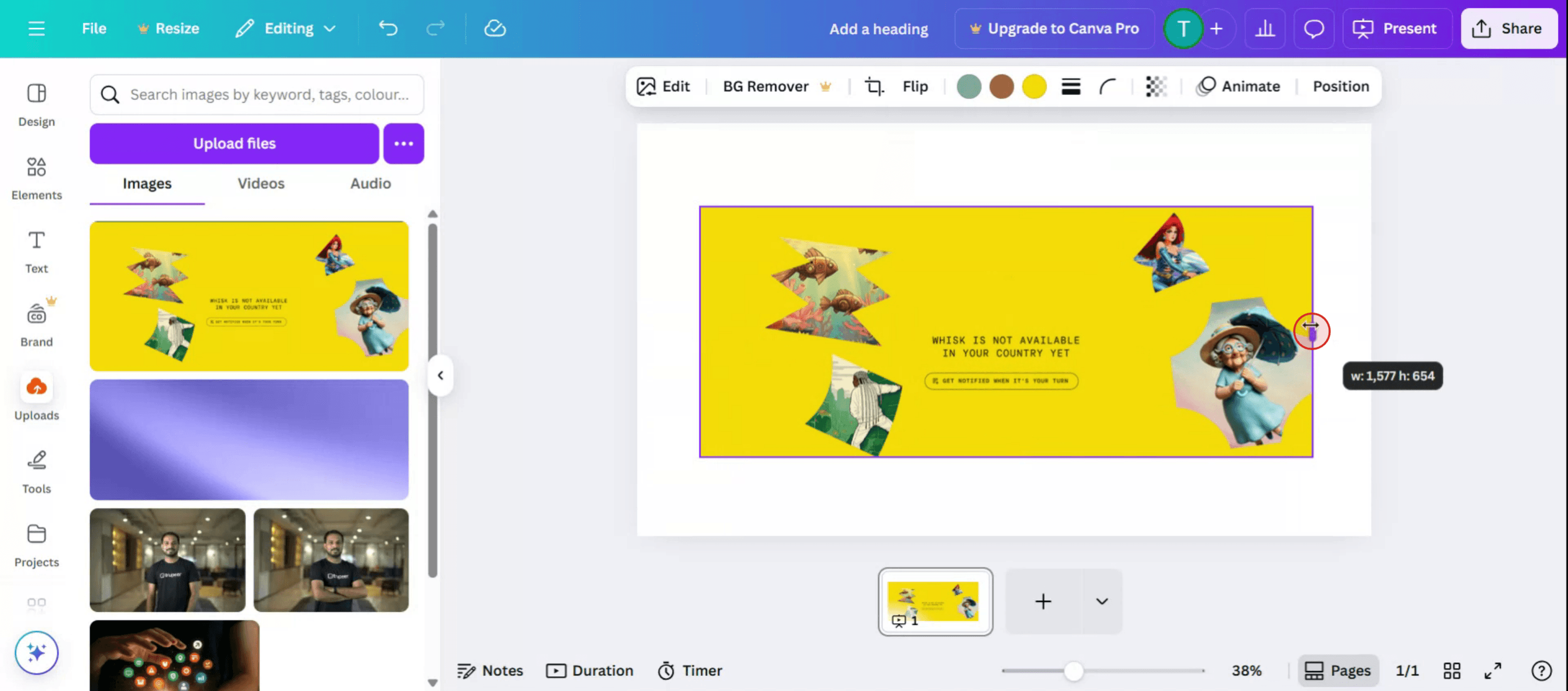
Pasul 3
Puteți întinde imaginea și orizontal.
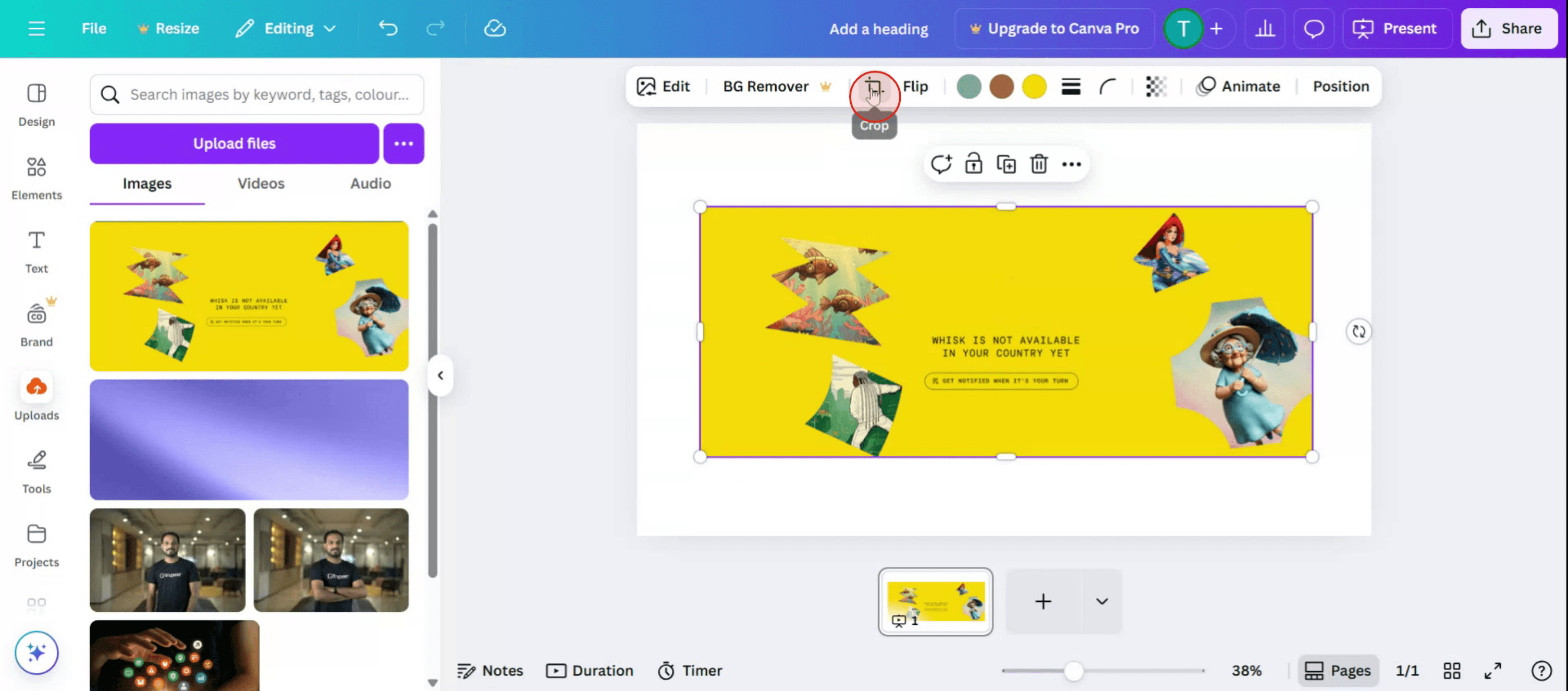
Pasul 4
Faceți clic pe opțiunea de decupare.
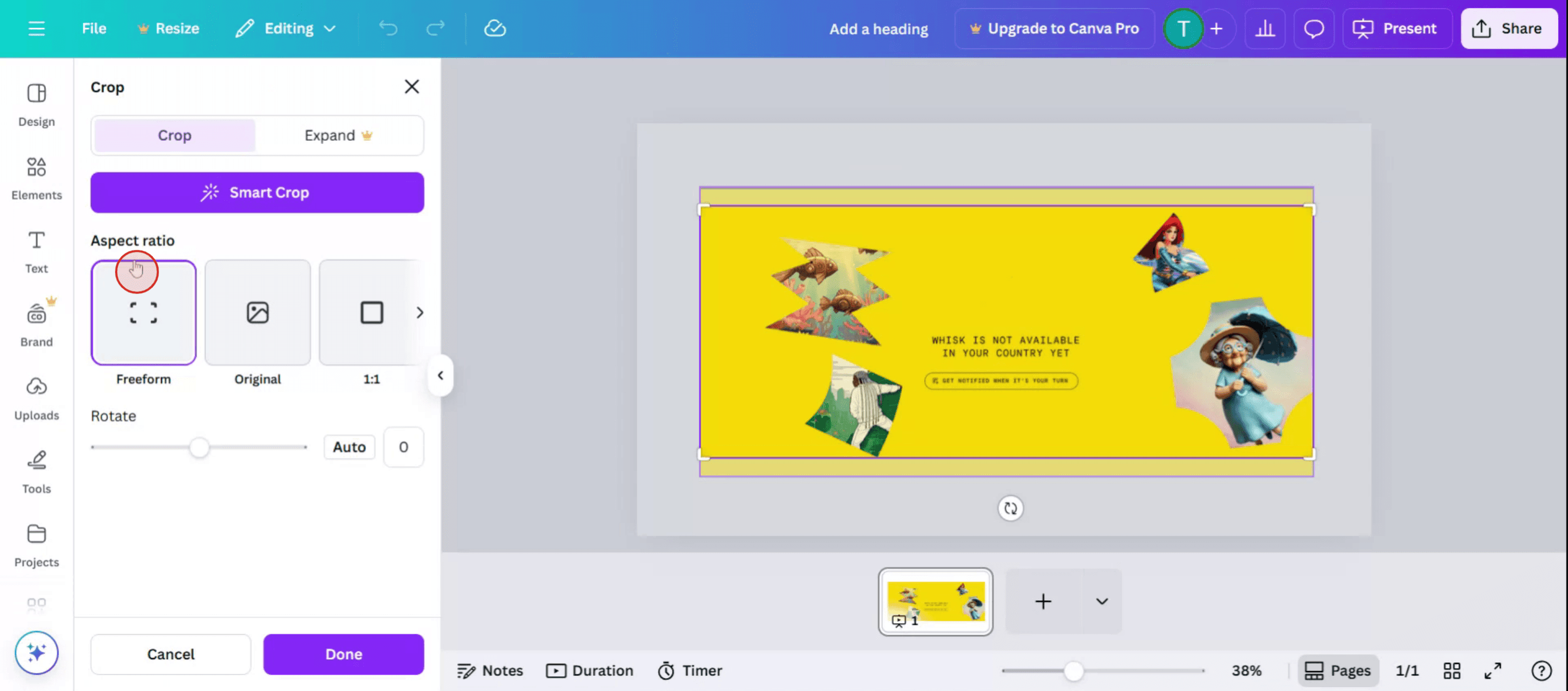
Pasul 5
Din opțiunea pentru raportul de aspect puteți selecta raportul imaginii,
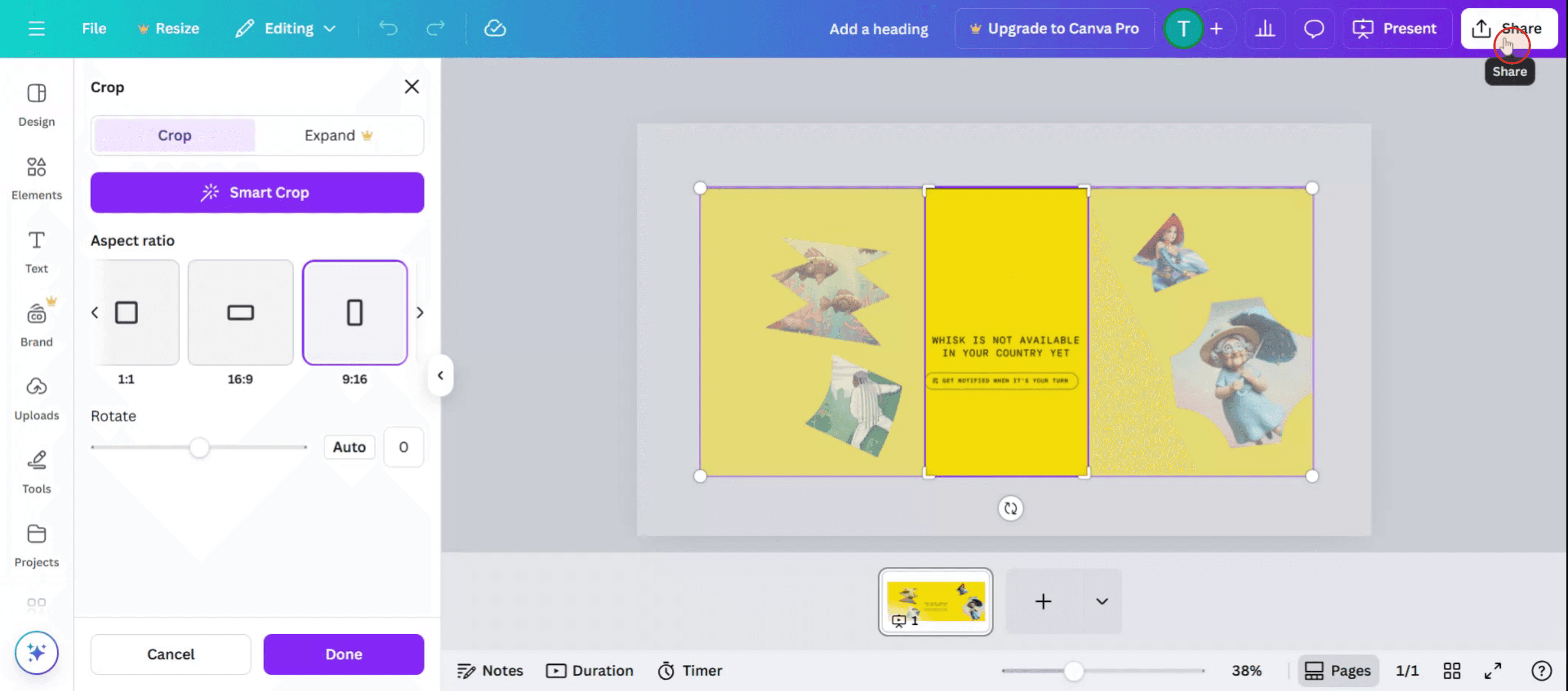
Pasul 6
Faceți clic pe opțiunea de partajare.
Sfaturi profesionale pentru întinderea unei imagini în Canva
Încărcați sau selectați imaginea
Începeți prin a adăuga imaginea pe pânză. Puteți să o încărcați pe a dvs. sau să alegeți una din biblioteca de imagini Canva.Faceți clic pe imagine pentru a activa mânerelor de redimensionare
După ce imaginea este plasată pe pânză, faceți clic pe ea. Veți vedea mânerelor circulare albe care apar în colțuri și pe laterale.Folosiți mânerelor laterale pentru a întinde orizontal sau vertical
Pentru a întinde imaginea, faceți clic și trageți mânerelor aflate pe partea stângă sau dreaptă (pentru întindere orizontală) sau pe partea de sus ori de jos (pentru întindere verticală). Acest lucru va modifica raportul de aspect al imaginii.Țineți apăsată tasta Shift pentru întindere liberă
Dacă doriți mai mult control asupra întinderii (fără păstrarea raportului de aspect), țineți apăsată tasta Shift în timp ce trageți un mâner de colț.Folosiți panoul de poziție și dimensiune pentru precizie
Pentru dimensiuni exacte, utilizați valorile „Poziție” și „Dimensiune” din bara de instrumente de sus. Puteți introduce manual aici valorile pentru lățime și înălțime.Verificați și ajustați după cum este necesar
După întindere, verificați calitatea imaginii. Dacă pare pixelată sau distorsionată, încercați o imagine cu rezoluție mai mare sau reduceți cantitatea de întindere.Înregistrați-o o dată
Screenshots doar atât de departe, așa că vă poate ajuta să înregistrați acești pași ca un videoclip de instruire.
Capcane frecvente și cum să le evitați
Imaginea devine neclară sau pixelată
Întinderea excesivă poate reduce claritatea imaginii. Folosiți întotdeauna imagini cu rezoluție mare atunci când măriți sau întindeți.Imaginea este decupată accidental
Asigurați-vă că redimensionați chiar imaginea, nu ajustați mânerelor de decupare. Faceți clic pe „Reset crop” în panoul de decupare, dacă este necesar.Raport de aspect blocat
În mod implicit, Canva poate menține raportul de aspect original atunci când trageți din colțuri. Folosiți mânerelor laterale sau țineți apăsată tasta Shift pentru a o ocoli.Întinderea imaginilor de fundal
Dacă imaginea este setată ca fundal, nu o puteți întinde folosind mânerelor. În schimb, eliminați-o ca fundal, apoi reintroduceți-o ca imagine obișnuită.Aspect neuniform după întindere
Întinderea unei singure imagini poate dezalinia designul dvs. general. Folosiți instrumentele de aliniere pentru a repoziționa elementele pentru consistență.
Întrebări frecvente despre întinderea imaginilor în Canva
Cum întind o imagine fără să păstrez proporțiile
Dă clic pe imagine și trage de mânerele laterale sau ține apăsată tasta Shift în timp ce tragi dintr-un colț.Pot întinde o imagine de fundal
Nu direct. Elimin-o ca fundal și adaug-o din nou ca imagine pentru a o întinde liber.Întinderea unei imagini îi afectează calitatea
Da, întinderea poate reduce calitatea imaginii, mai ales pentru fișierele cu rezoluție mică. Folosește imagini de înaltă rezoluție pentru rezultate mai bune.Cum anulez o întindere dacă nu îmi place rezultatul
Folosește butonul Undo (Ctrl+Z sau Cmd+Z) sau resetează imaginea redimensionând-o manual la dimensiunea preferată.Pot întinde imagini în aplicația Canva pentru mobil
Da, atinge imaginea și folosește colțul albastru sau punctele laterale pentru a o întinde. Ciupește pentru a scala liber pe dispozitive cu ecran tactil.Cum înregistrez ecranul pe mac?
Pentru a înregistra ecranul pe un Mac, poți folosi Trupeer AI. Îți permite să capturezi întregul ecran și oferă funcții AI, precum adăugarea de avataruri AI, adăugarea de voiceover, adăugarea de zoom în și out în videoclip. Cu funcția de traducere video cu AI de la trupeer, poți traduce videoclipul în 30+ limbi.Cum adaug un avatar AI la înregistrarea ecranului?
Pentru a adăuga un avatar AI la o înregistrare a ecranului, trebuie să folosești un instrument de înregistrare a ecranului cu AI. Trupeer AI este un instrument de înregistrare a ecranului cu AI, care te ajută să creezi videoclipuri cu mai multe avataruri; de asemenea, te ajută să îți creezi propriul avatar pentru videoclip.Cum înregistrez ecranul pe windows?
Pentru a înregistra ecranul pe Windows, poți folosi bara de joc încorporată (Windows + G) sau un instrument AI avansat precum Trupeer AI pentru funcții mai avansate, cum ar fi avataruri AI, voiceover, traducere etc.Cum adaug voiceover la video?
Pentru a adăuga voiceover la videoclipuri, descarcă extensia chrome trupeer ai. După ce te-ai înregistrat, încarcă videoclipul cu voce, alege voiceover-ul dorit din trupeer și exportă videoclipul editat.Cum măresc (Zoom) într-o înregistrare de ecran?
Pentru a mări în timpul unei înregistrări de ecran, folosește efectele de zoom din Trupeer AI, care îți permit să mărești și să micșorezi la momente specifice, sporind impactul vizual al conținutului video.
Lecturi recomandate
Technical Documentation Generator
Cum să creezi un jurnal în Canva
Cum să printezi față-verso în Canva
Cum să întinzi textul în Canva
Tutoriale recomandate



