
Cum creezi o riglă în Canva – Sfat rapid de design
Vrei să adaugi o riglă în Canva? Acest ghid îți arată cum să creezi sau să folosești o riglă pentru spațiere corectă, aliniere și precizie în design.
În acest proces, vei învăța cum să creezi o riglă în Canva activând rigla și ghidajele, selectând elemente de tip linie și personalizând aceste linii în funcție de preferințele tale. Acest ghid te va ajuta să-ți proiectezi șabloanele cu instrumente de aliniere și măsurare precise.
Vrei să-ți faci designurile mai precise în Canva? Poți adăuga cu ușurință rigle și ghidaje pentru a alinia elementele perfect. Este deosebit de util pentru layout-uri, aliniere și spațiere.
Iată cum să faci:
Deschide-ți designul
Începe prin a deschide designul pe care vrei să-l editezi în Canva.Activează riglele și ghidajele
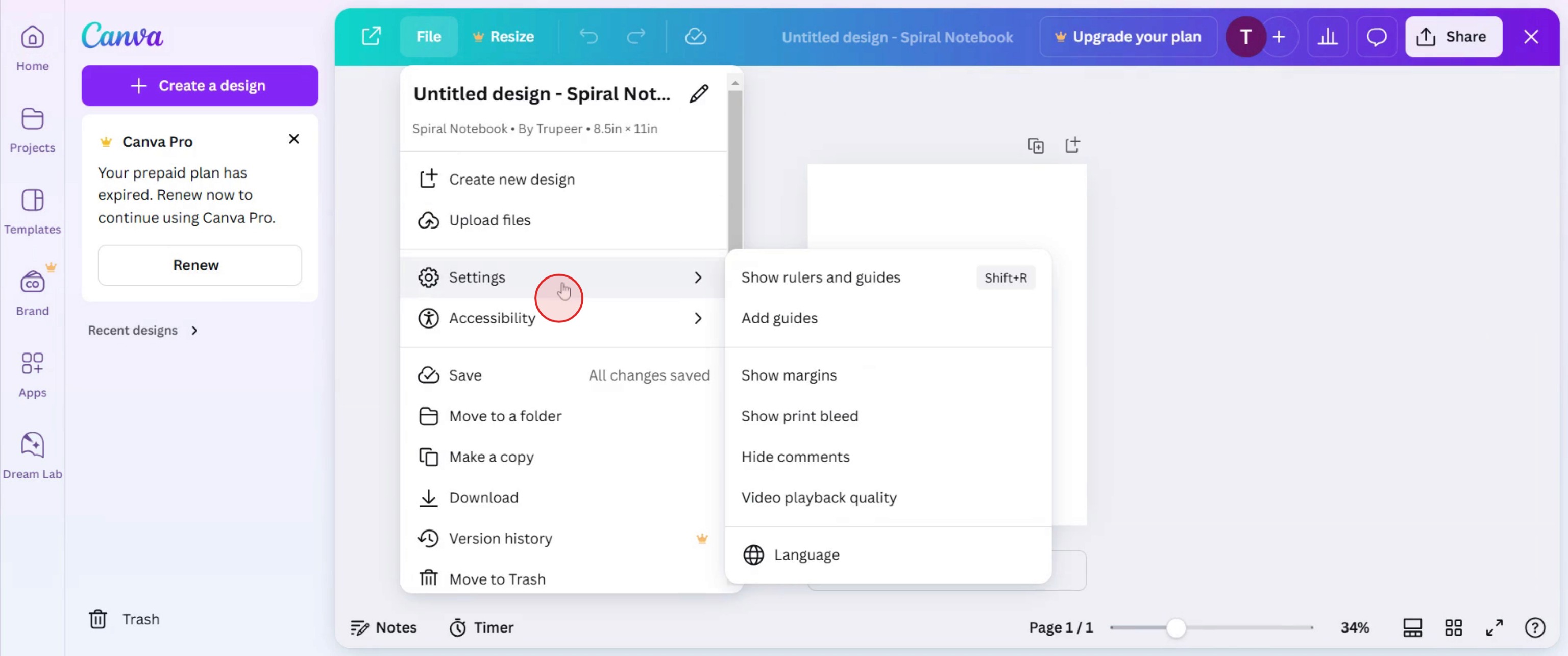
Mergi în meniul de sus și dă click pe File > View settings > Show rulers and guides.
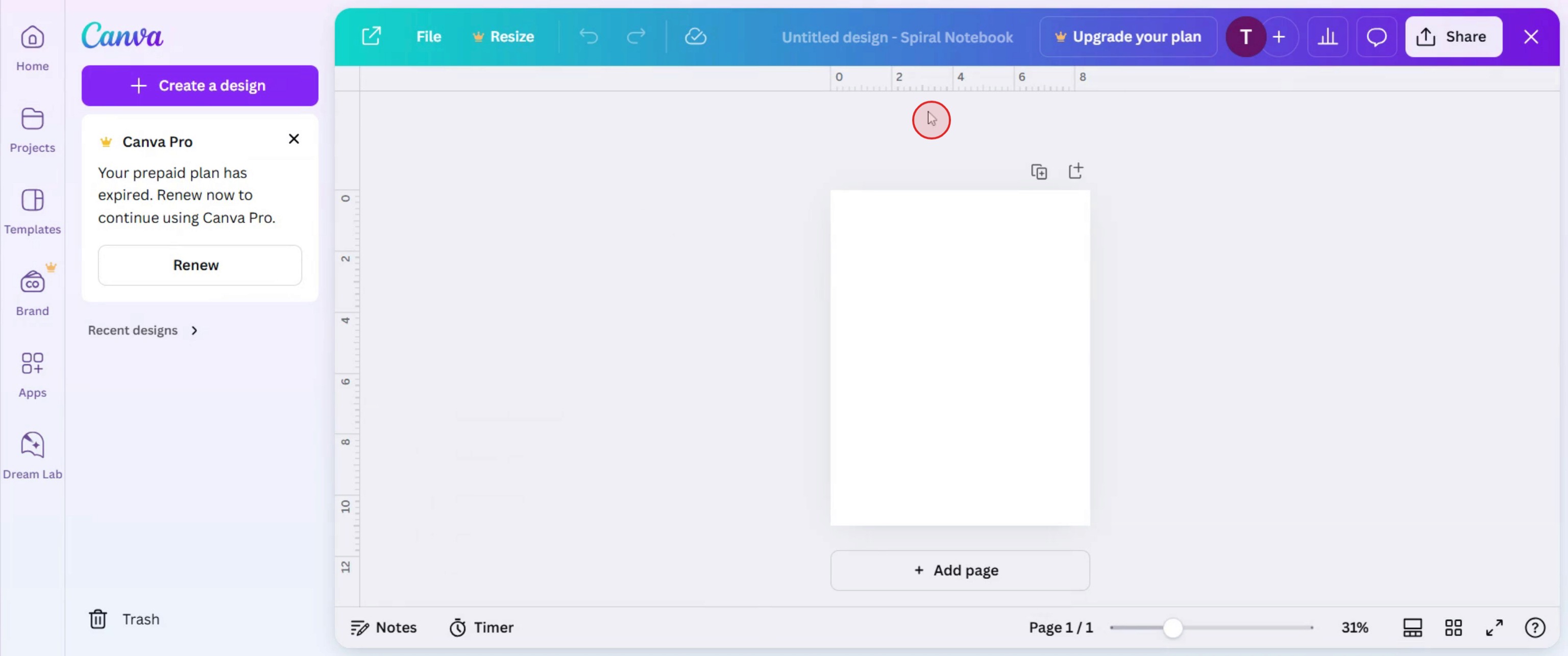
Acest lucru va afișa rigle de-a lungul marginilor de sus și din stânga ale pânzei tale, arătând dimensiunile în pixeli.Adaugă ghidaje
Ghidaj vertical: Dă click și trage din rigla din stânga în designul tău.
Ghidaj orizontal: Dă click și trage din rigla de sus.
Alternativ, dă click dreapta oriunde pe pânza ta și accesează Guides > Add vertical/horizontal guide.
Potrivește la ghidaje
Pe măsură ce muți elementele, Canva le va fixa automat la cel mai apropiat ghidaj, făcând alinierea ușoară și precisă.
Ghid pas cu pas: Cum să creezi o riglă în Canva
Pasul 1
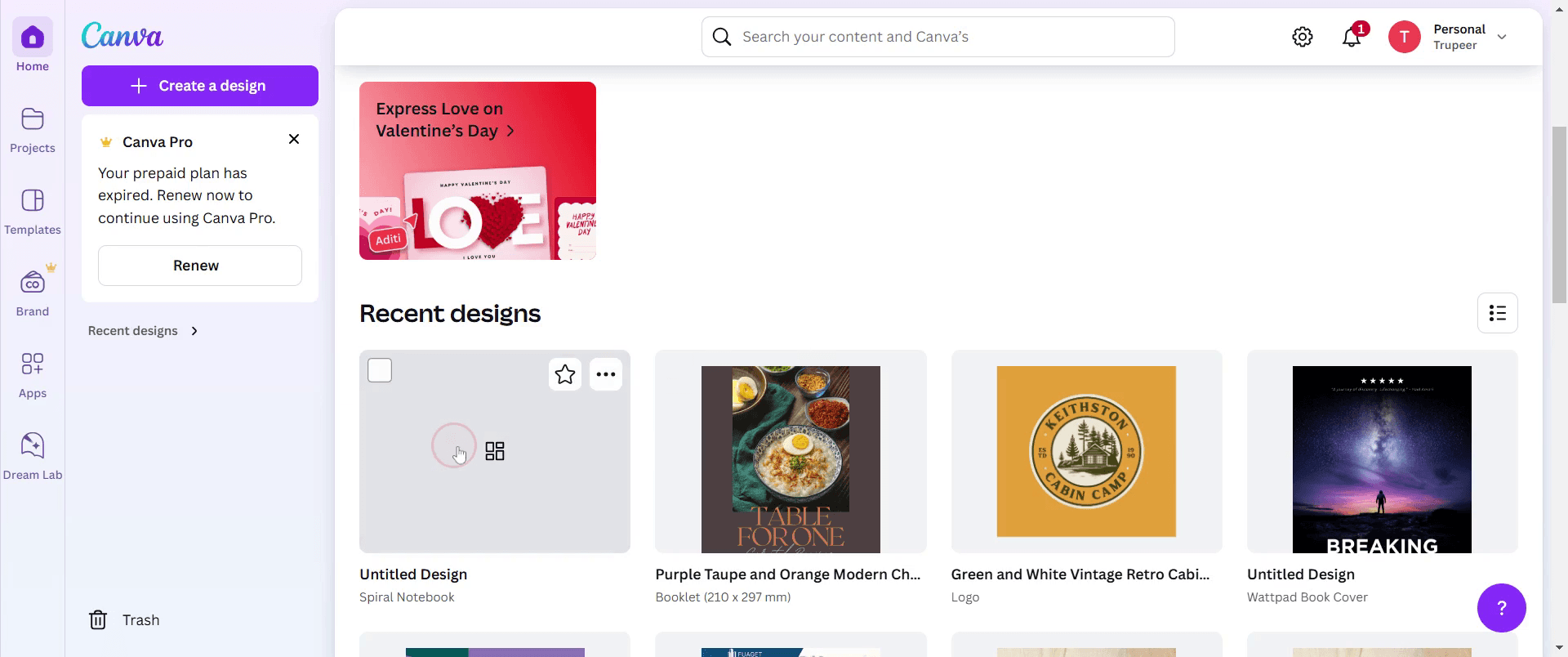
Selectarea designului pe care vrei să-l lucrezi în Canva.
Pasul 2
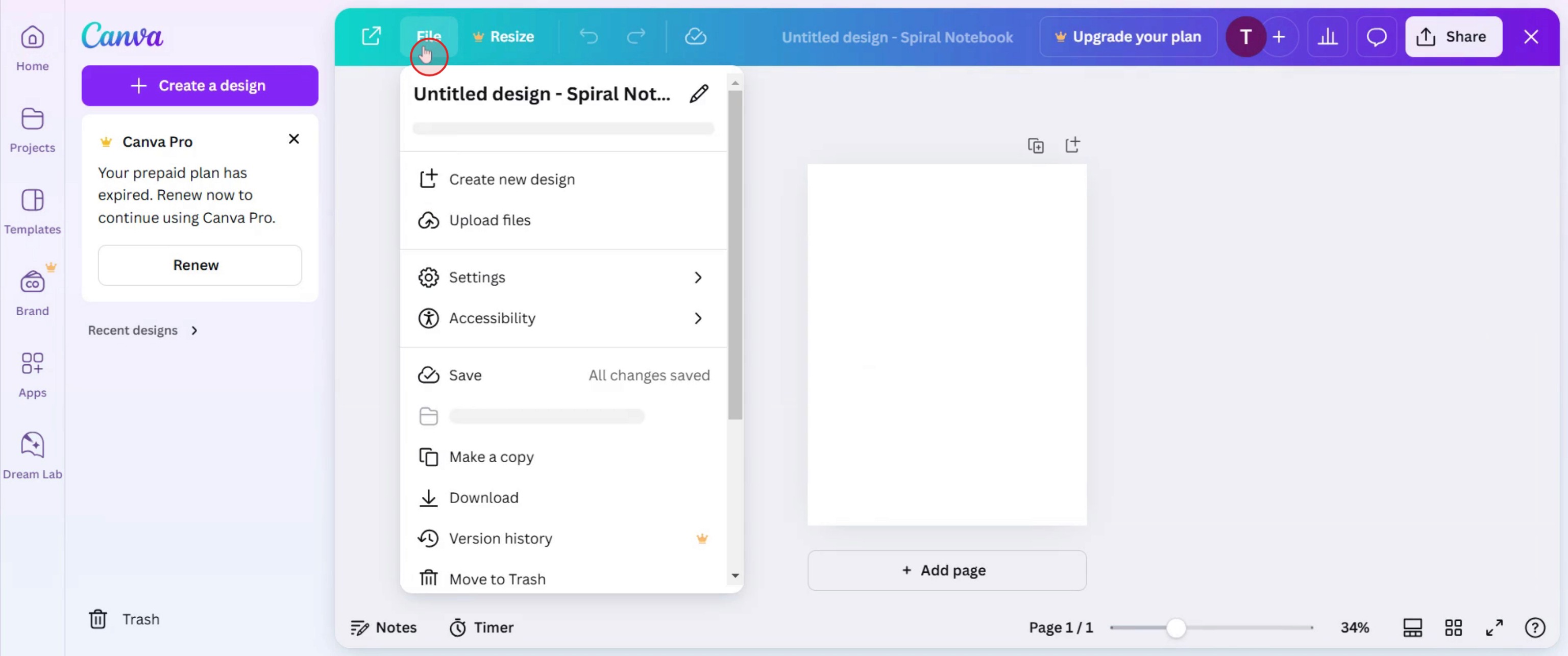
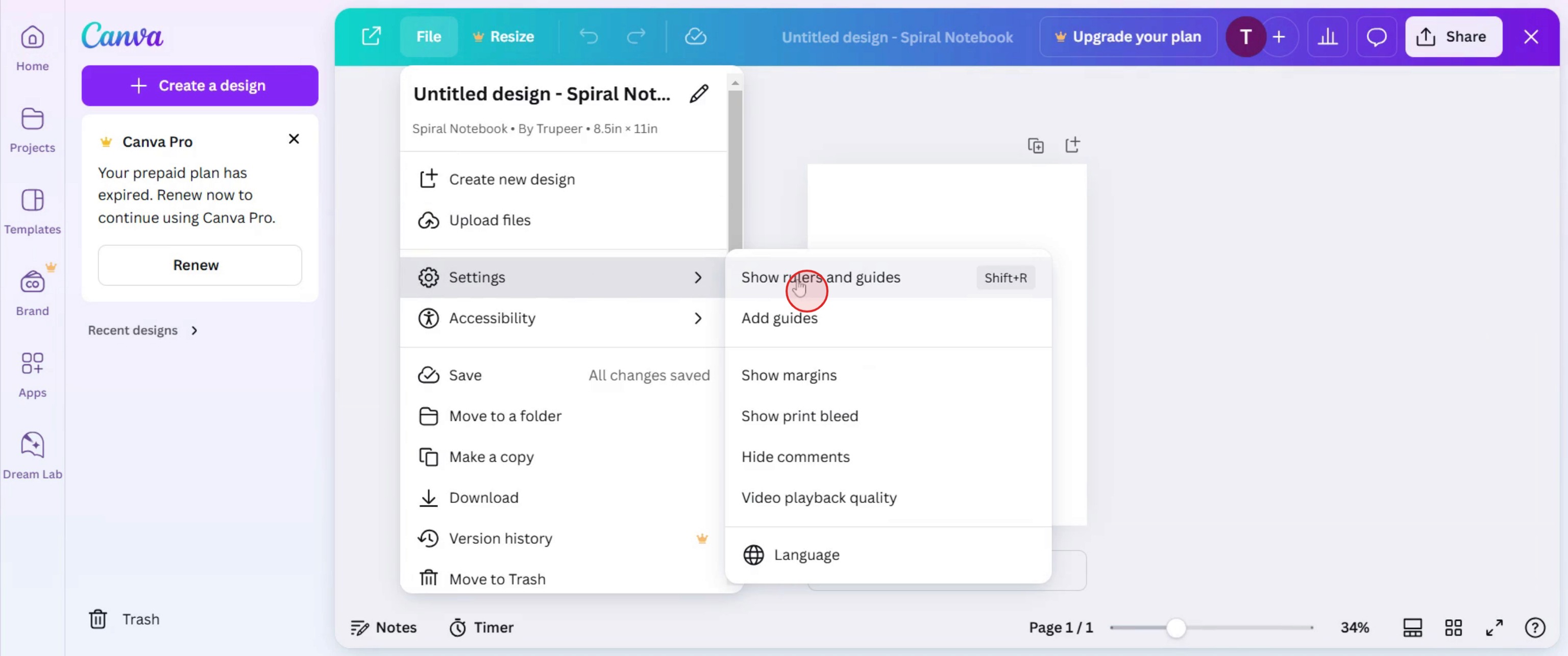
Dă click pe opțiunea File,
Pasul 3
și selectează Settings.
Pasul 4
Dă click pe show rulers and guides,
Pasul 5
Apoi poți vedea rigla din șablon,
Pasul 6
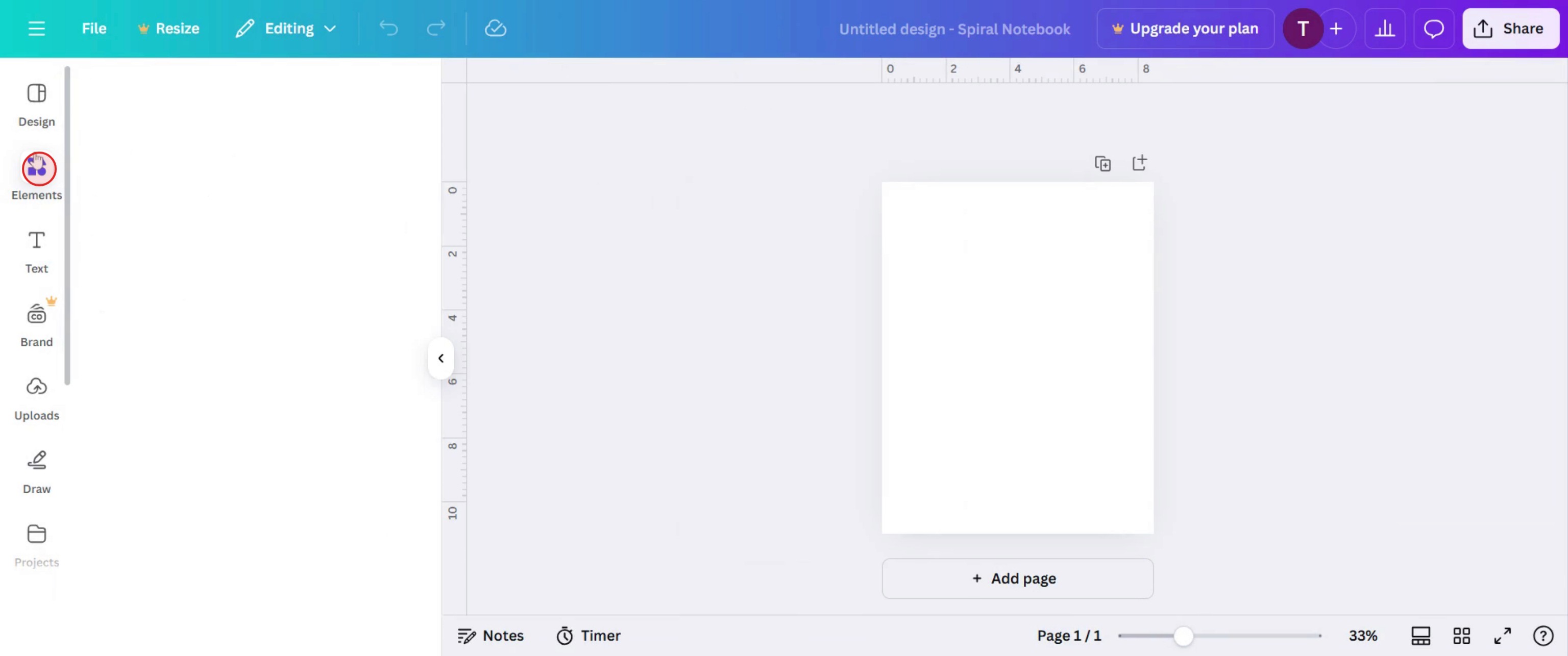
Dă click pe elements,
Pasul 7
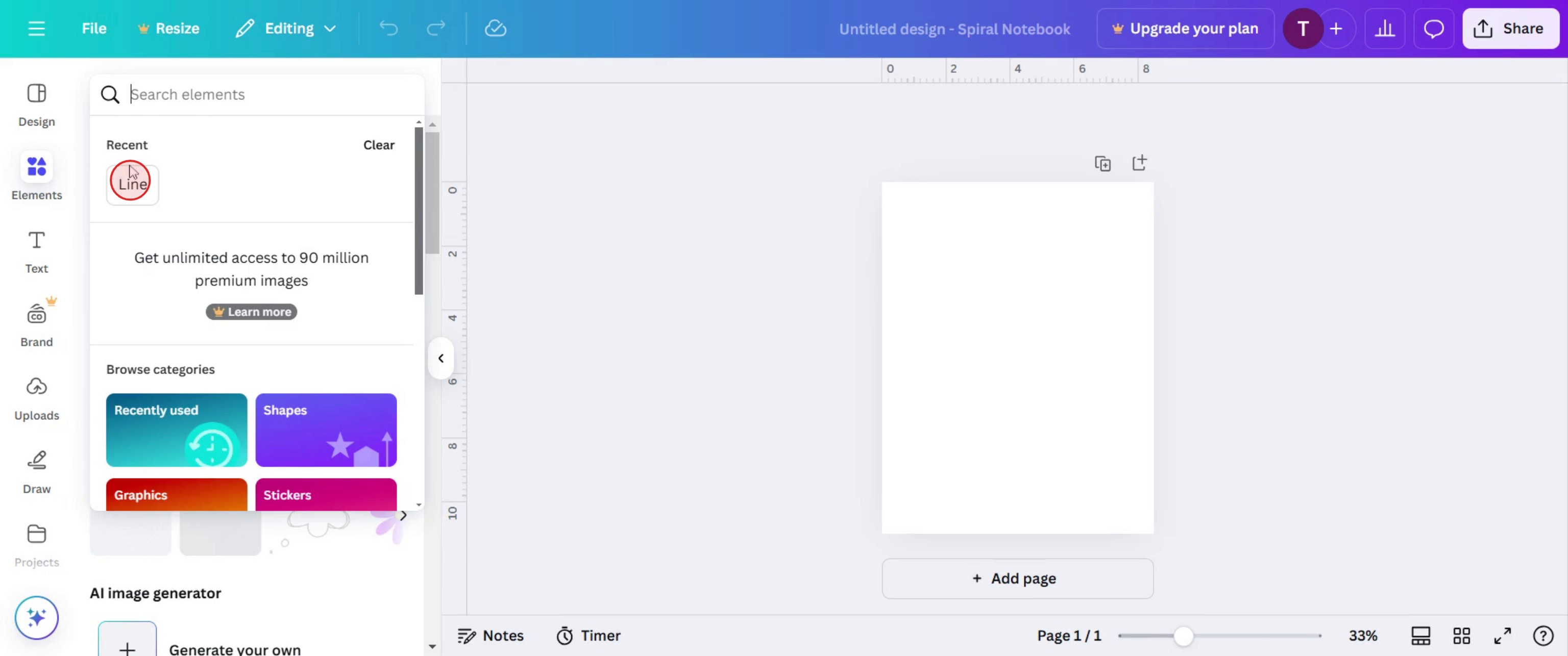
Apoi selectează opțiunea line,
Pasul 8
În forme dă click pe see all.
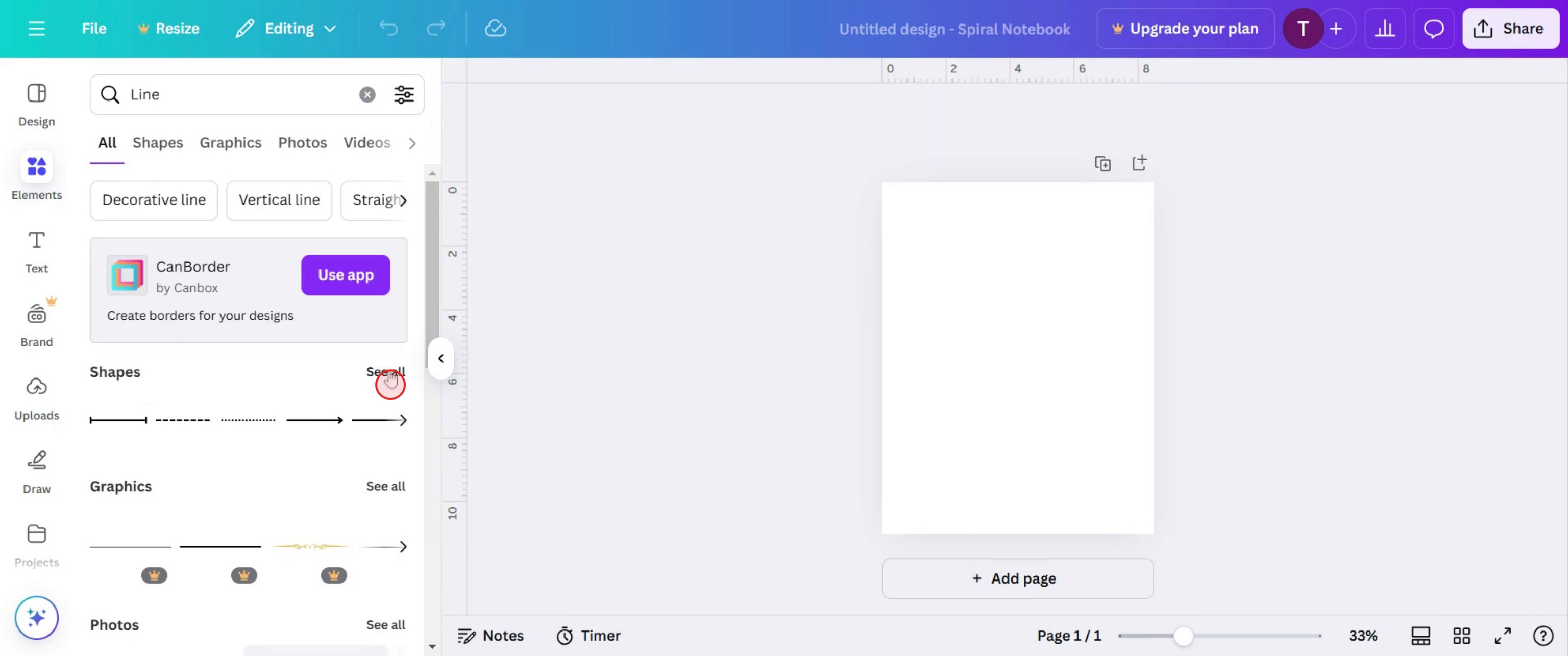
Pasul 9
Alege o anumită linie,
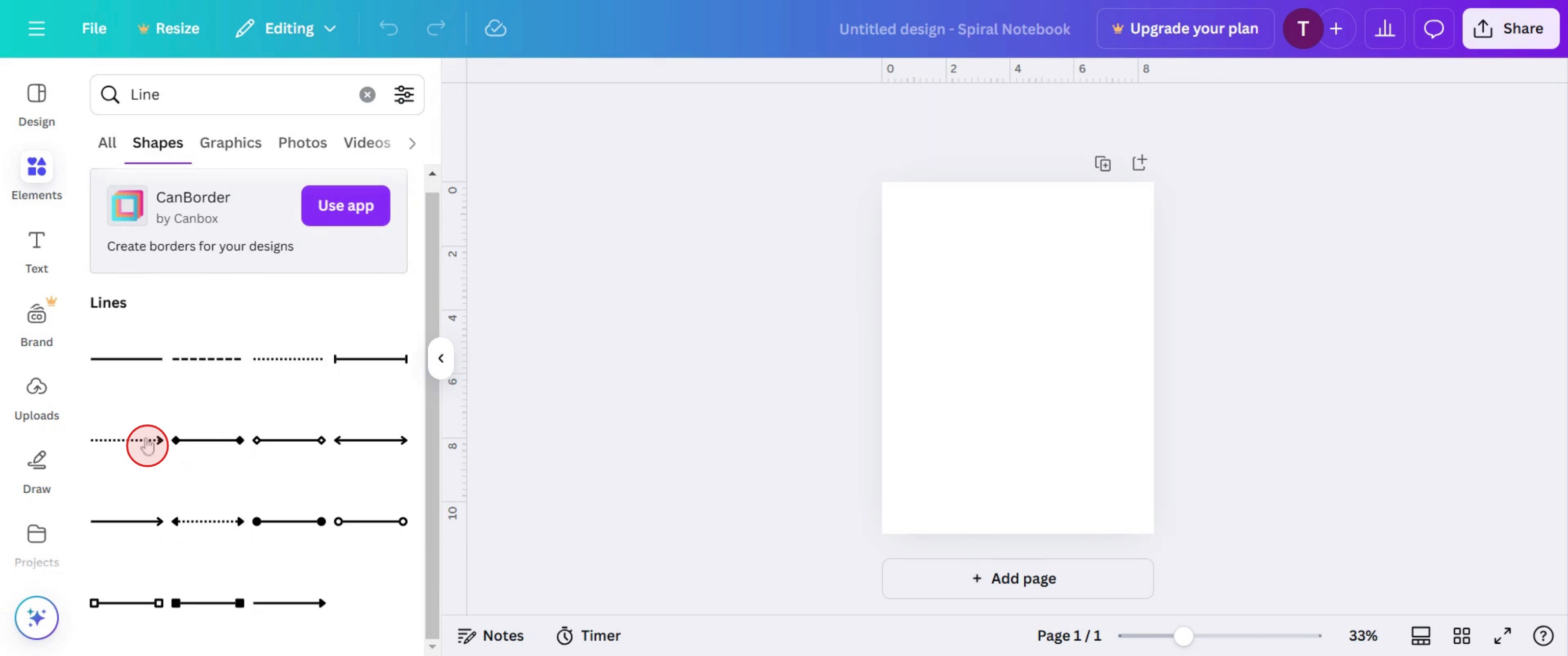
Pasul 10
și trage și plasează în șablon,
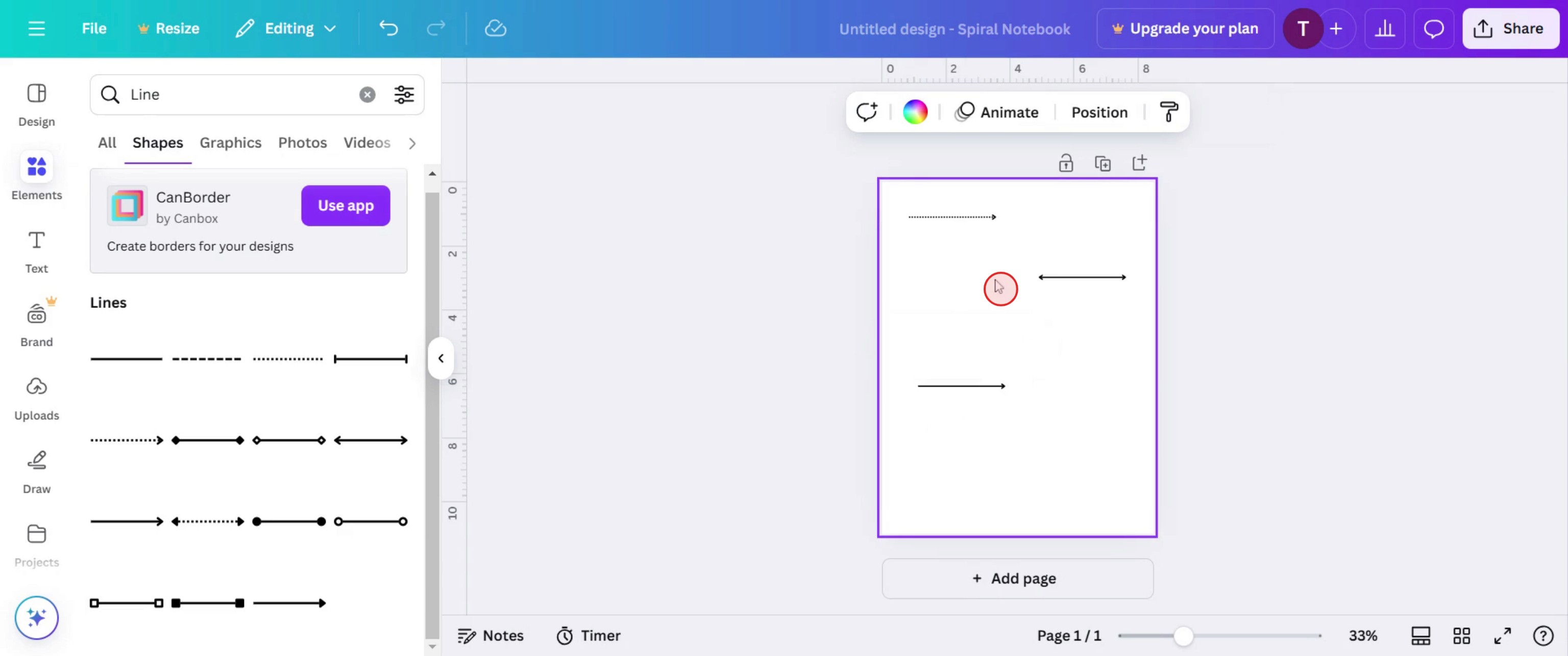
Pasul 11
Apoi dă click pe line type,
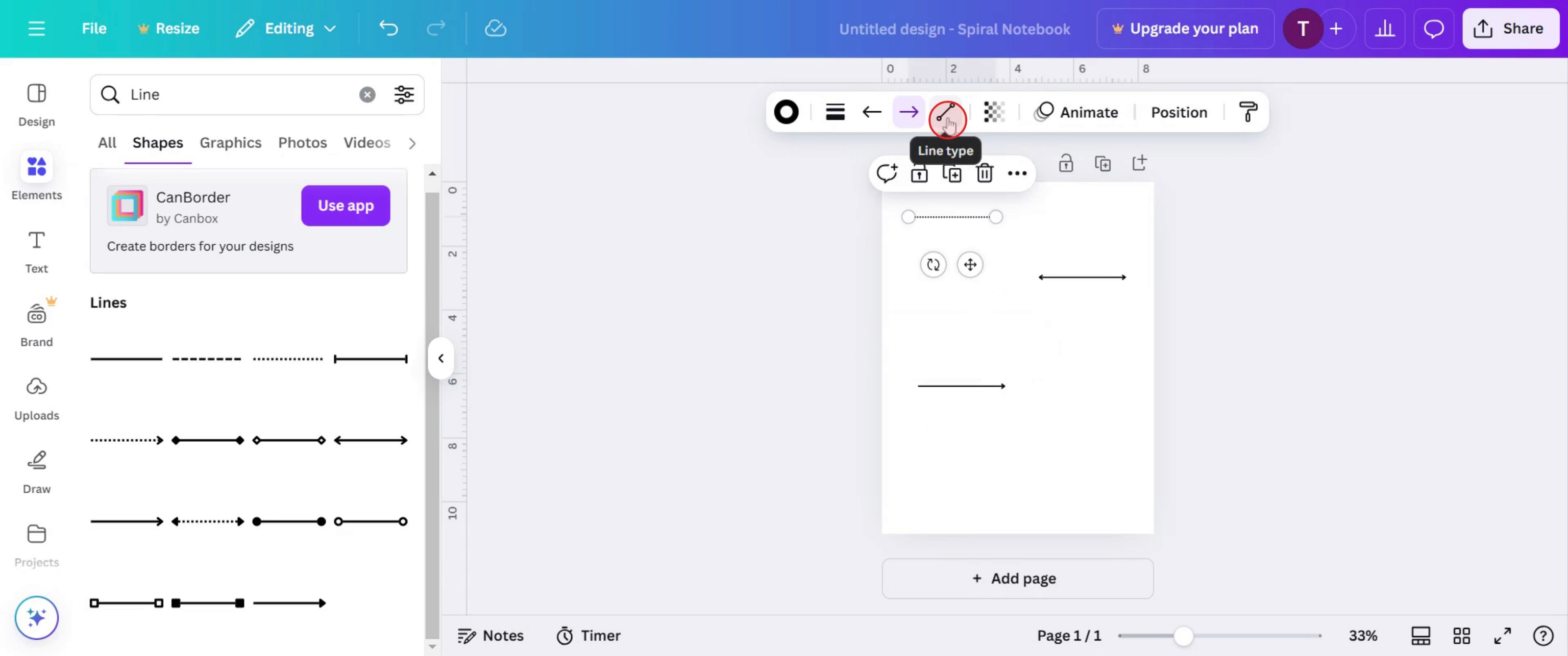
Pasul 12
și selectează un tip de linie.
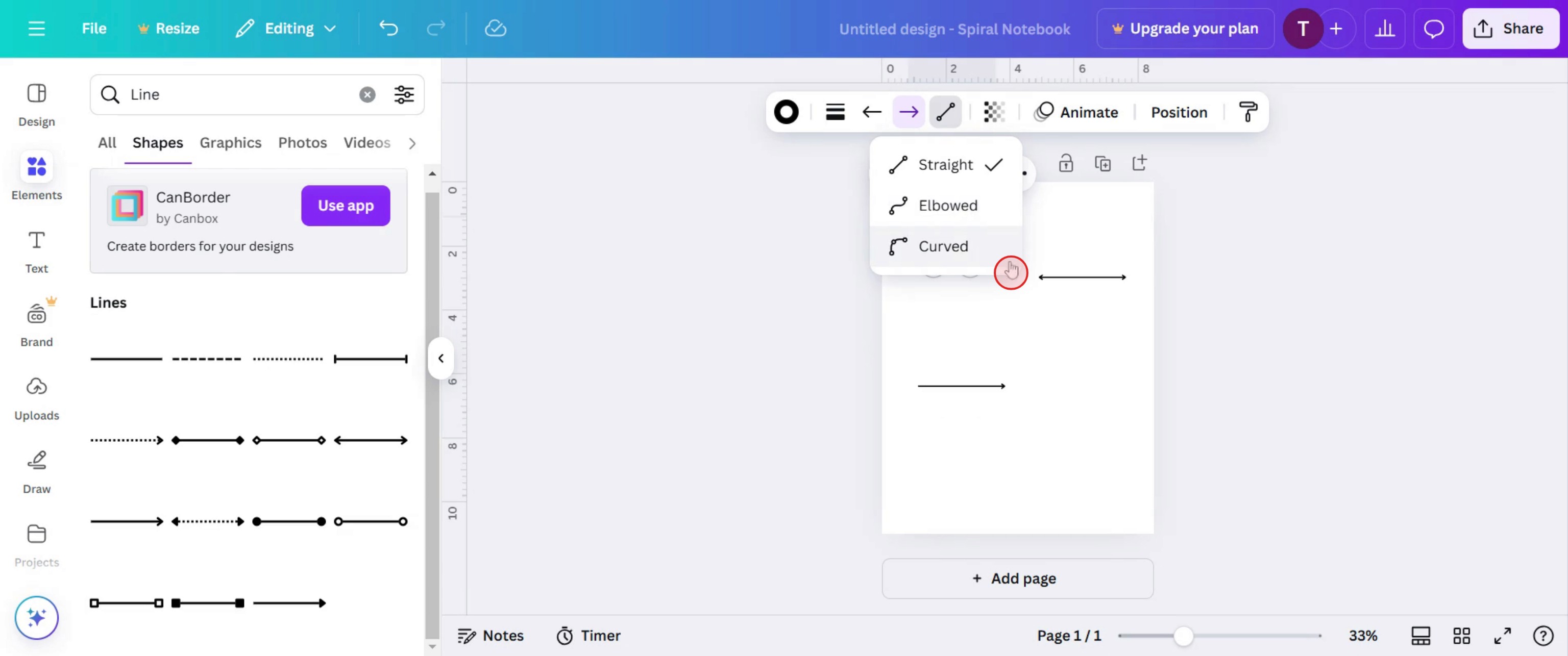
Pasul 13
Apoi poți vedea modificările liniei respective.
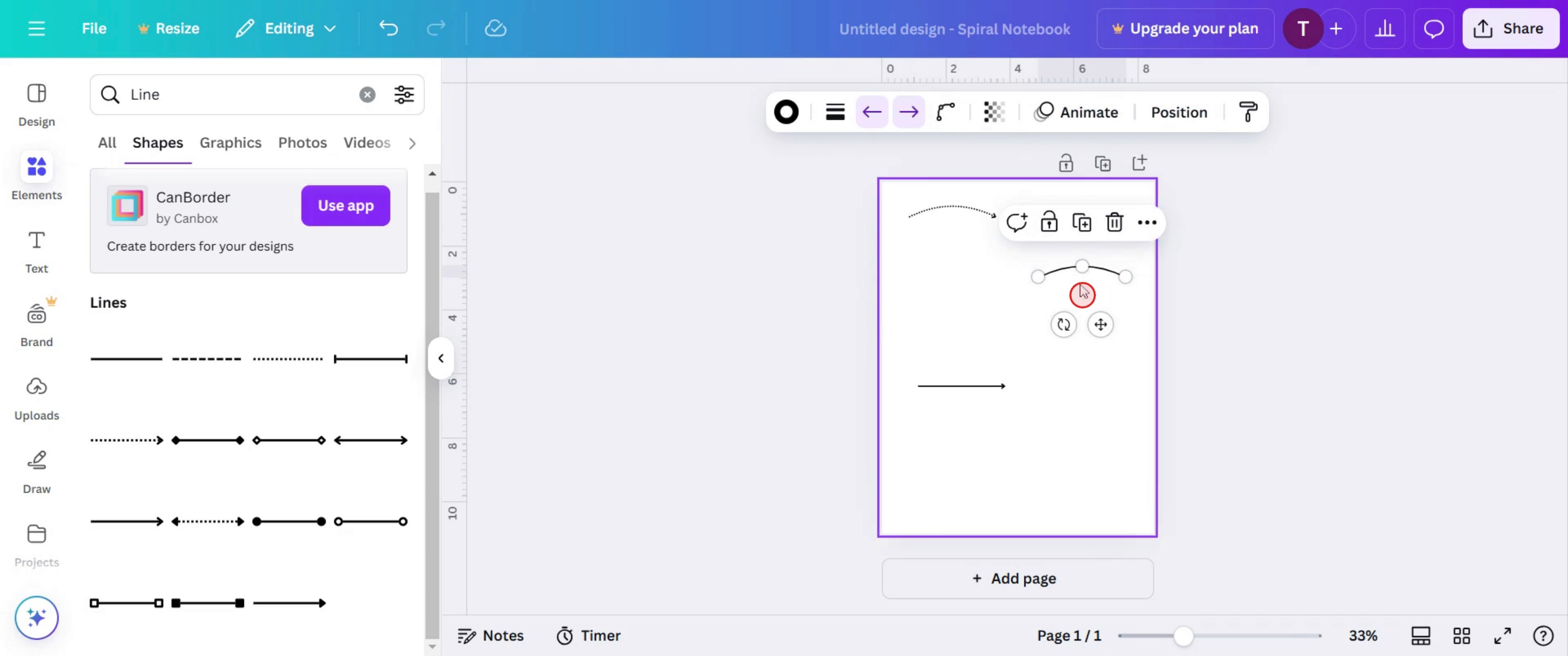
Pasul 14
Și dă click pe text option.
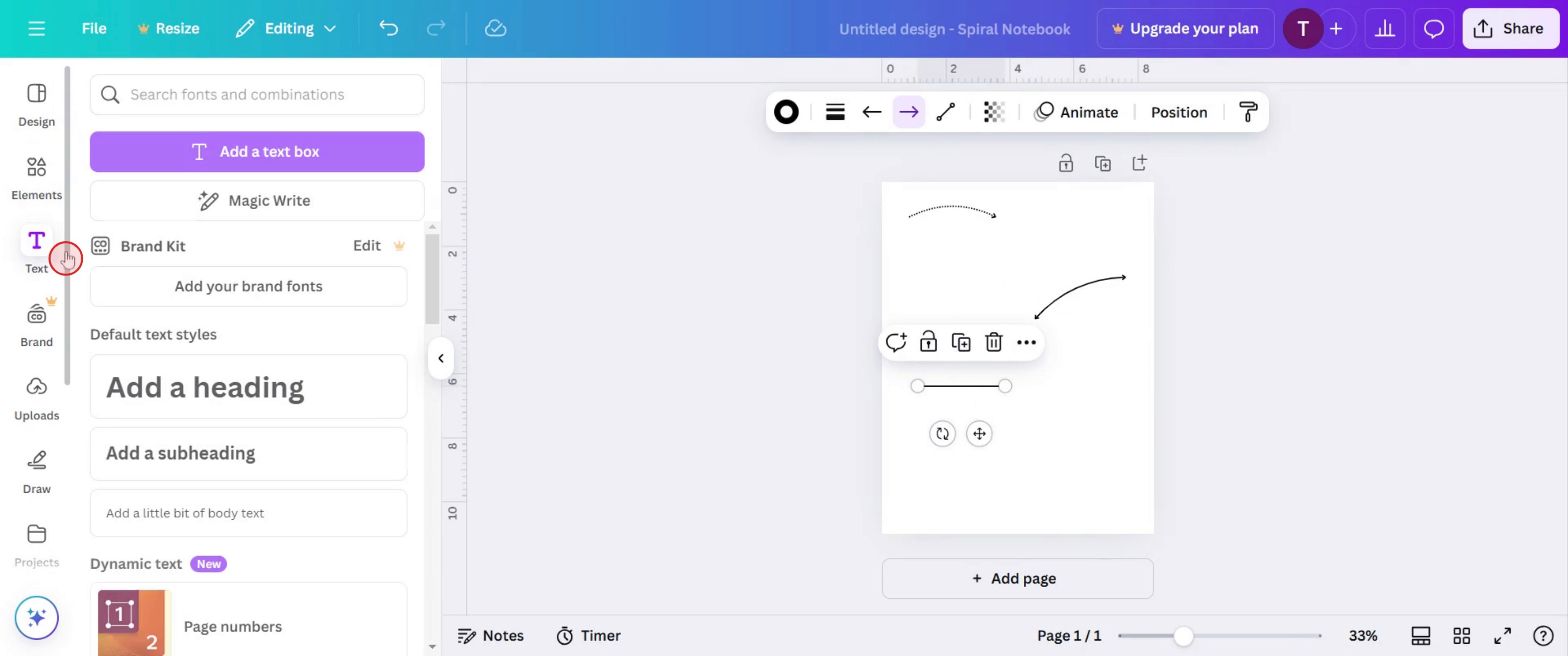
Pro-tips pentru crearea unei rigle în Canva
Folosește funcția de Dimensiuni personalizate din Canva – Pentru a crea o riglă, începe prin setarea unei dimensiuni personalizate a pânzei care se potrivește cu scara de care ai nevoie (de exemplu, un dreptunghi orizontal lung).
Creează linii drepte pentru măsurători precise – Folosește instrumentul de linii din Canva pentru a desena linii drepte și uniforme pentru riglă. Poți ajusta grosimea și culoarea pentru a se potrivi stilului tău de design.
Folosește grila și instrumentele de poziționare din Canva – Pentru a asigura alinierea, activează grilele și folosește instrumentul de poziționare pentru a alinia liniile și elementele cu precizie, pentru un aspect curat și profesionist.
Greșeli frecvente & cum să le eviți
Aliniere incorectă a gradațiilor – Asigură-te că gradațiile sunt distanțate uniform folosind ghidurile sau funcțiile de „snap” din Canva pentru o aliniere precisă.
Dimensiuni de text inconsecvente – Asigură-te că dimensiunea textului pentru etichetele de măsurare este consecventă și lizibilă. Folosește același font și aceeași dimensiune pentru fiecare etichetă.
Neutilizarea unităților corecte – Ține cont de scara pe care o folosești pentru riglă (de exemplu, inci, centimetri). Verifică din nou pentru a te asigura că unitățile sunt definite clar și ușor de înțeles.
Întrebări frecvente despre crearea unei rigle în Canva
Pot să creez o riglă cu măsurători specifice în Canva?
Da, poți personaliza rigla ajustând spațierea dintre linii și text pentru măsurători precise (inci, centimetri etc.).Pot să salvez designul riglei pentru mai târziu în Canva?
Da, după ce creezi rigla, o poți salva ca șablon sau ca imagine pentru a o reutiliza în proiecte viitoare.Cum pot alinia corect elementele riglei?
Folosește liniile de grilă ale Canva și instrumentele de poziționare pentru a te asigura că marcajele și textul sunt aliniate și spațiate uniform.Pot să imprim rigla din Canva?
Da, după ce rigla este proiectată, o poți descărca într-un format potrivit pentru imprimare (PDF, PNG) și o poți imprima.Cum să înregistrezi ecranul pe Mac?
Pentru a înregistra ecranul pe un Mac, poți folosi Trupeer AI. Îți permite să capturezi întregul ecran și oferă funcții cu inteligență artificială, precum adăugarea de avataruri AI, adăugarea de voiceover, adăugarea de zoom înainte și înapoi în videoclip. Cu funcția de traducere video cu AI de la trupeer, poți traduce videoclipul în peste 30 de limbi.Cum să adaugi un avatar AI la înregistrarea ecranului?
Pentru a adăuga un avatar AI la o înregistrare a ecranului, trebuie să folosești un instrument de înregistrare a ecranului cu AI. Trupeer AI este un instrument de înregistrare a ecranului cu inteligență artificială, care te ajută să creezi videoclipuri cu mai multe avataruri și te ajută, de asemenea, să îți creezi propriul avatar pentru videoclip.Cum să înregistrezi ecranul pe Windows?
Pentru a înregistra ecranul pe Windows, poți folosi bara de joc încorporată (Windows + G) sau un instrument AI avansat precum Trupeer AI pentru funcții mai avansate, cum ar fi avatarurile AI, voiceover, traducerea etc.Cum adaug voiceover la video?
Pentru a adăuga voiceover la videoclipuri, descarcă extensia Chrome trupeer ai. După ce te-ai înregistrat, încarcă videoclipul cu voce, alege voiceover-ul dorit din trupeer și exportă videoclipul editat.Cum măresc (Zoom) într-o înregistrare de ecran?
Pentru a mări în timpul unei înregistrări de ecran, folosește efectele de zoom din Trupeer AI, care îți permite să mărești și să micșorezi la momente specifice, sporind impactul vizual al conținutului video. Oamenii mai întreabă
Lecturi recomandate
Generator de documentație tehnică
Ghid pentru manualul utilizatorului
Software pentru baza de cunoștințe
Cum să partajezi un repository GitHub prin link
Cum să îți partajezi profilul GitHub
Tutoriale recomandate



