
Cum să faci o copie a unui Google Doc folosind un link
Partajează ușor un Google Doc cu alții, creând un link de copiere. Află cum să generezi un link „Make a copy” în câteva secunde.
Acest ghid oferă instrucțiuni pas cu pas despre cum să creezi o copie a unui Google Doc folosind un link partajat.
Urmează acești pași pentru a duplica eficient documentul pentru editări sau partajare ulterioară.
Ghid pas cu pas: Cum să faci o copie a unui Google Doc folosind un link
Pasul 1
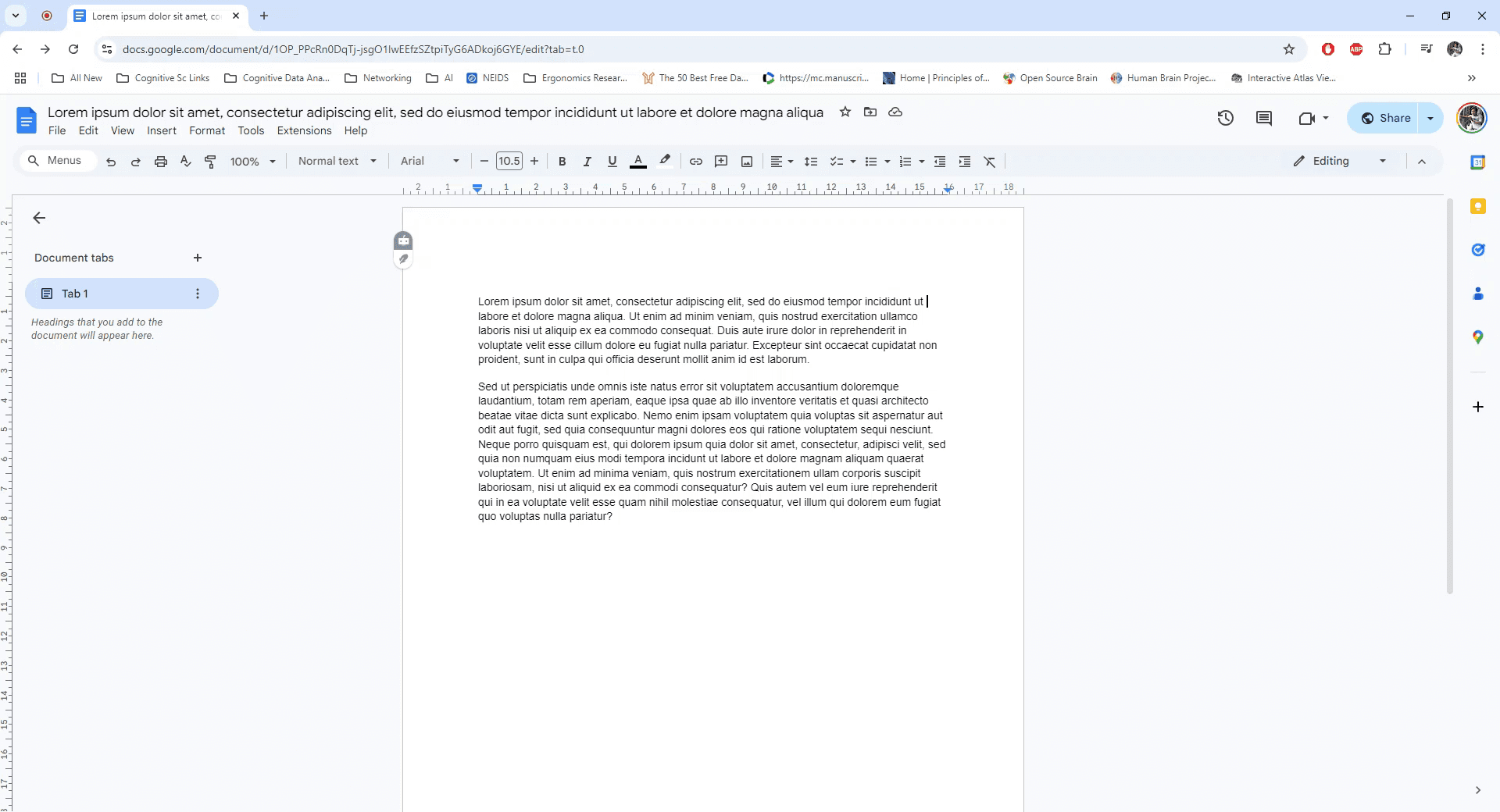
Începe prin a deschide Google Doc-ul pe care vrei să îl copiezi. Asigură-te că ai acces la document.
Pasul 2
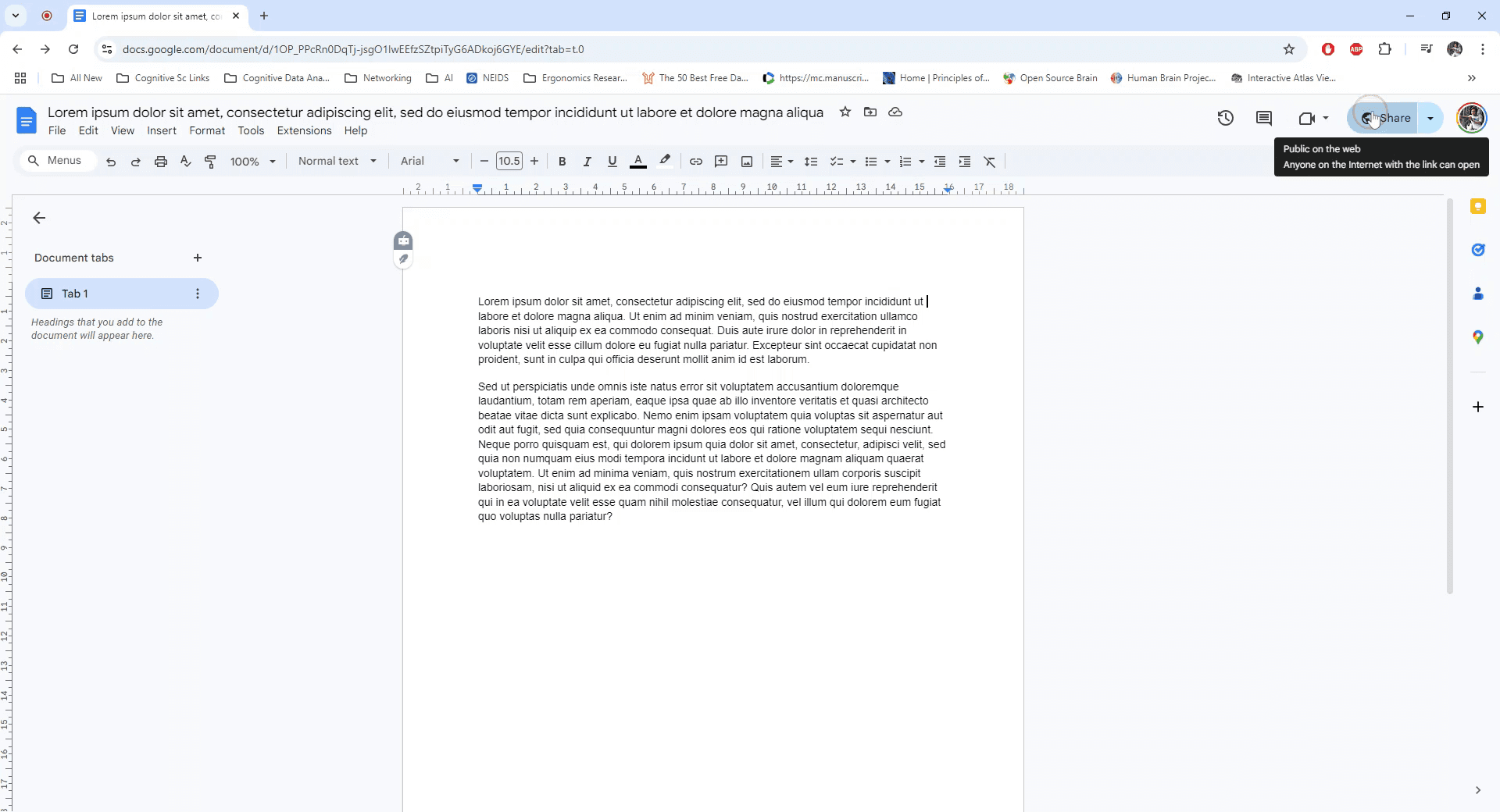
Localizează și dă clic pe butonul „Share” din colțul din dreapta sus al documentului pentru a deschide setările de partajare.
Pasul 3
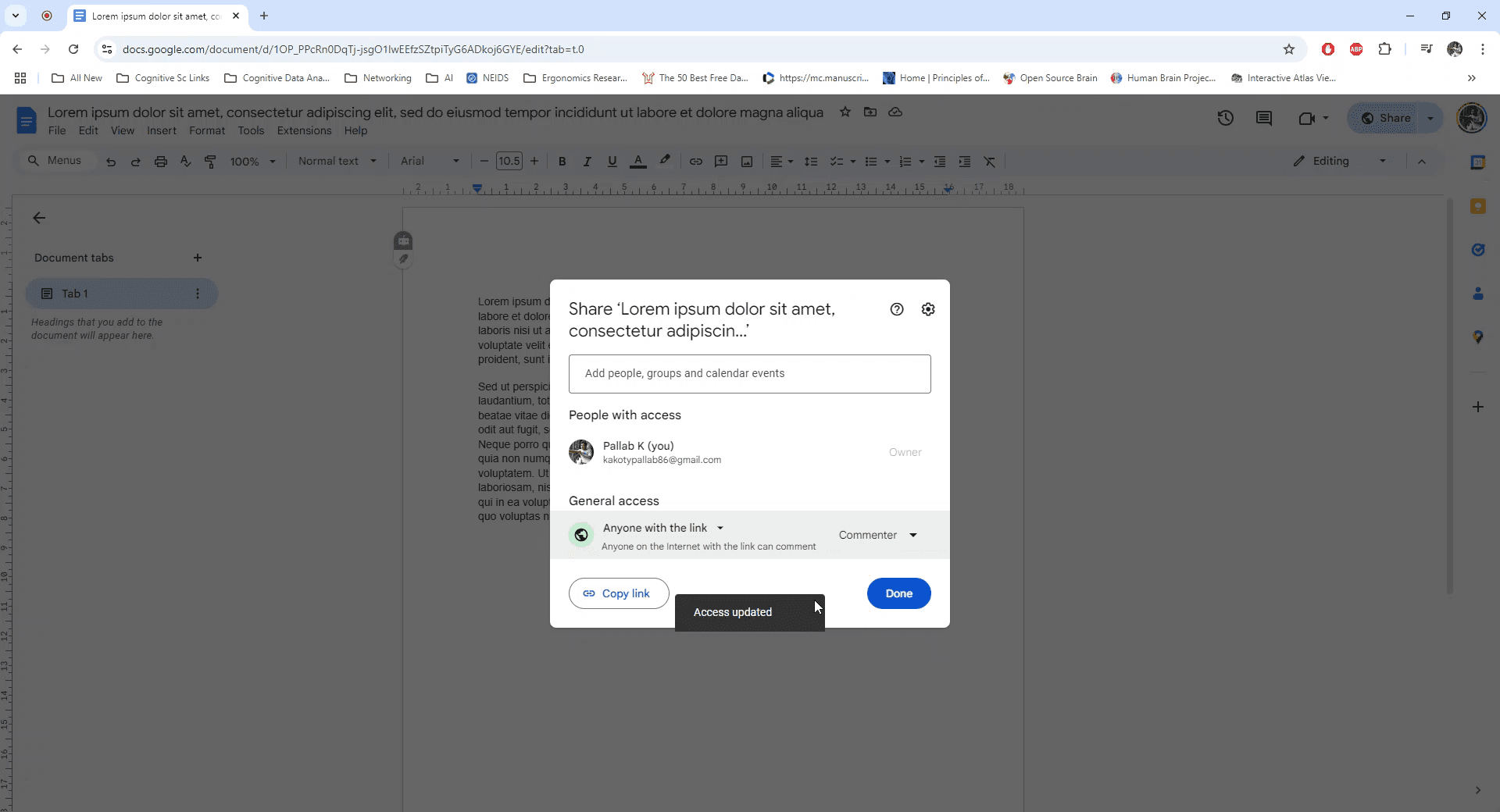
Dă clic pe opțiunea pentru a genera un link care permite „Anyone with the link” să îl acceseze. Apoi, ajustează permisiunea pentru vizualizator la „Commenter” pentru a le permite altora să lase comentarii.
Pasul 4
Copiază linkul generat și dă clic pe „Done.” Deschide o filă nouă în browser și lipește linkul în bara de adrese. Modifică linkul înlocuind cuvântul „edit” cu „copy” și apasă Enter.
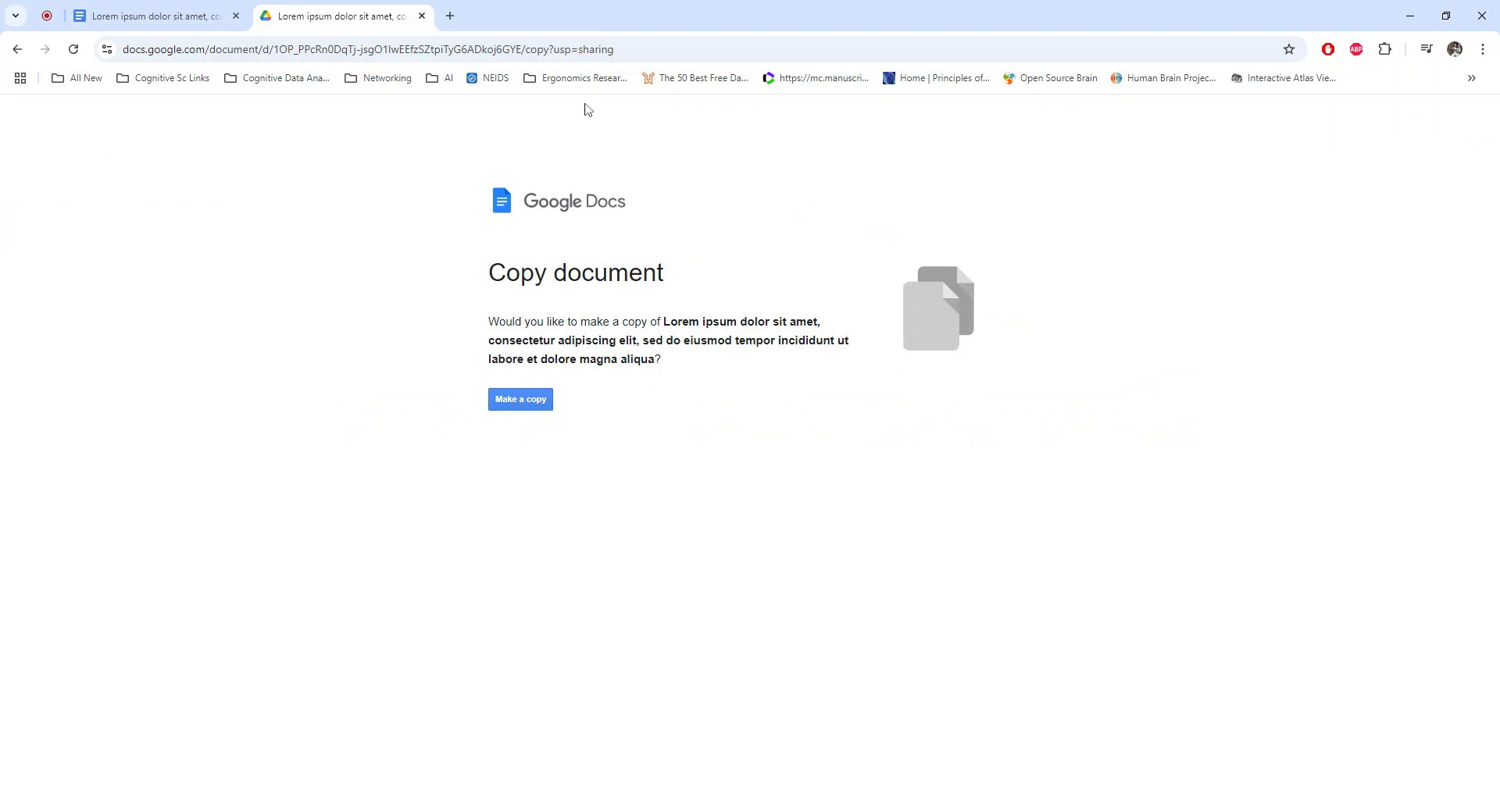
Pasul 5
Va apărea o solicitare care îți permite să creezi o copie nouă a documentului. Dă clic pe „Make a copy” pentru a duplica documentul existent.
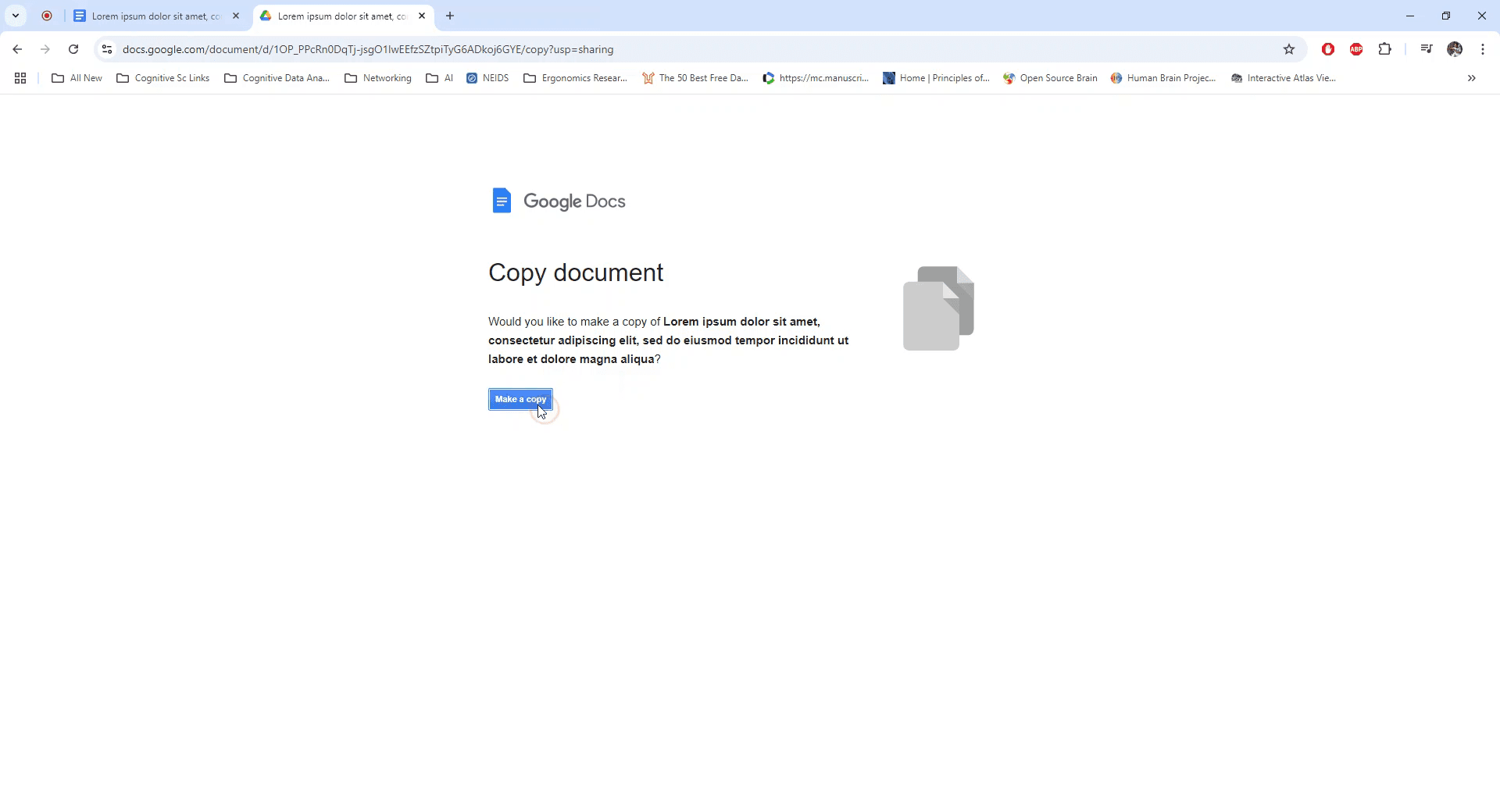
Sfaturi utile despre cum să partajezi Google Docs
Folosește linkul „Make a Copy”: Înlocuiește partea „edit” din URL cu „copy” pentru a genera un link care îi solicită automat utilizatorului să facă o copie.
Partajează cu permisiuni: Asigură-te că setările de partajare ale documentului permit accesul oricui are linkul pentru a face o copie (setat la Anyone with the link can view).
Creează un link de copie personalizat: Pentru comoditate, adaugă „?copy” la finalul linkului către Google Doc, astfel încât destinatarii să fie solicitați automat să creeze o copie atunci când dau clic.
Partajează linkul în siguranță: Evită să expui linkul către utilizatori neintenționați partajându-l doar cu persoanele cărora vrei să le oferi acces pentru a face o copie.
Testează linkul: Înainte să trimiți linkul, deschide-l tu însuți pentru a confirma că îți cere să creezi o copie a documentului.
Greșeli frecvente și cum să le eviți când partajezi un Google Doc
Format de link incorect: Dacă uiți să schimbi „edit” în „copy”, solicitarea de a face o copie s-ar putea să nu apară.
Remediere: Asigură-te că URL-ul se termină cu „/copy” sau „?copy” pentru ca linkul să funcționeze corect.Permisiuni de partajare greșite: Dacă documentul este setat la restricționat, utilizatorii nu vor putea să îl acceseze.
Remediere: Setează permisiunile de partajare la Anyone with the link can view înainte de a partaja linkul.Destinatarii nu pot face o copie: Utilizatorii ar putea să nu poată face o copie dacă au doar permisiuni de comentare sau vizualizare.
Remediere: Asigură-te că documentul este partajat cu permisiuni view cel puțin, pentru ca aceștia să poată copia.Neîncercarea linkului: Trimiterea linkului fără verificare poate duce la confuzie dacă solicitarea de copiere nu apare.
Remediere: Testează linkul deschizându-l într-o fereastră incognito sau într-un cont diferit pentru a confirma că funcționează.Nesocotirea riscurilor de securitate: Partajarea linkului cu prea multe persoane poate duce la copii neintenționate.
Remediere: Partajează linkul doar cu destinatarii intenționați pentru a controla cine poate accesa opțiunea de copiere.
Întrebări frecvente despre cum să partajezi Google Docs
Cum fac o copie a unui Google Doc folosind un link?
Înlocuiește „edit” din URL cu „copy” și partajează linkul pentru ca utilizatorii să poată face o copie a documentului.Pot crea un link care le solicită automat utilizatorilor să facă o copie?
Da, adaugă „/copy” sau „?copy” la finalul URL-ului Google Doc pentru ca solicitarea de copiere să apară.Ce permisiuni am nevoie ca să fac o copie a unui Google Doc?
Ai nevoie de cel puțin acces de vizualizare la document ca să poți face o copie folosind linkul.Pot face o copie a unui document restricționat?
Nu, documentul trebuie partajat cu permisiuni de vizualizare pentru ca alții să poată face o copie.Cum verific dacă linkul de copiere funcționează?
Deschide linkul într-o fereastră incognito sau cu un cont Google diferit pentru a te asigura că solicită destinatarului să creeze o copie.Cum înregistrezi ecranul pe mac?
Pentru înregistrare ecran pe un Mac, poți folosi Trupeer AI. Îți permite să capturezi întregul ecran și oferă funcții AI, precum adăugarea de avataruri AI, adăugarea de voiceover, adăugarea de zoom înainte și înapoi în videoclip. Cu funcția de traducere video AI de la trupeer, poți traduce videoclipul în peste 30 de limbi.Cum adaugi un avatar AI la o înregistrare a ecranului?
Pentru a adăuga un avatar AI la o înregistrare a ecranului, trebuie să folosești un instrument de înregistrare a ecranului cu AI. Trupeer AI este un instrument de înregistrare a ecranului cu AI, care te ajută să creezi videoclipuri cu mai multe avataruri și te ajută, de asemenea, să îți creezi propriul avatar pentru videoclip.Cum înregistrezi ecranul pe windows?
Pentru înregistrare ecran pe Windows, poți folosi bara de joc încorporată (Windows + G) sau un instrument avansat cu AI, precum Trupeer AI, pentru funcții mai avansate, cum ar fi avataruri AI, voiceover, traducere etc.Cum adaugi voiceover la video?
Pentru a adăuga voiceover la videoclipuri, descarcă extensia chrome trupeer ai. După ce te-ai înregistrat, încarcă videoclipul cu voce, alege voiceover-ul dorit din trupeer și exportă videoclipul editat.Cum fac zoom într-o înregistrare a ecranului?
Pentru a face zoom în timpul unei înregistrări a ecranului, folosește efectele de zoom din Trupeer AI, care îți permit să faci zoom înainte și înapoi în momente specifice, sporind impactul vizual al conținutului video.
Alții întreabă și
Technical Documentation Generator
Cum transformi o imagine într-o pagină de colorat în Canva
Cum să printezi față-verso pe Canva
Cum să întinzi textul în Canva
Tutoriale recomandate



