
Cum să partajezi un repository GitHub prin link
Află cum să îți partajezi repository-ul GitHub cu alții folosind un link direct. Perfect pentru colaborare, pentru a evidenția codul sau pentru a-l adăuga în portofoliul tău.
This document provides a comprehensive process for sharing a GitHub repository link.
Follow these straightforward steps to copy and distribute the repository URL efficiently, ensuring seamless access for collaboration or public use.
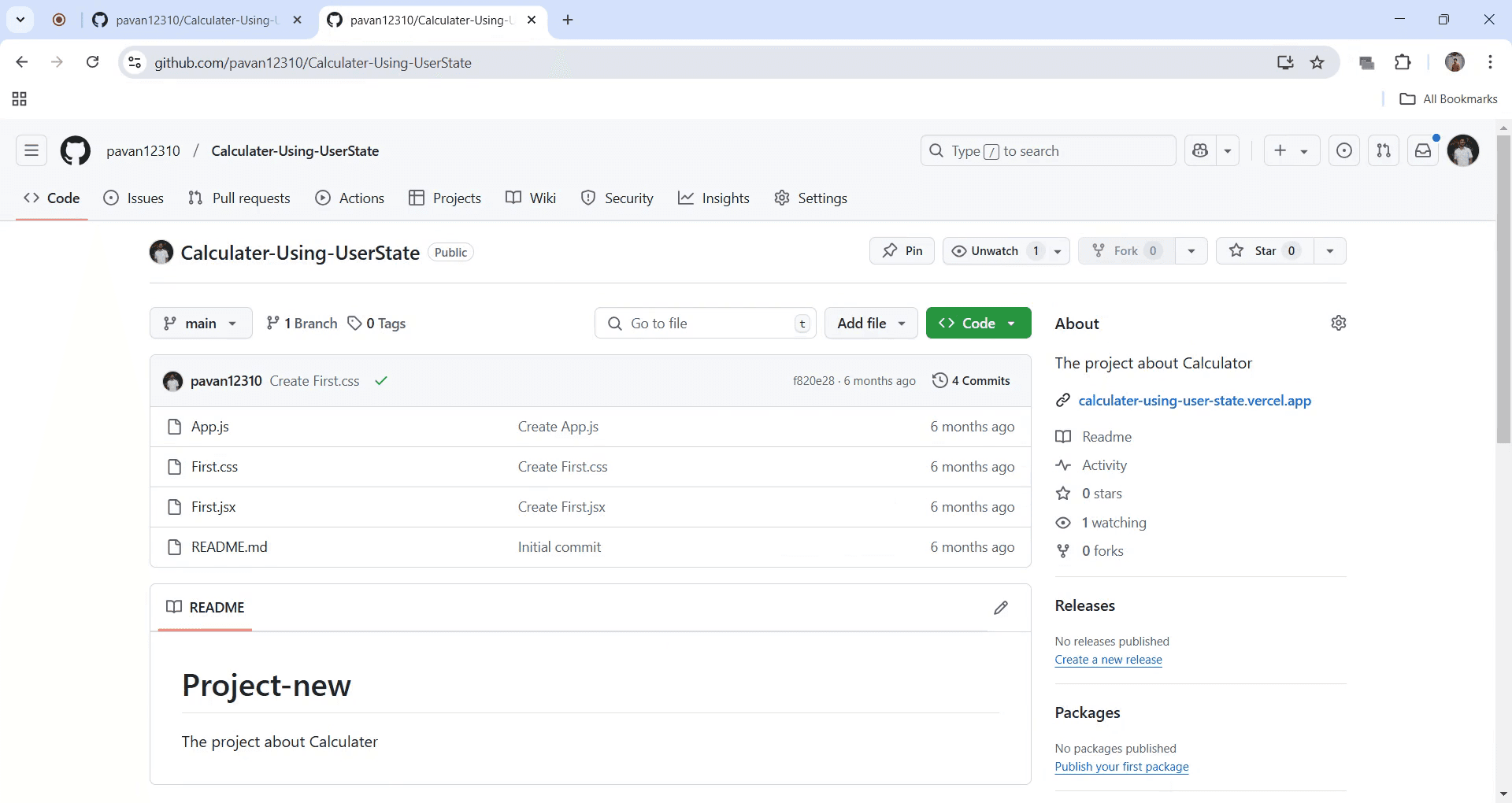
1. Go to the repository
Open GitHub and navigate to the repository you want to share.
2. Click the “Code” button
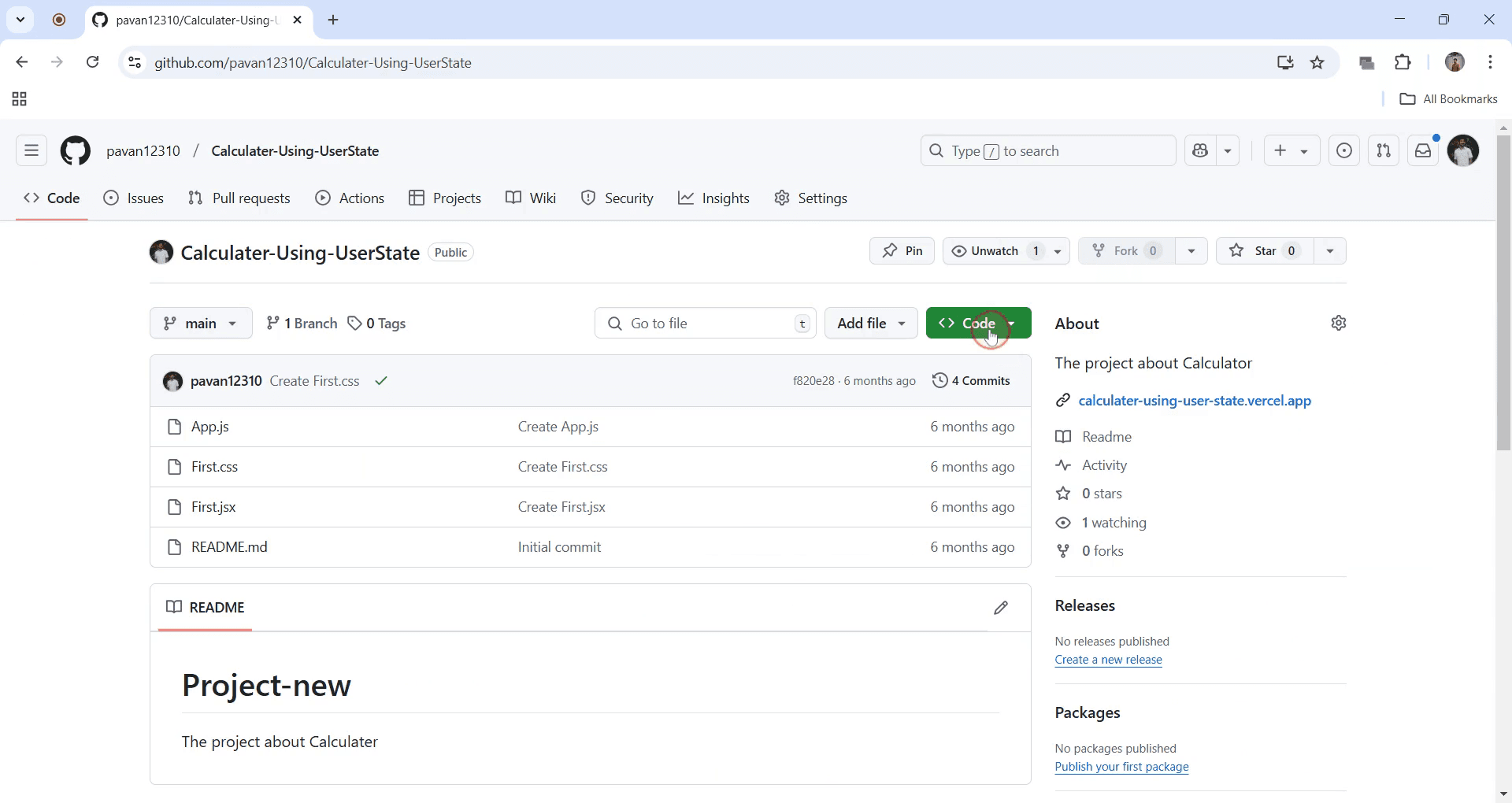
This green button is located near the top-right of the repo page.
3. Copy the URL
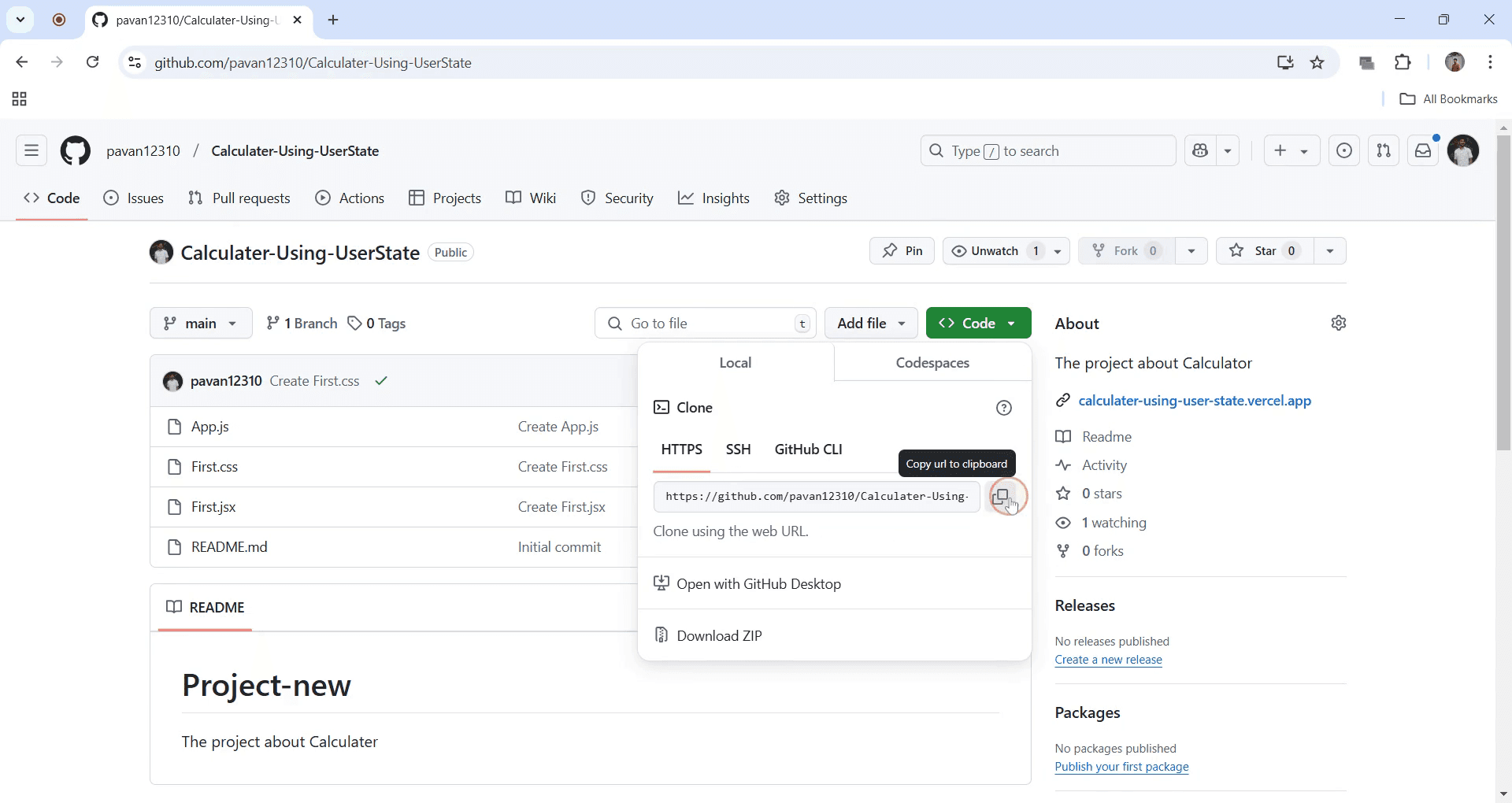
Click the clipboard icon next to the repository link (under “HTTPS”) to copy it.
4. Share the link
Paste the copied URL wherever you want to share it on a website, in an email, or a message.
5. Access the repository
Anyone who clicks the link will be taken directly to the GitHub repository.
Step-by-Step Guide: How to Share GitHub Repository via Link
Step 1
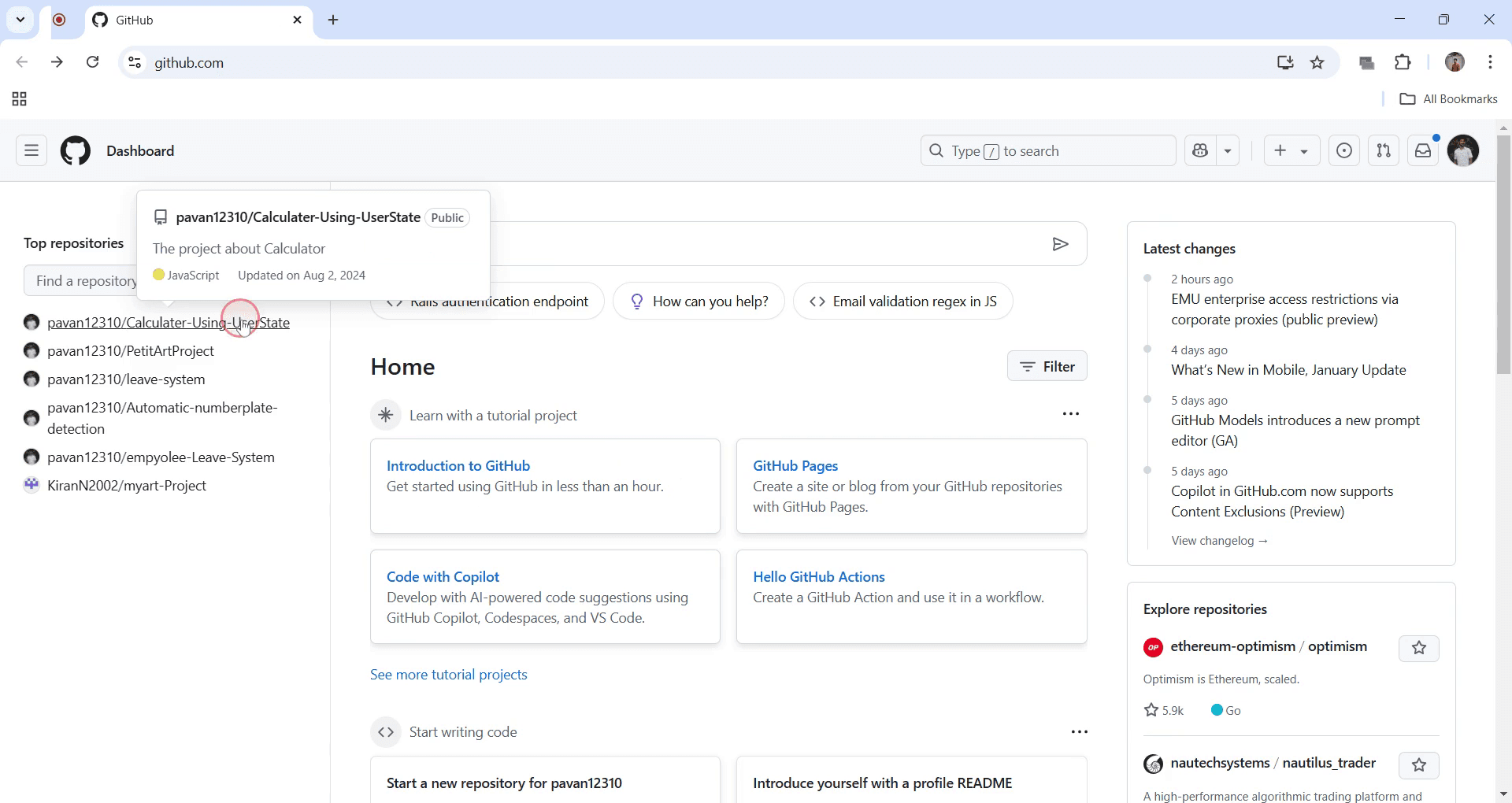
Navigate to the repository on GitHub that you want to share. Click on the repository link to open it.
Step 2
Once the repository is open, click on the green "Code" button that is displayed.
Step 3
After clicking the "Code" button, select the copy icon to copy the URL.
Step 4
With the URL copied, you can share this link via messaging apps or email. To verify the link, open a new browser tab, paste the link, and press Enter. The repository should open, confirming the link is correct.
Pro-tips pentru partajarea unui repository GitHub prin link
Asigură-te că repository-ul tău este public dacă vrei ca oricine are linkul să îl poată accesa.
Folosește butonul Clone or download și copiază URL-ul HTTPS sau SSH pentru o partajare ușoară.
Dacă partajezi cu persoane anume, ia în considerare invitarea lor ca și colaboratori pentru repository-uri private.
Greșeli frecvente & cum să le eviți când partajezi un repository GitHub prin link
Uită să setezi repository-ul ca public dacă vrei ca alții să îl poată accesa verifică setările de vizibilitate ale repository-ului.
Partajezi linkul către un repository privat fără să oferi destinatarului acces asigură-te că are permisiunile necesare.
Trimiți formatul greșit al linkului pentru clonare folosește linkul HTTPS sau SSH potrivit pentru diferite metode de acces.
Întrebări frecvente pentru partajarea unui repository GitHub prin link
Pot să partajez un link către un repository GitHub cu cineva care nu are acces?
Pentru repository private, va trebui să îl inviți ca și colaborator înainte de a partaja linkul.Cum pot partaja un fișier specific din repository-ul meu?
Deschide fișierul în GitHub, dă click pe Raw, apoi copiază URL-ul din browser pentru a partaja un link direct către acel fișier.Cum înregistrez ecranul pe mac?
Pentru a înregistra ecranul pe un Mac, poți folosi Trupeer AI. Îți permite să capturezi întregul ecran și oferă funcții AI, precum adăugarea de avataruri AI, adăugarea de voiceover, adăugarea de zoom in și out în videoclip. Cu funcția de traducere video cu AI de la trupeer, poți traduce videoclipul în peste 30 de limbi.Cum adaug un avatar AI la înregistrarea ecranului?
Pentru a adăuga un avatar AI la o înregistrare a ecranului, va trebui să folosești un instrument de înregistrare a ecranului cu AI. Trupeer AI este un instrument de înregistrare a ecranului cu AI, care te ajută să creezi videoclipuri cu mai multe avataruri și te ajută, de asemenea, să îți creezi propriul avatar pentru videoclip.Cum înregistrez ecranul pe windows?
Pentru a înregistra ecranul pe Windows, poți folosi bara de joc încorporată (Windows + G) sau un instrument AI avansat precum Trupeer AI pentru funcții mai avansate, cum ar fi avataruri AI, voiceover, traducere etc.Cum adaug voiceover la video?
Pentru a adăuga voiceover la videoclipuri, descarcă extensia Chrome trupeer ai. După ce te-ai înregistrat, încarcă videoclipul cu voce, alege voiceover-ul dorit din trupeer și exportă videoclipul editat.Cum măresc (Zoom) într-o înregistrare a ecranului?
Pentru a mări în timpul unei înregistrări a ecranului, folosește efectele de zoom din Trupeer AI, care îți permite să mărești și să micșorezi la momente specifice, sporind impactul vizual al conținutului tău video.
Lecturi recomandate
Generator de documentație tehnică
Ghid pentru manualul utilizatorului
Software pentru baza de cunoștințe
Cum transformi o imagine într-o pagină de colorat în Canva
Cum să printezi față-verso în Canva
Cum să întinzi textul în Canva
Tutoriale recomandate



