

Cum să partajezi istoricul chatului în Teams
Descoperă cum să partajezi istoricul chatului în Microsoft Teams atunci când adaugi membri noi într-o conversație sau când redirecționezi mesaje importante. Ghid pas cu pas inclus.
Adăugarea de persoane într-un chat de grup și partajarea istoricului:
Deschide chatul: Accesează chatul unu-la-unu sau de grup.
Adaugă persoane: Dă clic pe pictograma „Add people” (sau pe numele participanților din partea de sus) și selectează „Adăugați persoane”.
Alege istoricul: Când adaugi persoane, vei vedea o opțiune pentru a include istoricul chatului.
Alege cât de mult istoric să partajezi (tot, o parte sau nimic).
Adaugă: Dă clic pe „Add” pentru a finaliza procesul.
Ghid pas cu pas: Cum să partajezi istoricul chatului în Teams
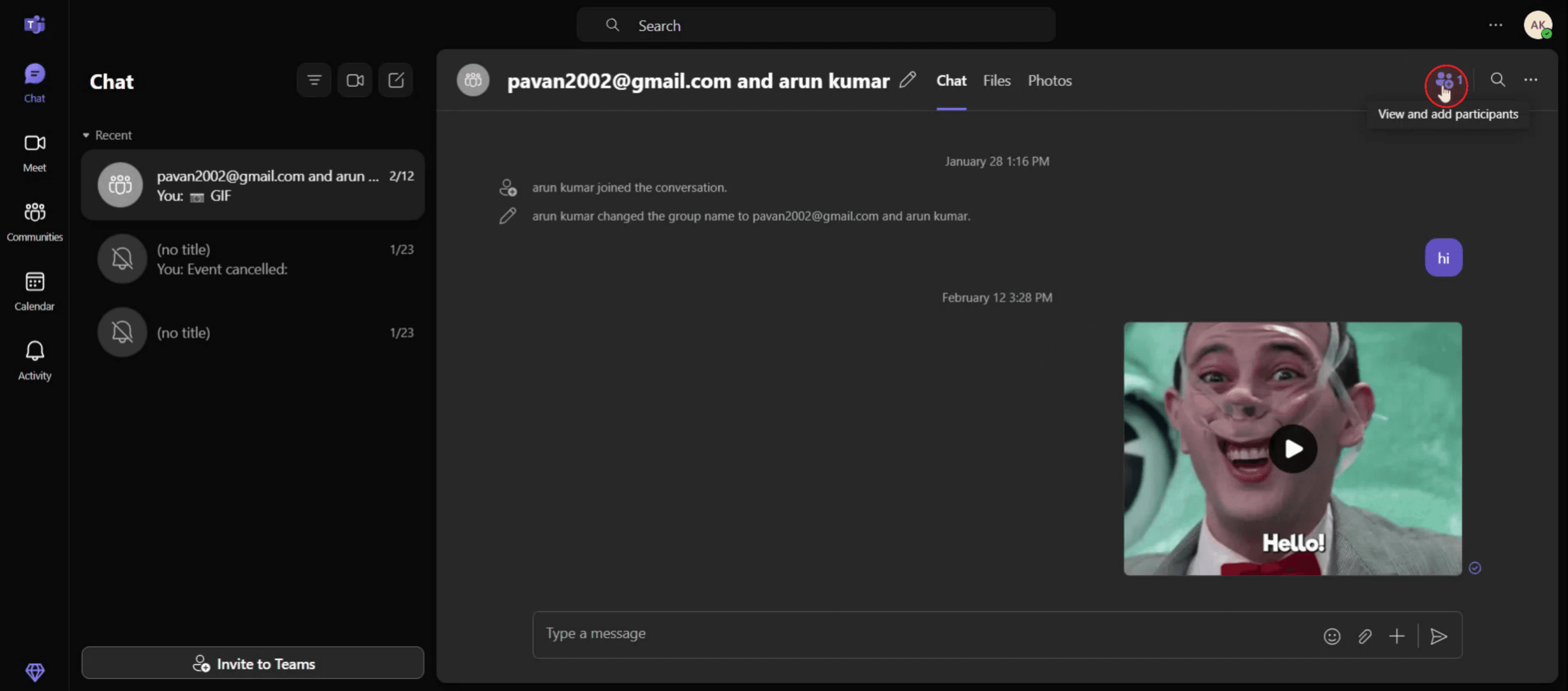
Pasul 1
Dă clic pe opțiunea „Vizualizare și adăugare participant”.
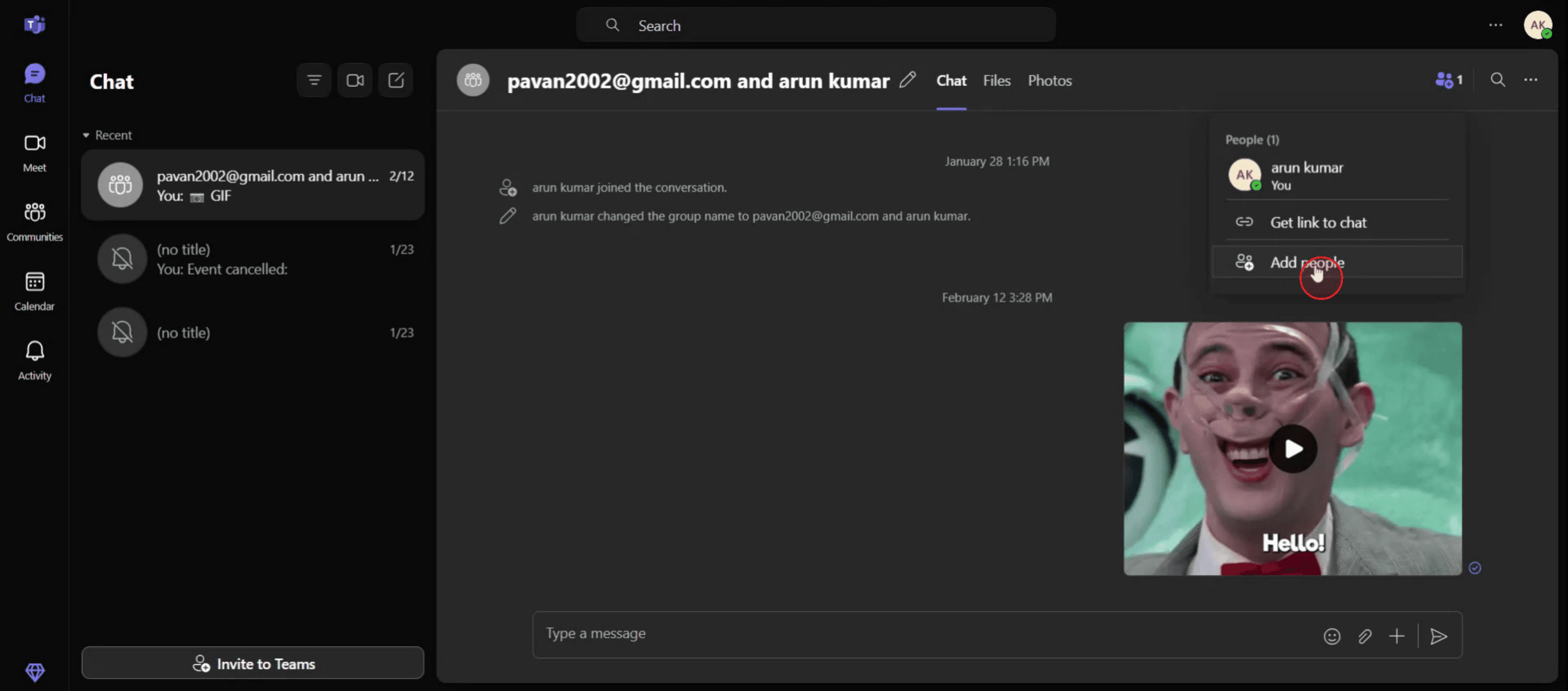
Pasul 2
Selectează butonul „Adăugați persoane”.
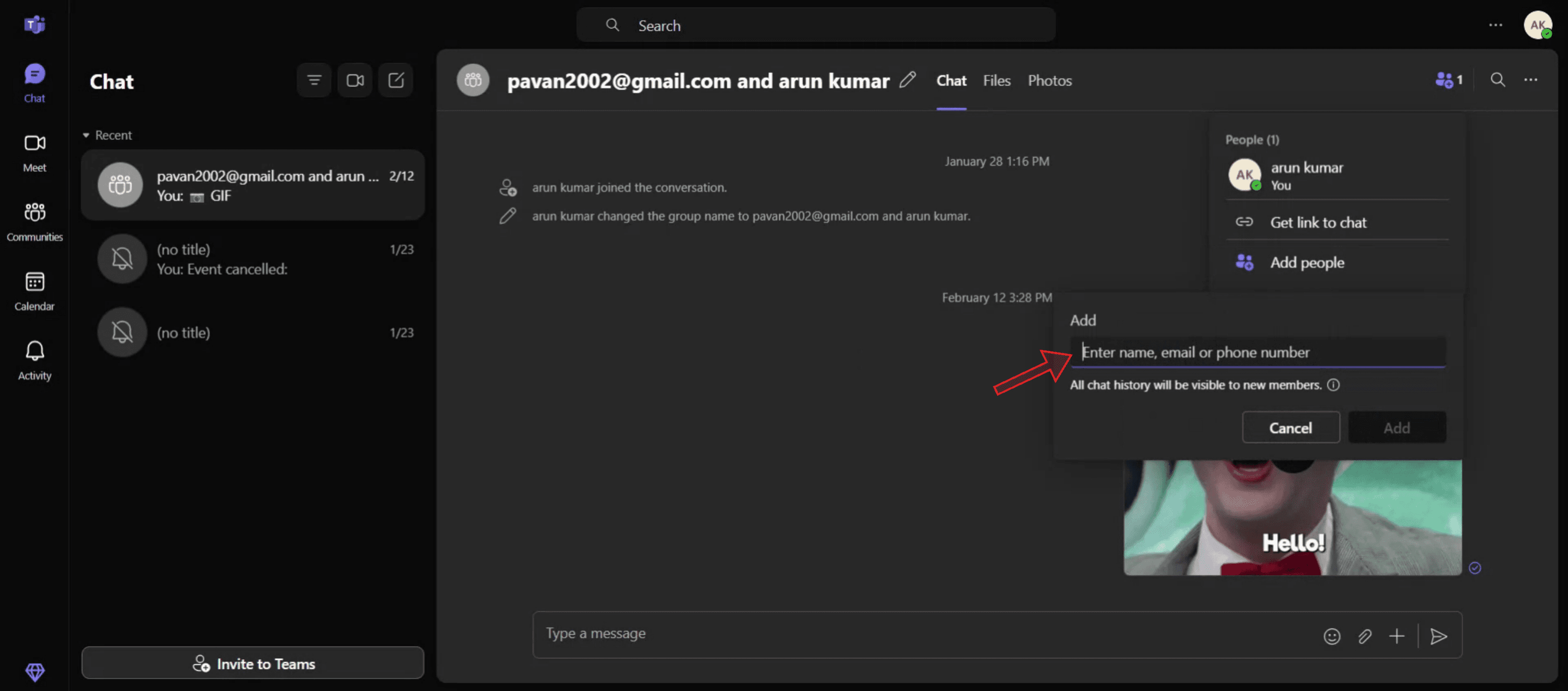
Pasul 3
Introdu numele sau adresa de email a persoanei pe care dorești să o adaugi.
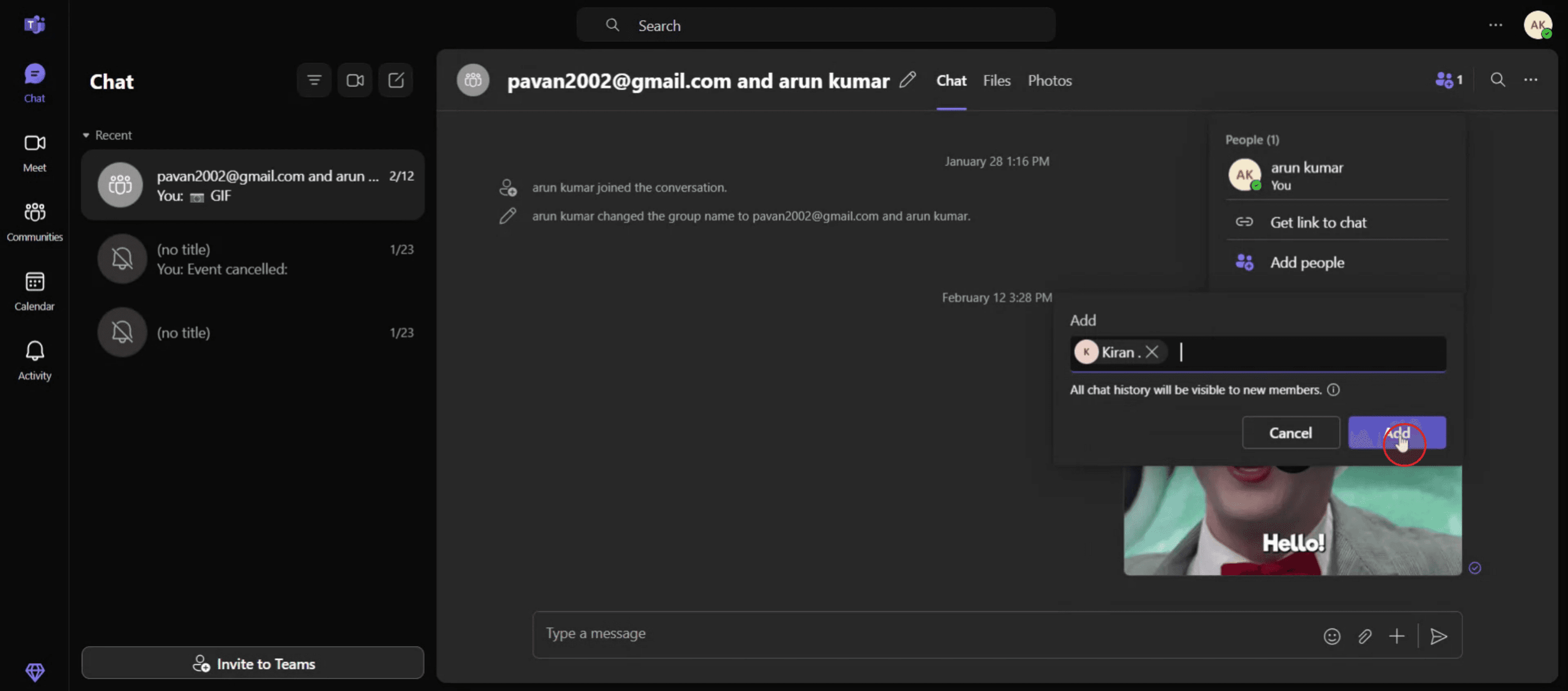
Pasul 4
Apoi, dă clic pe butonul „Adaugă”.
Sfaturi utile pentru partajarea istoricului chatului în Microsoft Teams
Copiază și lipește manual
Cea mai simplă metodă este să evidențiezi mesajul/mesajele pe care vrei să le partajezi, să le copiezi (Ctrl + C) și să le lipești într-un alt chat sau într-un email. Acest lucru este ideal pentru mesaje scurte sau conversații specifice.Folosește funcția de redirecționare a mesajului
În unele versiuni de Teams, poți trece cu mouse-ul peste un mesaj, da clic pe meniul cu trei puncte și selecta „Redirecționează” pentru a-l trimite către un alt chat sau către o altă echipă. Acest lucru ajută la păstrarea formatării și a contextului originale.Fă o captură de ecran a conversației
Pentru claritate vizuală, fă o captură de ecran a istoricului chatului și partajeaz-o ca imagine. Acest lucru este util atunci când ai nevoie de formatare exactă sau de marcaje temporale pentru referință.Exportă chatul prin Outlook (dacă este disponibil)
Dacă organizația ta conectează Teams cu Outlook, este posibil să ai opțiunea de a deschide chatul în Outlook și de a-l redirecționa prin email. Acest lucru funcționează bine pentru comunicări formale sau pentru arhivare.Folosește funcțiile de conformitate Microsoft 365 (administrator)
Dacă ești administrator IT, poți accesa și exporta istoricul chaturilor folosind instrumentele de conformitate Microsoft 365. Acest lucru este destinat auditului sau conformității, nu partajării obișnuite.
Capcane frecvente și cum să le eviți
Partajarea accidentală a conținutului sensibil
Verifică întotdeauna conținutul chatului pentru informații confidențiale înainte să îl partajezi, mai ales în chaturi de grup sau în mesajele externe.Pierderea formatării în timpul copierii
Când copiezi și lipești mesajele din chat, este posibil să se piardă formatarea, precum textul îngroșat, linkurile sau mențiunile. Folosește capturi de ecran sau funcții de redirecționare pentru o fidelitate mai bună.Restricții privind mesajele
Unele organizații limitează posibilitatea de a redirecționa sau exporta mesajele din motive de securitate. Verifică cu administratorul dacă opțiunile par a fi restricționate.Confuzie între chat și canal
Chaturile individuale și canalele echipei funcționează diferit. Asigură-te că partajezi din contextul corect pentru a evita confuzia.Partajarea prea multor informații
Evită să copleșești destinatarul cu un bloc lung de istoric al chatului. Taie conținutul la mesajele cele mai relevante, atunci când este posibil.
Întrebări frecvente despre partajarea istoricului de chat în Teams
Pot exporta istoricul chatului direct din Teams?
Nu, utilizatorii obișnuiți nu pot exporta direct istoricul chatului. Doar administratorii IT pot accesa exporturi complete folosind instrumentele Microsoft 365.Pot partaja un mesaj specific fără să copiez întregul chat?
Da, poți trece cu cursorul peste mesajul specific, face clic pe meniul cu trei puncte și alege „Copiere” sau „Redirecționare”, în funcție de versiunea ta de Teams.Istoriile chaturilor sunt salvate permanent?
Chaturile sunt stocate în cloud-ul Microsoft ca parte a contului tău de Office 365 din cadrul organizației. Păstrarea depinde de politicile companiei.Pot imprima istoricul chatului din Teams?
Poți copia chatul într-un document (cum ar fi Word sau Notepad) și să îl printezi. Unii utilizatori fac și capturi de ecran pentru imprimare.Pot utilizatorii externi să vadă istoricul meu de chat?
Doar dacă îl partajezi explicit cu ei. Utilizatorii externi nu au acces la mesajele anterioare decât dacă sunt incluse în chatul original.Cum înregistrezi ecranul pe mac?
Pentru a înregistra ecranul pe un Mac, poți folosi Trupeer AI. Îți permite să captezi întregul ecran și oferă funcții AI, precum adăugarea de avataruri AI, adăugarea de voiceover, adăugarea de zoom in și out în videoclip. Cu funcția de traducere video cu AI de la trupeer, poți traduce videoclipul în 30+ limbi.Cum adaugi un avatar AI la înregistrarea ecranului?
Pentru a adăuga un avatar AI la o înregistrare a ecranului, trebuie să folosești un instrument de înregistrare a ecranului cu AI. Trupeer AI este un instrument de înregistrare a ecranului cu AI, care te ajută să creezi videoclipuri cu mai multe avataruri și te ajută, de asemenea, să îți creezi propriul avatar pentru videoclip.Cum înregistrezi ecranul pe windows?
Pentru a înregistra ecranul pe Windows, poți folosi bara de joc încorporată (Windows + G) sau un instrument AI avansat, precum Trupeer AI, pentru funcții mai avansate, cum ar fi avatarurile AI, voiceover, traducerea etc.Cum adaugi voiceover la video?
Pentru a adăuga voiceover la videoclipuri, descarcă extensia Chrome trupeer ai. După ce te-ai înregistrat, încarcă videoclipul cu voce, alege voiceover-ul dorit din trupeer și exportă videoclipul editat.Cum măresc (Zoom) într-o înregistrare a ecranului?
Pentru a mări în timpul unei înregistrări a ecranului, folosește efectele de zoom din Trupeer AI, care îți permit să mărești și să micșorezi la momente specifice, sporind impactul vizual al conținutului video.
Lecturi recomandate
Generator de documentație tehnică
Ghid pentru manualul utilizatorului
Software pentru baza de cunoștințe
Cum transformi o imagine într-o pagină de colorat în Canva
Cum să printezi față-verso în Canva
Cum să întinzi textul în Canva
Tutoriale recomandate



