

Cum să vezi istoricul de commit-uri în GitHub
Află cum să verifici istoricul de commit-uri pe GitHub folosind interfața web sau comenzile Git. Perfect pentru a urmări modificările și pentru a revizui progresul proiectului.
În acest ghid, vei învăța cum să vezi istoricul de comitere în GitHub. Urmează acești pași simpli pentru a accesa înregistrări detaliate ale modificărilor făcute în timp.
Ghid pas cu pas: Cum să vezi istoricul de comitere în GitHub
Pasul 1
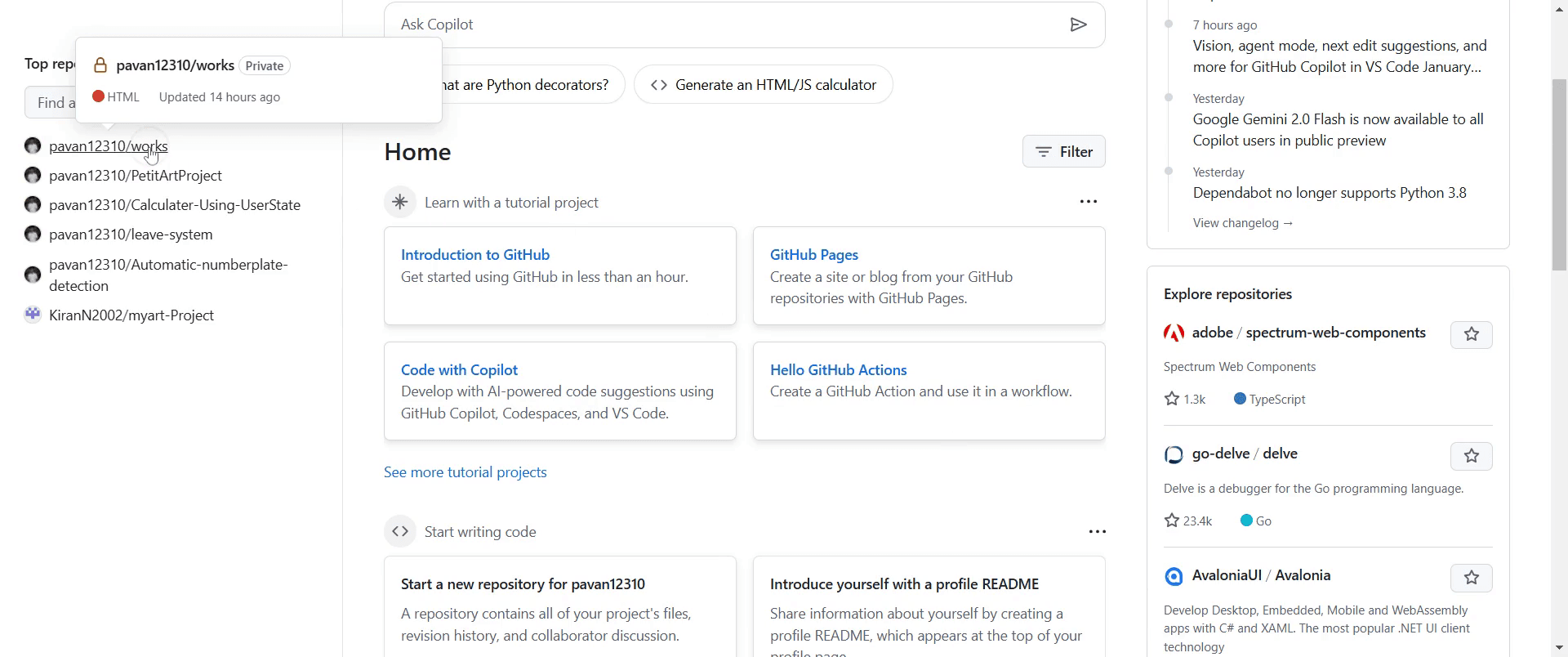
Dă clic pe repository.
Pasul 2
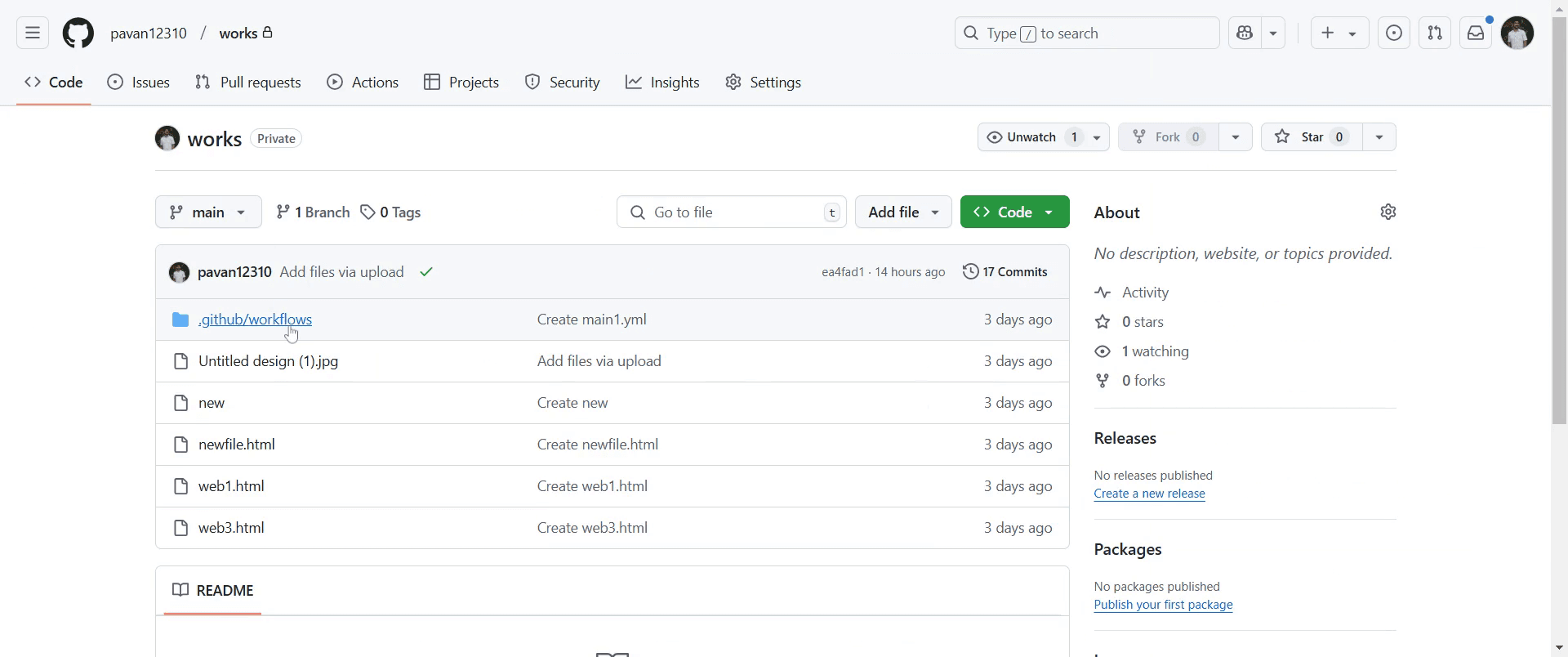
Apoi, selectează fișierul specific pentru care vrei să vezi istoricul de comitere.
Pasul 3
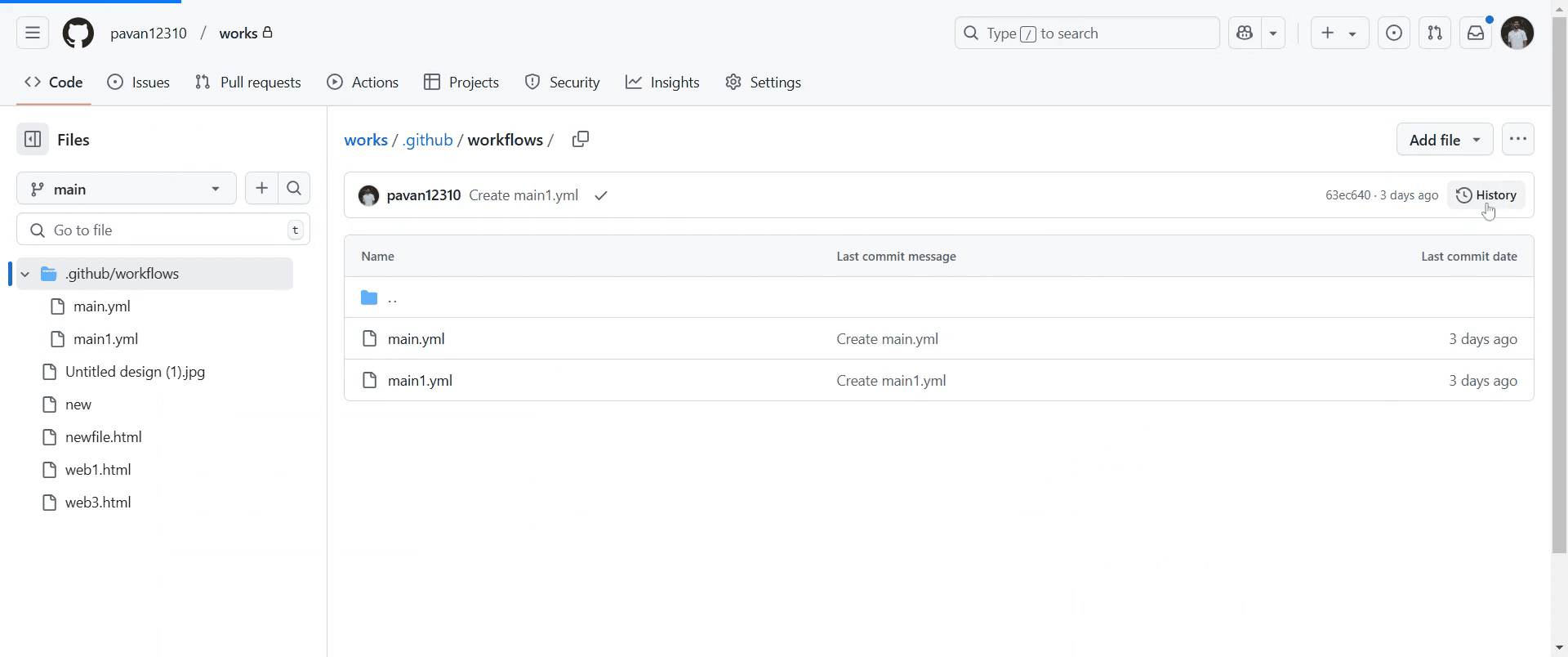
Mergi și dă clic pe opțiunea „History”.
Pasul 4
Dă clic pe aceasta pentru a accesa istoricul de comitere pentru fișierul selectat.

Pro-tips pentru a vedea istoricul commit-urilor în GitHub
Folosește fila Commits din repository pentru a vedea o listă cronologică cu toate commit-urile, împreună cu mesajele și datele/orele acestora.
Dă clic pe un commit anume pentru a vedea modificările făcute în acel commit, inclusiv fișierele modificate și diferențele.
Folosește vizualizarea Blame pentru un fișier ca să vezi cine a făcut cele mai recente modificări pentru fiecare linie de cod.
Capcane frecvente & cum să le eviți când vezi istoricul commit-urilor în GitHub
Nu verifica mesajele commit-urilor cu atenție — revizuiește întotdeauna mesajele commit-urilor ca să înțelegi scopul fiecărei modificări.
Uită să schimbi ramurile — asigură-te că ești pe ramura corectă atunci când vizualizezi istoricul commit-urilor ca să eviți confuzia.
Treci cu vederea commit-urile mai vechi — folosește opțiunea de paginare sau instrumentele din linia de comandă ca să vezi commit-urile mai vechi dacă nu apar în lista implicită.
Întrebări frecvente (FAQ) despre cum să vezi istoricul commit-urilor în GitHub
Pot să văd istoricul commit-urilor pentru un fișier anume?
Da, deschide fișierul în repository, dă clic pe butonul History ca să vezi toate commit-urile legate de acel fișier.Cum pot verifica istoricul commit-urilor folosind linia de comandă?
Foloseștegit logîn terminal ca să vezi o listă detaliată de commit-uri, inclusiv mesajele commit-urilor, autorii și datele/orele.Există o modalitate de a filtra commit-urile după autor sau mesaj?
Da, poți folosigit log --author=Author Namesaugit log --grep=Keywordca să filtrezi commit-urile din linia de comandă.Cum să înregistrezi ecranul pe mac?
Pentru a înregistra ecranul pe un Mac, poți folosi Trupeer AI. Îți permite să captezi întregul ecran și oferă funcții AI, precum adăugarea de avataruri AI, adăugarea de voiceover, adăugarea de zoom în și out în videoclip. Cu funcția de traducere video cu AI de la trupeer, poți traduce videoclipul în 30+ limbi.Cum să adaugi un avatar AI la o înregistrare de ecran?
Pentru a adăuga un avatar AI la o înregistrare de ecran, trebuie să folosești un instrument de înregistrare a ecranului cu AI. Trupeer AI este un instrument de înregistrare a ecranului cu AI, care te ajută să creezi videoclipuri cu mai multe avataruri și te ajută, de asemenea, să îți creezi propriul avatar pentru videoclip.Cum să înregistrezi ecranul pe windows?
Pentru a înregistra ecranul pe Windows, poți folosi bara de joc încorporată (Windows + G) sau un instrument AI avansat precum Trupeer AI pentru funcții mai avansate, cum ar fi avataruri AI, voiceover, traducere etc.Cum să adaugi voiceover la un videoclip?
Pentru a adăuga voiceover la videoclipuri, descarcă extensia Chrome trupeer ai. După ce te-ai înregistrat, încarcă videoclipul cu voce, alege voiceover-ul dorit din trupeer și exportă videoclipul editat.Cum măresc (Zoom) într-o înregistrare de ecran?
Pentru a mări în timpul unei înregistrări de ecran, folosește efectele de zoom din Trupeer AI, care îți permite să mărești și să micșorezi la momente specifice, sporind impactul vizual al conținutului video.
Alții mai întreabă
Technical Documentation Generator
How to Share GitHub Repository via Link
How to Share Your GitHub Profile
Tutoriale recomandate



