

Cum să cauți cod în Github
Află cum să cauți cod în GitHub folosind filtre, interogări avansate și sfaturi de sintaxă. Descoperă repozitorii publice, explorează comit-urile și găsește fragmente de cod cu ușurință.
Ghid pas cu pas: Cum să cauți cod în Github
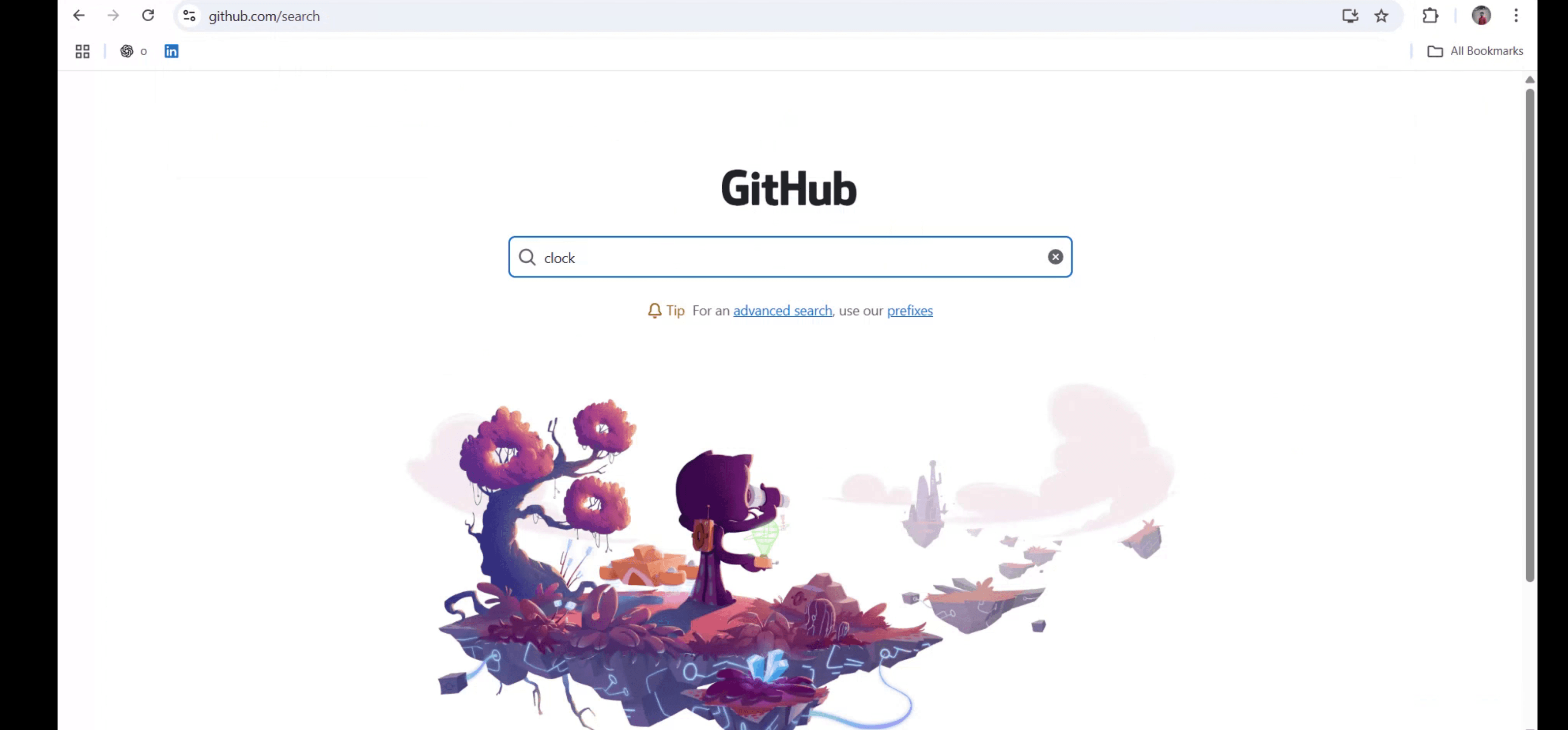
Pasul 1
Accesează adresa ta web și caută „github.com/search”.
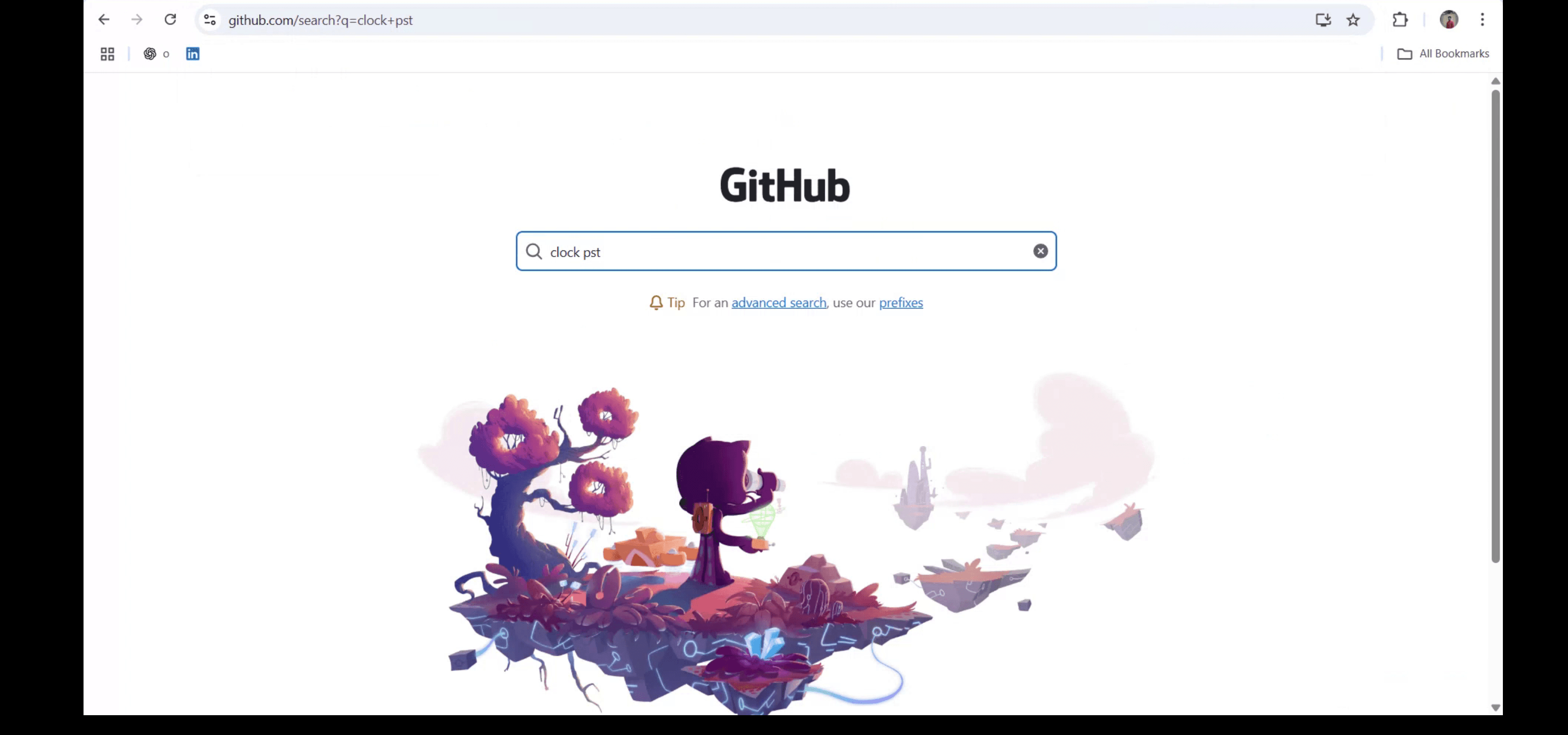
Pasul 2
Pentru a-ți restrânge căutarea doar la cod, introdu interogarea.
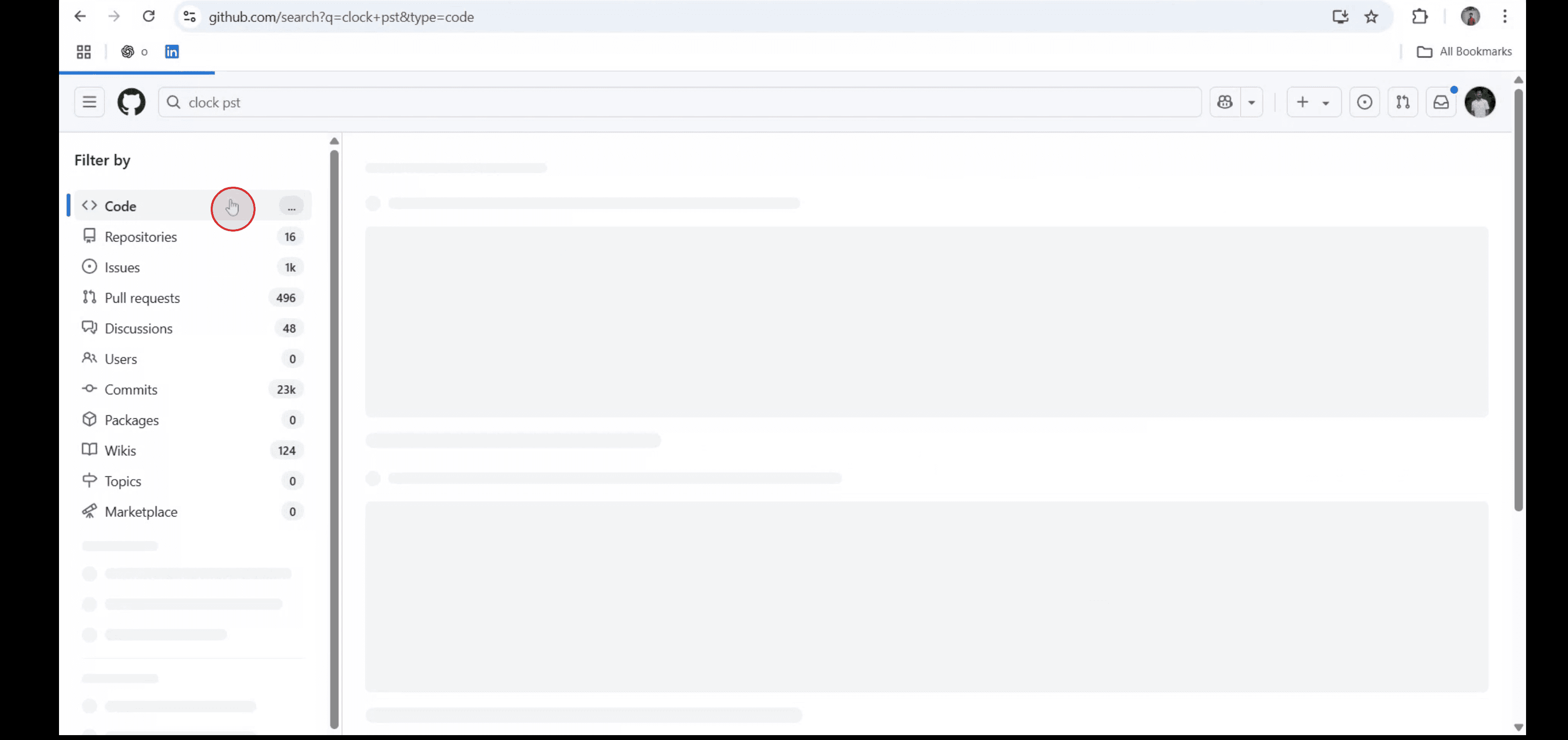
Pasul 3
Dă clic pe fila „Code” din rezultatele căutării.
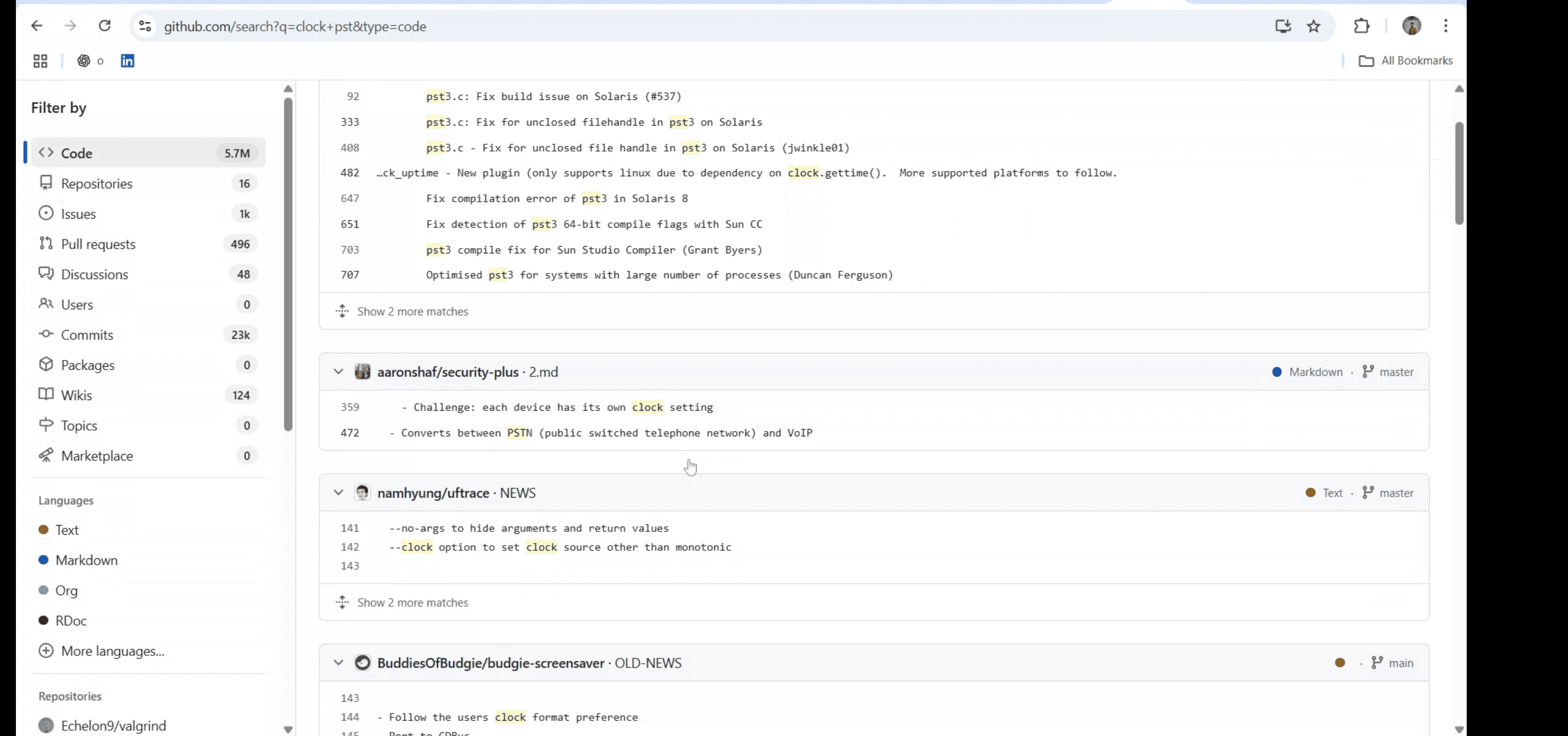
Pasul 4
Urmând acești pași, poți căuta cod în Github. Această funcționalitate de căutare te ajută să găsești rapid cod, funcții și definiții în cadrul repozitoriilor GitHub.
Pro Tips pentru căutarea codului în GitHub
Autentifică-te în contul tău GitHub
Accesează github.com și conectează-te folosind datele de autentificare GitHub.Folosește bara de căutare din partea de sus
În colțul din stânga sus al paginii, dă clic pe bara de căutare și tastează codul, numele funcției sau cuvântul-cheie pe care vrei să îl găsești.Apasă Enter pentru a vedea toate rezultatele
Apasă Enter pentru a vedea o listă de rezultate, inclusiv depozite, issue-uri, utilizatori și fragmente de cod.Filtrează ca să afișezi doar cod
Dă clic pe fila „Code” din pagina cu rezultate pentru a-ți restrânge rezultatele la fișierele de cod care conțin termenul tău de căutare.Folosește operatori avansați de căutare
Pentru a rafina căutarea, folosește filtre precum:language:pythonpentru a căuta în cod Pythonrepo:username/repositorypentru a căuta într-un anumit depozitfilename:main.pypentru a găsi cod într-un fișier anume
Caută într-un depozit specific
Navighează la un depozit și folosește bara de căutare din acel depozit pentru a limita căutarea doar la fișierele din interiorul lui.Răsfoiește și deschide fișierele de cod
Dă clic pe orice rezultat pentru a vedea fișierul complet de cod. Poți vedea numerele de rând și contextul fișierului direct în browser.
Capcane frecvente și cum să le eviți
Căutare fără a folosi filtre
Fără filtre, rezultatele pot include conținut irelevant, precum issue-uri sau documentație. Folosește fila „Code” sau filtrele avansate pentru precizie.Folosirea unor cuvinte-cheie prea generale
Termenii generici returnează prea multe rezultate. Încearcă să incluzi nume unice de funcții sau mesaje de eroare pentru potriviri mai relevante.Căutarea în afara depozitului vizat
Verifică întotdeauna căutarea este limitată la depozitul potrivit dacă cauți cod pentru un proiect anume.Nefolosirea operatorilor de căutare
Căutarea de cod din GitHub este puternică cu operatori precumpath:,extension:șilanguage:. Fără ei, rezultatele pot deveni aglomerate.Nefăcută autentificarea
Unele depozite private sau filtrele de căutare sunt disponibile doar când ești autentificat. Asigură-te că ești conectat pentru acces complet.
Întrebări frecvente despre căutarea codului în GitHub
Pot să caut cod în depozite private?
Da, dar numai dacă ai acces la ele și ești autentificat în contul tău GitHub.Ce operatori GitHub de căutare sunt utili pentru cod?
Folosește operatori precumrepo:,language:,filename:șiin:filepentru a face căutările mai specifice.Pot să caut într-un anumit tip de fișier?
Da, foloseșteextension:.jssaufilename:style.csspentru a găsi cod în anumite tipuri de fișiere.Pot să caut expresii exacte în cod?
Da, folosește ghilimele duble (de ex.,"console.log") pentru a căuta potriviri exacte.Căutarea de cod în GitHub este sensibilă la majuscule și minuscule?
Nu, căutarea de cod în GitHub nu este sensibilă la majuscule și minuscule.Cum înregistrez ecranul pe Mac?
Pentru a înregistra ecranul pe un Mac, poți folosi Trupeer AI. Îți permite să capturezi întregul ecran și oferă funcții AI, precum adăugarea de avataruri AI, adăugarea de voiceover, adăugarea de zoom înainte și înapoi în videoclip. Cu funcția de traducere video cu AI de la trupeer, poți traduce videoclipul în peste 30 de limbi.Cum adaug un avatar AI la o înregistrare a ecranului?
Pentru a adăuga un avatar AI la o înregistrare a ecranului, trebuie să folosești un instrument de înregistrare a ecranului cu AI. Trupeer AI este un instrument de înregistrare a ecranului cu AI, care te ajută să creezi videoclipuri cu mai multe avataruri și te ajută, de asemenea, să îți creezi propriul avatar pentru videoclip.Cum înregistrez ecranul pe Windows?
Pentru a înregistra ecranul pe Windows, poți folosi bara de joc încorporată (Windows + G) sau un instrument avansat cu AI, precum Trupeer AI, pentru funcții mai avansate, cum ar fi avataruri AI, voiceover, traducere etc.Cum adaug voiceover la un videoclip?
Pentru a adăuga voiceover la videoclipuri, descarcă extensia Chrome trupeer ai. După ce te-ai înregistrat, încarcă videoclipul cu voce, alege voiceover-ul dorit din trupeer și exportă videoclipul editat.Cum măresc (Zoom) într-o înregistrare a ecranului?
Pentru a mări în timpul unei înregistrări a ecranului, folosește efectele de zoom din Trupeer AI, care îți permit să mărești și să micșorezi în momente specifice, sporind impactul vizual al conținutului video.
Alte întrebări
Generator de documentație tehnică
Ghid pentru manualul utilizatorului
Software pentru baza de cunoștințe
Cum să partajezi un repository GitHub printr-un link
Cum să îți partajezi profilul GitHub
Tutoriale recomandate



