
Cum să salvezi Canva ca PDF
Află cum să descarci designul tău Canva ca PDF. Urmează acești pași simpli pentru a exporta fișiere de înaltă calitate pentru tipărire, partajare sau prezentări.
Acest document descrie procesul de salvare a designurilor Canva ca PDF.
Urmând pașii de mai jos, veți putea converti și descărca cu ușurință designurile în format PDF, asigurându-vă că munca dvs. creativă este pregătită pentru partajare sau tipărire.
Salvarea designului Canva ca PDF este simplă și perfectă pentru tipărire sau pentru a vă partaja munca în mod profesionist. Iată cum puteți face acest lucru:
1. Deschideți designul
Mai întâi, deschideți proiectul Canva pe care doriți să îl salvați ca PDF.
2. Faceți clic pe Partajare, apoi pe Descărcare
În colțul din dreapta sus al editorului, faceți clic pe butonul Partajare, apoi alegeți Descărcare din meniul derulant.
3. Alegeți tipul de PDF
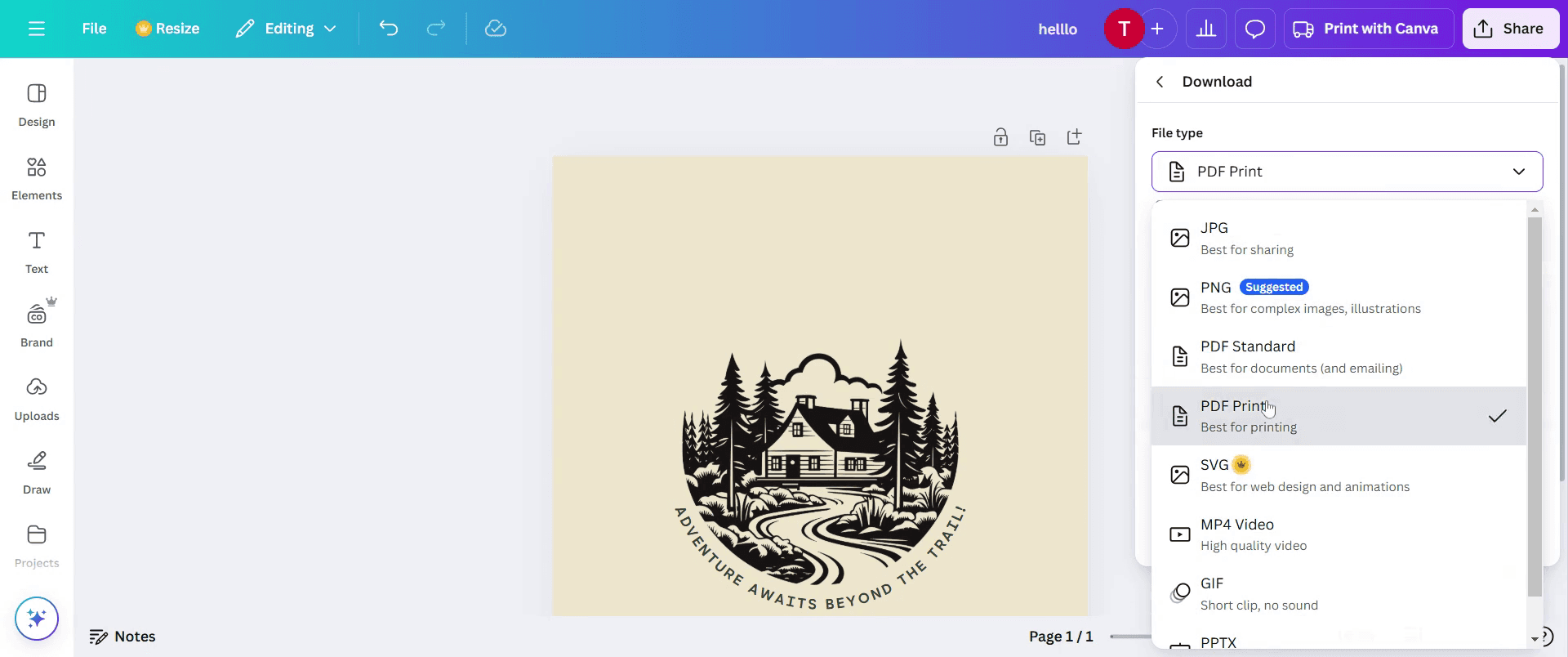
Din meniul tipului de fișier, selectați fie PDF Standard (dimensiune de fișier mai mică), fie PDF Print (calitate mai bună pentru tipărire).
4. Opțional: aplatizați PDF-ul
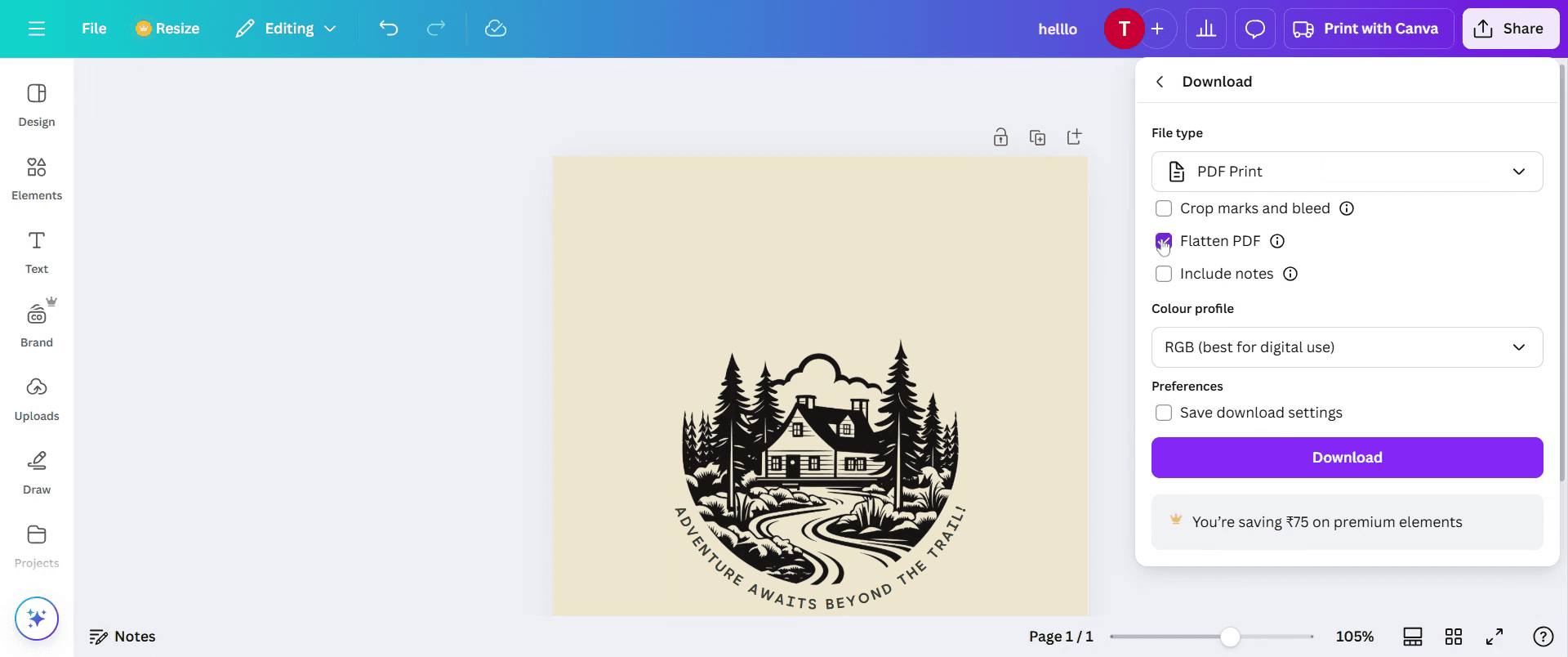
Dacă designul dvs. are linkuri sau elemente interactive de care nu aveți nevoie, puteți bifa caseta pentru Flatten PDF pentru a face totul static.
5. Descărcați fișierul
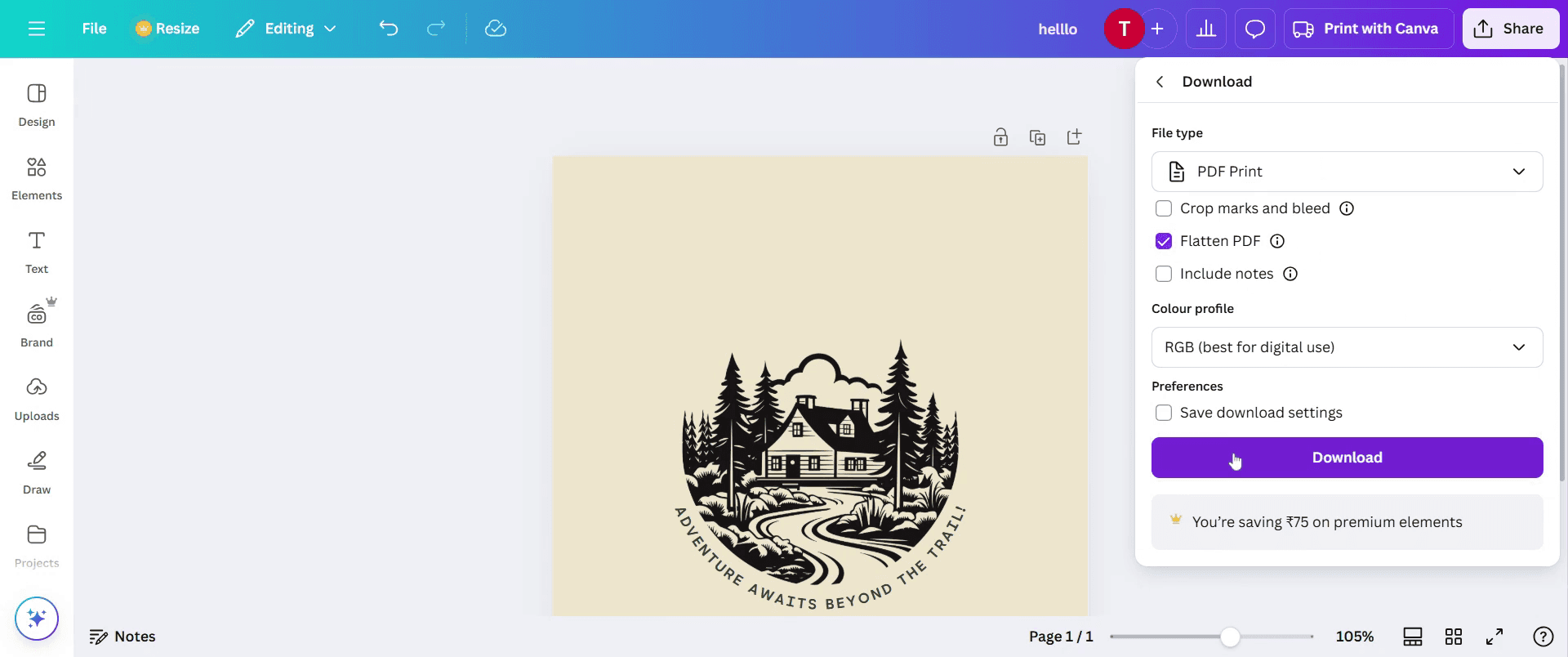
Faceți clic pe butonul Descărcare, iar Canva va genera PDF-ul dvs. Fișierul va ajunge, de obicei, în folderul de descărcări al browserului.
Ghid pas cu pas: Cum să salvezi Canva ca PDF
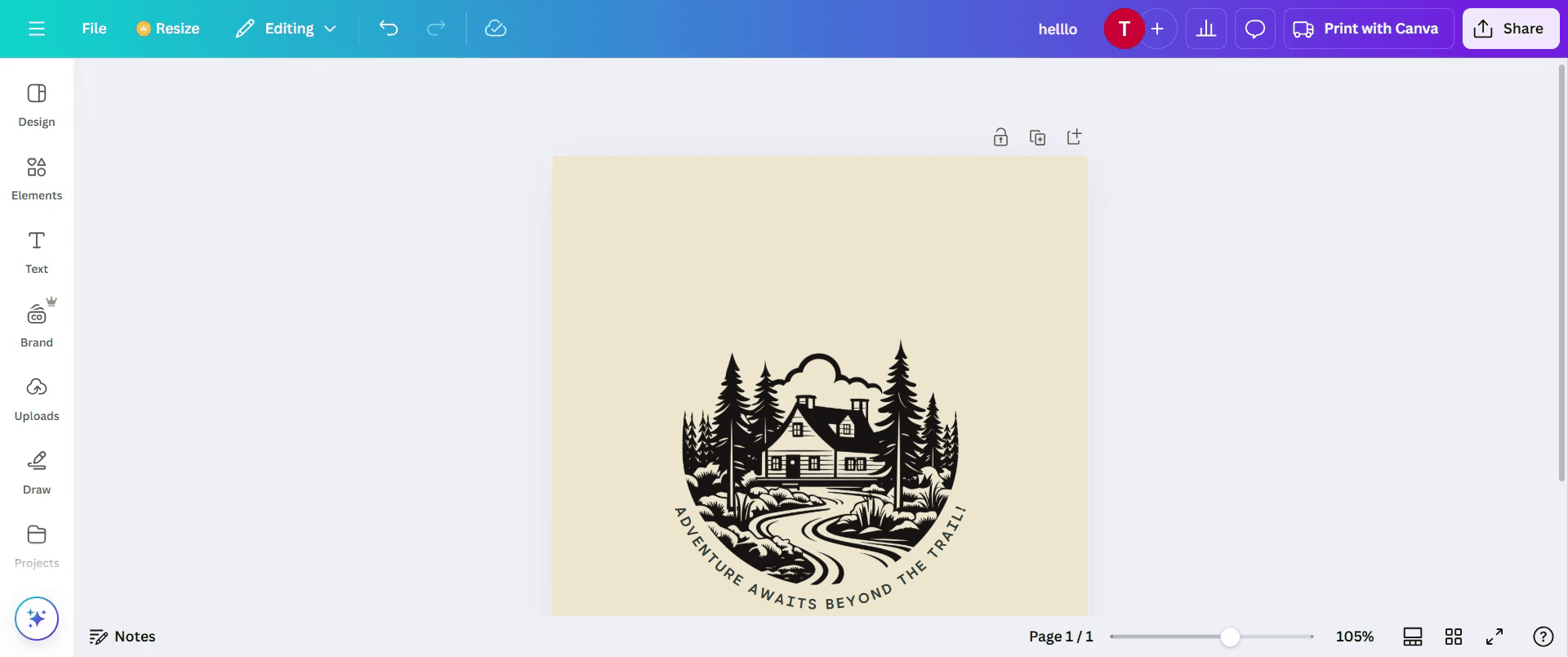
Pasul 1
Pentru a începe, deschideți designul Canva existent.
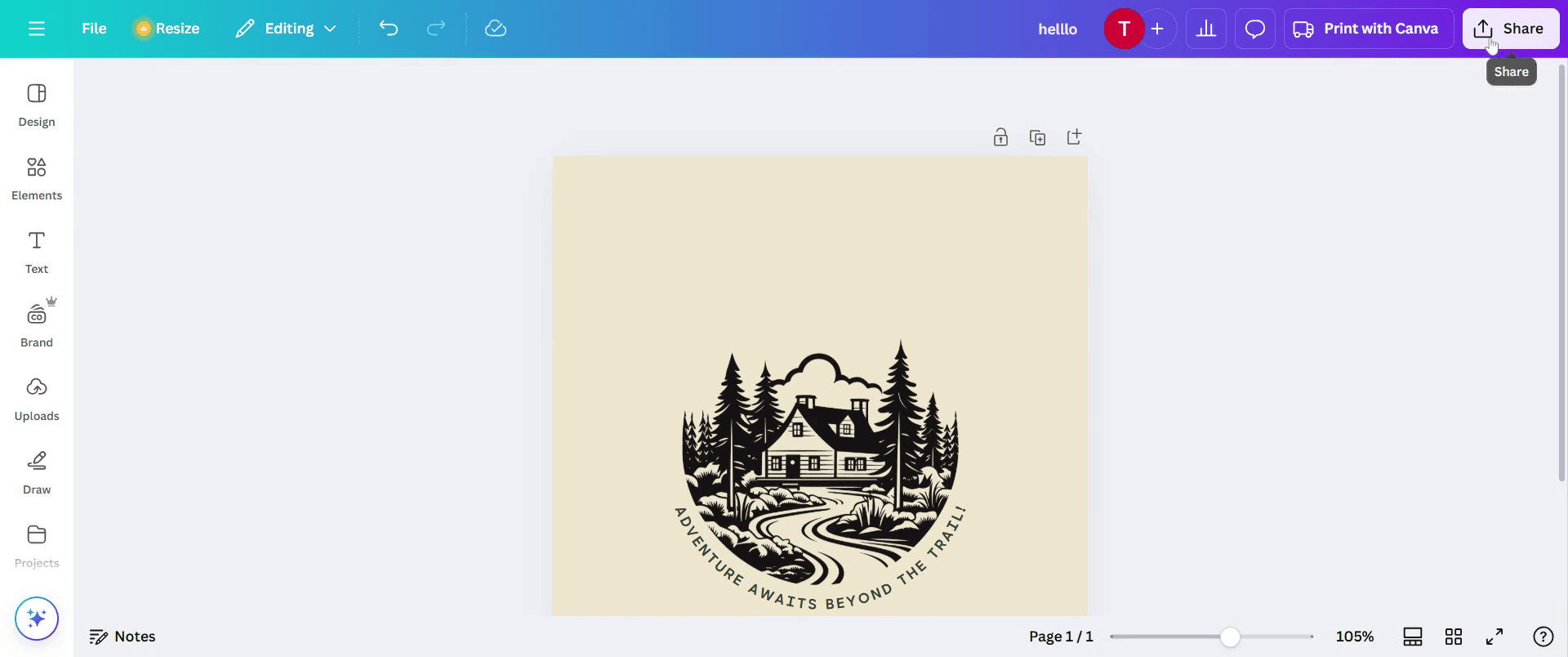
Pasul 2
Localizați și faceți clic pe butonul Partajare din colțul din dreapta sus, așa cum se vede în captura de ecran
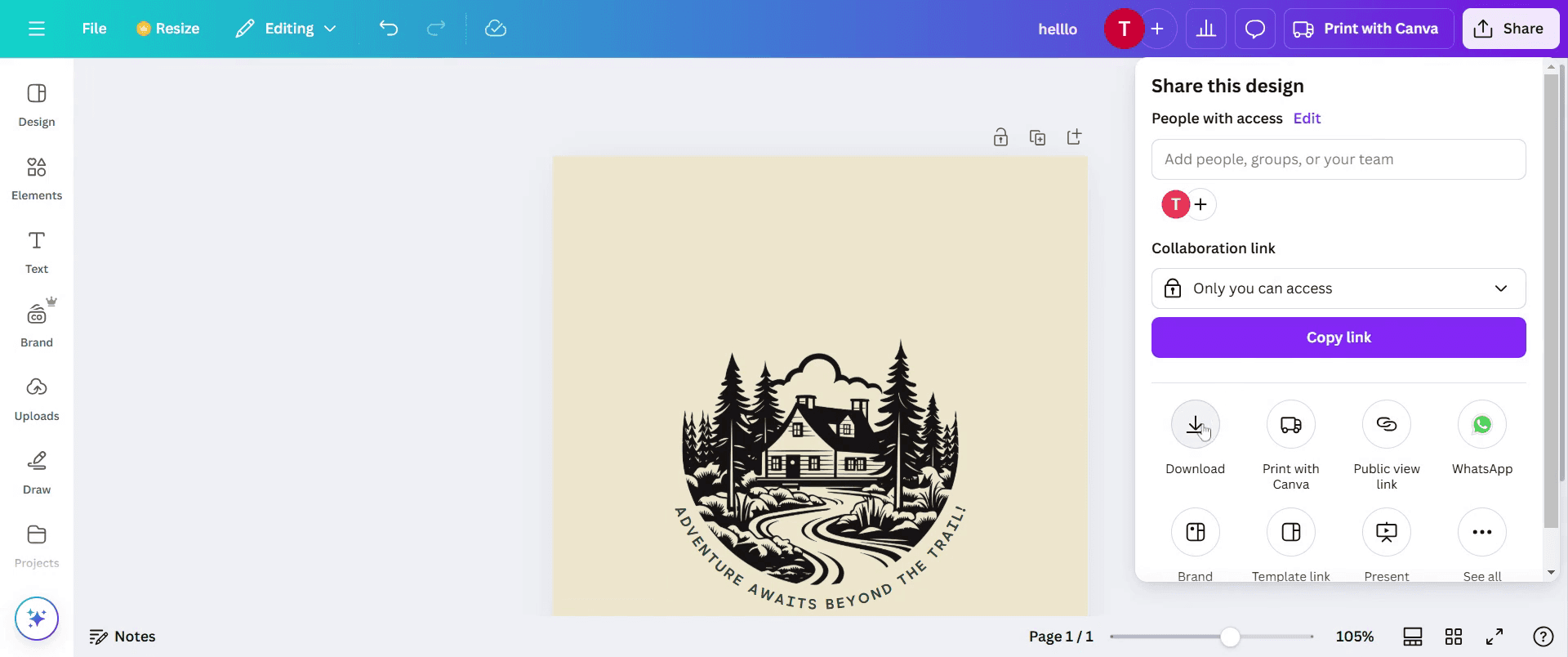
Pasul 3
Din opțiunile disponibile, faceți clic pe butonul Descărcare.
Pasul 4
În meniul derulant pentru tipul de fișier, selectați PDF Print.
Pasul 5
Apoi veți vedea o listă de casete de selectare. Selectați opțiunile dorite, cum ar fi caseta Flatten
Pasul 6
Continuați făcând clic pe butonul Descărcare. Designul dvs. Canva va fi salvat acum ca PDF.
Pro tips pentru cum să salvezi Canva ca PDF
Alege formatul PDF potrivit – Folosește PDF Print pentru imprimare de înaltă calitate și PDF Standard pentru partajare online, ca să te asiguri de cea mai bună rezoluție.
Încorporează fonturile pentru consistență – Selectează opțiunea Flatten PDF pentru a păstra fonturile și a evita modificări neașteptate ale acestora.
Folosește fundal transparent dacă este necesar – Dacă ai nevoie de un PDF transparent, asigură-te că elementele nu au fundaluri albe și selectează setările corecte.
Greșeli frecvente și cum să le eviți
Ignorarea marginilor și a spațiului pentru tăiere & – Activează Show Print Bleed pentru a preveni problemele de decupare la imprimarea PDF-urilor.
Uită să verifici hyperlinkurile – Testează întotdeauna linkurile care pot fi accesate înainte de descărcare, ca să te asiguri că funcționează corect în PDF.
Trecerea cu vederea a calității imaginilor – Asigură-te că toate imaginile sunt de înaltă rezoluție pentru a evita pixelarea în rezultatul final al PDF-ului.
Întrebări frecvente despre cum să salvezi Canva ca PDF
1. Care este cel mai bun format de ales când salvezi un design Canva ca PDF?
Dacă ai nevoie de imprimare de înaltă calitate, folosește PDF Print, iar PDF Standard este ideal pentru utilizare digitală.
2. Pot include linkuri care pot fi accesate când salvez un design Canva ca PDF?
Da! Doar asigură-te că linkurile tale sunt active înainte de descărcare și vor rămâne accesibile în PDF.
3. De ce designul meu arată neclar după ce îl salvez ca PDF în Canva?
Verifică dacă imaginile tale sunt de rezoluție mare și dacă ai selectat PDF Print pentru o calitate mai bună a rezultatului.
4. Cum înregistrezi ecranul pe mac?
Pentru a înregistra ecranul pe un Mac, poți folosi Trupeer AI. Îți permite să capturezi întregul ecran și oferă funcții AI, precum adăugarea de avataruri AI, adăugarea de voiceover, adăugarea de zoom in și out în videoclip. Cu funcția de traducere video cu AI de la trupeer, poți traduce videoclipul în peste 30 de limbi.
5. Cum adaugi un avatar AI la înregistrarea ecranului?
Pentru a adăuga un avatar AI la o înregistrare a ecranului, trebuie să folosești un instrument de înregistrare a ecranului cu AI. Trupeer AI este un instrument de înregistrare a ecranului cu AI, care te ajută să creezi videoclipuri cu mai mulți avataruri și te ajută, de asemenea, să îți creezi propriul avatar pentru videoclip.
6. Cum înregistrezi ecranul pe windows?
Pentru a înregistra ecranul pe Windows, poți folosi bara de joc încorporată (Windows + G) sau un instrument AI avansat, precum Trupeer AI, pentru funcții mai avansate, cum ar fi avataruri AI, voiceover, traducere etc.
7. Cum adaugi voiceover la video?
Pentru a adăuga voiceover la videoclipuri, descarcă extensia Chrome trupeer ai. După ce te-ai înregistrat, încarcă videoclipul tău cu voce, alege voiceover-ul dorit din trupeer și exportă videoclipul editat.
8. Cum măresc (Zoom) pe o înregistrare a ecranului?
Pentru a mări în timpul unei înregistrări a ecranului, folosește efectele de zoom din Trupeer AI, care îți permit să mărești și să micșorezi la momente specifice, sporind impactul vizual al conținutului video.
Alții întreabă și
Technical Documentation Generator
Cum transformi o imagine într-o pagină de colorat în Canva
Cum să printezi față-verso în Canva
Cum să întinzi textul în Canva
Tutoriale recomandate



