
Cum să rotunjești colțurile în Canva
Află cum să rotunjești colțurile în Canva folosind controalele pentru raza colțurilor, cadrele și setările pentru bordură pentru a crea imagini și forme uniforme. Urmează acest tutorial rapid și creează ghiduri cu Trupeer.
Pentru a rotunji colțurile elementelor din Canva, selectează elementul (imagine, formă etc.), dă clic pe „Border style” în bara de instrumente și apoi folosește glisorul „Corner rounding” sau câmpul de introducere pentru a ajusta raza colțurilor rotunjite
Iată o prezentare mai detaliată:
Selectează elementul: Dă clic pe imagine, formă sau pe alt element pe care vrei să îl modifici.
Deschide „Border style”: În bara de instrumente de deasupra editorului, dă clic pe „Border style”.
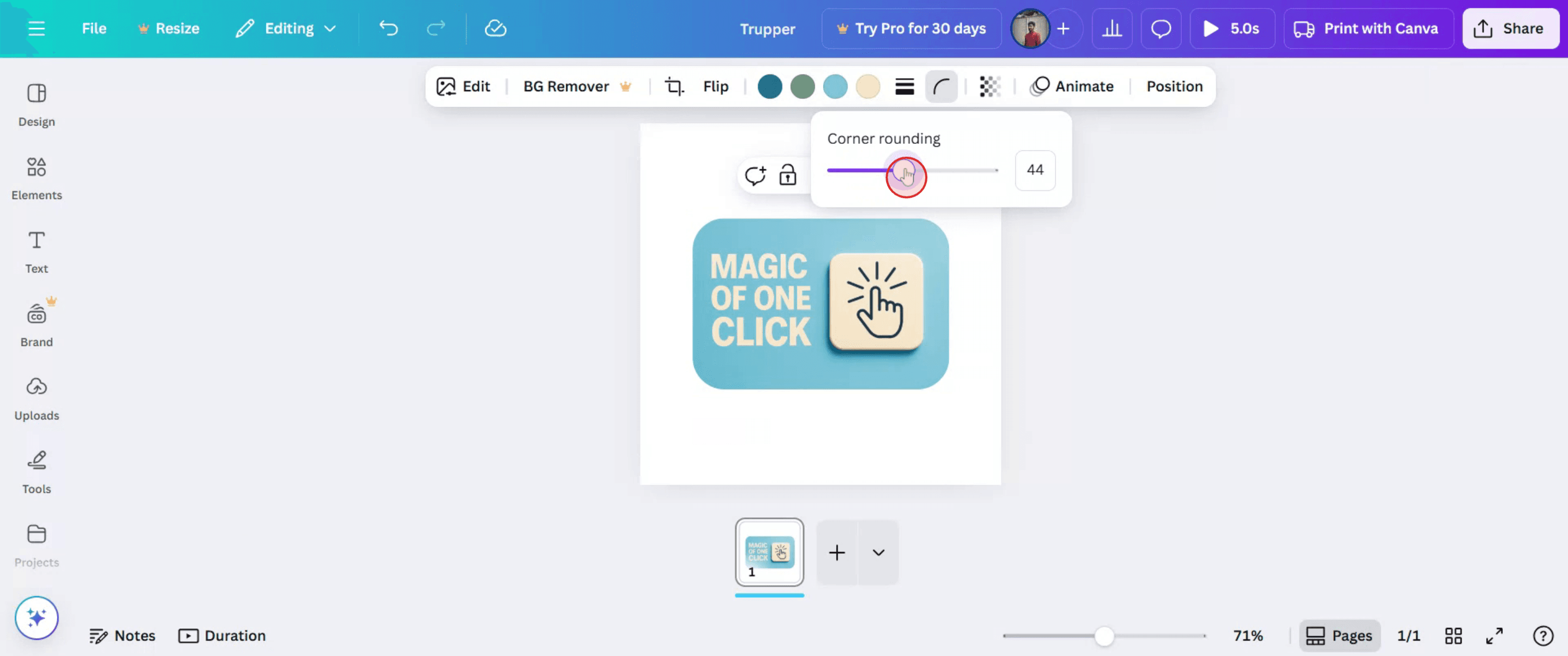
Ajustează rotunjirea colțurilor: Folosește glisorul „Corner rounding” pentru a mări sau micșora gradul de rotunjire al colțurilor. Poți introduce, de asemenea, direct o valoare numerică în câmpul de introducere de lângă glisor.
(Opțional) Adaugă un contur: Dacă vrei un contur vizibil în jurul elementului, poți ajusta și grosimea și culoarea conturului folosind celelalte opțiuni din panoul „Border style”.
Ghid pas cu pas: Cum să rotunjești colțurile în Canva
Pasul 1
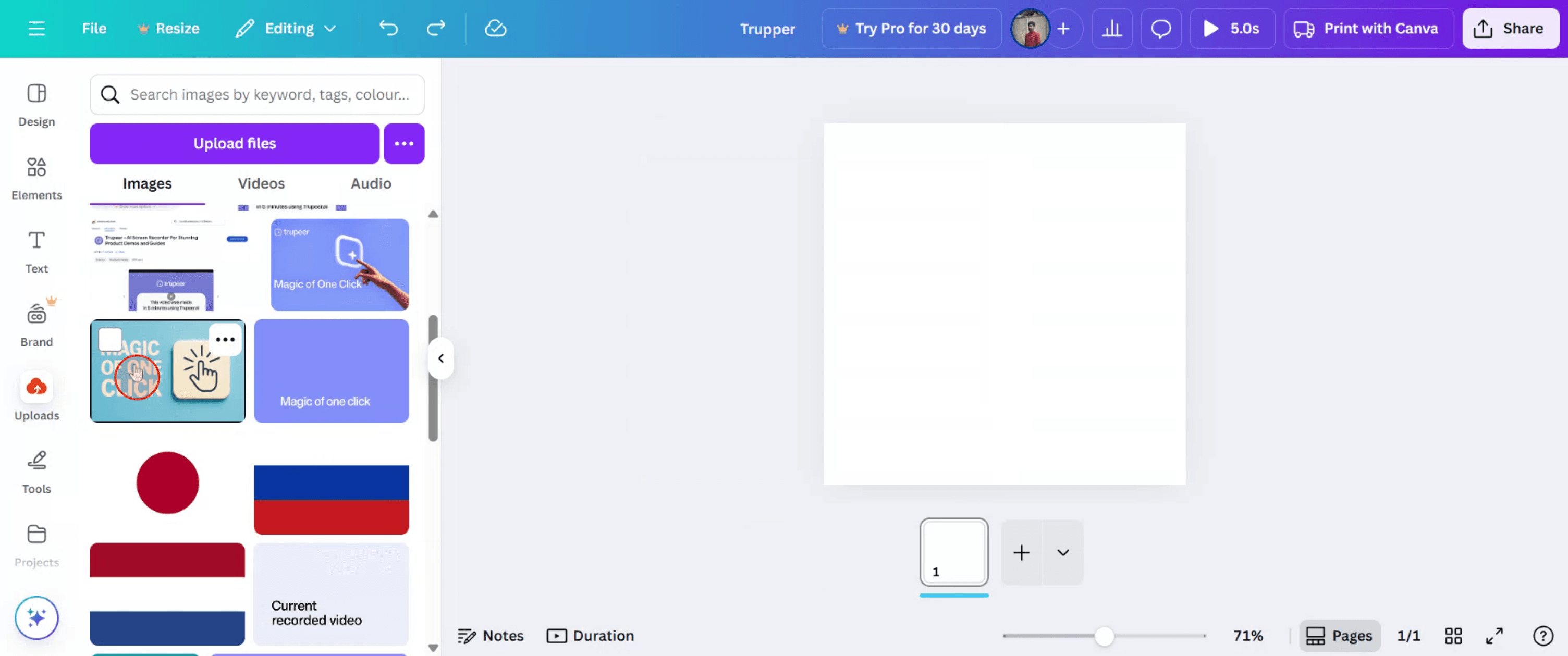
Începe prin a naviga la secțiunea Upload din Canva și fă clic pe aceasta.

Pasul 2
Selectează o imagine din secțiunea Upload.
Pasul 3
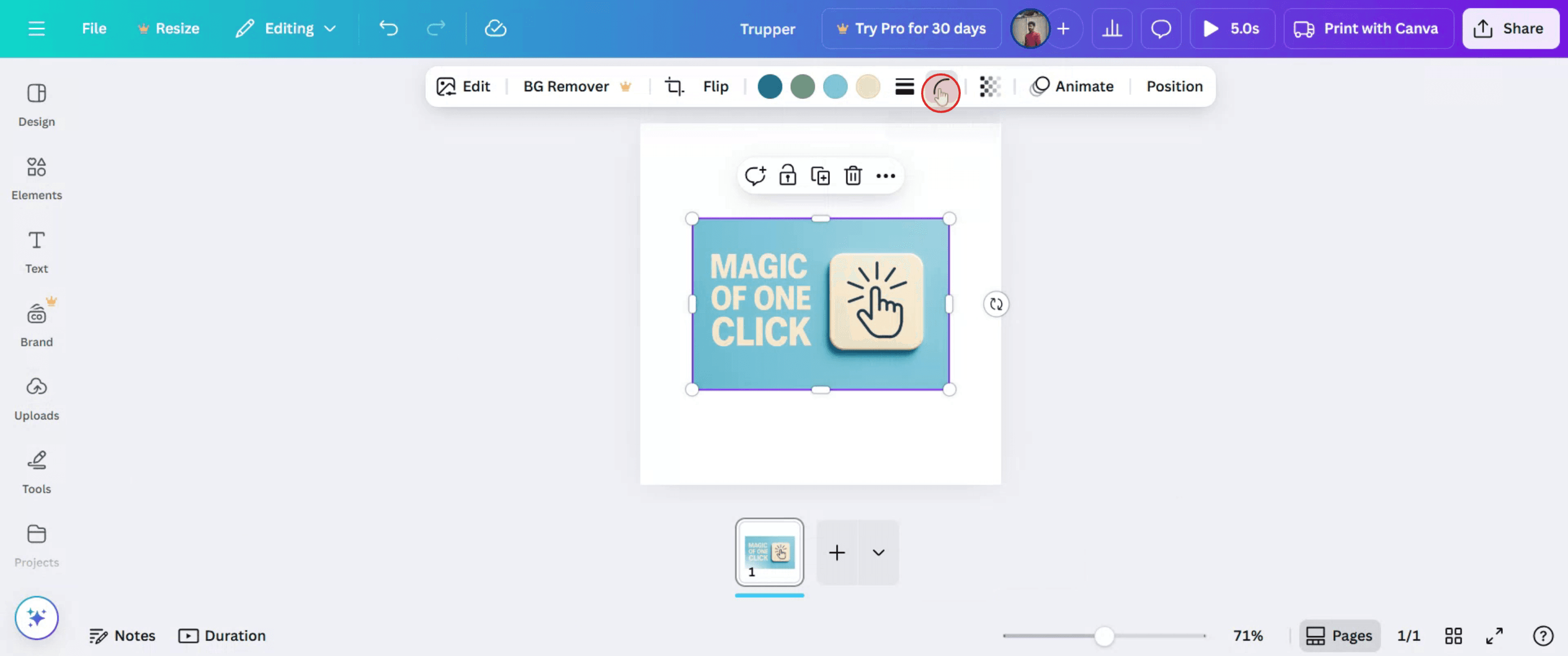
După ce imaginea este selectată, localizează și dă clic pe opțiunea „Round Corners”.
Pasul 4
Ajustează gradul de rotunjire pentru a obține curbura dorită a colțurilor pentru imaginea ta.
Pasul 5
După ce ești mulțumit(ă) de colțurile rotunjite, dă clic pe butonul „Share” pentru a distribui imaginea altora.

Sfaturi pro pentru rotunjirea colțurilor în Canva
Deschide designul în Canva
Conectează-te și deschide designul în care vrei să rotunjești colțurile unui element.Selectează imaginea sau forma
Dă clic pe imaginea, forma sau elementul pe care vrei să îl editezi.Dă clic pe „Edit Image” pentru fotografii
Dacă editezi o fotografie, selectează imaginea și apoi dă clic pe opțiunea „Edit Image” din bara de instrumente de sus.Aplică un cadru pentru a rotunji colțurile fotografiei
Folosește fila Elements și caută un cadru rotunjit. Trage imaginea în cadru pentru a face colțurile rotunjite.Folosește glisorul Border Radius pentru forme
Pentru anumite forme, Canva îți permite să ajustezi raza colțurilor direct folosind mânerele de rotunjire sau glisoarele din bara de instrumente.Redimensionează și repoziționează după cum este necesar
După ce ai rotunjit colțurile, ajustează dimensiunea și poziționarea pentru a se potrivi cu designul tău general.
Capcane frecvente și cum să le eviți
Încerci să rotunjești colțurile unor elemente neacceptate
Nu toate elementele acceptă rotunjirea colțurilor. Încearcă să folosești cadre sau forme care permit ajustarea razei.Folosești cadre care distorsionează imaginea
Unele cadre rotunjite pot întinde sau decupa imaginea. Alege un cadru care se potrivește cu dimensiunea și proporțiile layoutului tău.Colțurile nu apar rotunjite după descărcare
Dacă colțurile par ascuțite în fișierul descărcat, asigură-te că efectul a fost aplicat corect și folosește formatul PNG pentru o acuratețe vizuală mai bună.Tragi imaginile în cadre incorect
Asigură-te că imaginea se fixează în cadru. Dacă nu se fixează, nu va prelua colțurile rotunjite.Nicio opțiune pentru rotunjirea casetelor de text
Casetele de text nu pot fi rotunjite direct. Folosește o formă rotunjită în spatele textului pentru un efect similar.
Întrebări frecvente despre rotunjirea colțurilor în Canva
Cum rotunjesc colțurile unei imagini în Canva
Folosește un cadru rotunjit din fila Elemente și trage imaginea în acesta.Pot rotunji colțurile unei forme
Da, pentru anumite forme poți folosi mânerele pentru raza de contur (border radius) ca să rotunjești colțurile.Există un instrument direct pentru rotunjirea colțurilor în Canva
Doar unele elemente au această funcție. Cadrele și formele oferă cea mai mare flexibilitate.Pot rotunji colțurile unei casete de text
Nu, dar poți plasa textul peste o formă dreptunghi rotunjit pentru un efect similar.Funcția de colțuri rotunjite este disponibilă pentru utilizatorii care folosesc versiunea gratuită
Da, poți folosi cadrele și instrumentele pentru colțuri disponibile în versiunea gratuită.Cum înregistrez ecranul pe mac?
Pentru a înregistra ecranul pe un Mac, poți folosi Trupeer AI. Îți permite să capturezi întregul ecran și oferă funcții AI, precum adăugarea de avataruri AI, adăugarea de voiceover, adăugarea de zoom înainte și înapoi în videoclip. Cu funcția de traducere video AI a lui trupeer, poți traduce videoclipul în peste 30 de limbi.Cum adaug un avatar AI la o înregistrare a ecranului?
Pentru a adăuga un avatar AI la o înregistrare a ecranului, trebuie să folosești un instrument de înregistrare a ecranului cu AI. Trupeer AI este un instrument de înregistrare a ecranului cu AI, care te ajută să creezi videoclipuri cu mai multe avataruri și te ajută, de asemenea, să îți creezi propriul avatar pentru videoclip.Cum înregistrez ecranul pe windows?
Pentru a înregistra ecranul pe Windows, poți folosi bara de joc încorporată (Windows + G) sau un instrument AI avansat precum Trupeer AI pentru funcții mai avansate, cum ar fi avataruri AI, voiceover, traducere etc.Cum adaug voiceover la un videoclip?
Pentru a adăuga voiceover la videoclipuri, descarcă extensia Chrome trupeer ai. După ce te-ai înregistrat, încarcă videoclipul cu voce, alege voiceover-ul dorit din trupeer și exportă videoclipul editat.Cum fac zoom într-o înregistrare a ecranului?
Pentru a face zoom în timpul unei înregistrări a ecranului, folosește efectele de zoom din Trupeer AI, care îți permit să faci zoom înainte și înapoi în momente specifice, sporind impactul vizual al conținutului video.
Lecturi recomandate
Generator de documentație tehnică
Ghid pentru manualul utilizatorului
Software pentru baza de cunoștințe
Cum să printezi față-verso în Canva
Cum să întinzi textul în Canva
Tutoriale recomandate



