
Cum să elimini animația din Canva
Află cum să elimini animația din elementele din Canva. Pași rapizi și simpli ca designul tău să revină la un format static pentru prezentări, imagini sau descărcări.
Ghid pas cu pas: Cum să elimini animația din Canva
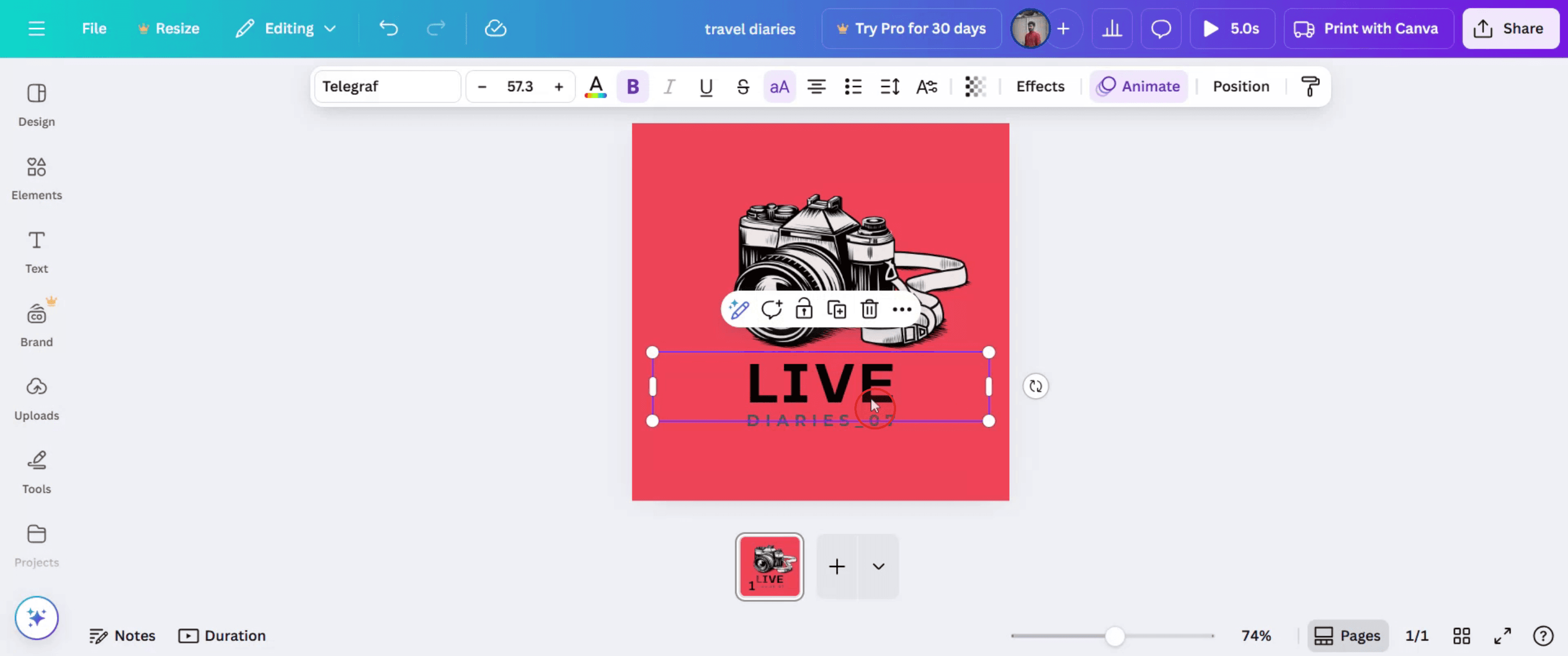
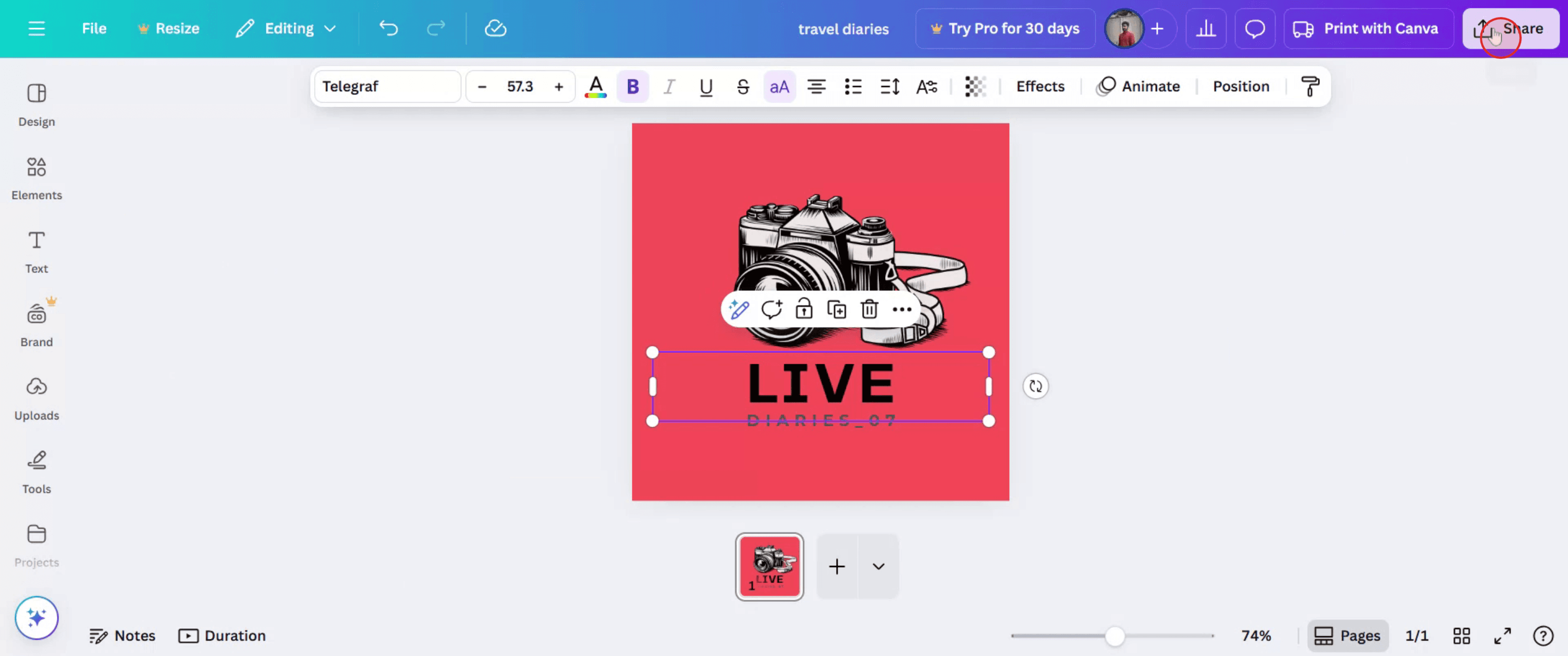
Pasul 1
Începe prin a selecta elementul din care vrei să elimini animația.
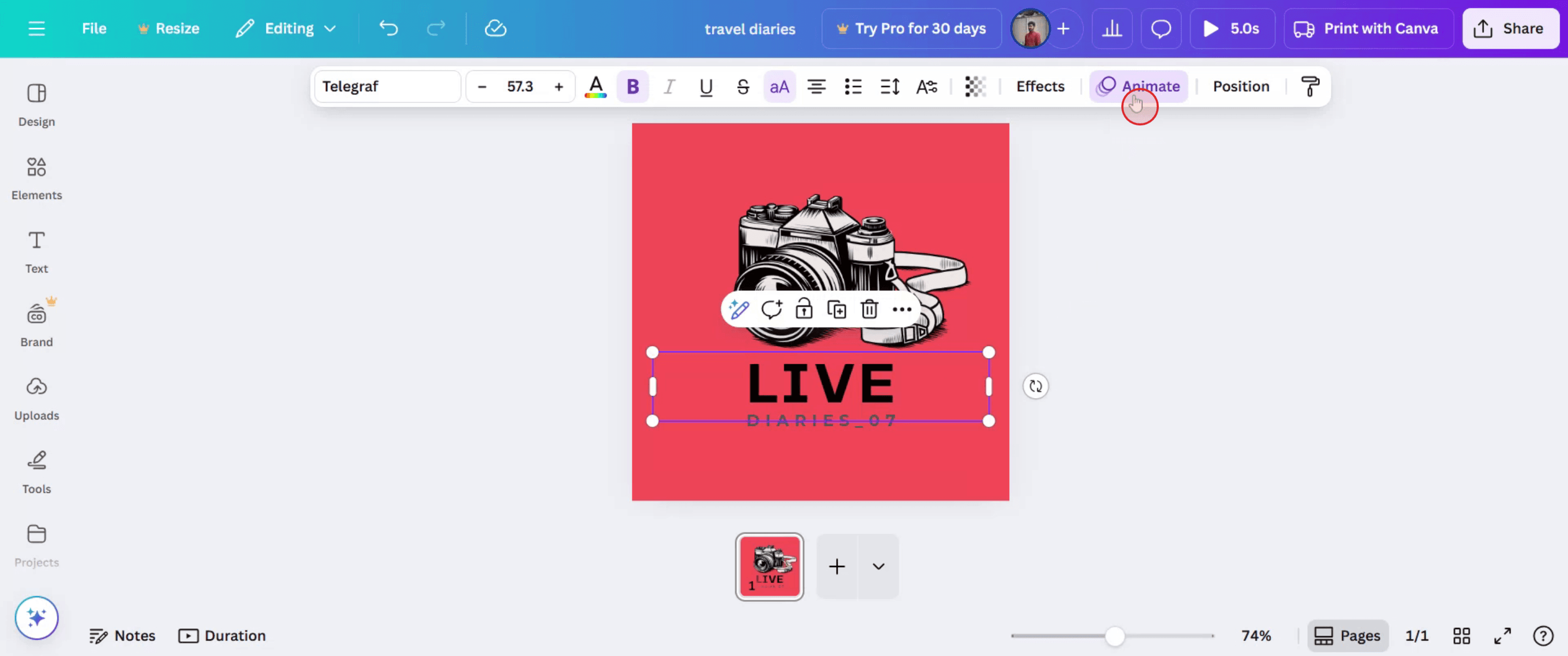
Pasul 2
După ce l-ai selectat, dă clic pe opțiunea de animație.
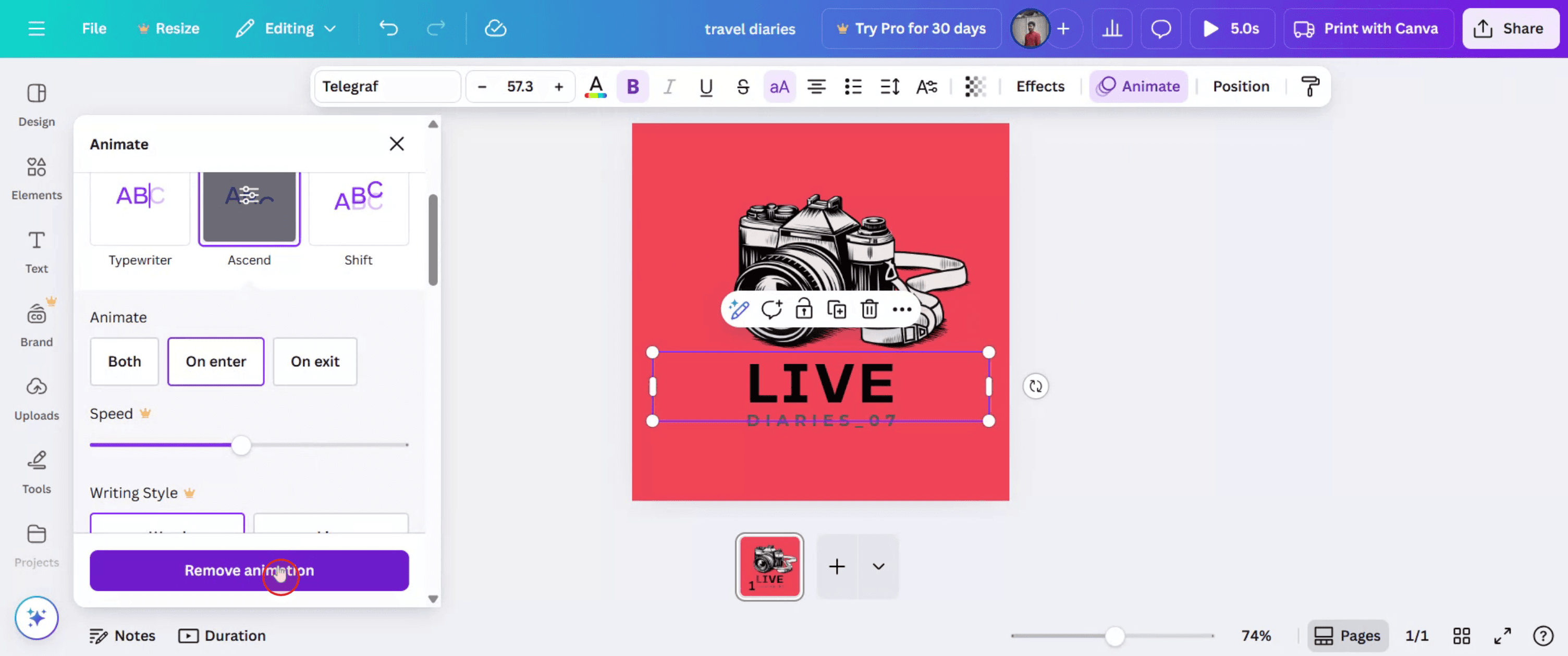
Pasul 3
Acest lucru îți va afișa o opțiune pentru a elimina animația. Pur și simplu dă clic pe opțiune pentru a elimina animația.
Pasul 4
Pentru a partaja proiectul cu alții, dă clic pe butonul Partajare.
Sfaturi rapide pentru eliminarea animației în Canva
Deschide designul
Autentifică-te în Canva și deschide proiectul în care a fost aplicată animația.Selectează elementul sau pagina animate
Clic pe text, imagine sau pe întreaga pagină care are o animație.Clic pe butonul Animate
Vei găsi această opțiune în bara de instrumente de sus după ce selectezi un element.Alege „None” ca opțiune de animație
În panoul de animație, derulează până sus și selectează None pentru a elimina orice efect de animație.Previzualizează designul
Folosește butonul de redare sau opțiunea de previzualizare pentru a te asigura că animația a fost eliminată.Salvează sau descarcă designul actualizat
Clic pe Share > Download și alege formatul preferat (de ex., MP4 sau PDF) fără animație.
Capcane frecvente și cum să le eviți
Nu selectezi elementul potrivit
Asigură-te că selectezi obiectul sau pagina specifică care are animația înainte să dai clic pe Animate.Uită să dai clic pe „None”
Alegerea altei animații nu o va elimina. Trebuie să selectezi None pentru a o dezactiva.Confundarea animației de pagină cu animația de element
Elementele individuale și paginile întregi pot avea animații separate. Verifică ambele dacă este nevoie.Previzualizare fără salvare
Previzualizează întotdeauna designul pentru a confirma că modificările au fost aplicate înainte de descărcare.Încercarea de a elimina animația în formate statice
PDF și PNG nu vor afișa animația. Verifică în MP4 sau GIF pentru a testa eliminarea corect.
Întrebări frecvente despre eliminarea animației în Canva
Pot elimina animația doar dintr-un singur element
Da, poți aplica sau elimina animația pentru fiecare element, fără să afectezi restul.De unde știu dacă a fost aplicată o animație
Butonul Animate va fi evidențiat, iar previzualizarea animației va fi afișată la selectare.Vor fi eliminate animațiile dacă descarc ca PDF
Da, animațiile se aplică doar formatelor MP4 sau GIF. PDF-urile sunt statice.Pot elimina animația în aplicația mobilă
Da, dar controlul animației poate fi limitat. E mai bine să folosești versiunea web pentru acces complet.Eliminarea animației afectează calitatea designului
Nu, eliminarea animațiilor nu va modifica aspectul sau calitatea designului.Cum înregistrez ecranul pe mac?
Pentru a înregistra ecranul pe un Mac, poți folosi Trupeer AI. Îți permite să capturezi întregul ecran și oferă funcții cu AI, precum adăugarea de avataruri AI, adăugarea de voiceover, adăugarea de zoom in și out în videoclip. Cu funcția de traducere video cu AI de la trupeer, poți traduce videoclipul în 30+ limbi.Cum adaug un avatar AI la înregistrarea ecranului?
Pentru a adăuga un avatar AI la o înregistrare a ecranului, trebuie să folosești un instrument de înregistrare a ecranului cu AI. Trupeer AI este un instrument de înregistrare a ecranului cu AI, care te ajută să creezi videoclipuri cu mai multe avataruri și te ajută, de asemenea, să îți creezi propriul avatar pentru videoclip.Cum înregistrez ecranul pe windows?
Pentru a înregistra ecranul pe Windows, poți folosi bara de joc încorporată (Windows + G) sau un instrument AI avansat, precum Trupeer AI, pentru funcții mai avansate, cum ar fi avataruri AI, voiceover, traducere etc.Cum adaug voiceover la video?
Pentru a adăuga voiceover la videoclipuri, descarcă extensia chrome trupeer ai. După ce te-ai înregistrat, încarcă videoclipul cu voce, alege voiceover-ul dorit din trupeer și exportă videoclipul editat.Cum măresc (Zoom) într-o înregistrare a ecranului?
Pentru a mări în timpul unei înregistrări a ecranului, folosește efectele de zoom din Trupeer AI, care îți permit să mărești și să micșorezi la momente specifice, sporind impactul vizual al conținutului video.
Lecturi recomandate
Technical Documentation Generator
Cum să creezi un jurnal în Canva
Cum să printezi față-verso în Canva
Cum să întinzi textul în Canva
Tutoriale recomandate



