
Cum să printezi conversația Chatgpt
Află cum să printezi o conversație ChatGPT copiind conversația, formatarea ei într-un document și printează sau salvează ca PDF. Urmează acest tutorial rapid și creează ghiduri cu Trupeer.
Iată o prezentare mai detaliată a procesului:
1. Copierea conversației:
Selectați întreaga conversație: Puteți fie să trageți manual cursorul peste text, fie să utilizați comanda rapidă Ctrl+A (Windows) sau Cmd+A (Mac).Copiați textul: Apăsați Ctrl+C (Windows) sau Cmd+C (Mac) pentru a copia textul selectat.
2. Salvare ca PDF:
Deschideți fereastra de imprimare: Faceți clic dreapta oriunde pe pagină și selectați „Print” din meniu sau utilizați comanda rapidă Ctrl+P (Windows) ori Cmd+P (Mac).
Schimbați destinația: În setările de imprimare, găsiți opțiunea „Destination” și selectați „Save as PDF”.
Salvați fișierul: Faceți clic pe butonul „Save” și alegeți o locație pentru a salva fișierul PDF.
Ghid pas cu pas: Cum să imprimați conversația Chatgpt
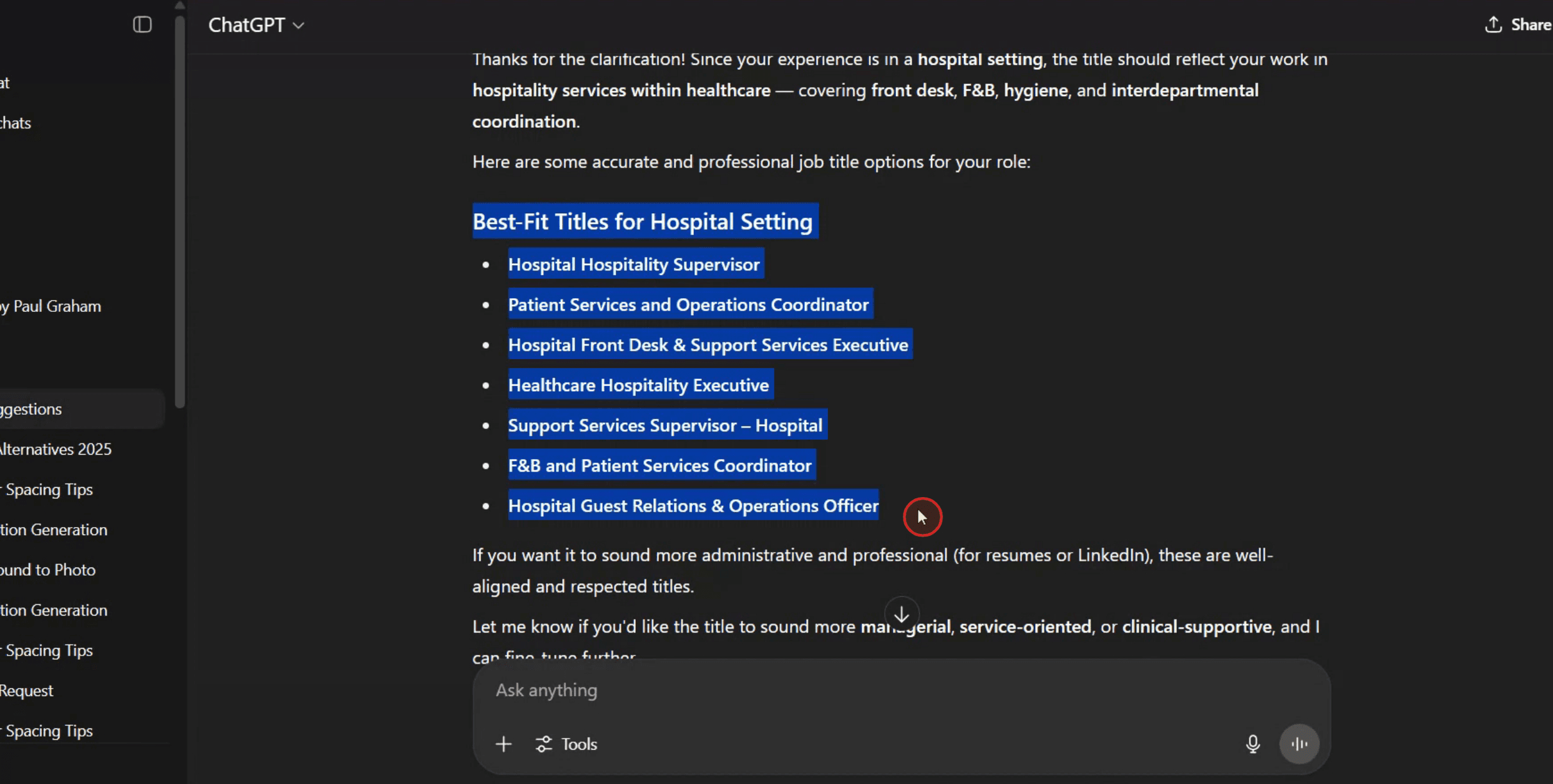
Pasul 1
Selectați porțiunea din conversație pe care doriți să o imprimați.
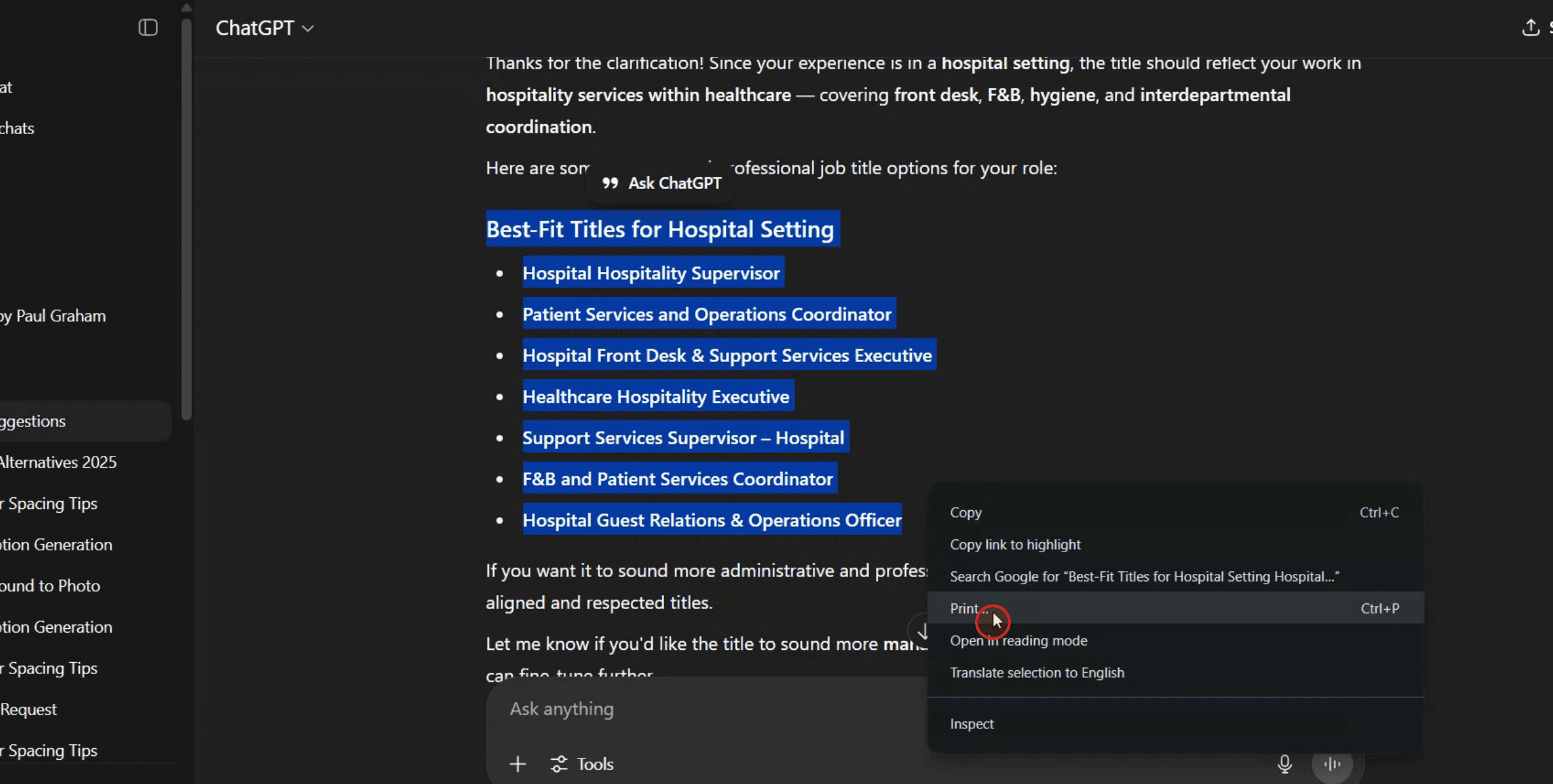
Pasul 2
După ce ați evidențiat, faceți clic dreapta cu mouse-ul și selectați opțiunea „Print” din meniul contextual.
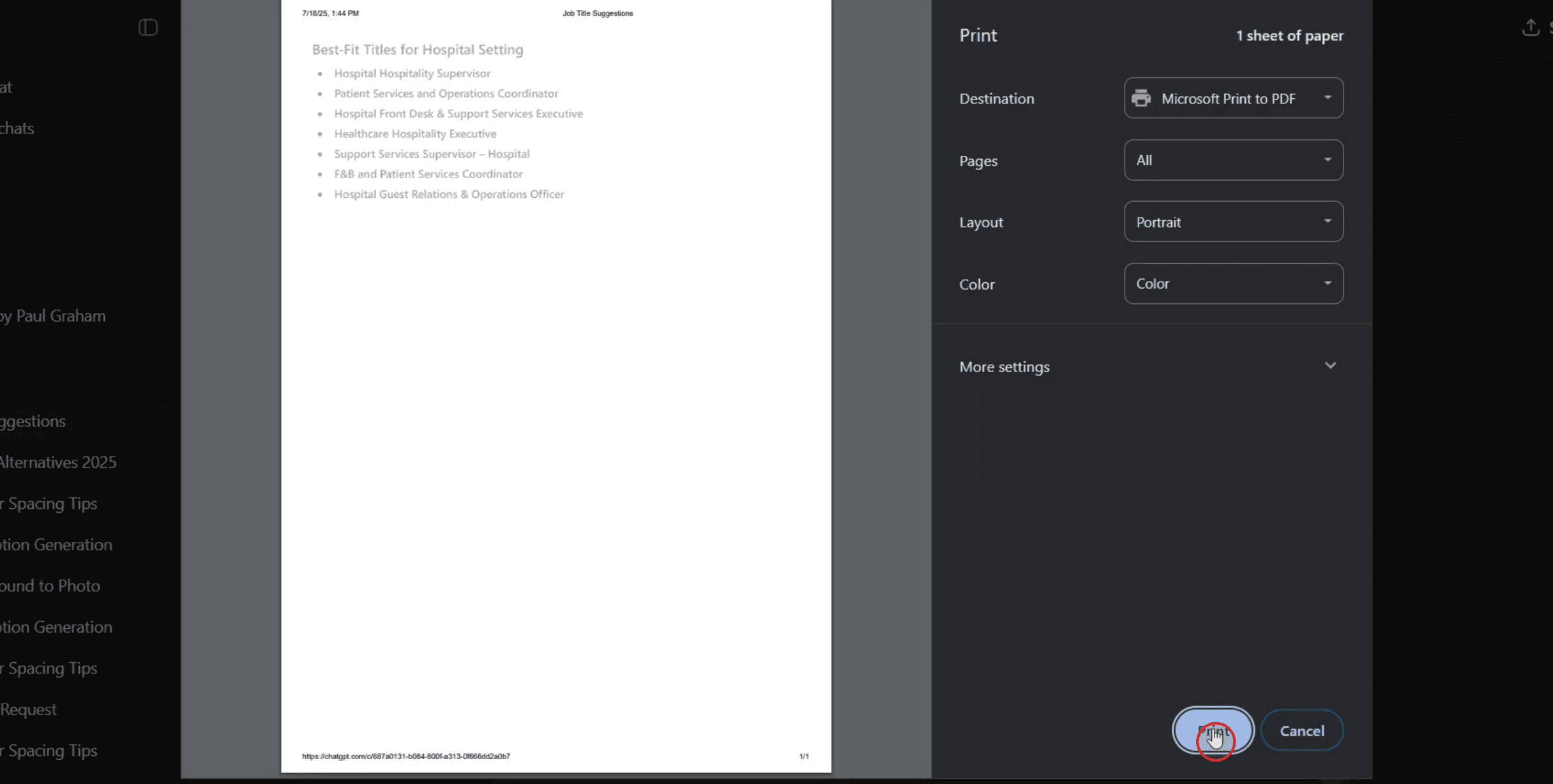
Pasul 3
Confirmați selecția și faceți clic pe butonul „Print” pentru a finaliza procesul de imprimare.
Sfaturi utile pentru imprimarea conversației ChatGPT
Deschideți conversația ChatGPT
Navigați la conversația specifică pe care doriți să o imprimați, conectându-vă la contul dvs. ChatGPT și selectând conversația din istoricul dvs.Selectați întreaga conversație
Faceți clic și trageți cursorul mouse-ului peste textul conversației pentru a o evidenția de la început până la sfârșit.Copiați textul evidențiat
Faceți clic dreapta pe textul selectat și alegeți „Copy”, sau apăsați Ctrl + C (Cmd + C pe Mac) pentru a copia conversația.Lipiți într-un editor de documente
Deschideți orice editor de text, cum ar fi Microsoft Word, Google Docs sau Notepad. Lipiți conversația copiată folosind Ctrl + V (Cmd + V pe Mac).Formatați textul dacă este necesar
Reglați spațierea rândurilor, dimensiunea fontului și aspectul pentru a îmbunătăți lizibilitatea înainte de imprimare. De asemenea, puteți elimina orice părți nedorite din conversație.Salvați fișierul
Salvați documentul local sau în cloud pentru a vă asigura că îl puteți accesa mai târziu, dacă este nevoie.Imprimați din editor
Faceți clic pe „File” și apoi pe „Print” în editorul dvs. sau apăsați Ctrl + P (Cmd + P pe Mac) pentru a deschide fereastra de imprimare și a finaliza procesul de imprimare.Opriți explicarea de două ori
Dacă face parte dintr-un proces mai amplu, puteți să capturați acest flux de lucru ca documentație astfel încât pașii să rămână valizi și după schimbările de personal.
Capcane frecvente și cum să le evitați
Nu tot conținutul este selectat
Asigurați-vă că derulați prin întreaga conversație și confirmați că ați selectat tot ce aveți nevoie înainte de copiere.Pierderea formatării
Când lipiți într-un editor de text, este posibil ca unele formatare să se piardă. Folosiți editori precum Google Docs sau Word pentru un control mai bun al formatării.Conținut tăiat în timpul imprimării
Folosiți funcția „Print Preview” din editor pentru a vă asigura că toate părțile conversației sunt vizibile înainte de imprimare.Imprimare direct din browser
Evitați să imprimați direct din pagina ChatGPT, deoarece este posibil să fie tăiate părți din conversație. În schimb, lipiți într-un editor de documente.Preocupări legate de confidențialitate
Fiți atent când imprimați conversații sensibile. Folosiți dispozitive și imprimante sigure, mai ales în medii partajate.
Întrebări frecvente despre tipărirea conversațiilor ChatGPT
Pot să tipăresc direct din interfața ChatGPT?
În ChatGPT nu există un buton de tipărire direct, așa că trebuie mai întâi să copiați și să lipiți textul într-un editor de documente.Care este cea mai bună modalitate de a păstra aspectul unui chat lung?
Utilizați Google Docs sau Microsoft Word pentru a gestiona mai bine conversațiile lungi și aplicați un format consecvent înainte de tipărire.Pot salva conversația ca PDF în loc?
Da. După ce lipiți în editorul de documente, puteți alege „Salvează ca PDF” din fereastra de tipărire, în loc să tipăriți fizic.Există o modalitate de a descărca conversația automat?
Nu în acest moment. Copierea și lipirea manuală este cea mai bună modalitate de a păstra și tipări istoricul conversației.Pot tipări o conversație de pe mobil?
Da, puteți copia conversația pe mobil și o puteți lipi într-un editor de text mobil sau o puteți trimite prin e-mail pentru a o tipări de pe un desktop.Cum înregistrez ecranul pe mac?
Pentru a înregistra ecranul pe un Mac, puteți folosi Trupeer AI. Vă permite să capturați întregul ecran și oferă funcții AI, precum adăugarea de avataruri AI, adăugarea de voiceover, adăugarea de zoom înainte și înapoi în videoclip. Cu funcția de traducere video cu AI de la trupeer, puteți traduce videoclipul în peste 30 de limbi.Cum adaug un avatar AI la o înregistrare a ecranului?
Pentru a adăuga un avatar AI la o înregistrare a ecranului, trebuie să utilizați un instrument de înregistrare a ecranului cu AI. Trupeer AI este un instrument de înregistrare a ecranului cu AI, care vă ajută să creați videoclipuri cu mai multe avataruri și, de asemenea, vă ajută să vă creați propriul avatar pentru videoclip.Cum înregistrez ecranul pe windows?
Pentru a înregistra ecranul pe Windows, puteți folosi bara de joc încorporată (Windows + G) sau un instrument AI avansat, precum Trupeer AI, pentru funcții mai avansate, cum ar fi avataruri AI, voiceover, traducere etc.Cum adaug voiceover la un videoclip?
Pentru a adăuga voiceover la videoclipuri, descărcați extensia Chrome trupeer ai. După ce v-ați înregistrat, încărcați videoclipul cu voce, alegeți voiceover-ul dorit din trupeer și exportați videoclipul editat.Cum măresc (Zoom) într-o înregistrare a ecranului?
Pentru a mări în timpul unei înregistrări a ecranului, utilizați efectele de zoom din Trupeer AI, care vă permit să măriți și să micșorați la momente specifice, sporind impactul vizual al conținutului video.
Lecturi recomandate
Technical Documentation Generator
How to Share GitHub Repository via Link
How to Share Your GitHub Profile
Tutoriale recomandate



