

Cum să joci jocuri GitHub
Descoperă cum să joci jocuri gratuite și open-source găzduite pe GitHub. Află unde le poți găsi, cum să le lansezi în browser sau cum să le rulezi local, cu pași simpli.
Acest document oferă un proces pas cu pas pentru a găsi și a juca jocuri pe GitHub.
Te va ghida prin căutarea unui joc, selectarea lui din rezultatele căutării și începerea jocului. Urmează pașii de mai jos pentru a începe experiența ta de gaming pe GitHub.
GitHub găzduiește multe jocuri open-source, de la cele simple bazate pe text până la titluri interactive care rulează în browser. Iată cum le poți găsi și juca:
1. Găsirea jocurilor pe GitHub
Profiluri de utilizator: Unii dezvoltatori încorporează jocuri redabile sau interactive direct în
README.mdal profilului lor. Acestea pot include jocuri creative, precum table de Tic-Tac-Toe cu care se poate interacționa.Repozitorii: Caută repozitorii folosind cuvinte-cheie precum
"game","chess"sau"tic-tac-toe". Caută pe cele care au demo-uri de joc sau implementări pentru partea de front-end.GitHub Actions: Unele jocuri folosesc GitHub Actions pentru a automatiza mutările sau pentru a gestiona stările jocului, mai ales pentru jocurile multiplayer pe ture.
2. Cum se joacă
Prin README.md:
Multe jocuri includ linkuri directe sau butoane în fișierul
README.md.Unele oferă joc încorporat sau linkuri către demo-uri live găzduite pe GitHub Pages sau pe alte platforme.
Rulare locală:
Clonează repozitoriul folosind
git clone [repo-url].Urmează instrucțiunile de configurare (adesea într-un
README.mdsau într-un folderdocs/).Folosește instrumente precum Node.js, Python sau Unity, în funcție de proiect.
GitHub Pages:
Dacă jocul folosește GitHub Pages, repozitoriul poate include un link live (de exemplu,
https://username.github.io/project-name).Poți juca direct în browser.
GitHub Codespaces:
Unele jocuri avansate sunt configurate pentru a rula în GitHub Codespaces.
Lansează mediul și urmează instrucțiunile afișate pe ecran pentru a rula sau testa jocul.
3. Exemple de proiecte
Tic-Tac-Toe: Un profil GitHub în care fiecare celulă duce către o stare diferită a jocului prin commituri sau branch-uri.
Șah multiplayer: Folosește GitHub Actions pentru a notifica jucătorii și pentru a actualiza tabla prin Pull Requests sau Issues.
Ghid pas cu pas: Cum să joci jocuri GitHub
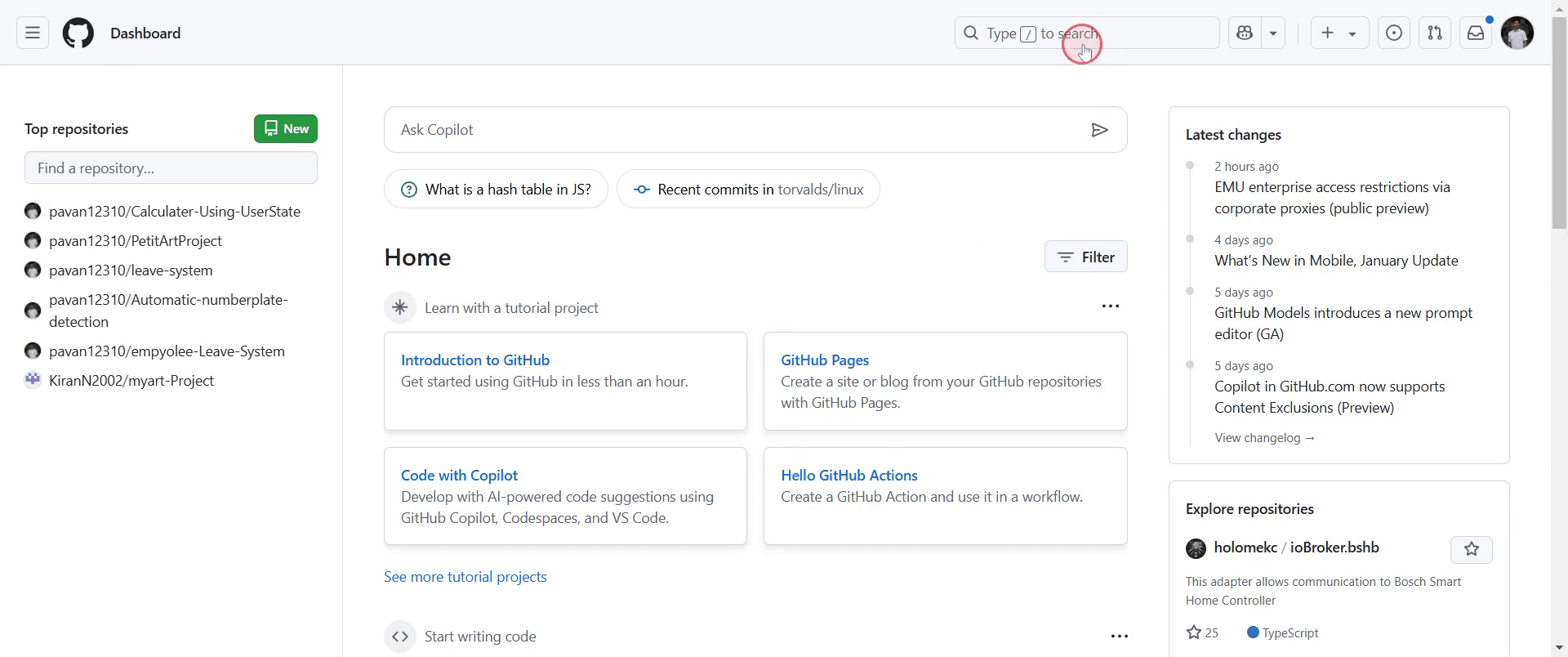
Pasul 1
Mergi la bara de căutare și dă click.
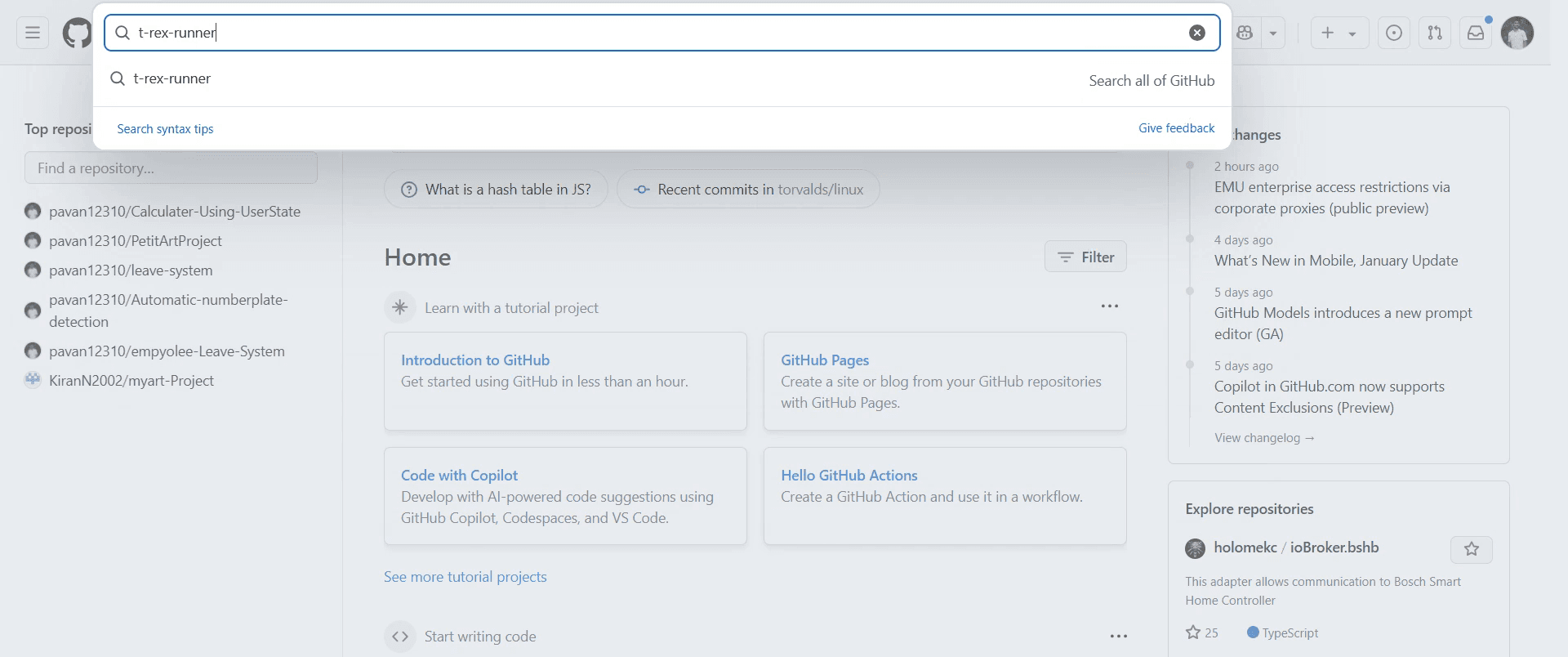
Pasul 2
Folosește bara de căutare pentru a găsi un joc care te interesează.
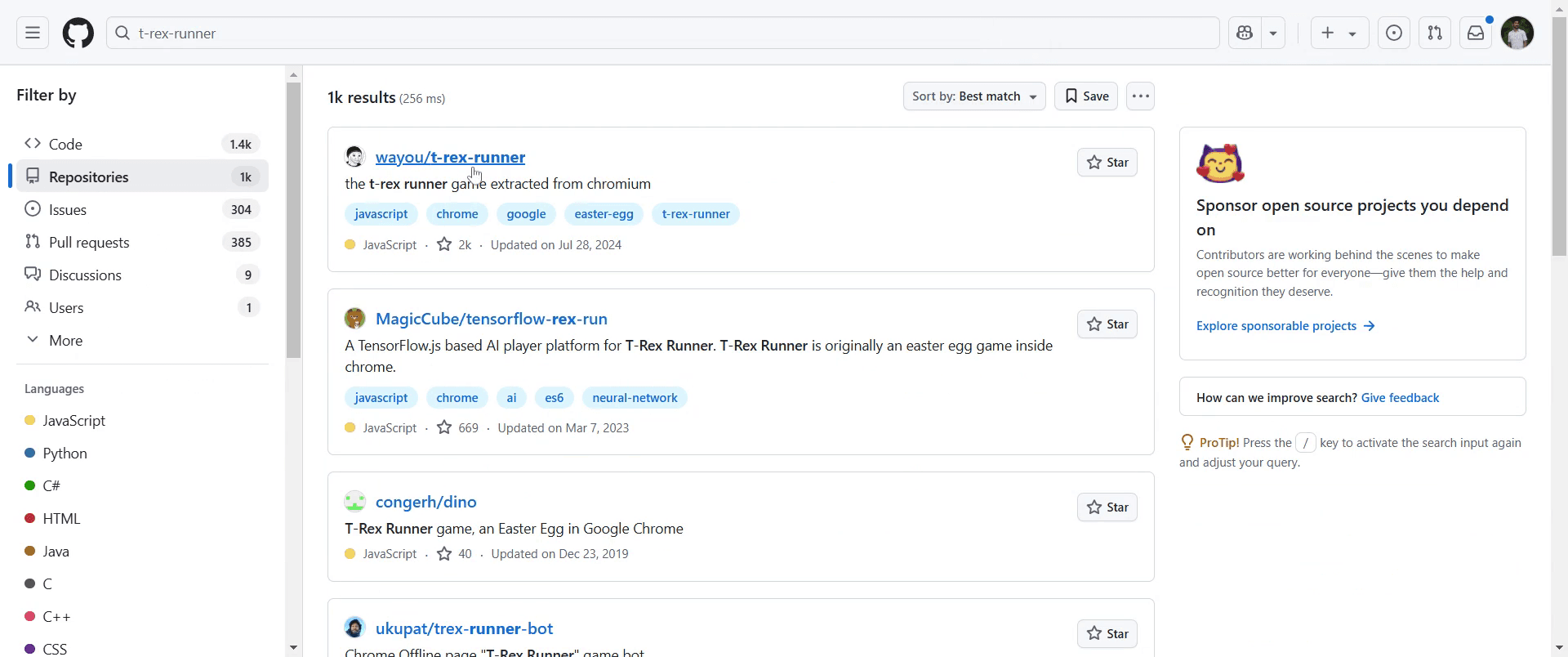
Pasul 3
Alege jocul pe care vrei să îl joci din rezultatele căutării.
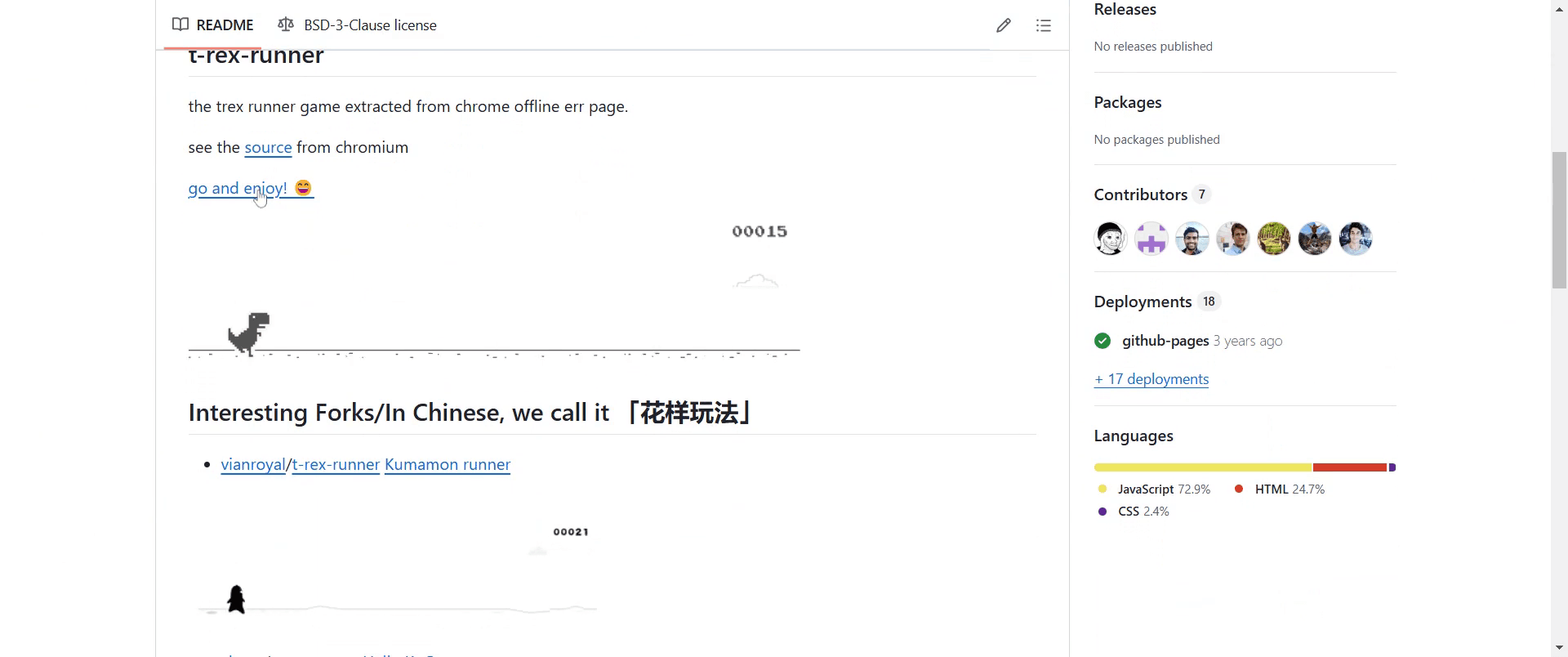
Pasul 4
După ce selectezi jocul, derulează în sus pentru a localiza opțiunea „Go and Enjoy”.
Pasul 5
Începe să joci jocul.
Pro-tips pentru a juca jocuri GitHub
Explorează repozitoriile GitHub căutând jocuri pentru a găsi proiecte open-source pe care le poți juca sau modifica.
Verifică fișierul README din repozitoriu pentru instrucțiuni despre cum să rulezi sau să joci jocul.
Folosește GitHub Pages pentru a juca jocuri din browser direct, fără să fie nevoie să instalezi nimic.
Capcane frecvente & cum să le eviți în timp ce joci jocuri GitHub
Descărcarea unor fișiere incomplete: clonează sau descarcă întregul repozitoriu pentru a te asigura că primești toate fișierele necesare.
Probleme de compatibilitate: verifică cerințele jocului și instalează orice dependențe necesare înainte să îl rulezi.
Nu știi cum să pornești jocul: citește documentația sau secțiunea de issues din repozitoriu pentru a găsi ghiduri de configurare.
Întrebări frecvente despre cum să joci jocuri GitHub
Unde pot găsi jocuri pe GitHub?
Poți căuta jocuri sau jocuri open-source în bara de căutare GitHub pentru a găsi diferite proiecte.Trebuie să instalez ceva ca să joc jocuri GitHub?
Depinde de joc. Unele necesită medii de programare precum Python sau Java, în timp ce jocurile bazate pe browser pot fi jucate direct.Pot modifica jocurile GitHub?
Da, majoritatea jocurilor open-source de pe GitHub îți permit să le modifici și să contribui la codul lor în conformitate cu termenii licenței.Cum joc un joc găzduit pe GitHub Pages?
Dacă jocul acceptă GitHub Pages, caută un link live în repository sau navighează la setările repository-ului pentru a găsi versiunea publicată.Ce ar trebui să fac dacă un joc nu funcționează?
Verifică secțiunea „Issues” a repository-ului pentru pași de depanare sau contactează dezvoltatorul, dacă este necesar.Cum înregistrez ecranul pe mac?
Pentru a înregistra ecranul pe un Mac, poți folosi Trupeer AI. Îți permite să capturezi întregul ecran și oferă funcții AI, precum adăugarea de avataruri AI, adăugarea de voiceover, adăugarea de zoom in și out în videoclip. Cu funcția de traducere video cu AI de la trupeer, poți traduce videoclipul în peste 30 de limbi.Cum adaug un avatar AI la o înregistrare a ecranului?
Pentru a adăuga un avatar AI la o înregistrare a ecranului, trebuie să folosești un instrument de înregistrare a ecranului cu AI. Trupeer AI este un instrument de înregistrare a ecranului cu AI, care te ajută să creezi videoclipuri cu mai multe avataruri și te ajută, de asemenea, să îți creezi propriul avatar pentru videoclip.Cum înregistrez ecranul pe windows?
Pentru a înregistra ecranul pe Windows, poți folosi bara de jocuri încorporată (Windows + G) sau un instrument AI avansat precum Trupeer AI pentru funcții mai avansate, cum ar fi avataruri AI, voiceover, traducere etc.Cum adaug voiceover la un videoclip?
Pentru a adăuga voiceover la videoclipuri, descarcă extensia Chrome trupeer ai. După ce te-ai înregistrat, încarcă videoclipul cu voce, alege voiceover-ul dorit din trupeer și exportă videoclipul editat.Cum măresc (Zoom) într-o înregistrare a ecranului?
Pentru a mări în timpul unei înregistrări a ecranului, folosește efectele de zoom din Trupeer AI, care îți permit să mărești și să micșorezi la momente specifice, sporind impactul vizual al conținutului video.
Lecturi recomandate
Technical Documentation Generator
Cum transformi o imagine într-o pagină de colorat în Canva
Cum să printezi față-verso în Canva
Cum să întinzi textul în Canva
Tutoriale recomandate



