

Cum să dai ping cuiva pe Teams
Află cum să dai ping cuiva pe Microsoft Teams folosind mențiuni, etichete și notificări. Acest ghid explică cum să atragi atenția cuiva în chat-uri și canale.
Iată un ghid pas cu pas:
Deschide chatul sau canalul: Accesează chatul sau canalul specific din Microsoft Teams în care vrei să atragi atenția cuiva.
Tastează simbolul „@”: În caseta de mesaj, tastează simbolul „@”.
Începe să tastezi numele: Începe să tastezi numele persoanei pe care vrei s-o notifici. Teams va sugera nume care se potrivesc din contactele tale sau din membrii canalului.
Selectează persoana: Alege persoana corectă din lista sugerată.
Tastează mesajul: Adaugă mesajul către persoană, făcând clar de ce o notifici.
Trimite mesajul: Apasă butonul de trimitere pentru a livra mesajul și a notifica persoana.
Ghid pas cu pas: Cum să notifici pe cineva în Teams
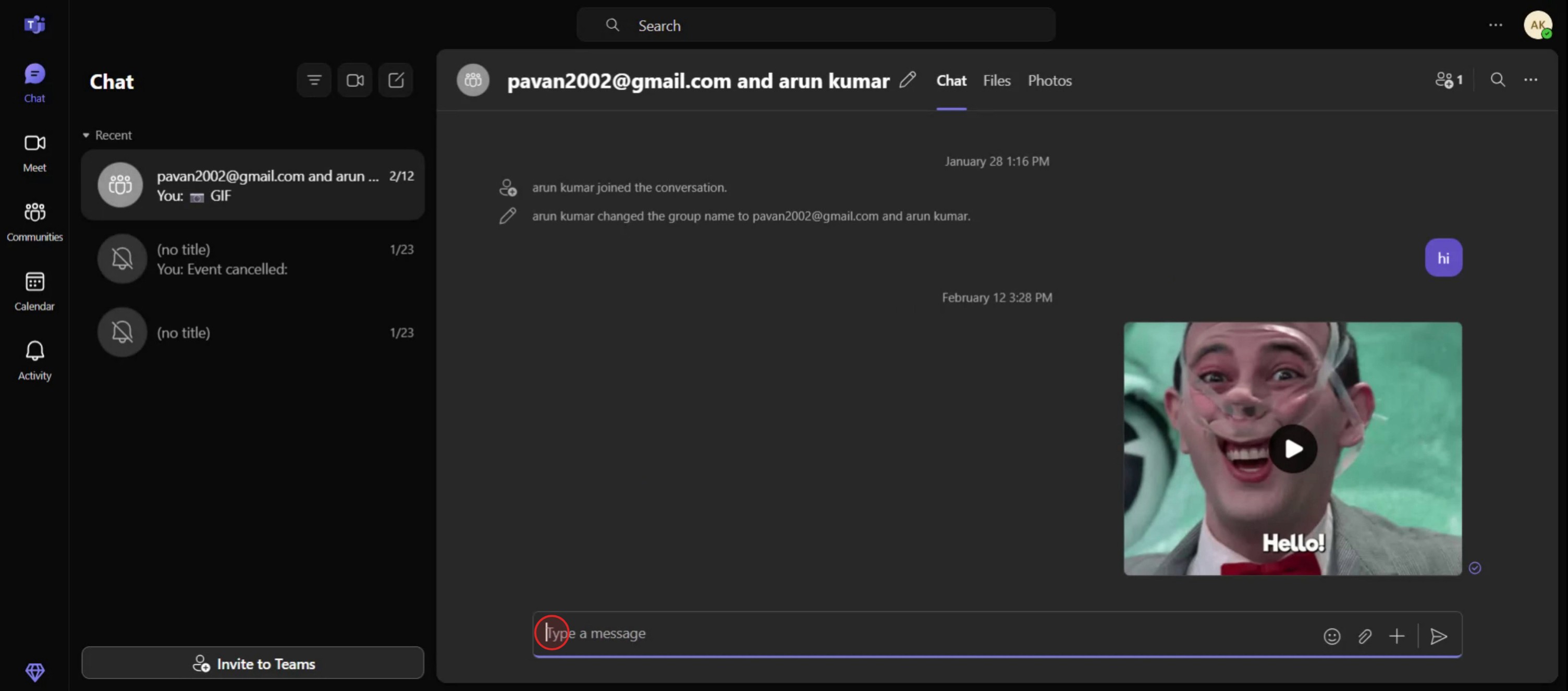
Pasul 1
În mesaj poți începe prin a tasta At the rate(@).
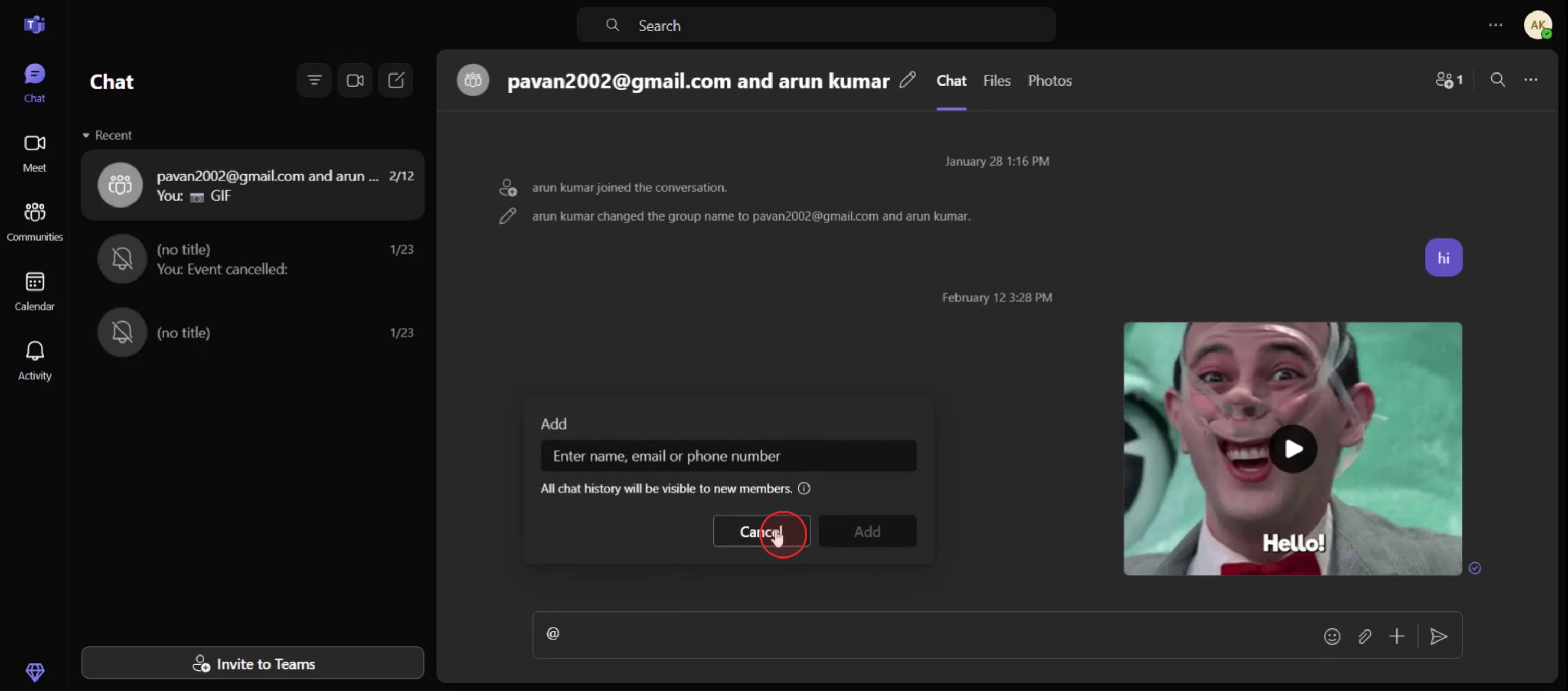
Pasul 2
În chat ai opțiunea să introduci informații de contact suplimentare, cum ar fi un număr de telefon sau un ID de e-mail.
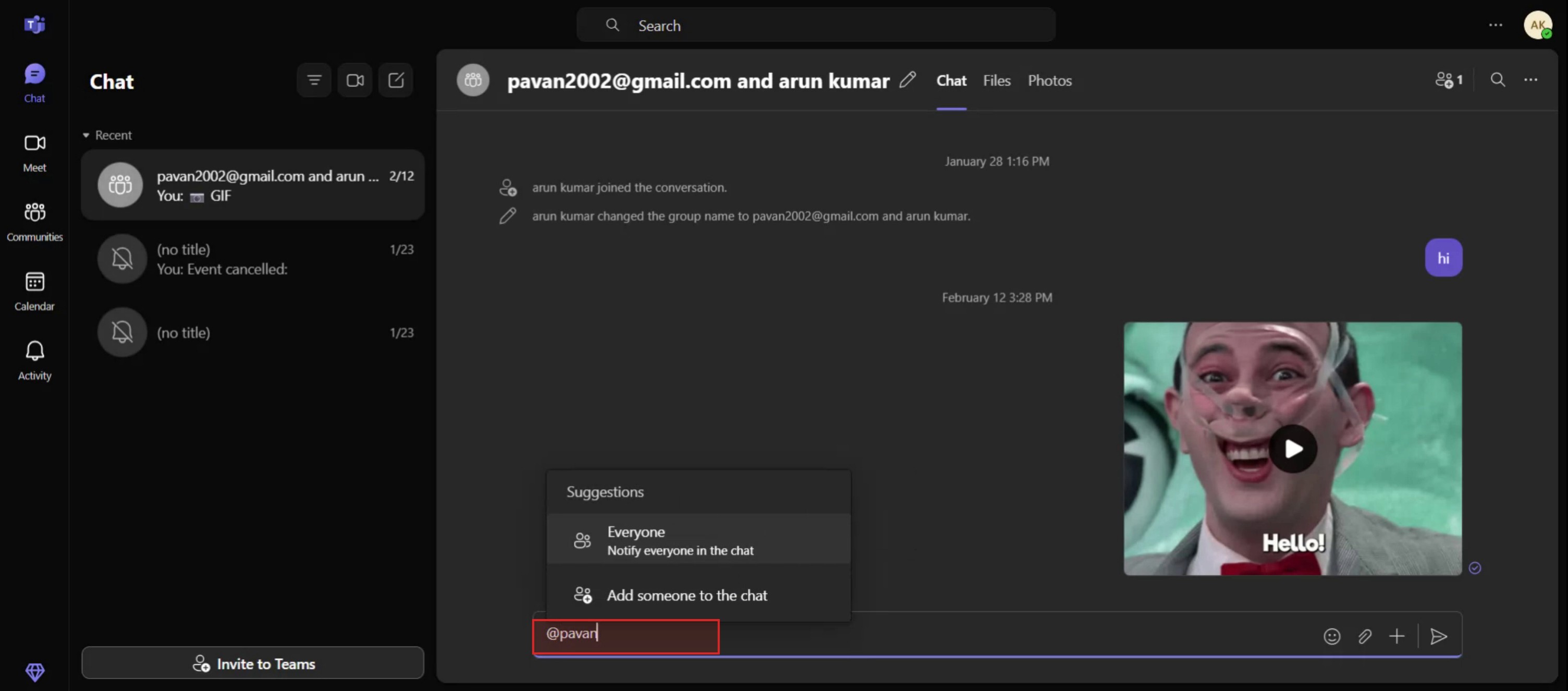
Pasul 3
De asemenea, poți introduce cu ușurință numele persoanei,
Sfaturi utile pentru a notifica pe cineva în Microsoft Teams
Folosește @Mentions pentru a atrage atenția
Pentru a notifica direct pe cineva, tastează „@” urmat de numele lui într-un chat, canal sau comentariu. De exemplu, „@John Doe” va notifica acea persoană. Asigură-te că numele se transformă într-o mențiune albastră, clicabilă, înainte de a trimite.Notifică întregul team sau canalul
Poți, de asemenea, să notifici un team sau un canal întreg folosind „@team” sau „@channel”, în funcție de setările organizației tale. Acest lucru este util atunci când ai nevoie de atenția tuturor rapid.Folosește etichete specifice pentru grupuri
Dacă administratorul tău a configurat etichete personalizate precum „@DesignTeam” sau „@Managers”, folosește-le pentru a notifica grupurile relevante, în loc de persoane individuale. Astfel, comunicarea rămâne țintită și eficientă.Notifică în thread-uri pentru a păstra contextul
Atunci când ești într-un canal, este mai bine să notifici pe cineva într-un thread, decât să începi un mesaj nou. Asta menține conversația organizată și contextul clar.Folosește reacții și mesaje de follow-up
Dacă ai notificat pe cineva și nu ai primit un răspuns, poți adăuga o reacție la ultimul lui mesaj sau poți trimite un follow-up scurt, de tipul „Doar verific acest lucru, @Name”.
Capcane frecvente și cum să le eviți
Tastează nume fără @
Dacă tastezi numele cuiva fără „@”, nu îl vei notifica. Folosește întotdeauna simbolul @ pentru a declanșa o notificare.Folosești prea des notificările pentru grupuri
Notificarea întregilor teams prea des poate duce la oboseală din cauza notificărilor. Folosește mențiunile de grup doar când este necesar.Nu verifici accesul utilizatorului
Dacă notifici pe cineva într-un canal privat din care nu face parte, nu îl va vedea. Asigură-te că persoana are acces la canal înainte să o menționezi.Notificări multiple fără răspuns
Notificarea repetată a cuiva poate părea insistentă. Acordă puțin timp înainte să revii cu un follow-up.Presupui că notificarea a fost văzută
Nu toată lumea verifică Teams imediat. Dacă problema este urgentă, ia în considerare escaladarea printr-un apel sau un e-mail.
Întrebări frecvente despre ping în Teams
Folosirea @mention trimite un email?
În funcție de setările de notificare ale destinatarului, Teams poate trimite un email dacă mesajul nu este văzut într-un anumit interval de timp.Pot să dau ping cuiva într-un chat privat și într-o echipă simultan?
Nu, fiecare ping rămâne în cadrul conversației respective. Dacă este necesar, va trebui să trimiți un mesaj separat.Va vedea cineva ping-ul meu dacă este offline?
Da, va primi notificarea când revine online, în funcție de setările sale.Pot să dau ping cuiva în aplicația mobilă Teams?
Da, @mențiunile funcționează la fel pe mobil ca și pe desktop.Pot să dau ping cuiva anonim?
Nu, Teams arată întotdeauna cine a trimis ping-ul. Toate mesajele și mențiunile pot fi urmărite până la expeditor.Cum înregistrezi ecranul pe mac?
Pentru a înregistra ecranul pe un Mac, poți folosi Trupeer AI. Îți permite să captezi întregul ecran și oferă funcții AI, precum adăugarea de avataruri AI, adăugarea de voiceover, adăugarea de zoom in și out în videoclip. Cu funcția de traducere video cu AI de la trupeer, poți traduce videoclipul în peste 30 de limbi.Cum adaugi un avatar AI la o înregistrare a ecranului?
Pentru a adăuga un avatar AI la o înregistrare a ecranului, trebuie să folosești un instrument de înregistrare a ecranului cu AI. Trupeer AI este un instrument de înregistrare a ecranului cu AI, care te ajută să creezi videoclipuri cu mai multe avataruri și te ajută, de asemenea, să-ți creezi propriul avatar pentru videoclip.Cum înregistrezi ecranul pe windows?
Pentru a înregistra ecranul pe Windows, poți folosi bara de joc încorporată (Windows + G) sau un instrument AI avansat, precum Trupeer AI, pentru funcții mai avansate, cum ar fi avataruri AI, voiceover, traducere etc.Cum adaugi voiceover la video?
Pentru a adăuga voiceover la videoclipuri, descarcă extensia Chrome trupeer ai. După ce te-ai înregistrat, încarcă videoclipul cu voce, alege voiceover-ul dorit din trupeer și exportă videoclipul editat.Cum măresc (Zoom) într-o înregistrare a ecranului?
Pentru a mări în timpul unei înregistrări a ecranului, folosește efectele de zoom din Trupeer AI, care îți permit să mărești și să micșorezi la momente specifice, sporind impactul vizual al conținutului video.
Lecturi recomandate
Technical Documentation Generator
Cum transformi o imagine într-o pagină de colorat în Canva
Cum să printezi față-verso în Canva
Cum să întinzi textul în Canva
Tutoriale recomandate



