
Cum să dezactivezi notificările Microsoft Teams
Află cum să dezactivezi notificările Microsoft Teams pentru a reduce distragerile. Urmează instrucțiuni pas cu pas pentru a opri alertele temporar sau pentru a le personaliza pe desktop și pe mobil.
Ghid pas cu pas: Cum să dezactivezi notificările Teams
Pasul 1
Dă clic pe pictograma cu trei puncte.
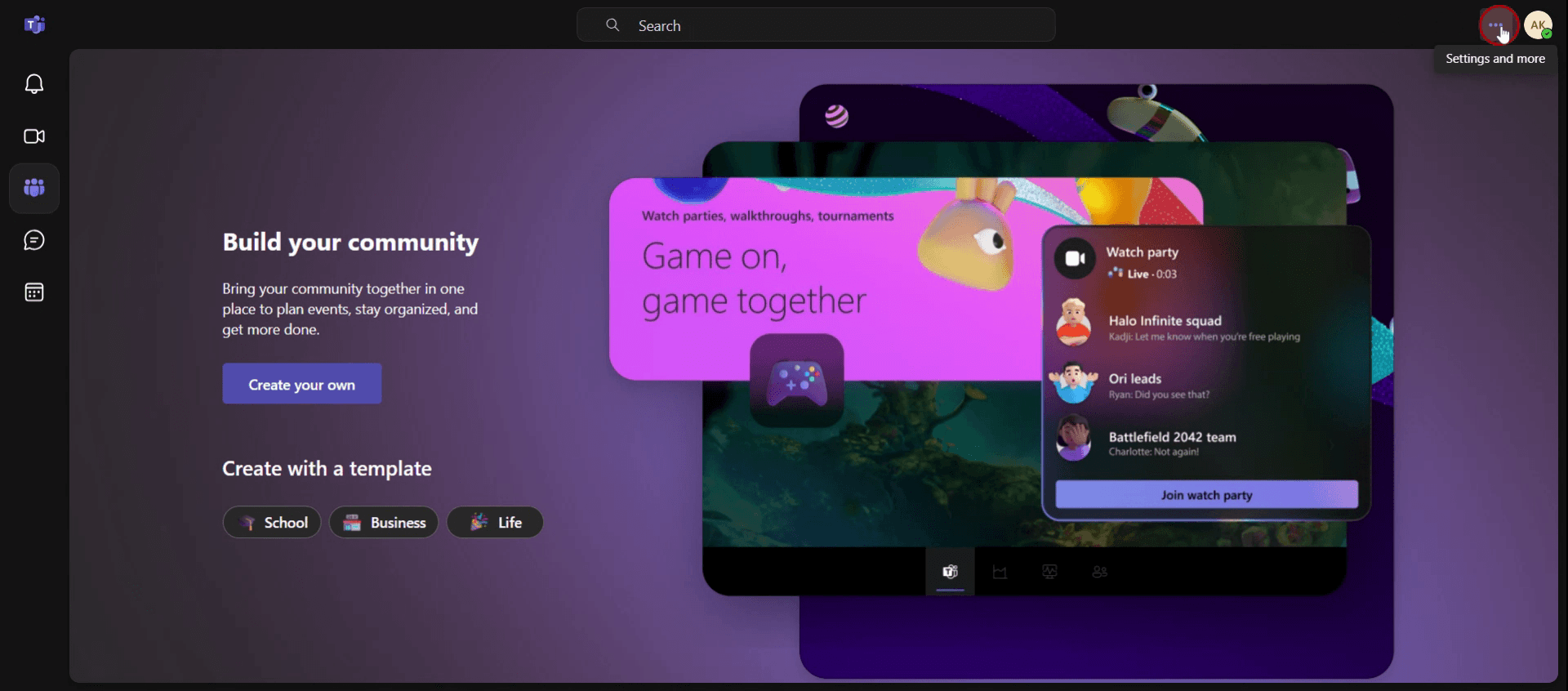
Pasul 2
Apoi selectează opțiunea Setări.

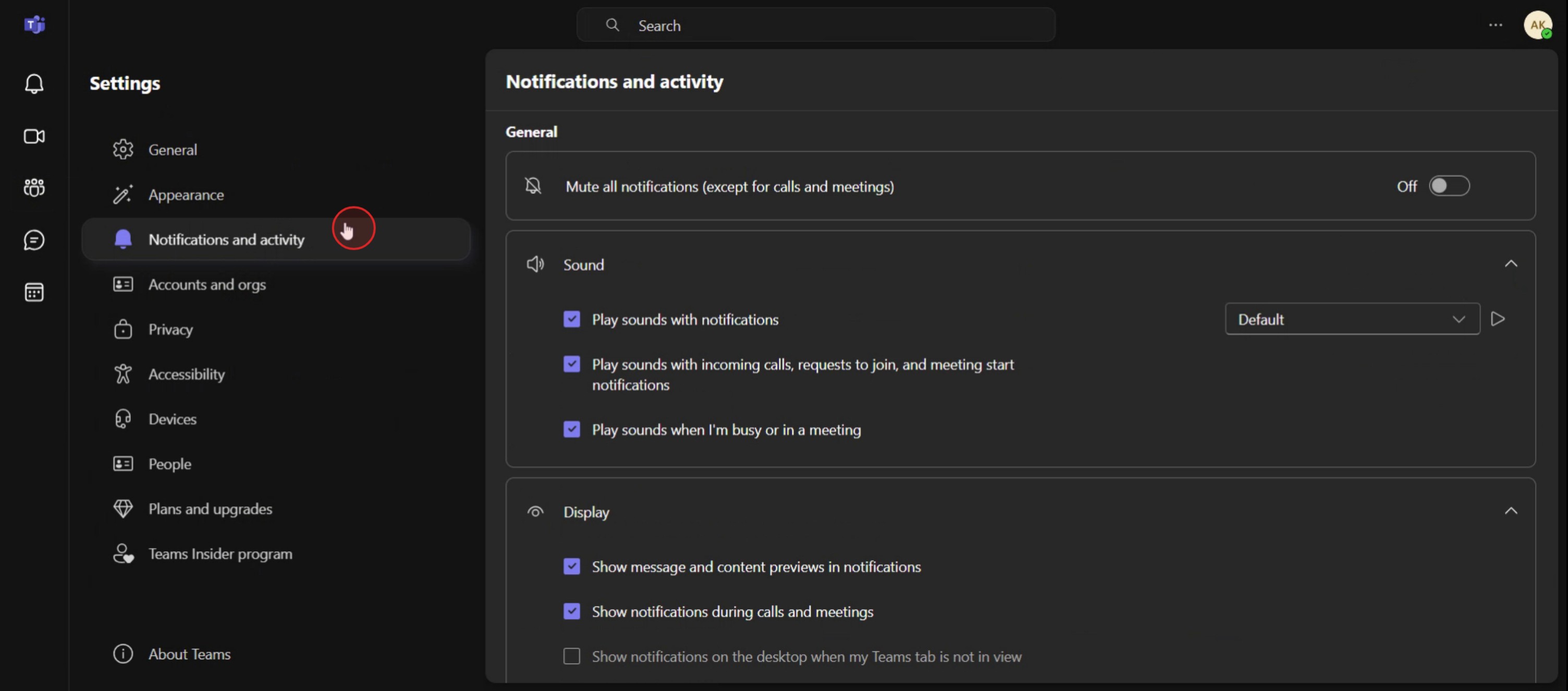
Pasul 3
Dă clic pe Notificări și Activitate.
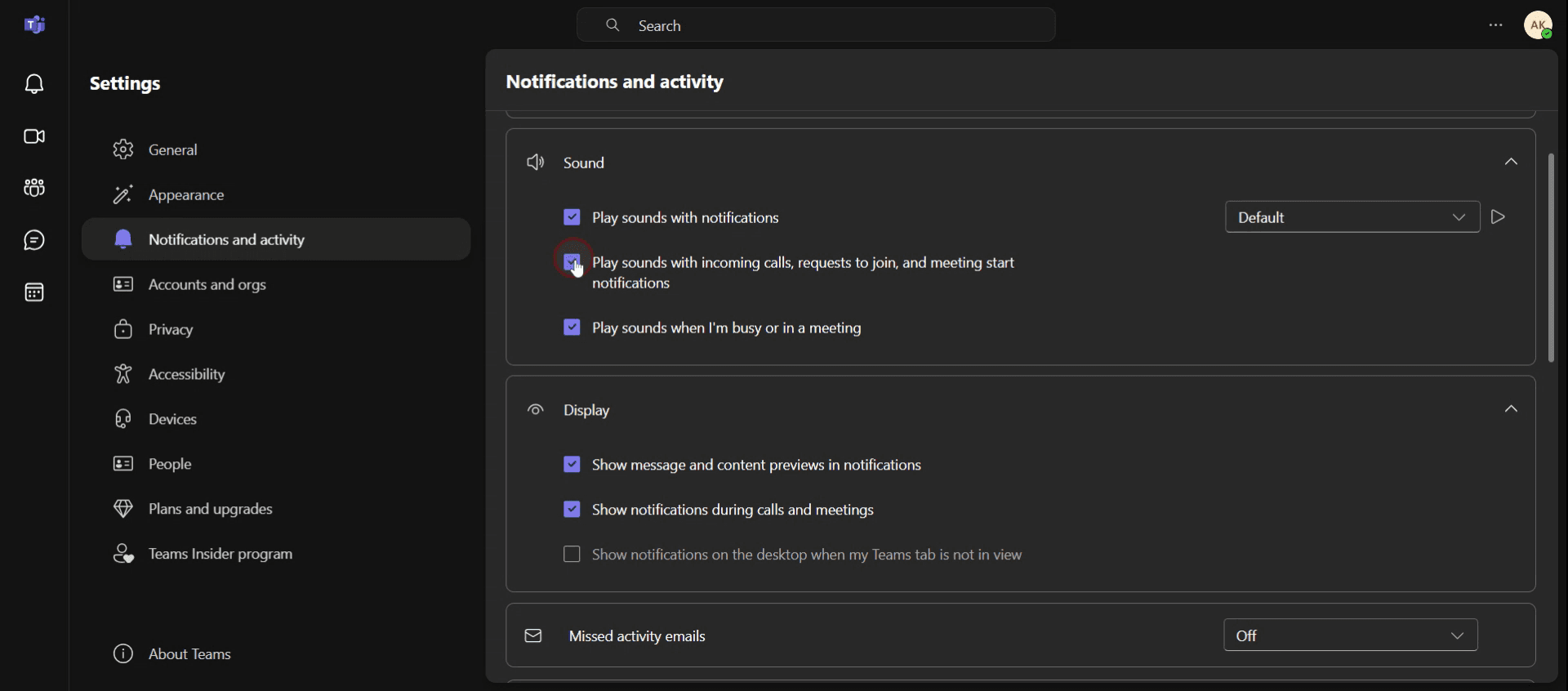
Pasul 4
Vei vedea opțiunea etichetată, Place sounds with incoming calls disable this option,
Pasul 5
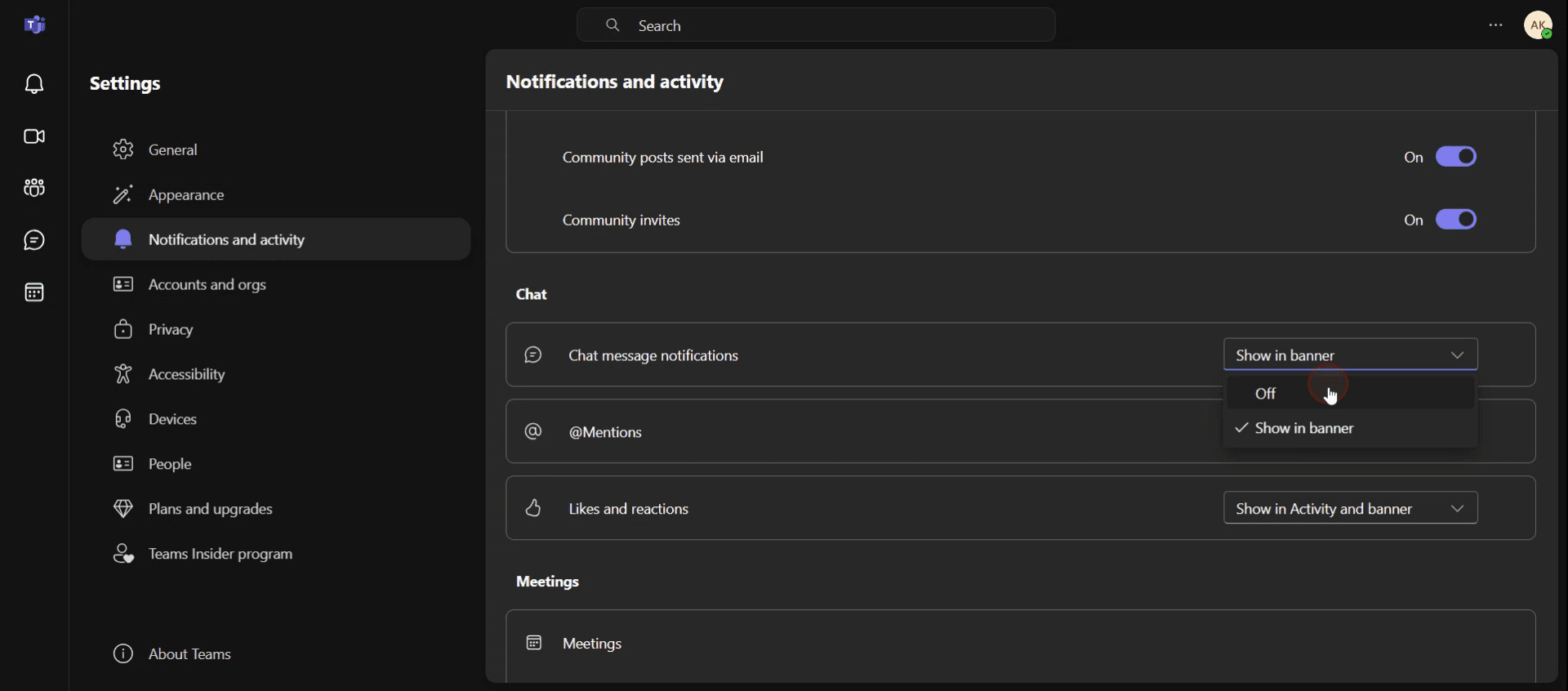
Vei găsi setările pentru chat. Din meniul derulant, localizează opțiunea de notificare pentru mesajele din chat și seteaz-o pe Oprit.
Pro tips pentru dezactivarea notificărilor din Teams
Folosește modul Nu deranja – setează starea Teams la Nu deranja pentru a dezactiva notificările în timp ce lucrezi la sarcini importante. Astfel, împiedici aparițiile pop-up să-ți întrerupă fluxul de lucru.
Personalizează setările de notificări – Accesează Setări > Notificări și ajustează preferințele de alertă pentru mesaje, mențiuni și apeluri ca să controlezi ce ajunge la tine.
Dezactivează notificările pentru chaturi sau canale specifice – Dacă anumite conversații te distrag, dezactivează-le individual dând click pe meniul cu trei puncte dintr-un chat sau canal și selectând Dezactivează.
Greșeli frecvente & cum să le eviți
Uită să reactivezi conversațiile importante – Poți rata actualizări critice dacă dezactivezi chaturile greșite. Verifică întotdeauna setările după întâlniri sau sesiuni de lucru concentrate.
Te bazezi doar pe modul Nu deranja – Acesta blochează toate notificările, inclusiv pe cele cu prioritate ridicată. În schimb, personalizează setările ca să dezactivezi doar alertele inutile.
Nu ajustezi notificările mobile separat – Notificările Teams pe dispozitive mobile pot rămâne active chiar dacă le-ai dezactivat pe desktop. Configurează notificările separat pe mobil pentru a evita distragerile.
Întrebări frecvente despre dezactivarea notificărilor din Teams
Pot să dezactivez toate notificările din Teams simultan?
Da, poți merge la Setări > Notificări și să oprești toate alertele sau să-ți setezi starea la Nu deranja ca să blochezi notificările temporar.Voi primi în continuare mesaje dacă dezactivez notificările?
Da, dezactivarea doar oprește alertele, dar toate mesajele vor apărea în continuare în lista ta de chat.Cum dezactivez notificările în timpul unei întâlniri Teams?
În timpul unei întâlniri, dă click pe poza ta de profil, accesează Setări > Notificări și setează alertele pentru chat și apeluri la Dezactivează în timpul întâlnirilor.Pot să dezactivez notificările din Teams pe telefon separat de desktop?
Da, trebuie să ajustezi notificările mobile separat deschizând aplicația mobilă Teams, mergând la Setări > Notificări și selectând ce să dezactivezi.Cum înregistrez ecranul pe mac?
Pentru a înregistra ecranul pe un Mac, poți folosi Trupeer AI. Îți permite să capturezi întregul ecran și oferă funcții AI, precum adăugarea de avataruri AI, adăugarea de voiceover, adăugarea de zoom in și out în videoclip. Cu funcția de traducere video cu AI de la trupeer, poți traduce videoclipul în peste 30 de limbi.Cum adaug un avatar AI la înregistrarea ecranului?
Pentru a adăuga un avatar AI la o înregistrare a ecranului, trebuie să folosești un instrument de înregistrare a ecranului cu AI. Trupeer AI este un instrument de înregistrare a ecranului cu AI, care te ajută să creezi videoclipuri cu mai multe avataruri și te ajută, de asemenea, să-ți creezi propriul avatar pentru videoclip.Cum înregistrez ecranul pe windows?
Pentru a înregistra ecranul pe Windows, poți folosi bara de joc încorporată (Windows + G) sau un instrument AI avansat precum Trupeer AI pentru funcții mai avansate, cum ar fi avataruri AI, voiceover, traducere etc.Cum adaug voiceover la video?
Pentru a adăuga voiceover la videoclipuri, descarcă extensia Chrome trupeer ai. După ce te-ai înregistrat, încarcă videoclipul cu voce, alege voiceover-ul dorit din trupeer și exportă videoclipul editat.Cum măresc (Zoom in) într-o înregistrare a ecranului?
Pentru a mări în timpul unei înregistrări a ecranului, folosește efectele de zoom din Trupeer AI, care îți permit să mărești și să micșorezi la momente specifice, sporind impactul vizual al conținutului video.
Lecturi recomandate
Technical Documentation Generator
How to Share GitHub Repository via Link
How to Share Your GitHub Profile
Tutoriale recomandate



