

Cum să dezactivezi microfonul cuiva pe Zoom
Află cum să dezactivezi microfonul cuiva pe Zoom în timpul unei întâlniri, ca gazdă sau participant. Ghid pas cu pas pentru desktop și mobil, ca să gestionezi audio-ul și să eviți distragerile.
Pentru a dezactiva microfonul cuiva într-o întâlnire Zoom, gazda sau co-gazda poate naviga la panoul Participanți, poate găsi numele participantului, poate trece cu mouse-ul peste acesta și poate selecta „Dezactivează microfonul” conform Zoom Support. Alternativ, gazda poate dezactiva microfonul tuturor participanților făcând clic pe „Dezactivează microfonul tuturor” în panoul Participanți.
Iată o prezentare mai detaliată:
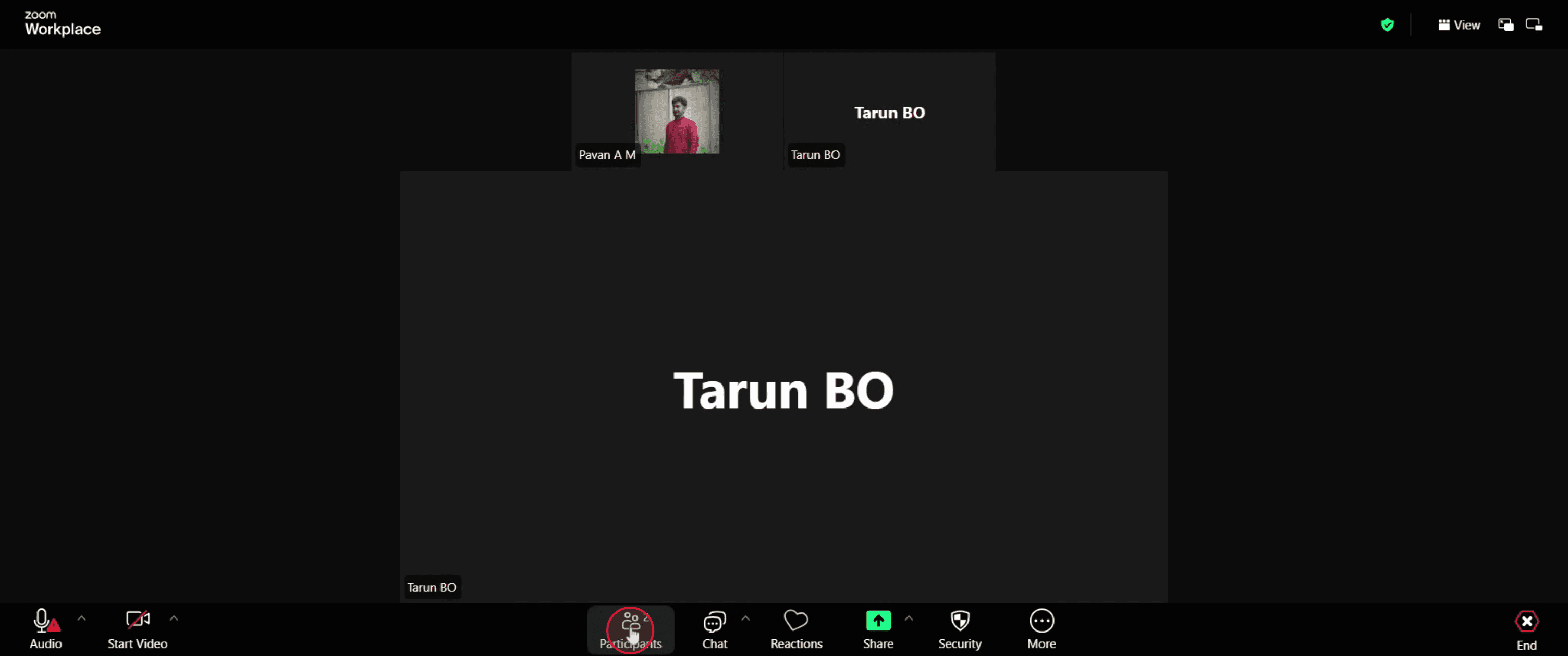
1. Deschide panoul Participanți: Ca gazdă sau co-gazdă, dă clic pe butonul „Participanți” din controalele întâlnirii.
2. Găsește participantul: Caută persoana pe care vrei să o dezactivezi în lista de participanți.
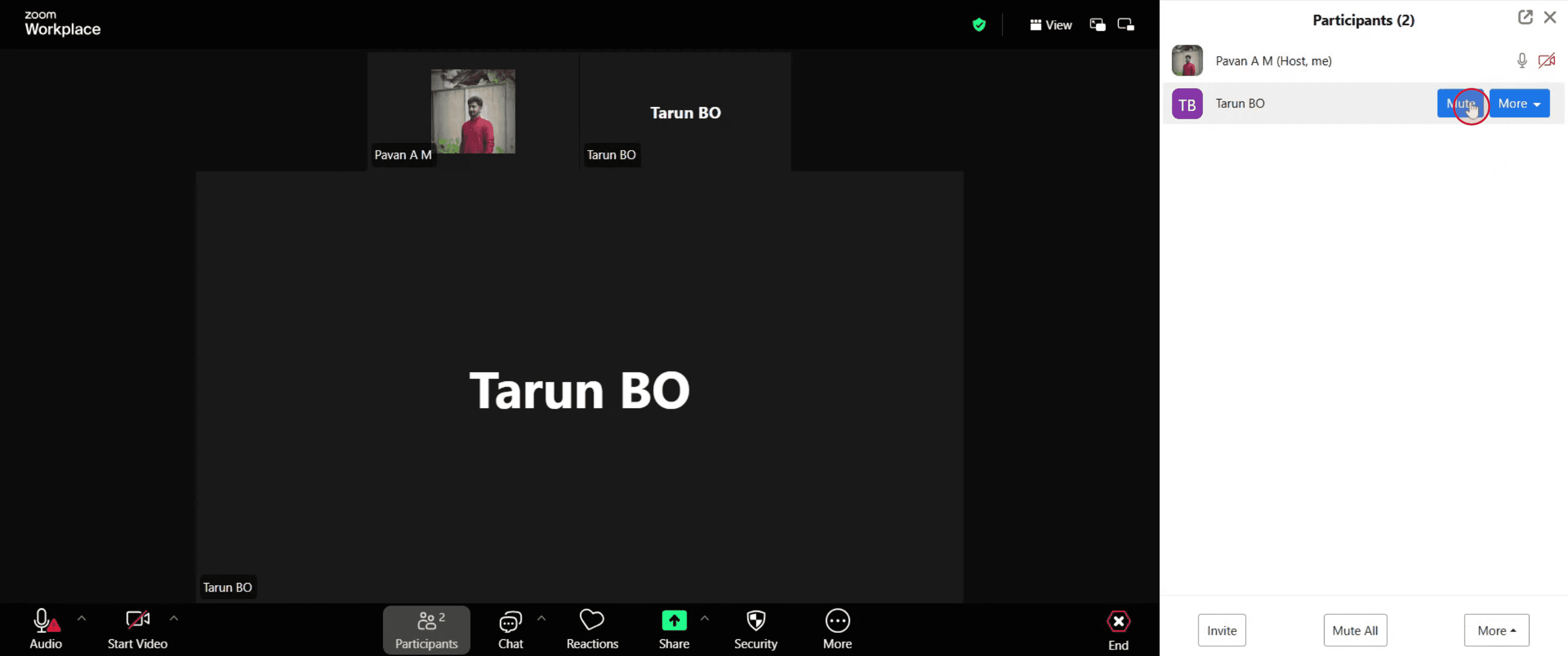
3. Dezactivează microfonul participantului: Trece cu mouse-ul peste numele lui și dă clic pe „Dezactivează microfonul”. Poți alege și „Solicită să fie reactivat” dacă vrei să le ceri să își reactiveze microfonul.
4. Dezactivează microfonul tuturor participanților: Dacă vrei să dezactivezi microfonul tuturor simultan, dă clic pe „Dezactivează microfonul tuturor” în partea de jos a panoului Participanți. Poți alege și să permiți participanților să își reactiveze microfonul.
Ghid pas cu pas: Cum să dezactivezi microfonul cuiva pe Zoom
Pasul 1
După aceea, mergi la bara de meniu și dă clic pe „Participanți”.
Pasul 2
Găsește numele participantului pe care vrei să îl dezactivezi și apoi dă clic pe butonul „Dezactivează microfonul” de lângă acesta.
Pasul 3
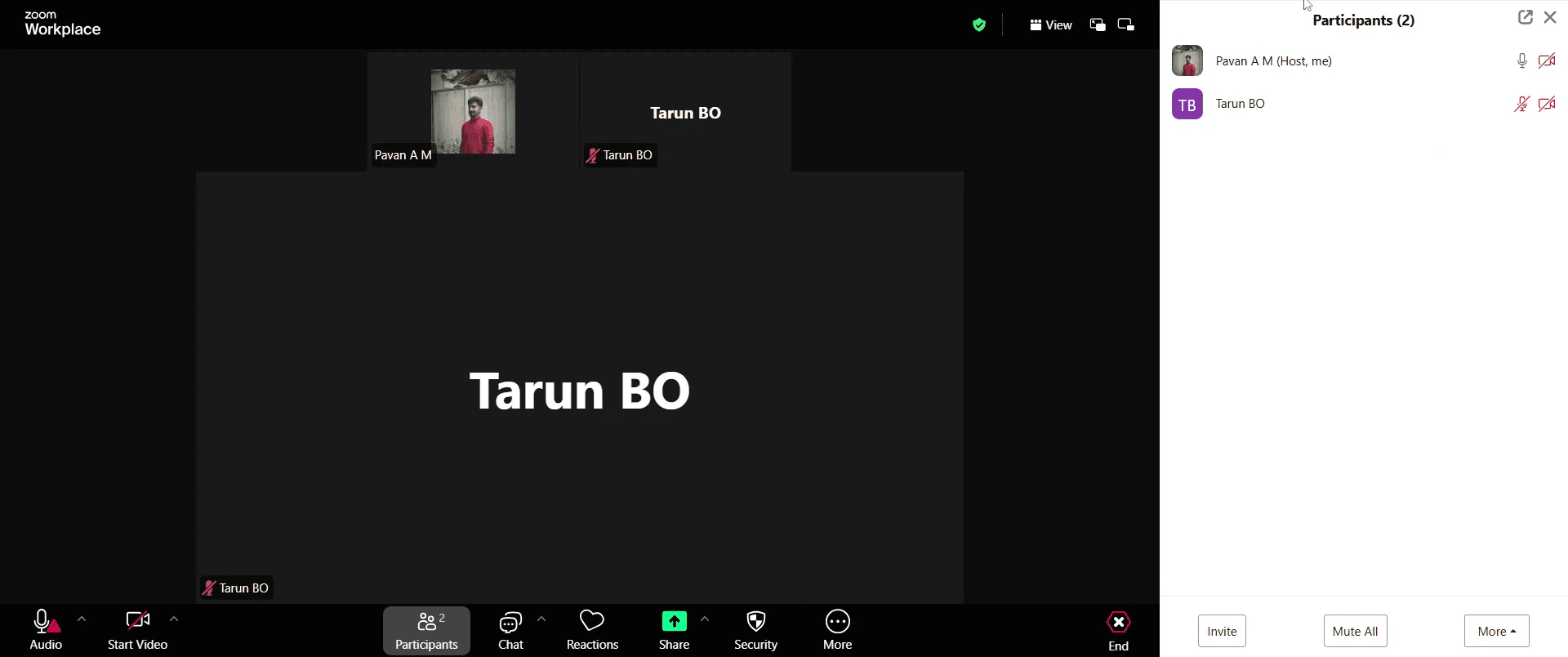
După ce finalizezi acești pași, microfonul participanților selectați va fi dezactivat în timpul întâlnirii.
Sfaturi utile pentru a dezactiva microfonul cuiva pe Zoom
Pornește sau alătură-te unei întâlniri Zoom
Deschide aplicația Zoom sau clientul web și pornește o întâlnire nouă ori alătură-te uneia existente în care ești gazdă sau co-gazdă.Asigură-te că ești gazda sau co-gazda
Doar gazda sau co-gazda întâlnirii poate dezactiva microfonul altor participanți. Verifică-ți statutul în lista de participanți.Deschide panoul Participanți
Dă clic pe butonul Participanți din bara de instrumente Zoom din partea de jos a ecranului pentru a vedea lista participanților.Găsește persoana pe care vrei să o dezactivezi
În lista de participanți, găsește numele persoanei pe care vrei să o dezactivezi.Dă clic pe butonul de dezactivare a microfonului
Trece cu mouse-ul peste numele ei și dă clic pe butonul „Dezactivează microfonul” care apare lângă acesta. Astfel, microfonul ei va fi dezactivat imediat.Dezactivează microfonul tuturor simultan (opțional)
Pentru a dezactiva microfonul tuturor participanților, dă clic pe butonul Mai multe din partea de jos a panoului Participanți și selectează Dezactivează microfonul tuturor.Împiedică participanții să își reactiveze microfonul (opțional)
După ce dai clic pe Dezactivează microfonul tuturor, poți bifa opțiunea „Permite participanților să își reactiveze microfonul” dacă vrei să îi ții dezactivați.
Greșeli frecvente și cum să le eviți
Nu ești gazda sau co-gazda
Nu poți dezactiva microfonul altora decât dacă ești gazda întâlnirii sau ți s-a atribuit rolul de co-gazdă.Opțiunea de dezactivare nu apare
Dacă participantul este deja dezactivat sau folosește apelare telefonică, butonul de dezactivare poate fi indisponibil.Uiți să dezactivezi microfonul noilor participanți
Activează dezactivarea microfonului participanților la intrare în setările întâlnirii tale pentru a menține zgomotul de fundal la minimum.Participanții își reactivează microfonul
Folosește opțiunea „Dezactivează reactivatea microfonului” atunci când dezactivezi microfonul tuturor participanților pentru a avea un control mai bun.Dezactivezi accidental propriul microfon
Ai grijă să nu dai clic pe butonul tău de dezactivare a microfonului atunci când gestionezi alți participanți.
Întrebări frecvente despre dezactivarea sunetului pentru cineva pe Zoom
Pot să dezactivez sunetul cuiva dacă nu sunt gazda?
Nu, doar gazda sau co-gazda are permisiunea de a dezactiva sunetul altor persoane într-o întâlnire Zoom.Vor afla participanții că li s-a dezactivat sunetul?
Da, Zoom notifică utilizatorii atunci când gazda le-a dezactivat sunetul.Pot participanții să-și reactiveze singuri sunetul după ce li s-a dezactivat?
Da, cu excepția cazului în care gazda a dezactivat opțiunea ca ei să-și reactiveze sunetul.Cum pot dezactiva automat sunetul tuturor?
Mergi la setările întâlnirii și activează opțiunea Dezactivează sunetul participanților la intrare înainte de a începe întâlnirea.Pot să dezactivez sunetul cuiva pe Zoom de pe mobil?
Da, atinge Participanți, găsește numele persoanei și atinge Dezactivează sunetul lângă aceasta, dacă ești gazda sau co-gazda.Cum înregistrezi ecranul pe mac?
Pentru a înregistra ecranul pe un Mac, poți folosi Trupeer AI. Îți permite să capturezi întregul ecran și oferă funcții AI, precum adăugarea de avataruri AI, adăugarea de voiceover, adăugarea de zoom in și out în videoclip. Cu funcția de traducere video cu ajutorul AI de la trupeer, poți traduce videoclipul în 30+ limbi.Cum adaugi un avatar AI la o înregistrare a ecranului?
Pentru a adăuga un avatar AI la o înregistrare a ecranului, trebuie să folosești un instrument de înregistrare a ecranului cu AI. Trupeer AI este un instrument de înregistrare a ecranului cu AI, care te ajută să creezi videoclipuri cu mai multe avataruri și te ajută, de asemenea, să-ți creezi propriul avatar pentru videoclip.Cum înregistrezi ecranul pe windows?
Pentru a înregistra ecranul pe Windows, poți folosi bara de joc încorporată (Windows + G) sau un instrument AI avansat precum Trupeer AI pentru funcții mai avansate, cum ar fi avataruri AI, voiceover, traducere etc.Cum adaugi voiceover la video?
Pentru a adăuga voiceover la videoclipuri, descarcă extensia Chrome trupeer ai. După ce te-ai înregistrat, încarcă videoclipul cu voce, alege voiceover-ul dorit din trupeer și exportă videoclipul editat.Cum măresc (zoom) pe o înregistrare a ecranului?
Pentru a mări (zoom) în timpul unei înregistrări a ecranului, folosește efectele de zoom din Trupeer AI, care îți permit să faci zoom in și out în momente specifice, sporind impactul vizual al conținutului video.
Alte întrebări pe care le mai au oamenii
Technical Documentation Generator
Cum să creezi un jurnal în Canva
Cum să printezi față-verso în Canva
Cum să întinzi textul în Canva
Tutoriale recomandate



