

Cum marchezi un mesaj ca important în Microsoft Teams
Află cum să-ți evidențiezi mesajele în Microsoft Teams marcându-le ca importante—perfect pentru actualizări urgente sau informații-cheie.
Acest document descrie procesul de marcare a unui mesaj ca important în Microsoft Themes.
Urmând acești pași, vei comunica eficient urgența mesajelor tale destinatarilor.
Dacă vrei să te asiguri că mesajul tău iese în evidență în Teams, îl poți marca ca Important folosind opțiunile de livrare. Astfel, lângă mesaj apare un punct roșu cu semn de exclamare (!) și mesajul devine mai vizibil pentru destinatar.
Ghid pas cu pas:
Redactează mesajul
Deschide un chat sau un canal în care vrei să trimiți mesajul. Începe să scrii mesajul în mod obișnuit în caseta de redactare.Deschide opțiunile de livrare
Caută chiar sub caseta mesajului o pictogramă care arată ca un semn de exclamare (!) într-un cerc.Dă clic pe această pictogramă; este etichetată „Set delivery options”.
Selectează „Important”
Va apărea un mic meniu.Alege opțiunea „Important” (vei vedea un semn de exclamare roșu lângă ea).
Acest lucru va evidenția mesajul tău și îl va marca ca important.
Trimite mesajul
Dă clic pe Trimitere, iar mesajul va apărea cu un punct roșu cu semn de exclamare pentru a atrage atenția.
Ghid pas cu pas: Cum să marchezi un mesaj ca important în Teams
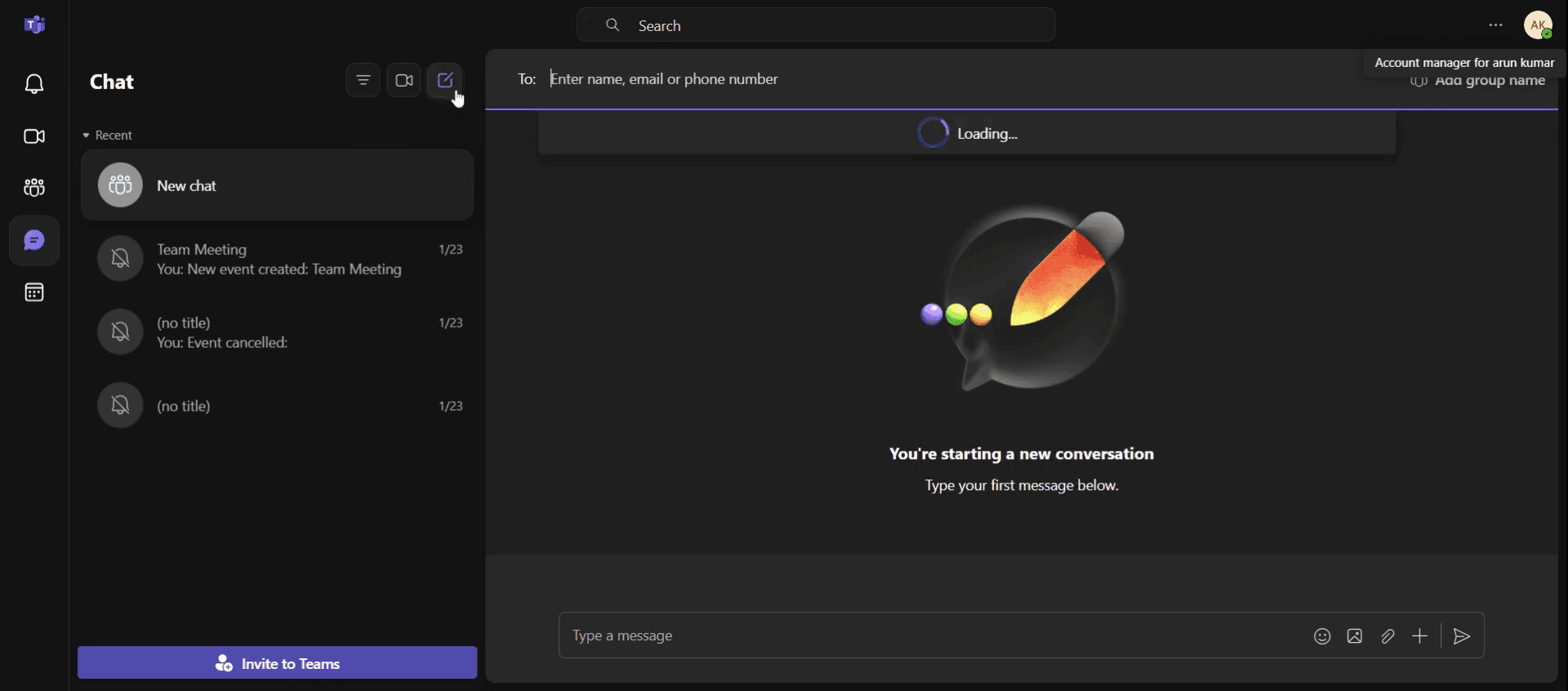
Pasul 1
Dă clic pe butonul New Chat
Pasul 2
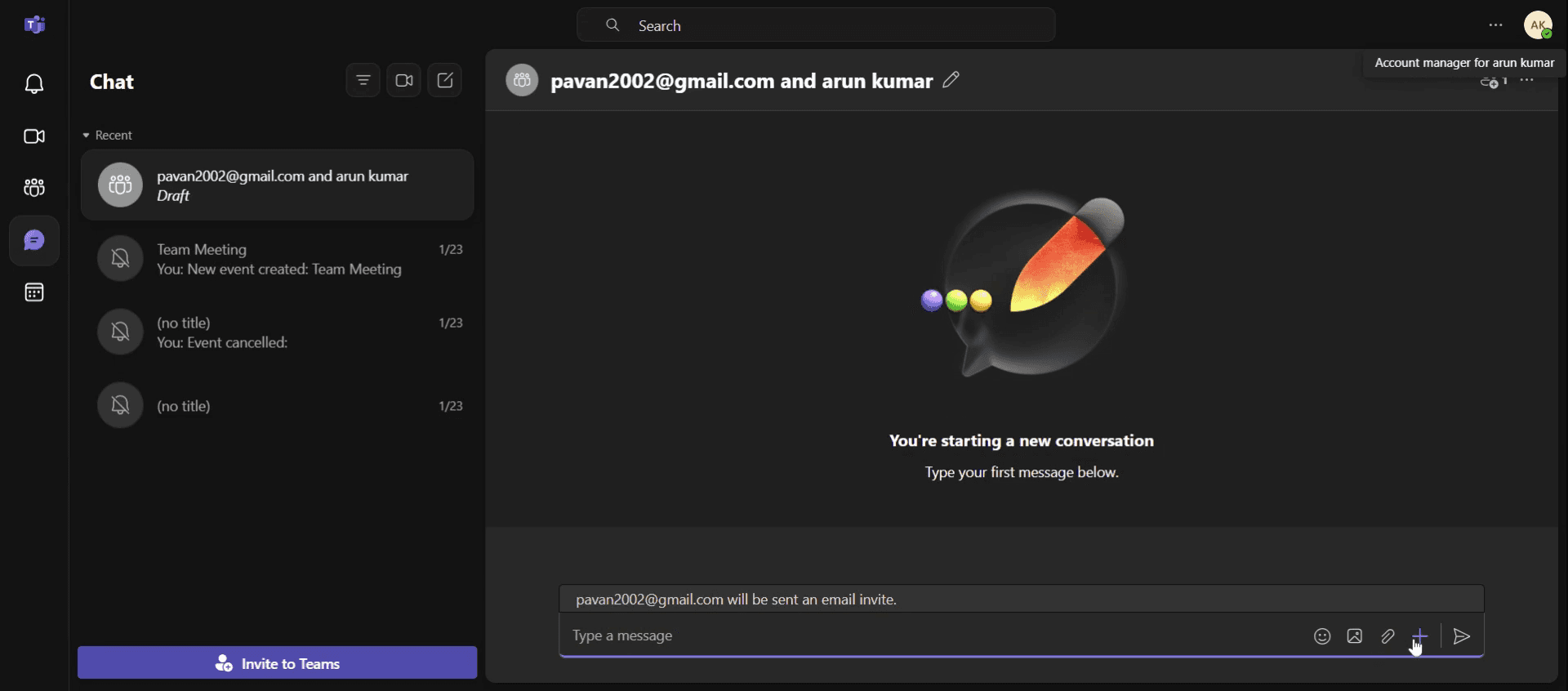
Introdu numele sau adresa de email a destinatarului în mesajul tău.

Pasul 3
Dă clic pe pictograma plus[+]
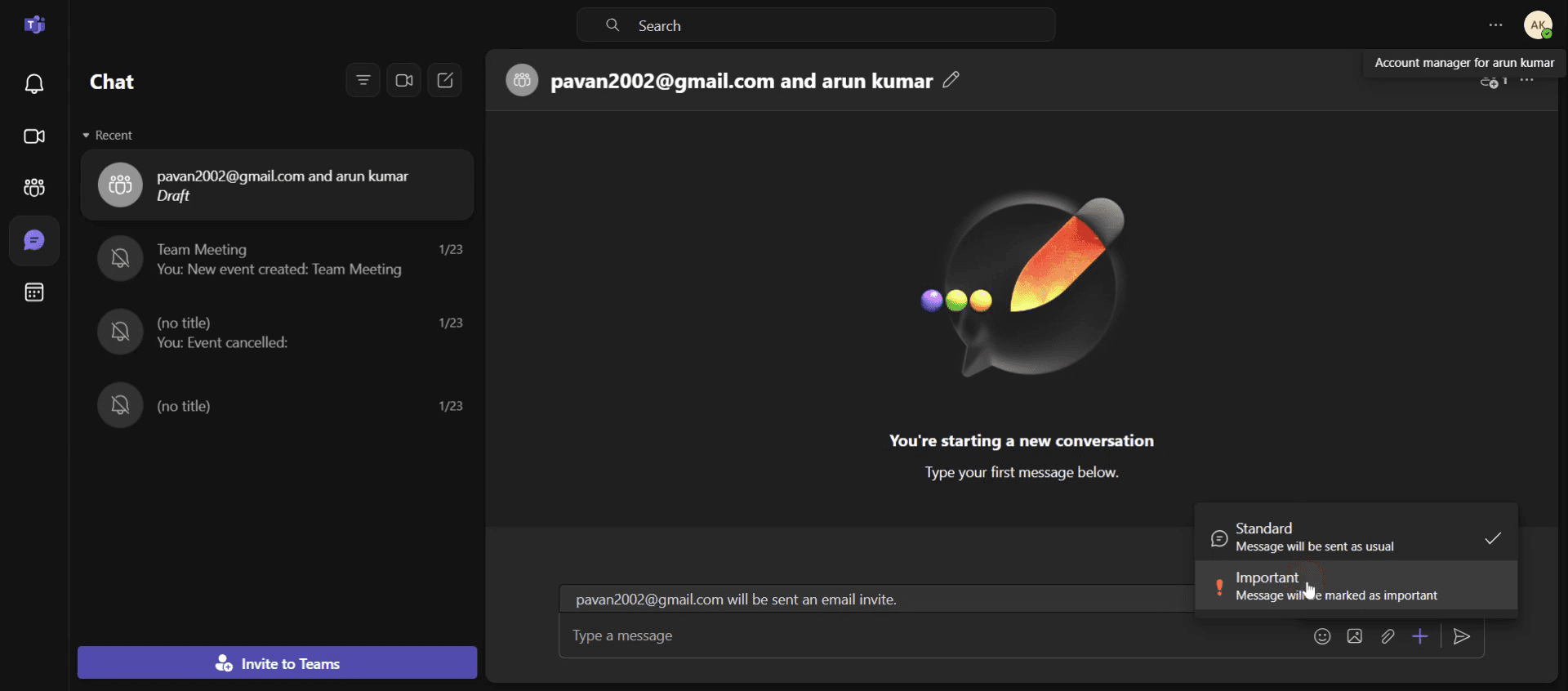
Pasul 4
Și selectează Important
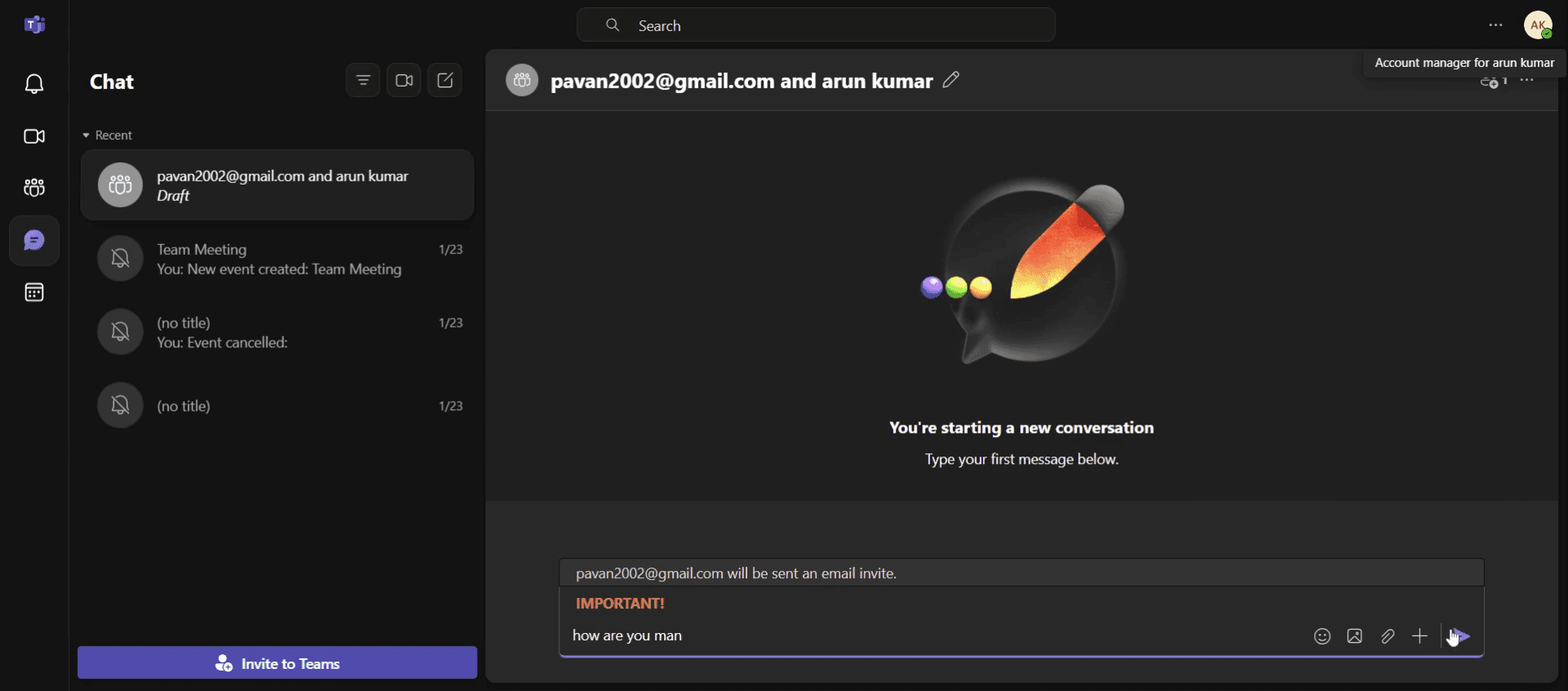
Pasul 5
Dă clic pe opțiunea Send.
Sfaturi utile despre cum să marchezi un mesaj ca fiind important în Teams
Folosește eticheta Important cu măsură. Dacă o folosești prea des, își poate reduce impactul—rezerv-o pentru mesajele cu adevărat urgente.
Notifică persoane anume: Etichetarea indivizilor sau a echipelor, împreună cu marcarea mesajului ca important, asigură faptul că este observat mai repede.
Combina cu mesajele urgente, dacă este necesar. Dacă este necesară o acțiune imediată, folosește opțiunea Urgent în schimb, care trimite notificări repetate.
Fă-l repetabil—Dacă echipa ta schimbă aceste setări în mod regulat, poți genera automat un SOP pas cu pas în loc să treci fiecare persoană prin el.
Capcane frecvente și cum să le eviți
Eticheta Important nu este disponibilă: Asigură-te că redactezi un mesaj nou, nu răspunzi într-un fir de discuție, deoarece eticheta Important este disponibilă doar pentru mesajele noi.
Mesajul este ignorat în continuare: Folosește mențiuni pentru destinatarii-cheie, astfel încât să primească o notificare împreună cu eticheta Important.
Prea multe mesaje importante într-un chat: Dacă totul este marcat ca important, nimic nu iese în evidență—folosește-l doar pentru comunicări cu prioritate ridicată.
Întrebări frecvente despre marcarea unui mesaj ca important în Teams
De ce nu văd opțiunea de a marca un mesaj ca Important în Teams?
Această funcție este disponibilă doar pentru mesajele noi, nu și pentru răspunsuri, și este posibil să fie dezactivată de administratorul organizației tale.Marcarea unui mesaj ca Important în Teams trimite notificări suplimentare?
Nu, doar evidențiază mesajul cu o etichetă roșie Important, dar pentru alerte repetate, folosește opțiunea Urgent.Cum înregistrez ecranul pe mac?
Pentru a înregistra ecranul pe un Mac, poți folosi Trupeer AI. Îți permite să capturezi întregul ecran și oferă funcții AI, precum adăugarea de avataruri AI, adăugarea de voiceover, adăugarea de zoom înainte și înapoi în videoclip. Cu funcția de traducere video AI a lui trupeer, poți traduce videoclipul în 30+ limbi.Cum adaug un avatar AI la înregistrarea ecranului?
Pentru a adăuga un avatar AI la o înregistrare a ecranului, trebuie să folosești un instrument de înregistrare a ecranului cu AI. Trupeer AI este un instrument de înregistrare a ecranului cu AI, care te ajută să creezi videoclipuri cu mai multe avataruri și te ajută, de asemenea, să creezi propriul tău avatar pentru videoclip.Cum înregistrez ecranul pe windows?
Pentru a înregistra ecranul pe Windows, poți folosi bara de joc încorporată (Windows + G) sau un instrument AI avansat precum Trupeer AI pentru funcții mai avansate, cum ar fi avataruri AI, voiceover, traducere etc.Cum adaug voiceover la video?
Pentru a adăuga voiceover la videoclipuri, descarcă extensia Chrome trupeer ai. După ce te-ai înregistrat, încarcă videoclipul cu voce, alege voiceover-ul dorit din trupeer și exportă videoclipul editat.Cum măresc (Zoom) într-o înregistrare a ecranului?
Pentru a mări în timpul unei înregistrări a ecranului, folosește efectele de zoom din Trupeer AI, care îți permit să mărești și să micșorezi la momente specifice, sporind impactul vizual al conținutului video.
Lecturi recomandate
Generator de documentație tehnică
Ghid pentru manualul utilizatorului
Software pentru baza de cunoștințe
Cum transformi o imagine într-o pagină de colorat în Canva
Cum să printezi față-verso în Canva
Cum să întinzi textul în Canva
Tutoriale recomandate



