
Cum să faci text ondulat în Canva – Ghid pentru efecte creative de text
Află cum să creezi text ondulat în Canva folosind instrumentele de curbare și spațiere. Acest ghid pas cu pas te ajută să proiectezi tipografie atrăgătoare, cu aspect fluid, pentru orice proiect.
În acest proces, vei învăța cum să accesezi și să vizualizezi straturile în Canva. Acest lucru te va ajuta să-ți gestionezi designurile, văzând toate elementele și pozițiile lor în cadrul unui proiect.
Ghid pas cu pas: Cum să faci text ondulat în Canva
Pasul 1
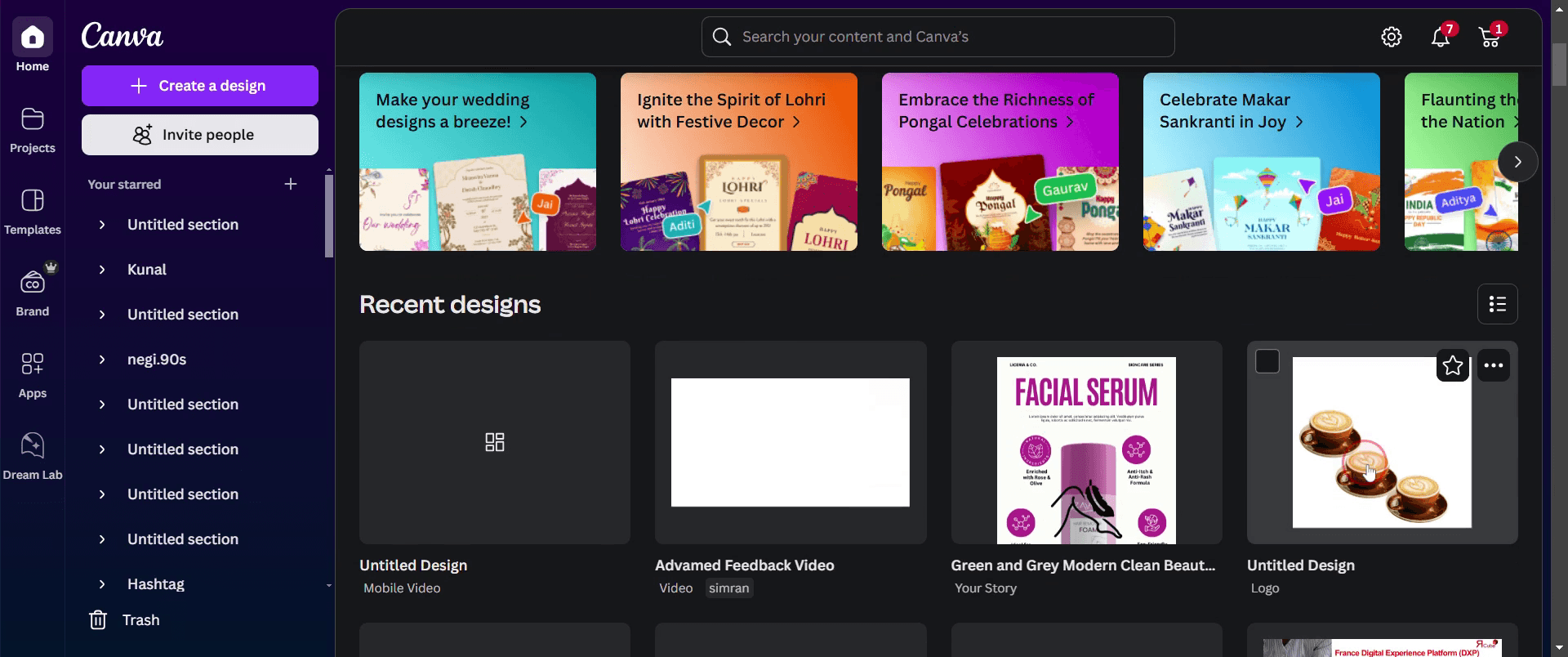
Pentru a începe, dă click pe orice proiect existent în Canva la care vrei să lucrezi.
Pasul 2
După ce proiectul este deschis, dă click pe pagina pe care vrei să o vizualizezi.

Pasul 3
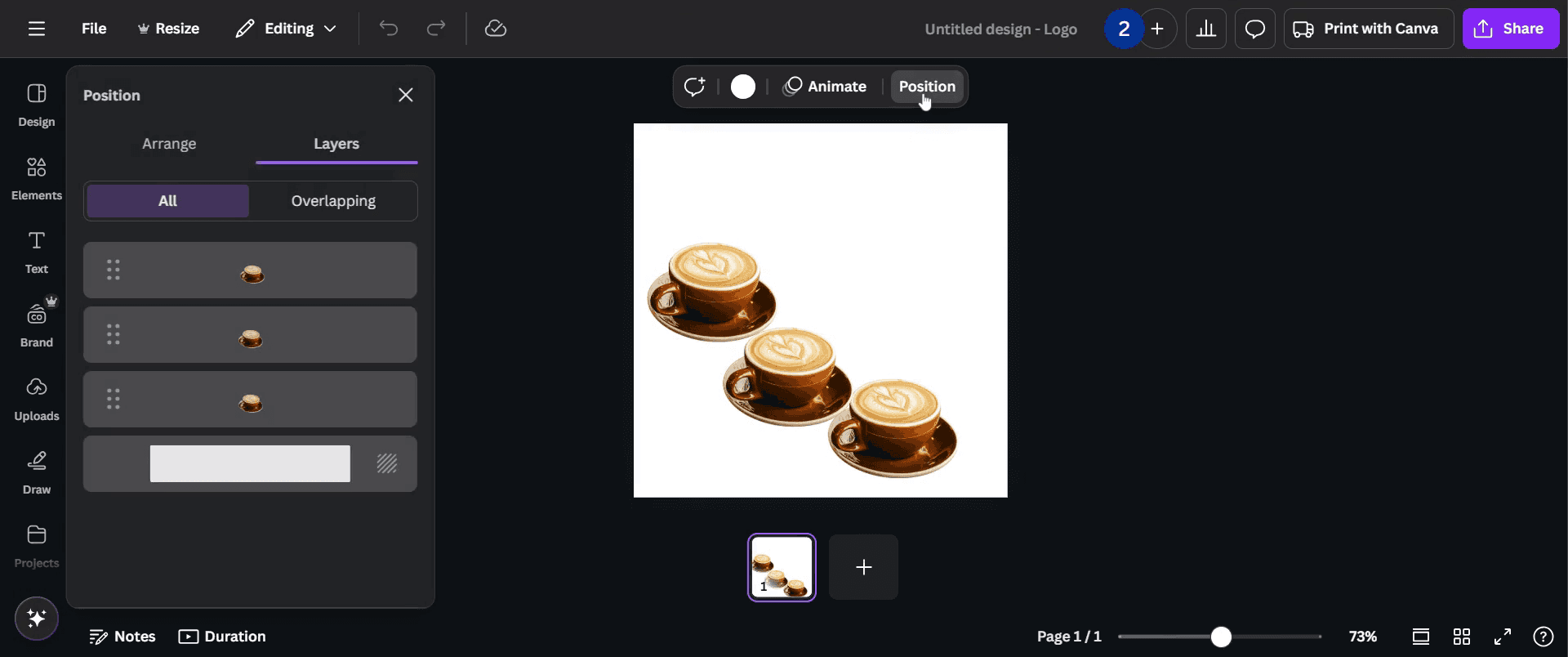
Vei vedea o opțiune etichetată „Poziție”.
Pasul 4
În acest panou, poți evidenția straturile selectându-le.
Pasul 5
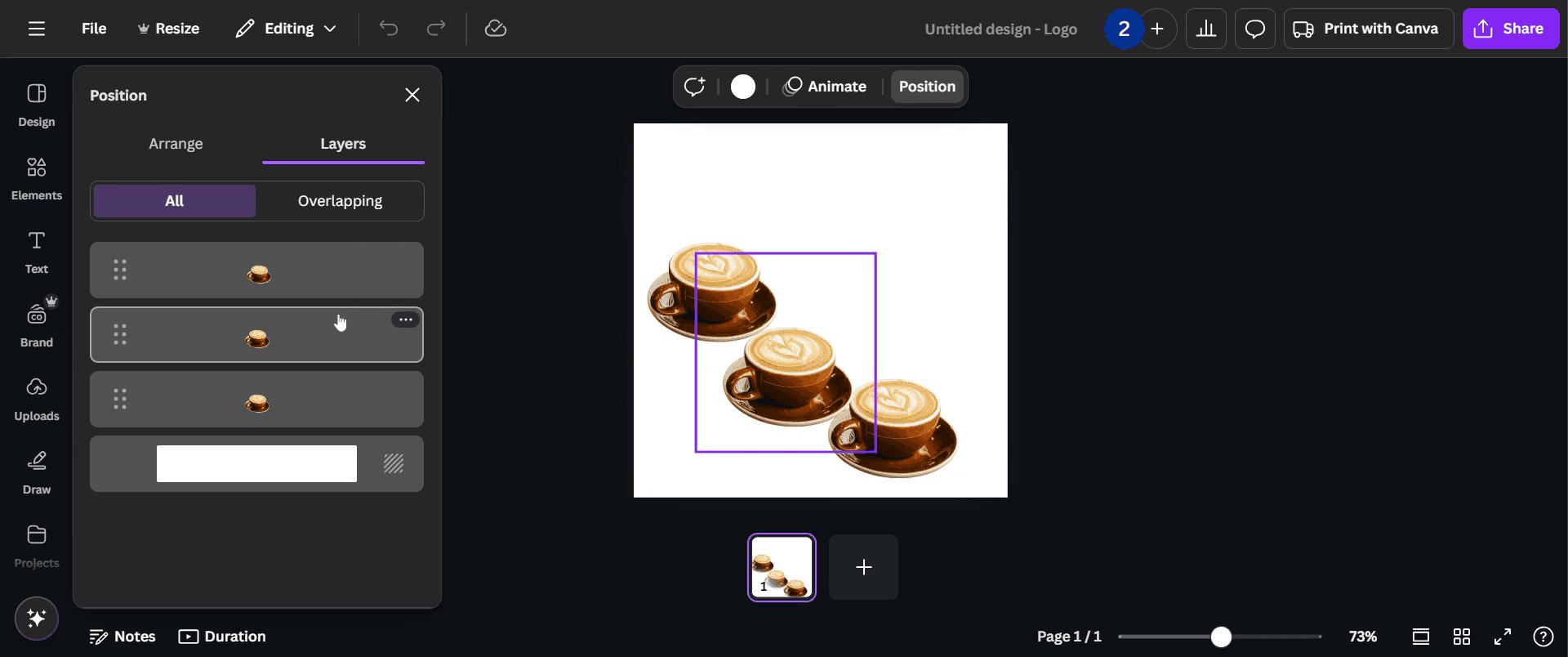
Poți obține același lucru și dând click direct pe imaginea din designul tău; vei vedea o opțiune mai mult, dă click pe aceasta.
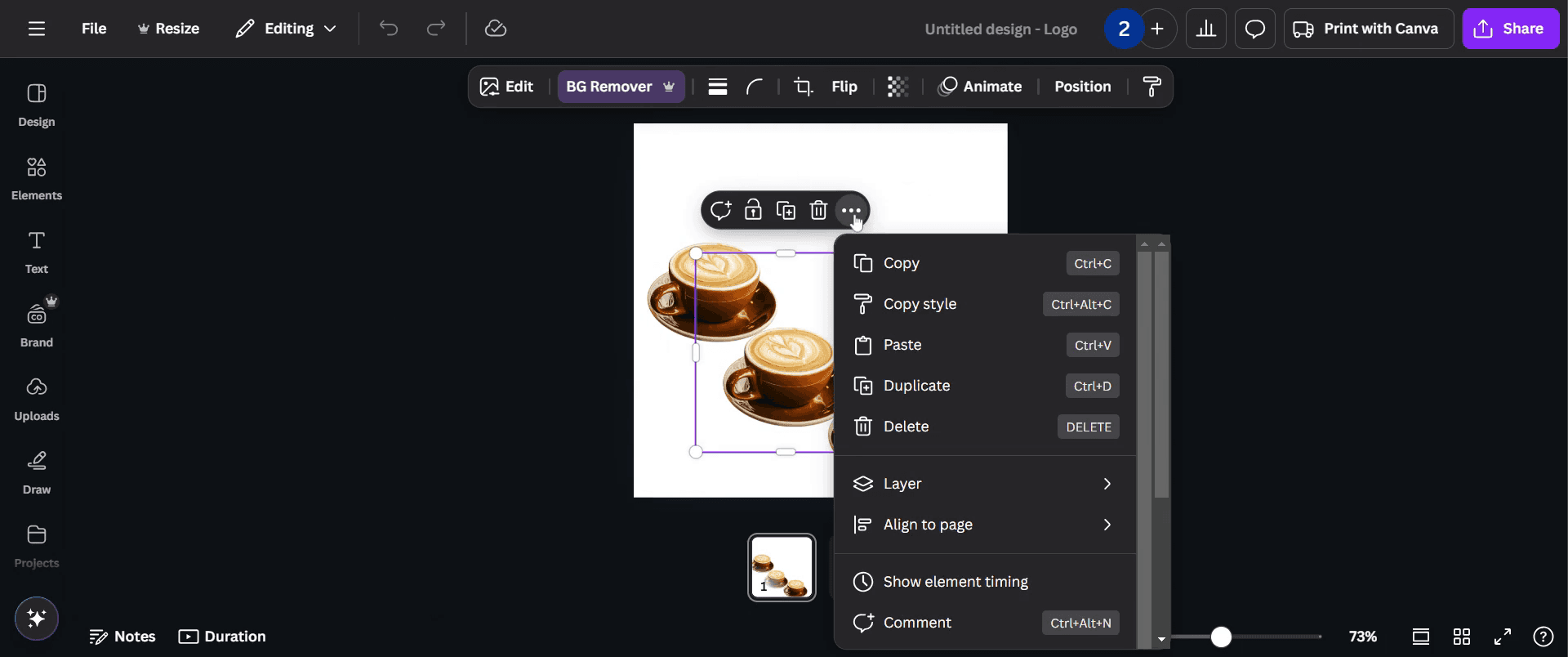
Pasul 6
În meniul derulant, dă click pe opțiunea „Straturi”.
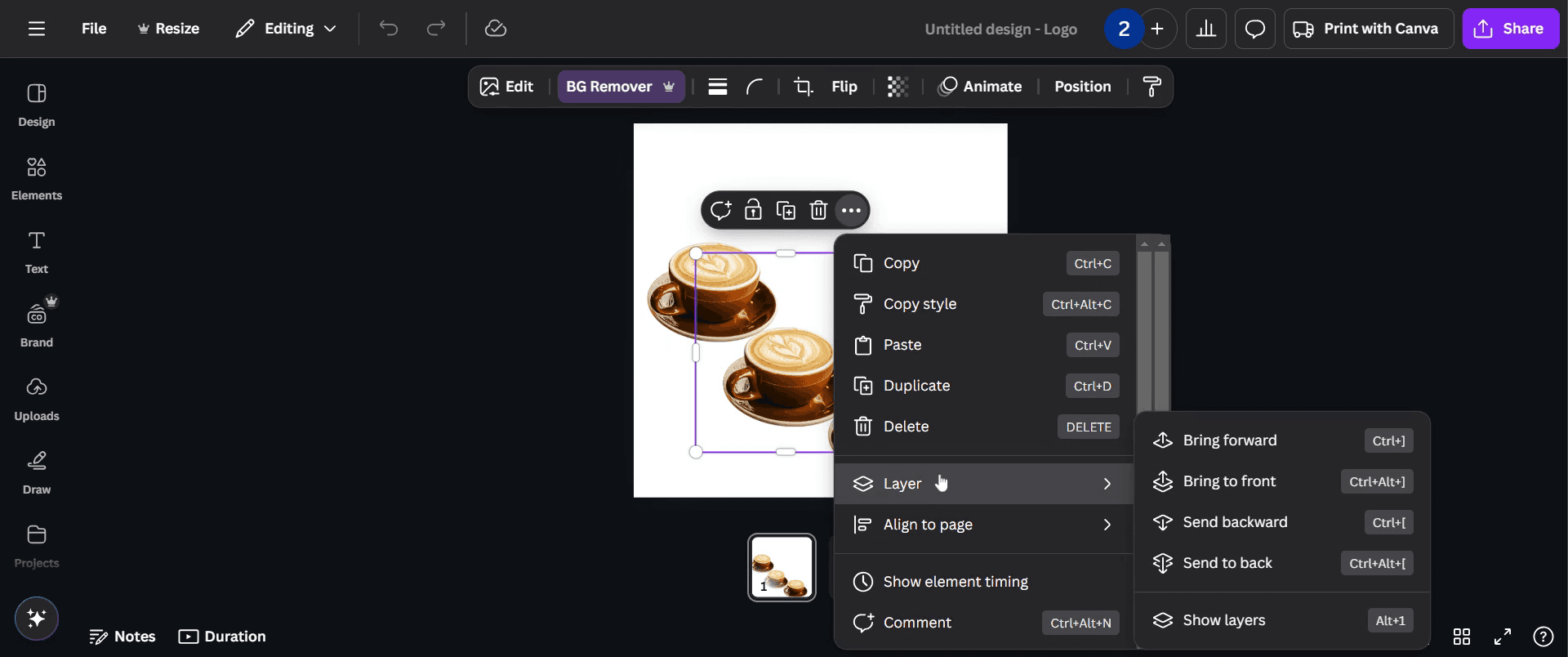
Pasul 7
Poți vedea cu ușurință toate straturile și pozițiile lor respective în cadrul proiectului.
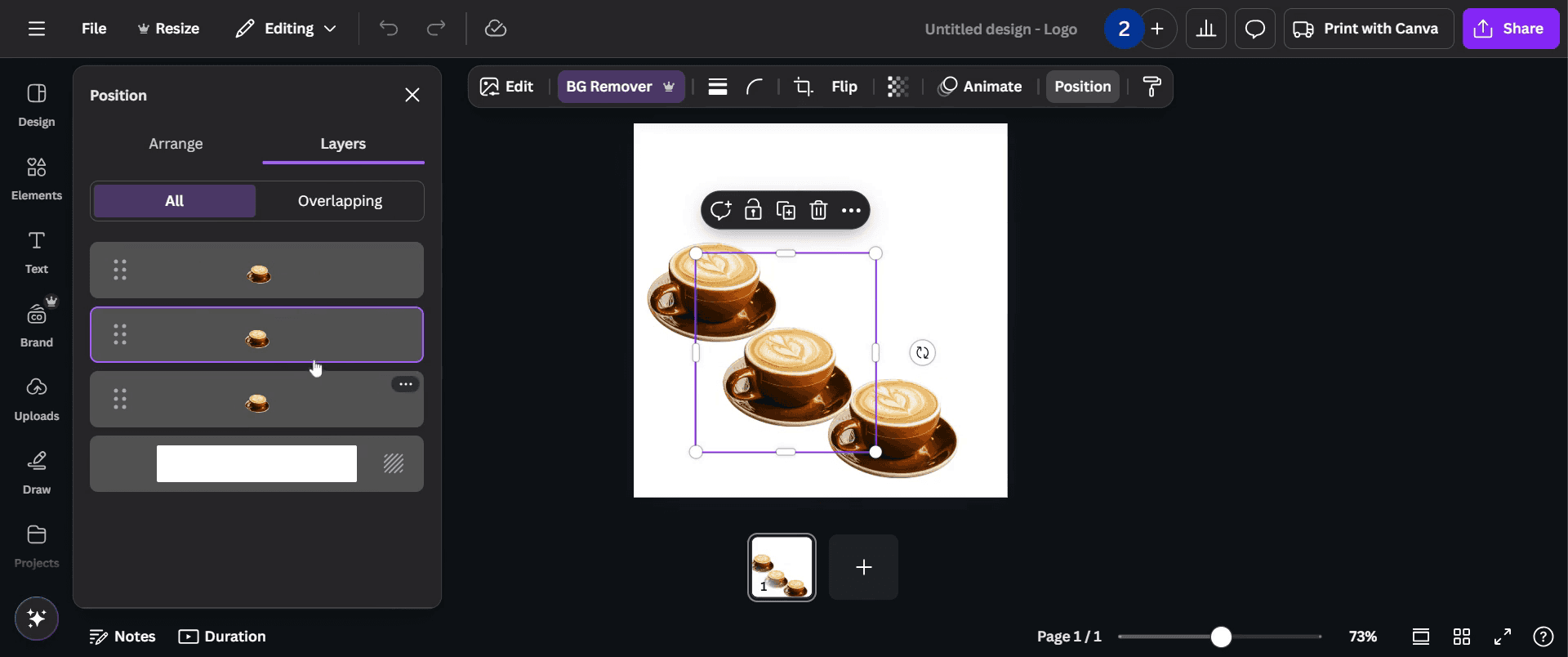
Pro-tips pentru a vedea straturile în Canva
Folosește instrumentul Poziție pentru a vizualiza și gestiona elementele suprapuse din designul tău.
Aranjează elementele trimițându-le înainte sau înapoi pentru a organiza straturile în mod eficient.
Grupează elementele pentru a-ți menține poziționarea în timp ce ajustezi alte straturi.
Capcane frecvente & cum să le eviți când vezi straturile în Canva
Dificultate la selectarea straturilor: folosește Panoul Straturi (dacă este disponibil în Canva Pro) sau instrumentul Poziție pentru a ajusta elementele.
Elemente suprapuse care creează confuzie: folosește ajustările de transparență pentru a face vizibile temporar straturile ascunse.
Rearanjare accidentală: blochează straturile importante pentru a preveni modificările nedorite în timpul editării.
Întrebări frecvente despre cum să vezi straturile în Canva
Cum mut un strat înainte sau înapoi?
Selectează elementul, dă clic pe Poziție și alege Înainte sau Înapoi pentru a-i ajusta poziționarea.Există o modalitate de a redenumi straturile în Canva?
Nu, Canva nu acceptă denumirea straturilor, dar gruparea elementelor te poate ajuta să-ți păstrezi designul organizat.Cum selectez un strat ascuns în spatele altuia?
Dă clic pe zona suprapusă de mai multe ori până când este selectat stratul dorit sau mută temporar stratul de sus.Are Canva un panou dedicat pentru straturi, ca Photoshop?
Canva Pro include un Panou Straturi, dar utilizatorii cu versiune gratuită trebuie să gestioneze straturile folosind manual instrumentul Poziție.Cum înregistrez ecranul pe mac?
Pentru a înregistra ecranul pe un Mac, poți folosi Trupeer AI. Îți permite să captezi întregul ecran și oferă funcții AI, precum adăugarea de avataruri AI, adăugarea de voiceover, adăugarea de zoom in și out în videoclip. Cu funcția de traducere video cu AI de la trupeer, poți traduce videoclipul în peste 30 de limbi.Cum adaug un avatar AI la o înregistrare de ecran?
Pentru a adăuga un avatar AI la o înregistrare de ecran, trebuie să folosești un instrument de înregistrare a ecranului cu AI. Trupeer AI este un instrument de înregistrare a ecranului cu AI, care te ajută să creezi videoclipuri cu mai multe avataruri și te ajută, de asemenea, să-ți creezi propriul avatar pentru videoclip.Cum înregistrez ecranul pe windows?
Pentru a înregistra ecranul pe Windows, poți folosi bara de joc încorporată (Windows + G) sau un instrument AI avansat, precum Trupeer AI, pentru funcții mai avansate, cum ar fi avatarurile AI, voiceover, traducerea etc.Cum adaug voiceover la video?
Pentru a adăuga voiceover la videoclipuri, descarcă extensia Chrome trupeer ai. După ce te-ai înregistrat, încarcă videoclipul tău cu voce, alege voiceover-ul dorit din trupeer și exportă videoclipul editat.Cum fac zoom într-o înregistrare de ecran?
Pentru a face zoom în timpul unei înregistrări de ecran, folosește efectele de zoom din Trupeer AI, care îți permit să faci zoom in și out în momente specifice, sporind impactul vizual al conținutului video.
Lecturi recomandate
Generator de documentație tehnică
Ghid pentru manualul utilizatorului
Software pentru baza de cunoștințe
Cum transformi o imagine într-o pagină de colorat în Canva
Cum să printezi față-verso în Canva
Cum să întinzi textul în Canva
Tutoriale recomandate



