
Cum să tastezi simbolul TM (™) în Google Docs – metode ușoare
Află cum să inserezi simbolul mărcii (™) în Google Docs folosind comenzi rapide de la tastatură, caractere speciale sau meniul Insert. Pași rapizi și simpli incluși.
Acest ghid oferă instrucțiuni pas cu pas despre cum să transformi simbolul TM într-un document Google Docs folosind funcția Caractere speciale.
Pentru a insera simbolul TM (™) în Google Docs, există câteva metode simple pe care le poți folosi:
Cel mai rapid mod este să tastezi (tm) — Google Docs îl va converti automat în simbolul ™.
Poți, de asemenea, să mergi la meniul Inserare, să alegi Caractere speciale, apoi să tastezi „trademark” în bara de căutare și să selectezi simbolul de acolo.
Dacă preferi scurtăturile de la tastatură, apasă Alt + 0153 pe Windows sau Option + 2 pe un Mac.
O altă opțiune ușoară este să copiezi simbolul ™ de pe orice site sau document și să-l lipești în Google Doc.
Ghid pas cu pas: Cum să tastezi simbolul TM (™) în Google Docs
Pasul 1
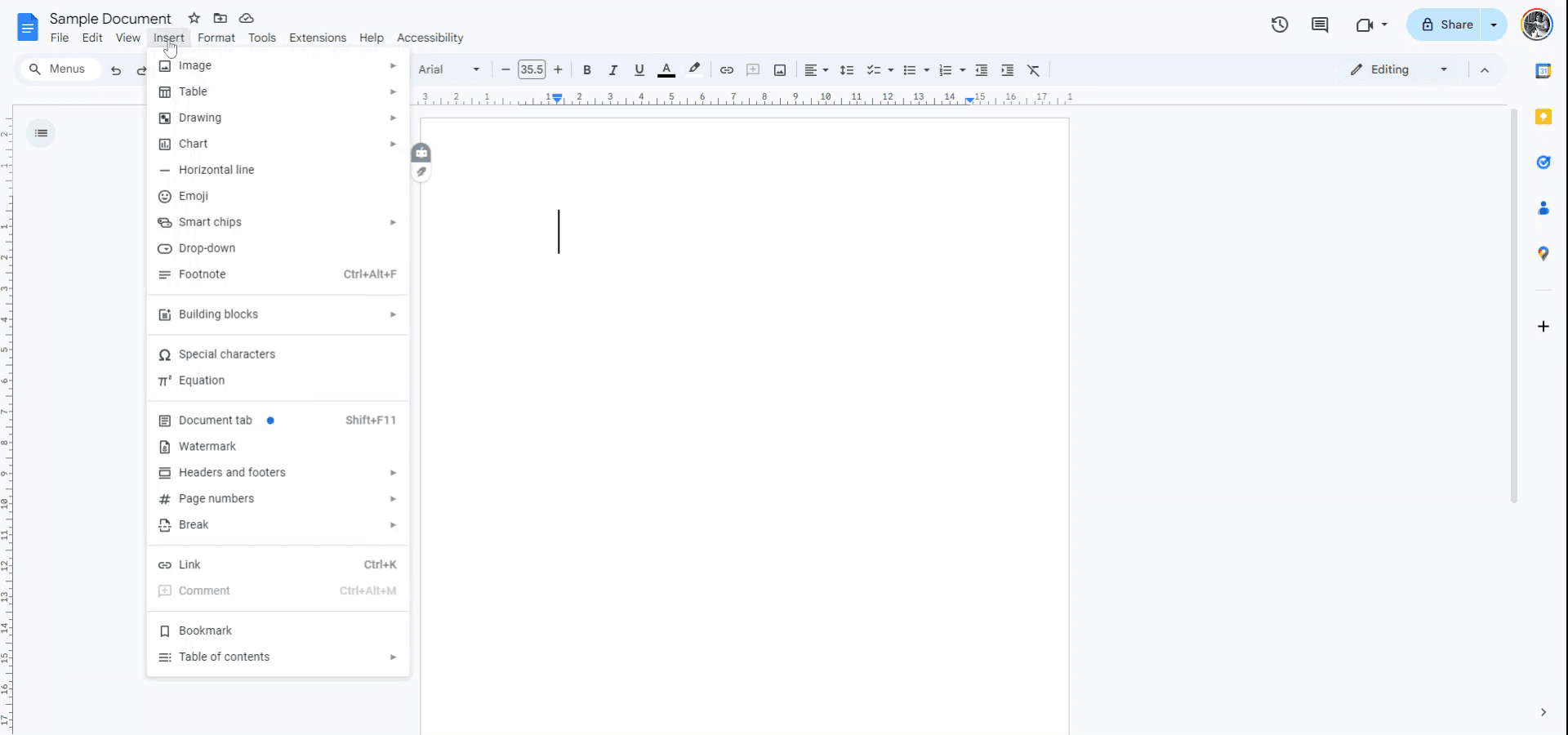
Deschide fișierul tău Google Docs. Accesează meniul din partea de sus și dă click pe „Inserare”.
Pasul 2
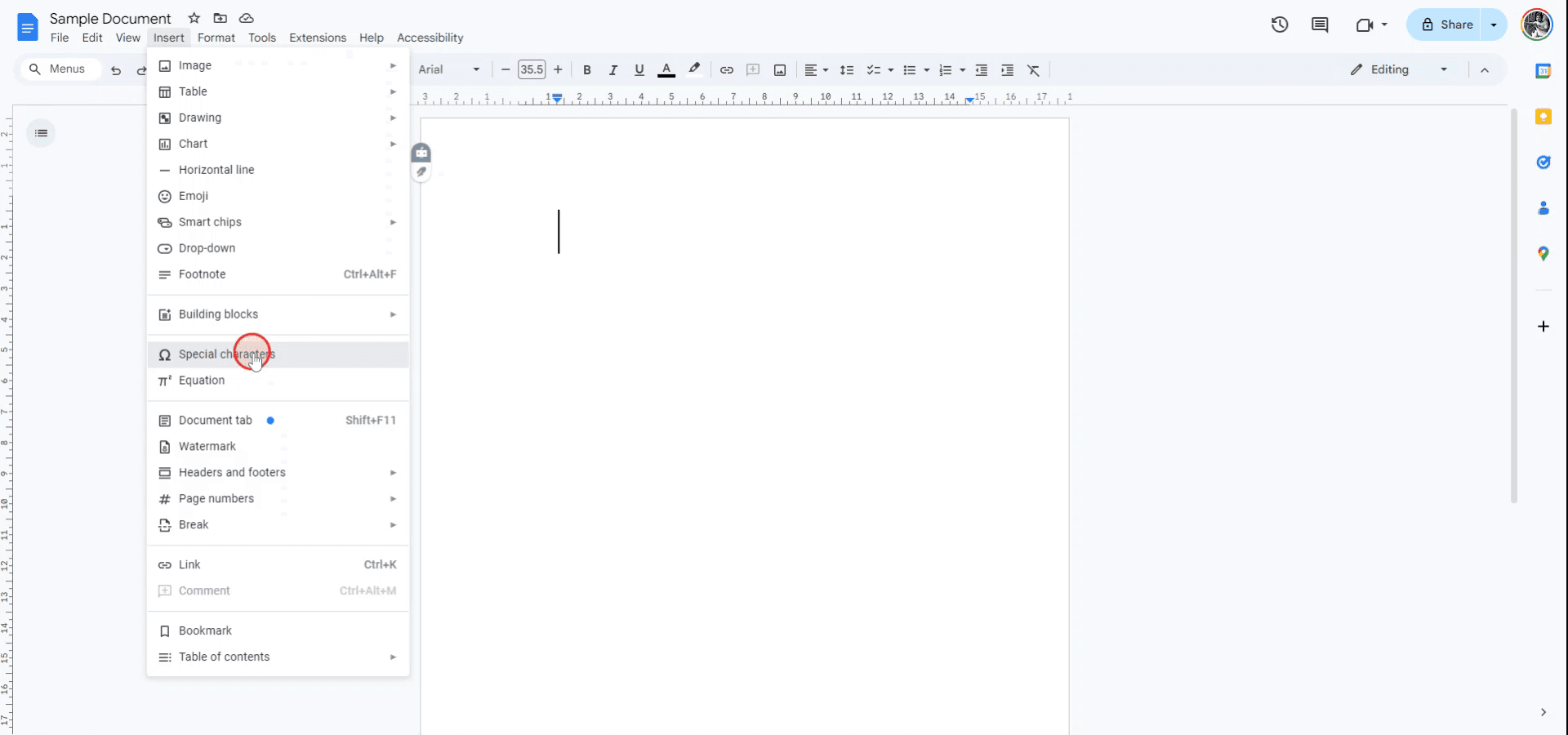
Din meniul derulant „Inserare”, selectează opțiunea cu eticheta „Caractere speciale”.
Pasul 3
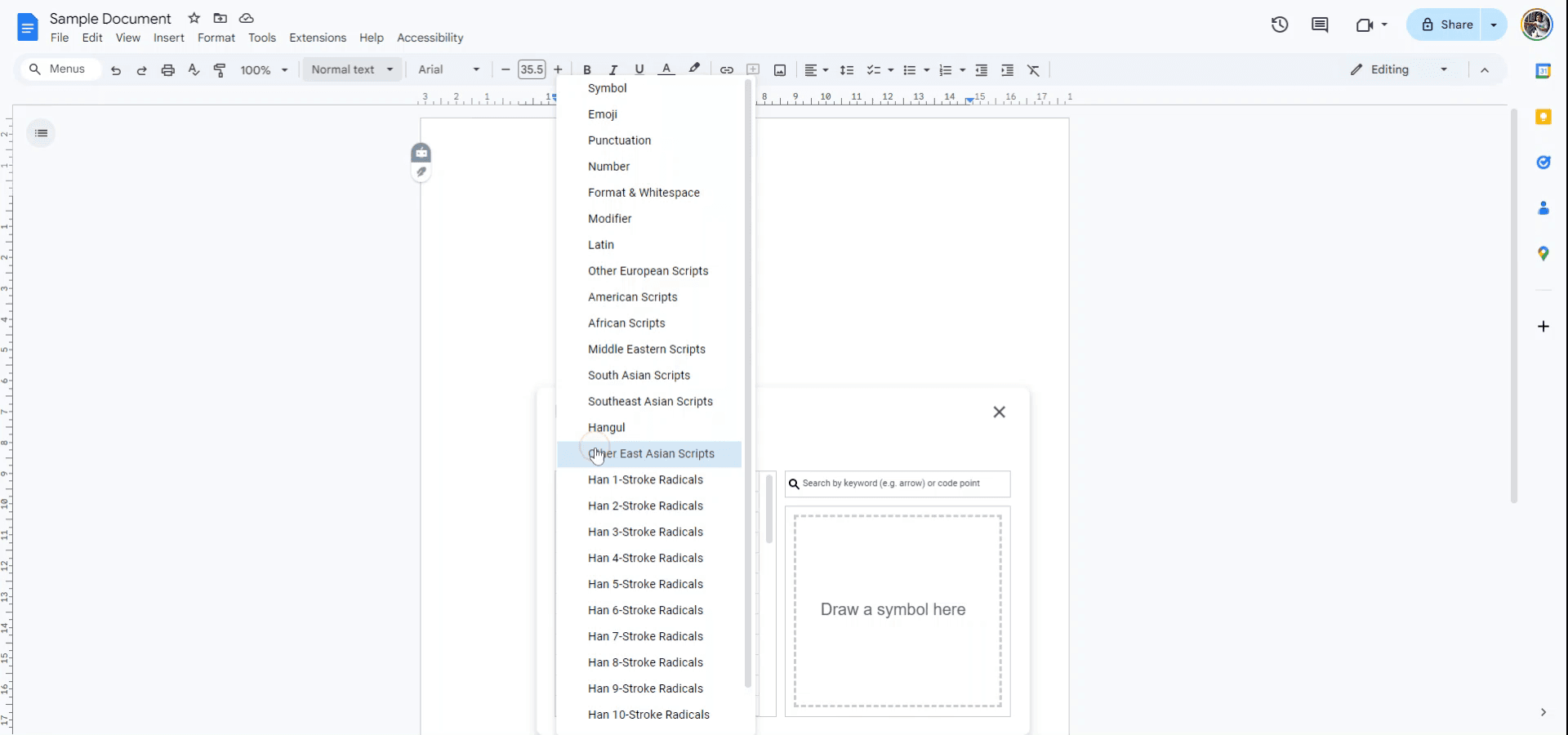
În meniul „Caractere speciale”, localizează secțiunea în care pot fi selectate simboluri. Alege opțiunea „Simbol” din listă pentru a continua.
Pasul 4
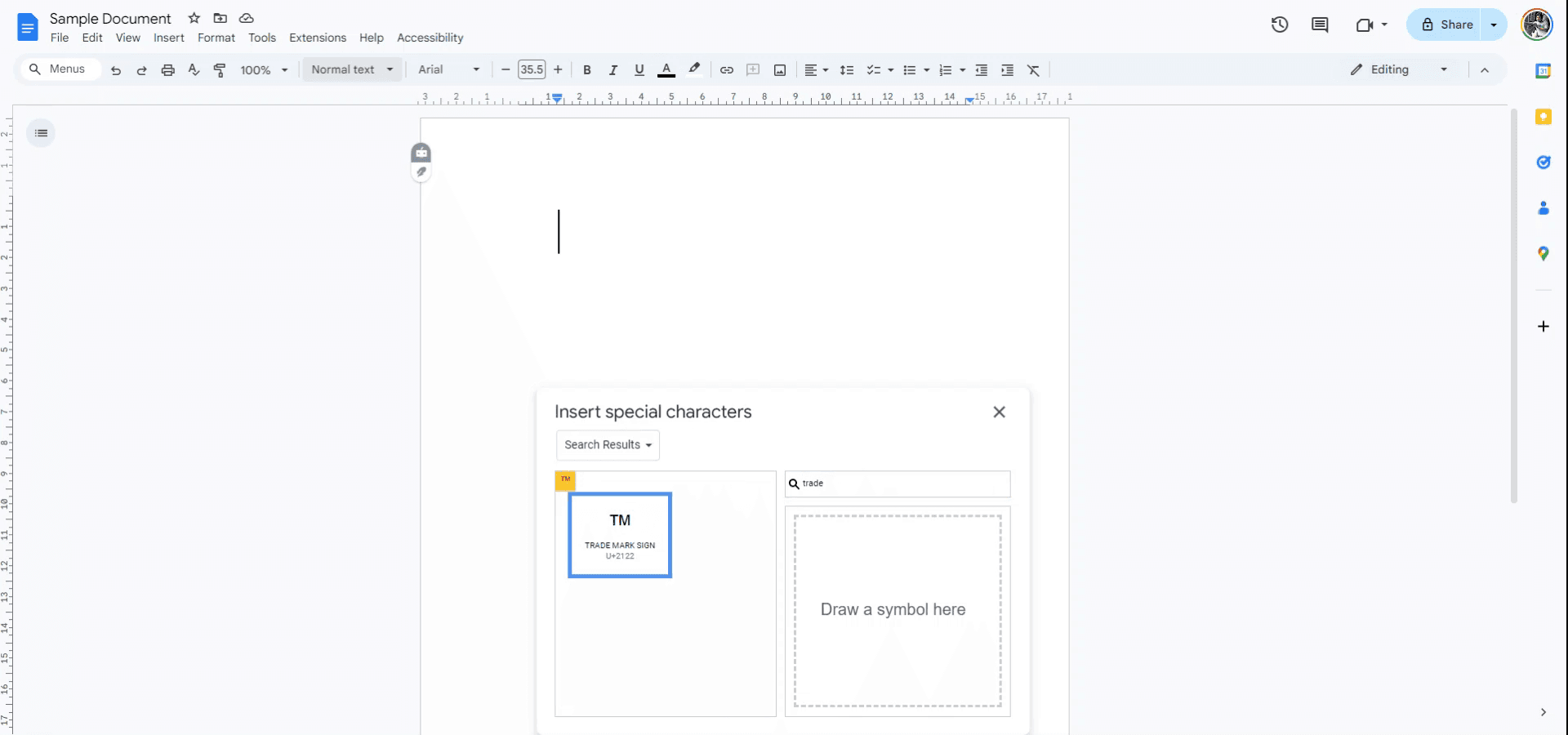
Folosește bara de căutare pentru a găsi simbolul de marcă tastând „trademark”.
Pasul 5
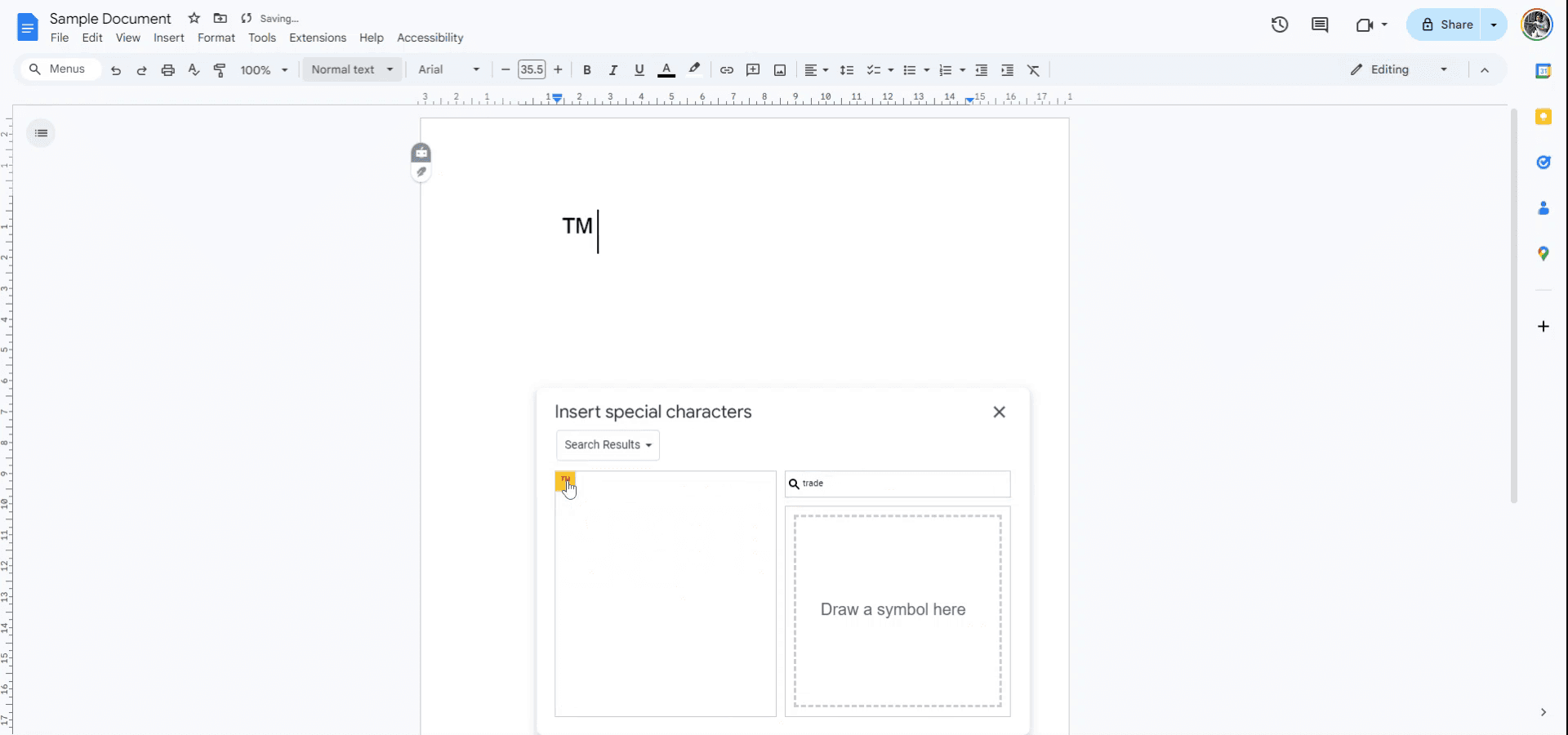
Când simbolul de marcă apare în rezultatele căutării, dă click pe el pentru a-l insera în documentul tău.
Sfaturi utile pentru a crea un simbol TM în google docs
Folosește scurtătura: tastează (TM), iar Google Docs îl va converti adesea automat în simbolul ™.
Inserează Caractere speciale: Mergi la „Inserare” > „Caractere speciale”, caută „trademark” și dă click pe simbolul ™ pentru a-l insera.
Folosește scurtăturile de la tastatură: Pe Windows, apasă Alt + 0153 (folosind tastatura numerică). Pe Mac, apasă Option + 2.
Copiază și lipește: Copiază pur și simplu simbolul ™ de oriunde (de exemplu, din Google Search sau din alt document) și lipește-l în documentul tău.
Formatează simbolul TM: După ce îl adaugi, ajustează dimensiunea fontului și poziția (suprascript) pentru a se integra perfect cu textul tău.
Greșeli frecvente și cum să le eviți atunci când creezi un simbol TM în google docs
Simbolul TM nu se afișează corect: Unele fonturi pot să nu suporte simbolul ™.
Folosește fonturi comune precum Arial, Times New Roman sau Roboto pentru a asigura compatibilitatea.Scurtătura nu funcționează: Pe unele dispozitive, corectarea automată (TM) sau codul Alt s-ar putea să nu funcționeze.
Folosește opțiunea „Caractere speciale” sau copiază și lipește simbolul.Poziționare incorectă: Dacă pui simbolul ™ prea aproape sau prea departe de textul principal, poate părea neprofesionist.
Folosește opțiunea de suprascript pentru a-l poziționa îngrijit.Dificultăți la suprascript: Formatarea manuală a simbolului ca suprascript poate fi omisă.
Evidențiază simbolul ™, mergi la „Format” > „Text” > „Superscript”.Folosirea metodelor învechite: Desenarea manuală a simbolului ™ sau folosirea imaginilor poate fi ineficientă.
Rămâi la inserarea lui folosind opțiunile sau scurtăturile încorporate pentru viteză și acuratețe.
Întrebări frecvente pentru crearea unui simbol TM în Google Docs
Cum inserez rapid un simbol ™ în Google Docs?
Folosește combinația Alt + 0153 (Windows) sau Option + 2 (Mac). Alternativ, scrie (TM) și lasă Docs să îl corecteze automat.Ce fac dacă comenzile rapide de la tastatură nu funcționează?
Mergi la "Insert" > "Special Characters," caută "trademark" și inserează simbolul ™.Pot schimba dimensiunea simbolului ™?
Da, evidențiază simbolul și ajustează dimensiunea fontului sau formatează-l ca exponent.De ce nu se corectează automat (TM) în simbolul ™?
Asigură-te că funcția de corectare automată este activată în Google Docs, la "Tools" > "Preferences."Pot folosi simbolul ™ cu orice font?
Majoritatea fonturilor standard acceptă simbolul ™, dar verifică compatibilitatea dacă nu se afișează corect.Cum înregistrez ecranul pe Mac?
Pentru înregistrare ecran pe un Mac, poți folosi Trupeer AI. Îți permite să capturezi întregul ecran și oferă funcții AI, precum adăugarea de avataruri AI, adăugarea de voiceover, adăugarea de zoom in și out în videoclip. Cu funcția de traducere video cu AI de la trupeer, poți traduce videoclipul în 30+ limbi.Cum adaug un avatar AI la o înregistrare de ecran?
Pentru a adăuga un avatar AI la o înregistrare de ecran, trebuie să folosești un instrument de înregistrare a ecranului cu AI. Trupeer AI este un instrument de înregistrare a ecranului cu AI, care te ajută să creezi videoclipuri cu mai multe avataruri și te ajută, de asemenea, să îți creezi propriul avatar pentru videoclip.Cum înregistrez ecranul pe Windows?
Pentru a înregistra ecranul pe Windows, poți folosi bara de joc încorporată (Windows + G) sau un instrument avansat cu AI, precum Trupeer AI, pentru funcții mai avansate, cum ar fi avataruri AI, voiceover, traducere etc.Cum adaug voiceover la un videoclip?
Pentru a adăuga voiceover la videoclipuri, descarcă extensia Chrome trupeer ai. După ce te-ai înregistrat, încarcă videoclipul cu voce, alege voiceover-ul dorit din trupeer și exportă videoclipul editat.Cum fac zoom pe o înregistrare de ecran?
Pentru a face zoom în timpul unei înregistrări de ecran, folosește efectele de zoom din Trupeer AI, care îți permit să faci zoom in și out în momente specifice, sporind impactul vizual al conținutului video.
Lecturi recomandate
Technical Documentation Generator
Cum să adaugi un meniu derulant în Google Docs
Cum să adaugi un subtitlu în Google Docs
Cum să folosești Găsește și înlocuiește în Google Docs
Tutoriale recomandate



