
Cum să faci ChatGPT Dark Mode
Comută la modul întunecat în ChatGPT pentru o experiență de vizualizare mai confortabilă. Află cum să activezi modul întunecat atât pe desktop, cât și pe mobil, cu acest ghid rapid.
Ghid pas cu pas: Cum să faci ChatGPT Dark Mode
Pasul 1
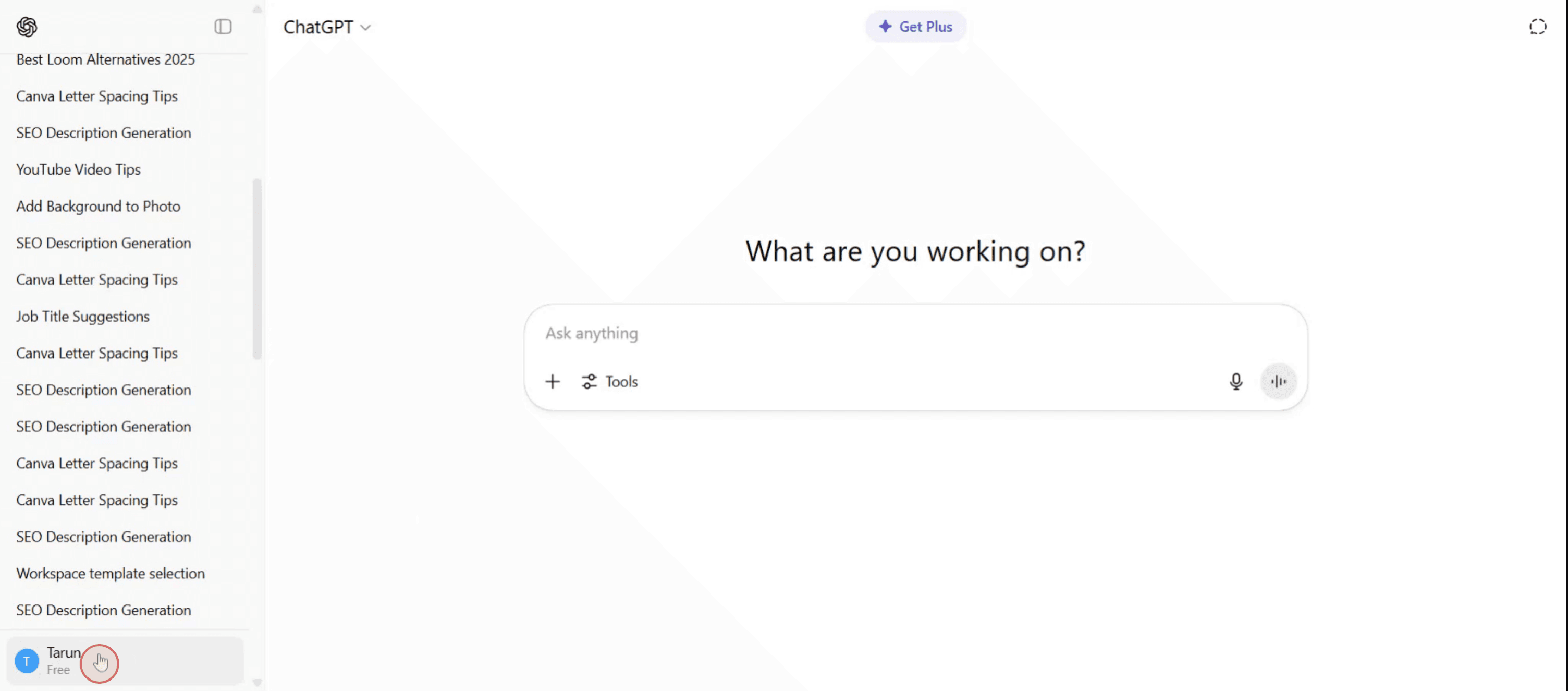
Dă clic pe profilul tău, apoi selectează opțiunea de setări.
Pasul 2
Dă clic pe opțiunea „Settings”,

Pasul 3
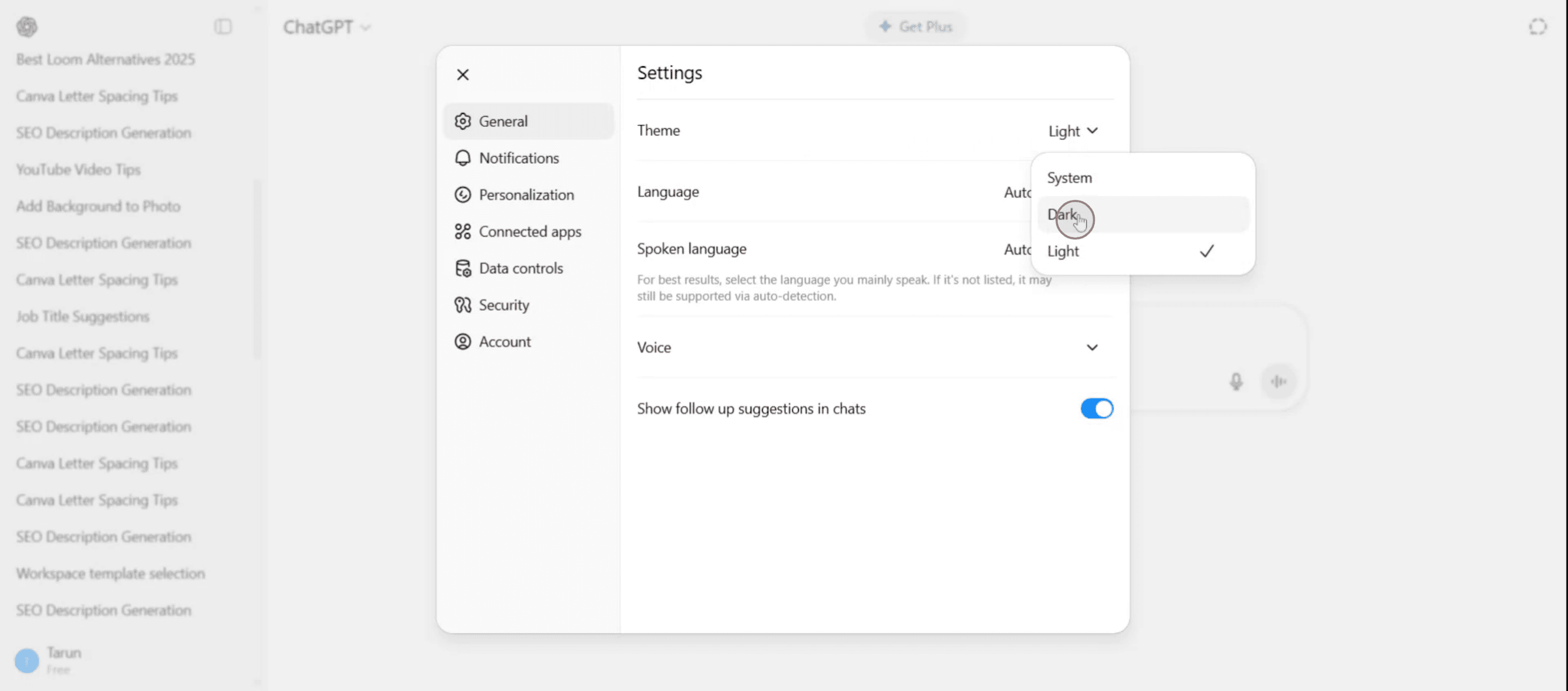
Apoi dă clic pe meniul derulant „Themes”.

Pasul 4
Dă clic pe el pentru a activa modul întunecat,
Sfaturi utile pentru a activa modul întunecat în ChatGPT
Deschide ChatGPT în browser
Navighează la chat.openai.com și conectează-te la contul tău ChatGPT.Mergi la Setări
Clic pe numele profilului tău sau pe meniul cu trei puncte din colțul din stânga-jos al ecranului, apoi selectează „Settings” din meniul derulant.Accesează opțiunea pentru temă
În meniul Setări, caută secțiunea „Theme”. De obicei, este sub fila „General”.Selectează modul întunecat
Clic pe meniul derulant de lângă „Theme” și alege „Dark”. Interfața va trece imediat la o paletă de culori închisă.Folosește tema sistemului (opțional)
Dacă vrei ca ChatGPT să se potrivească automat cu aspectul sistemului tău, selectează „Use system” din meniul derulant pentru Theme.
Greșeli frecvente și cum să le eviți
Nu vezi opțiunea pentru temă
Asigură-te că ești conectat la contul tău. Setarea temei este disponibilă doar utilizatorilor conectați.Modul întunecat nu se aplică corect
Reîmprospătează pagina dacă interfața nu trece la modul întunecat imediat după selecție.Folosești un browser sau o aplicație învechită
Actualizează browserul sau aplicația ChatGPT dacă funcția de mod întunecat nu se afișează sau nu funcționează corect.Confuzie cu tema sistemului
Dacă alegi „Use system” și dispozitivul tău este încă în modul luminos, ChatGPT va rămâne și el în modul luminos. Schimbă sistemul pe modul întunecat pentru a reflecta modificarea.Mod întunecat în aplicația mobilă
În aplicația mobilă ChatGPT, accesează Settings > Theme și selectează „Dark”, la fel ca pe desktop.
Întrebări frecvente despre activarea modului întunecat în ChatGPT
Cum activez modul întunecat în ChatGPT?
Deschide Setări, accesează secțiunea Theme și selectează „Dark” din meniul derulant.ChatGPT acceptă modul întunecat pe mobil?
Da, aplicația mobilă ChatGPT acceptă și ea modul întunecat prin setările sale.Ce înseamnă „Use system” în setările de temă ale ChatGPT?
Permite ca aspectul ChatGPT să se potrivească cu setarea temei la nivel de sistem a dispozitivului tău.De ce nu găsesc opțiunea pentru modul întunecat?
Asigură-te că ești conectat și că folosești cea mai recentă versiune a browserului sau a aplicației. Dacă opțiunea lipsește în continuare, încearcă să îți actualizezi software-ul.Modul întunecat afectează funcționalitatea ChatGPT?
Nu, modul întunecat schimbă doar aspectul interfeței. Nu afectează modul în care funcționează ChatGPT.Cum înregistrez ecranul pe mac?
Pentru a înregistra ecranul pe un Mac, poți folosi Trupeer AI. Îți permite să capturezi întregul ecran și oferă funcții AI, precum adăugarea de avataruri AI, adăugarea de voiceover, adăugarea de zoom in și out în videoclip. Cu funcția de traducere video cu AI de la trupeer, poți traduce videoclipul în 30+ limbi.Cum adaug un avatar AI la o înregistrare a ecranului?
Pentru a adăuga un avatar AI la o înregistrare a ecranului, trebuie să folosești un instrument de înregistrare a ecranului cu AI. Trupeer AI este un instrument de înregistrare a ecranului cu AI, care te ajută să creezi videoclipuri cu mai multe avataruri și te ajută, de asemenea, să îți creezi propriul avatar pentru videoclip.Cum înregistrez ecranul pe windows?
Pentru a înregistra ecranul pe Windows, poți folosi bara de joc integrată (Windows + G) sau un instrument AI avansat, precum Trupeer AI, pentru funcții mai avansate, cum ar fi avataruri AI, voiceover, traducere etc.Cum adaug voiceover la un videoclip?
Pentru a adăuga voiceover la videoclipuri, descarcă extensia Chrome trupeer ai. După ce te-ai înregistrat, încarcă videoclipul cu voce, alege voiceover-ul dorit din trupeer și exportă videoclipul editat.Cum măresc (Zoom) într-o înregistrare a ecranului?
Pentru a mări în timpul unei înregistrări a ecranului, folosește efectele de zoom din Trupeer AI, care îți permit să mărești și să micșorezi la momente specifice, sporind impactul vizual al conținutului video.
Lecturi recomandate
Technical Documentation Generator
How to Share GitHub Repository via Link
How to Share Your GitHub Profile
Tutoriale recomandate



