
Cum să faci un fundal transparent în Canva – ghid ușor
Află cum să faci fundalurile transparente în Canva folosind eliminatorul de fundal sau opțiunile de export. Perfect pentru logo-uri, PNG-uri și suprapuneri.
Acest ghid oferă un proces simplu pentru a face fundalul imaginii transparent în Canva.
Indiferent dacă lucrezi cu o imagine sau cu o culoare solidă, urmează acești pași pentru a obține cu ușurință efectul de transparență dorit.
Poți elimina fundalul unei imagini și o poți exporta cu transparență folosind instrumentul Background Remover (BG Remover) din Canva Pro. Iată un ghid pas cu pas:
Metoda 1: Elimină fundalul cu BG Remover
1. Încarcă sau selectează imaginea
Deschide proiectul tău Canva și încarcă sau alege imaginea pe care vrei să o editezi.
2. Folosește instrumentul de eliminare a fundalului
Dă clic pe imagine.
În bara de instrumente de sus, selectează „Edit Photo.”
La „Tools,” alege „BG Remover.”
Canva va elimina automat fundalul.
3. Descarcă ca PNG transparent
Dă clic pe „Share” > „Download.”
Setează tipul fișierului la PNG.
Bifează caseta pentru “Transparent background.”
Dă clic pe „Download.”
Metoda 2: Ajustează transparența elementului (pentru un efect de estompare)
1. Selectează elementul
Dă clic pe imagine, textul sau forma pe care vrei să o faci transparentă.
2. Folosește glisorul de transparență
Caută pictograma cu tablă de șah (Transparență) în bara de instrumente de sus.
Ajustează glisorul sau introdu o valoare specifică (de exemplu, 50%).
Această metodă nu elimină fundalul, ci doar reduce vizibilitatea.
Ghid pas cu pas: cum să faci fundalul transparent în Canva
Metoda 1
Pasul 1
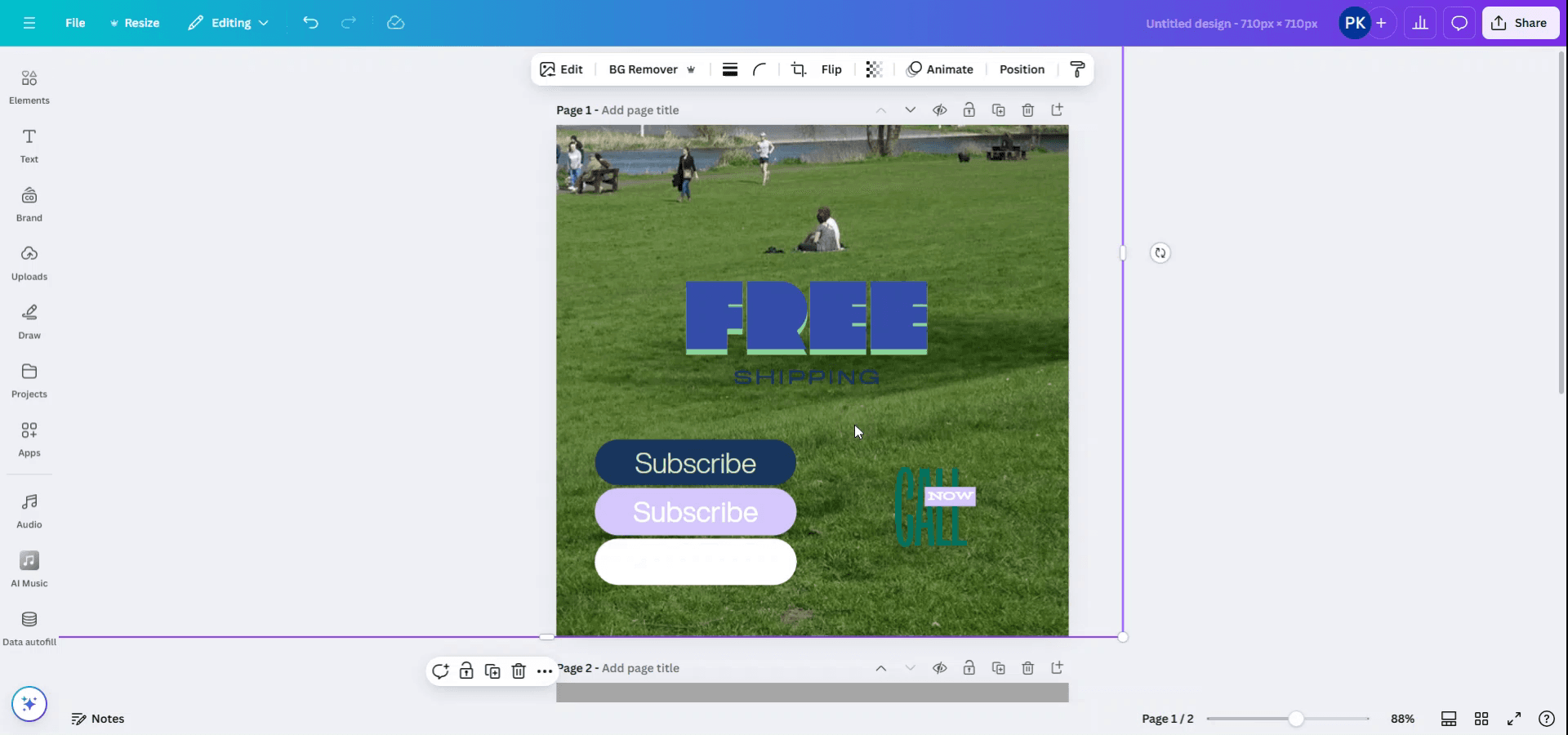
Pentru a face fundalul transparent în Canva, începe prin a selecta imaginea dacă aceasta servește drept fundal.
Pasul 2
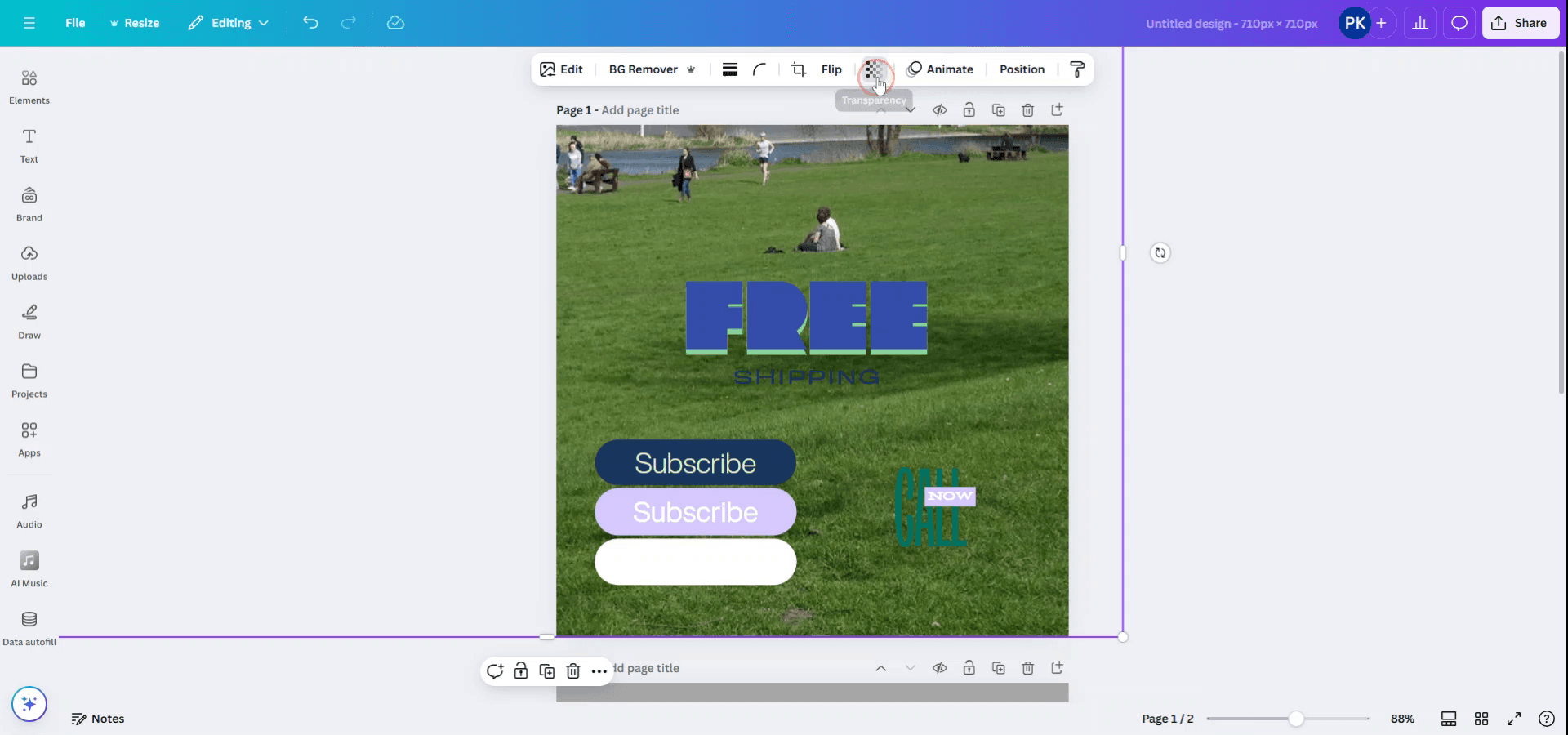
Dă clic pe imagine pentru a o evidenția. Apoi, localizează și dă clic pe opțiunea „Transparency” din bara de instrumente de deasupra.
Pasul 3
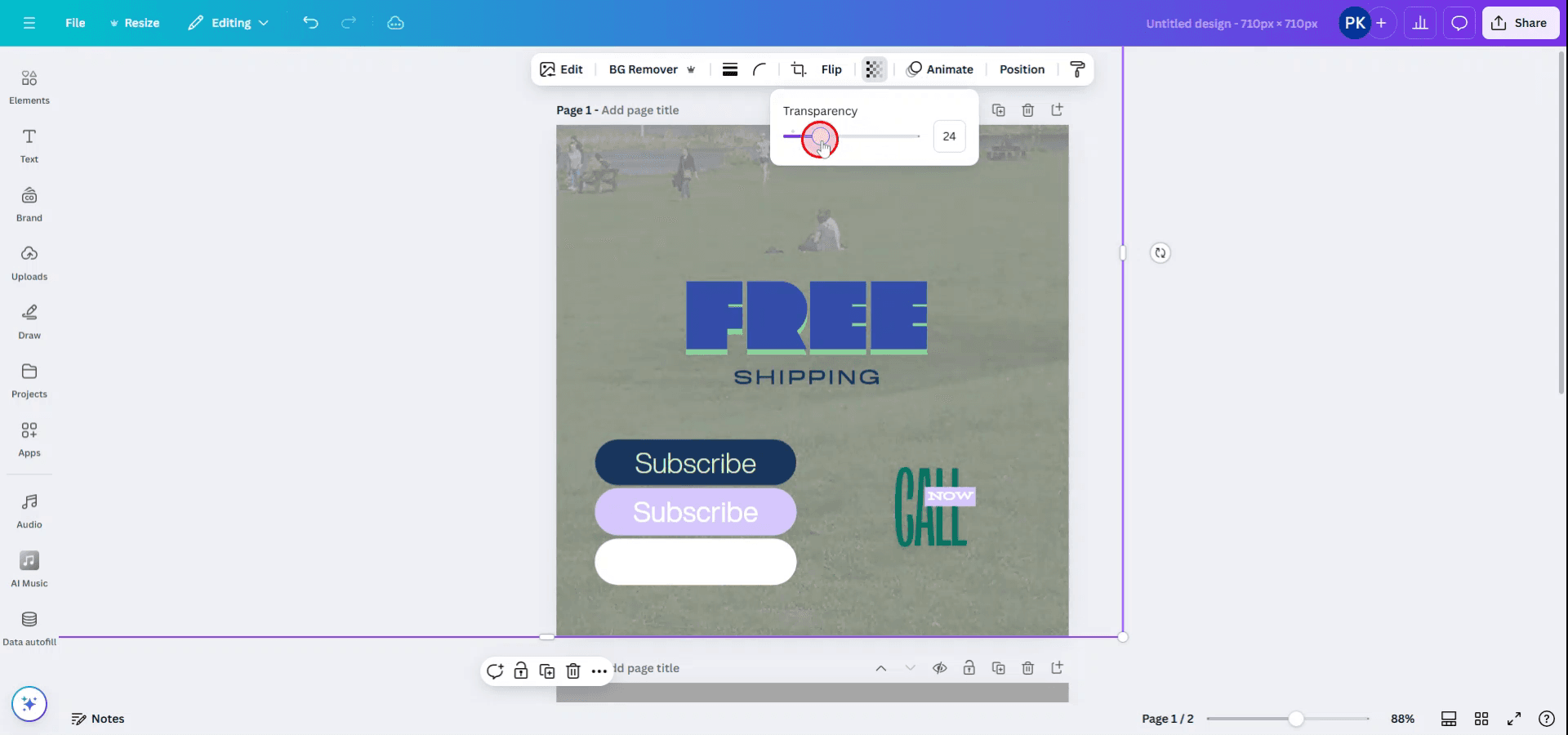
Folosește glisorul care apare pentru a ajusta nivelul de transparență după preferințele tale.
Metoda 2
Pasul 1
Dacă fundalul tău este o culoare solidă și vrei să-i schimbi transparența, selectează fundalul cu culoare solidă.
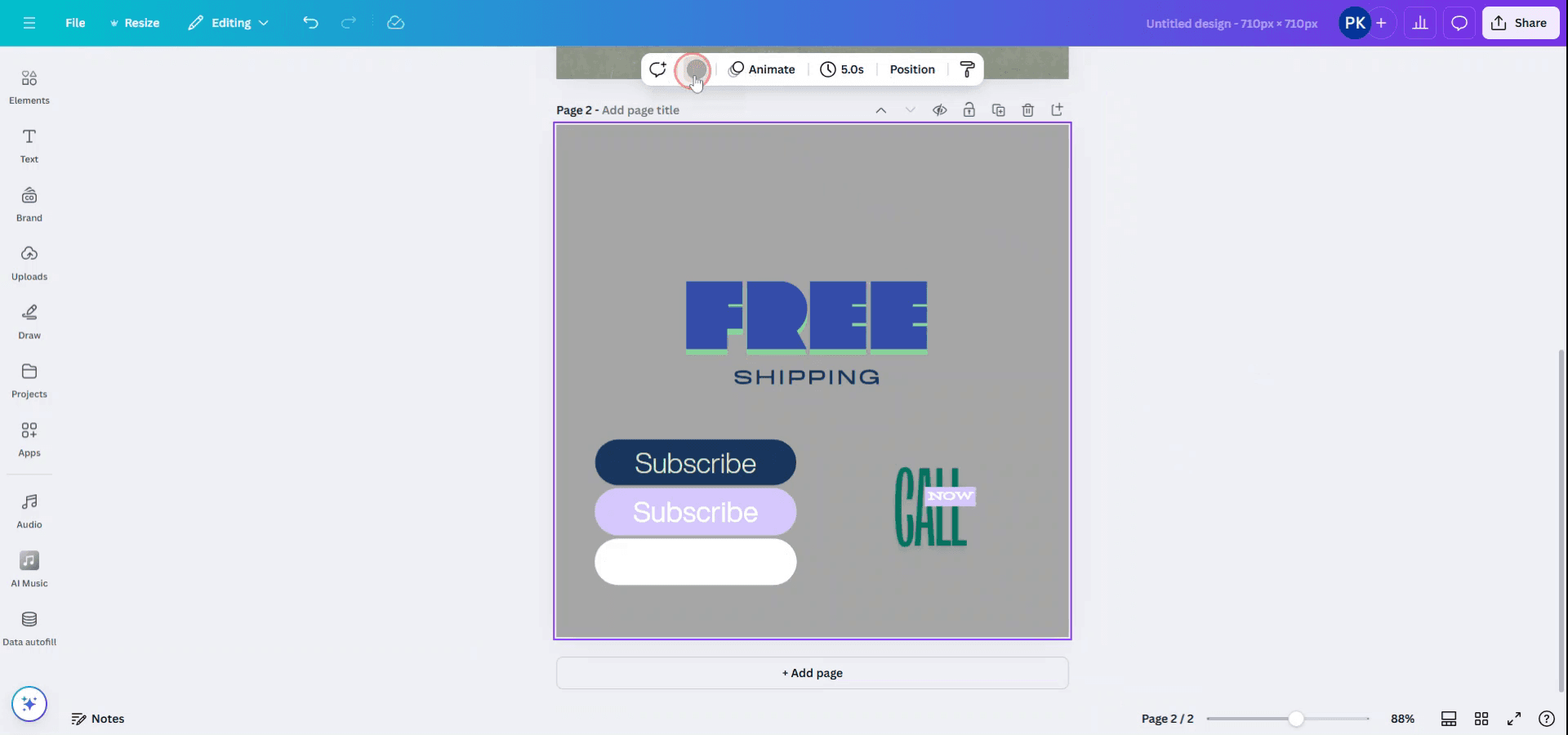
Pasul 2
Pentru a elimina culoarea fundalului sau pentru a o face transparentă, schimbă pur și simplu culoarea în alb, dând clic pe opțiunea de culoare a fundalului.
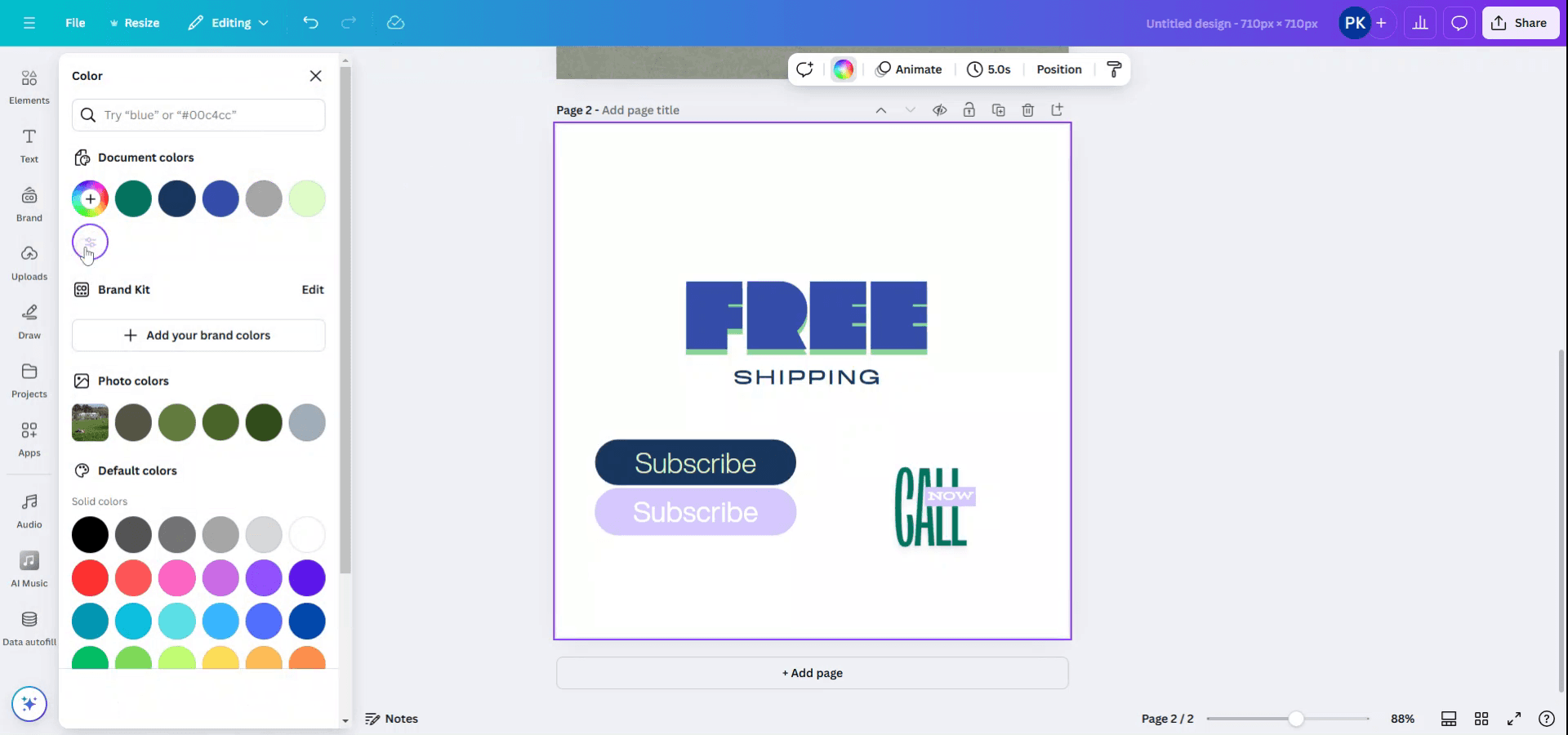
Pro tips pentru a face fundalul transparent în Canva
Folosește opțiunea Transparent Background (Canva Pro): După ce îți finalizezi designul, dă click pe butonul „Download” din colțul din dreapta sus. Alege „PNG” ca format de fișier și bifează caseta care spune „Transparent background” pentru a elimina fundalul. Această opțiune este disponibilă doar pentru utilizatorii Canva Pro.
Elimină fundalul din imagini: Selectează o imagine, dă click pe „Edit Image” în bara de instrumente și alege „Background Remover” pentru a elimina automat fundalul. Aceasta este, de asemenea, o funcție Canva Pro.
Creează un fundal transparent de la zero: Începe un design nou cu o dimensiune personalizată și asigură-te că pânza în sine nu are culoare de fundal (va fi transparentă în mod implicit). Adaugă elemente (text, grafice etc.) și descarcă designul folosind opțiunea pentru fundal transparent.
Folosește elemente transparente: Dacă adaugi elemente, asigură-te că folosești imagini PNG cu fundal transparent. Le poți găsi căutând „transparent” în bara de căutare a imaginilor.
Verifică designul înainte de descărcare: Previzionează designul pentru a te asigura că nu rămâne vizibilă nicio culoare de fundal sau elemente nedorite. Dacă vezi un fundal, dă click pe el și apasă tasta de ștergere pentru a-l elimina.
Greșeli frecvente și cum să le eviți pentru a face fundalul transparent în Canva
Folosirea formatului de fișier greșit: Descărcarea în format JPG nu acceptă transparența.
Remediu: Alege întotdeauna formatul PNG pentru transparență.Neselectarea „Transparent background”: Dacă uiți să bifezi caseta „Transparent background”, vei obține un fundal care nu este transparent.
Remediu: Asigură-te că opțiunea „Transparent background” este selectată atunci când descarci.Trecerea cu vederea peste fundalul imaginilor: Unele imagini pot avea un fundal alb sau colorat.
Remediu: Folosește instrumentul „Background Remover” pentru a te asigura că imaginea este complet transparentă sau folosește imagini cu fundal transparent.Disponibil doar în Canva Pro pentru fundal transparent: Funcția de fundal transparent este disponibilă numai pentru utilizatorii Canva Pro.
Remediu: Dacă folosești versiunea gratuită, folosește instrumente terțe precum remove.bg pentru a elimina fundalurile înainte de a le încărca în Canva.Salvarea cu fundal alb: Uneori, designul poate avea un fundal alb sau nedorit, care se descarcă.
Remediu: Verifică din nou că nu există fundal dând click pe fundal și ștergându-l.
Întrebări frecvente despre cum să faci fundalul transparent în Canva
Cum fac fundalul transparent în Canva?
Descarcă designul ca fișier PNG și bifează opțiunea „Transparent background” înainte să dai clic pe „Download”.Pot face fundalul unei imagini transparent în Canva?
Da, dă clic pe imagine, accesează „Edit Image” și folosește instrumentul „Background Remover” (disponibil pentru utilizatorii Canva Pro).Pot face un fundal non-alb transparent în Canva?
Da, selectează pur și simplu fundalul și șterge-l. Asigură-te că descarci ca PNG pentru transparență.Am nevoie de Canva Pro ca să fac un fundal transparent?
Da, opțiunea pentru fundal transparent este disponibilă doar pentru utilizatorii Canva Pro.Pot folosi imagini transparente în Canva?
Da, poți încărca imagini PNG cu fundal transparent în Canva și le poți folosi în designurile tale.Cum înregistrez ecranul pe mac?
Pentru a înregistra ecranul pe un Mac, poți folosi Trupeer AI. Te ajută să captezi întregul ecran și oferă funcții AI, precum adăugarea de avataruri AI, adăugarea de voiceover, adăugarea de zoom in și out în videoclip. Cu funcția de traducere video cu AI de la trupeer, poți traduce videoclipul în peste 30 de limbi.Cum adaug un avatar AI la înregistrarea ecranului?
Pentru a adăuga un avatar AI la o înregistrare a ecranului, trebuie să folosești un instrument de înregistrare a ecranului cu AI. Trupeer AI este un instrument de înregistrare a ecranului cu AI, care te ajută să creezi videoclipuri cu mai multe avataruri și te ajută, de asemenea, să-ți creezi propriul avatar pentru videoclip.Cum înregistrez ecranul pe windows?
Pentru a înregistra ecranul pe Windows, poți folosi bara de joc încorporată (Windows + G) sau un instrument AI avansat, precum Trupeer AI, pentru funcții mai avansate, cum ar fi avataruri AI, voiceover, traducere etc.Cum adaug voiceover la video?
Pentru a adăuga voiceover la videoclipuri, descarcă extensia Chrome trupeer ai. După ce te-ai înregistrat, încarcă videoclipul cu voce, alege voiceover-ul dorit din trupeer și exportă videoclipul editat.Cum măresc (Zoom in) într-o înregistrare a ecranului?
Pentru a mări în timpul unei înregistrări a ecranului, folosește efectele de zoom din Trupeer AI, care îți permit să mărești și să micșorezi la momente specifice, sporind impactul vizual al conținutului video.
Lecturi recomandate
Technical Documentation Generator
Cum transformi o imagine într-o pagină de colorat în Canva
Cum să printezi față-verso în Canva
Cum să întinzi textul în Canva
Tutoriale recomandate



